






















































 Xóa địa chỉ

Wiko Fever và những tuỳ chỉnh hay, cần thiết cho người dùng mới
Là sản phẩm mới đến từ nhà sản xuất Pháp - Wiko, chiếc Fever được xem như smartphone đầu bảng của hãng cả về giá, cấu hình lẫn tính năng. Vậy nên, trong bài viết này mình sẽ khai thác triệt để các mẹo dùng sản phẩm này để các bạn tham khảo!
Trước hết mình xin điểm qua giá bán cùng một vài thông số cấu hình của của Wiko Fever như sau:
- Giá: 4.990.000 đồng tại Thegioididong kèm những khuyến mãi hấp dẫn.
- Cấu hình tương đối tốt: Với màn hình IPS 5.2 inch Full HD kèm kính cường lực; Bộ nhớ trong 16 GB (hỗ trợ thẻ nhớ ngoài); RAM lên đến 3 GB; Vi xử lý MediaTek 8 nhân (1.3 GHz); Camera trước sau lần lượt là 5 và 13MP; Viên pin 2900 mAh;...
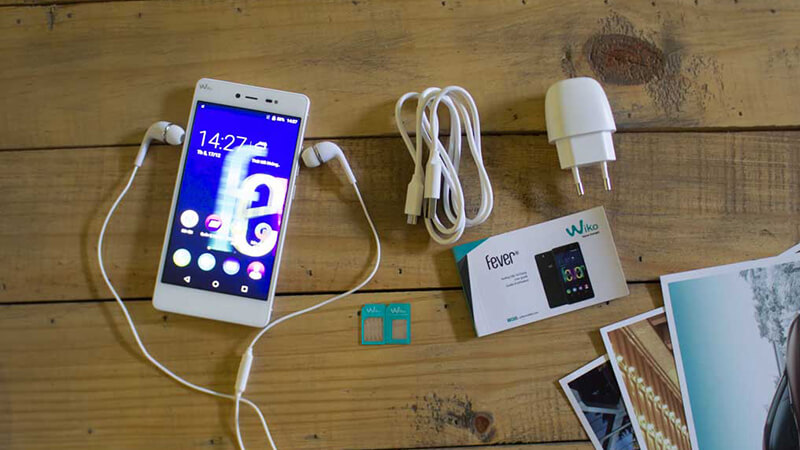
Bây giờ mình sẽ giới thiệu đến mọi người vài mẹo giúp việc sử dụng thiết bị này tốt hơn!
1. Xoá/Tắt Ứng Dụng Không Cần Thiết
16GB lưu trữ nội bộ đối với một chiếc smartphone có hỗ trợ thẻ nhớ thì không phải là quá ít, tuy nhiên ta cũng nên thực hiện chính sách tiết kiệm bộ nhớ cho những thứ cần thiết hơn. Nói chung, khi mua máy và kích hoạt, bạn nên xoá/tắt bớt các ứng dụng không dùng đến để chúng không yêu cầu cập nhật hay chạy ngầm.
Cách làm như sau: Truy cập Cài đặt > Ứng dụng > Kéo sang phải tìm thẻ Tất cả > Bấm vào ứng dụng cần xoá/tắt > Tắt > OK.
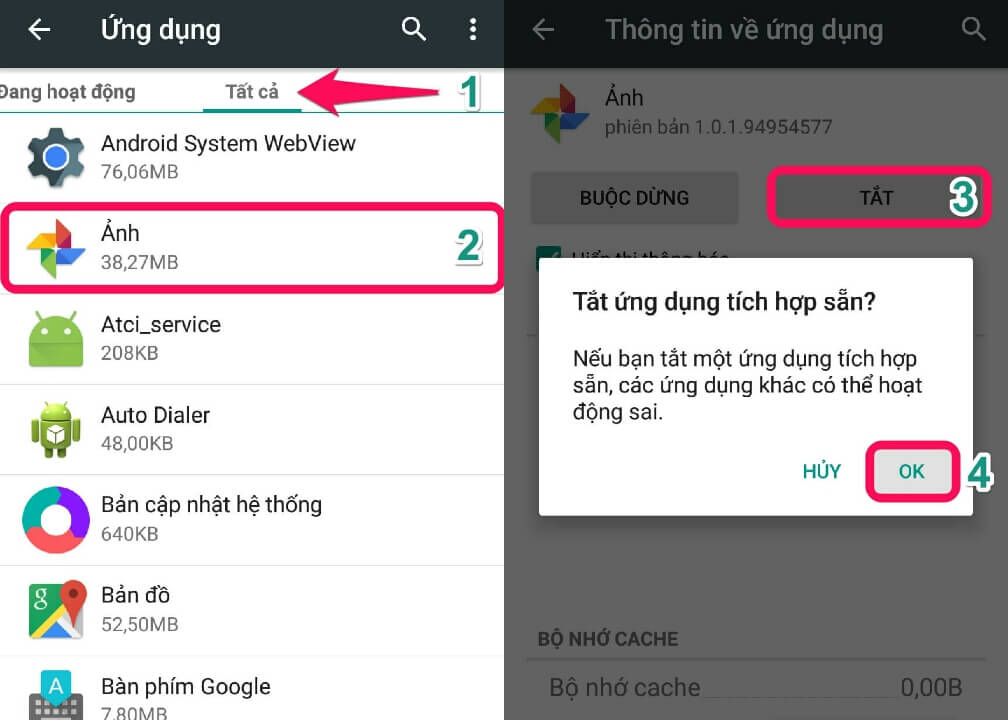
Lời khuyên: Bạn có thể tắt các ứng dụng của Google như Drive, Play Âm Nhạc, Hangouts,... cùng một vài ứng dụng mặc định nhưng có chung chức năng với nhau.
2. Thay đổi thứ tự phím điều hướng
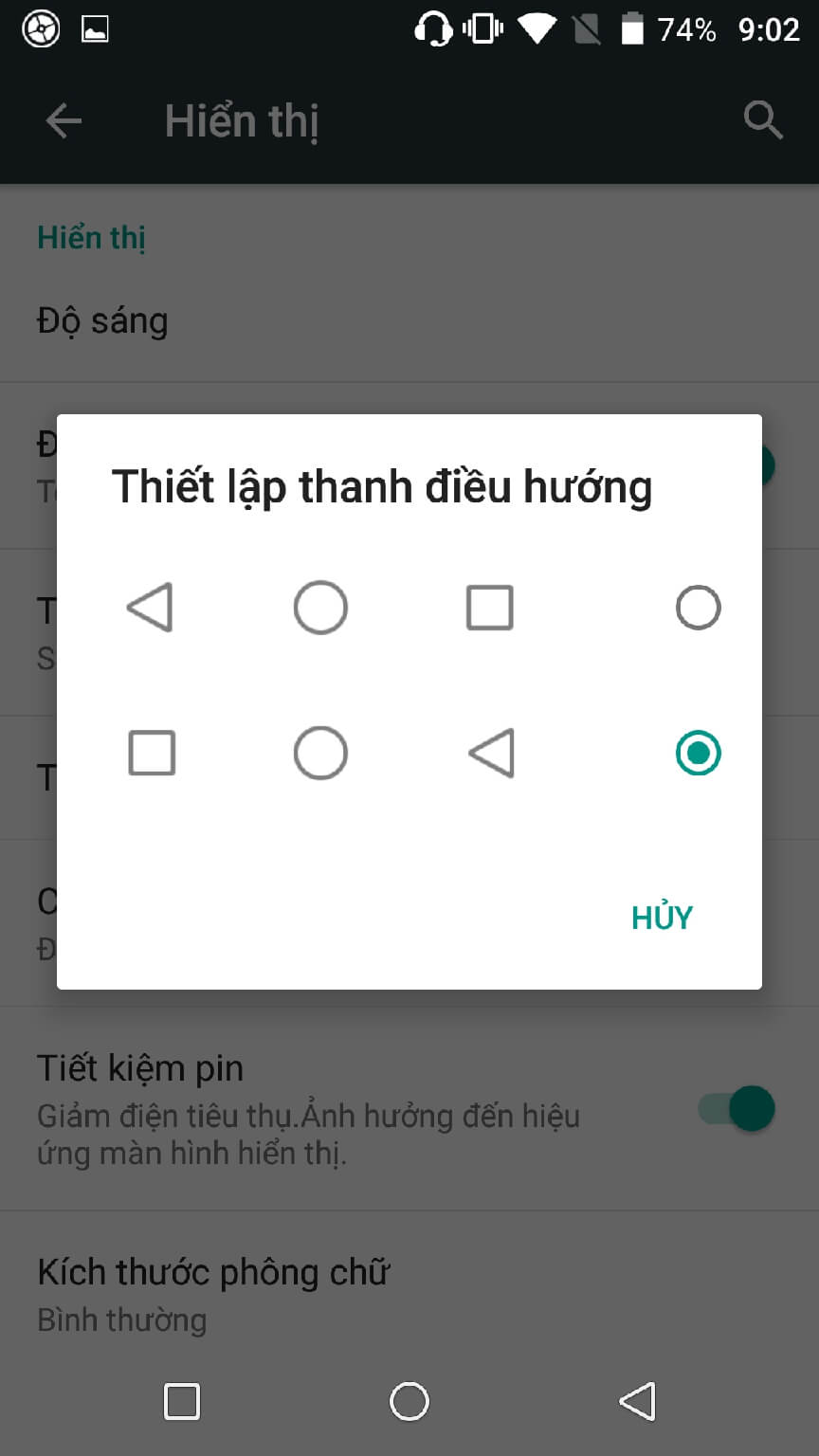
Chắc chắn mỗi chúng ta đều có cách thao tác smartphone khác nhau, đơn giản nhất có thể kể đến chính là sở thích để các phím điều hướng (Trang chủ, Trở về và Đa nhiệm). May thay, Wiko Fever là một sản phẩm dùng phím điều hướng ảo nên bạn có thể tuỳ chỉnh theo ý thích của mình.
Để thực hiện, hãy mở Cài đặt > Hiển thị > Thiết lập thanh điều hướng > Chọn trình tự mà bạn muốn là xong ngay!
3. Tuỳ chỉnh chế độ hiển thị
Với việc sở hữu màn hình IPS LCD, chuyện ám vàng hay tông màu quá rực trên Wiko Fever là không thể xảy ra. Song, nhà sản xuất vẫn mang lại tuỳ chỉnh hiển thị với tên gọi MiraVision giúp chúng ta thiết đặt kiểu hiển thị theo ý thích.
Tại mục Hiển thị ở ứng dụng Cài đặt, bấm chọn MiraVision > Chọn vào kí hiệu 3 gạch nhỏ phía trên bên trái > Chế độ Hình ảnh (Đánh dấu Chuẩn hoặc Sinh động để áp dụng chế độ sẵn có, nếu muốn tự chỉnh hãy chọn Chế độ người dùng) > Trở lại các thẻ tuỳ chọn ban đầu rồi bấm vào các mục muốn chỉnh > Kéo sang trái/ phải > Ấn phím quay lại để xác nhận.
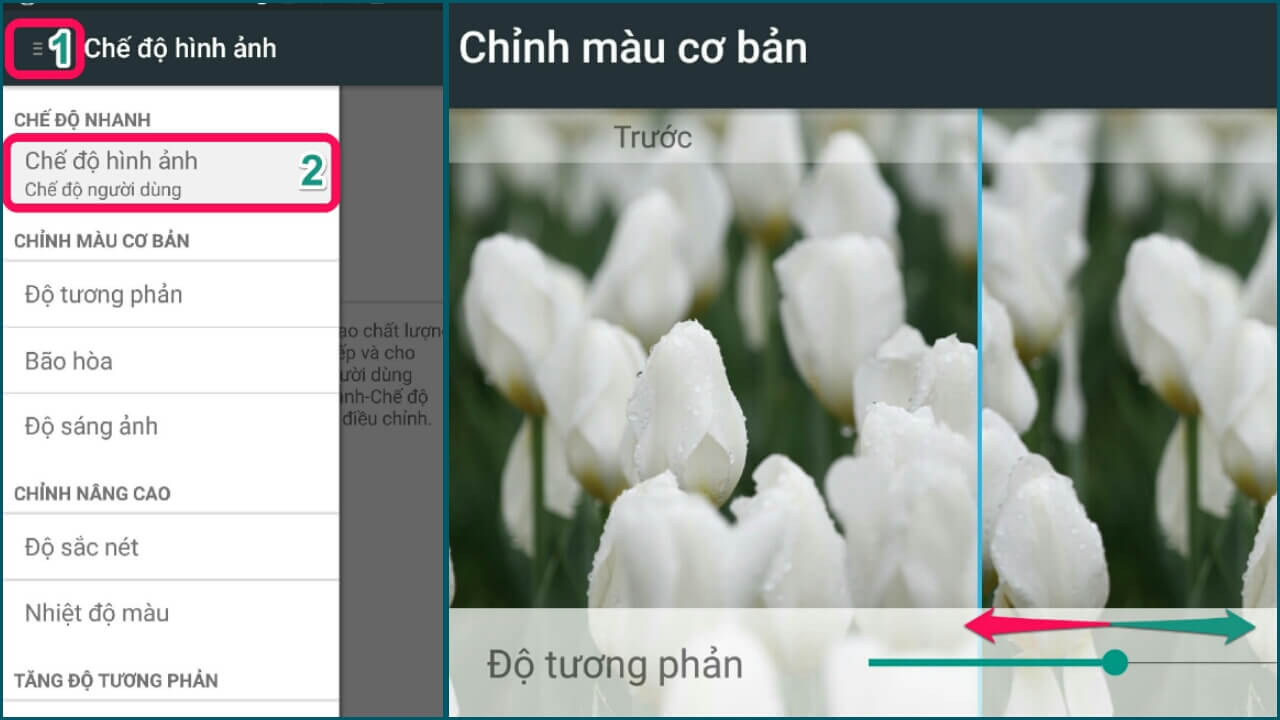
Lời khuyên: Nên sử dụng các chế độ sẵn có nếu bạn không chuyên về việc cân chỉnh màu sắc. Và khi lỡ tay chỉnh màu ngoài ý muốn, hãy vào menu nhỏ ban đầu rồi chọn Khôi phục cài đặt mặc định nhé!
4. Tiết kiệm pin
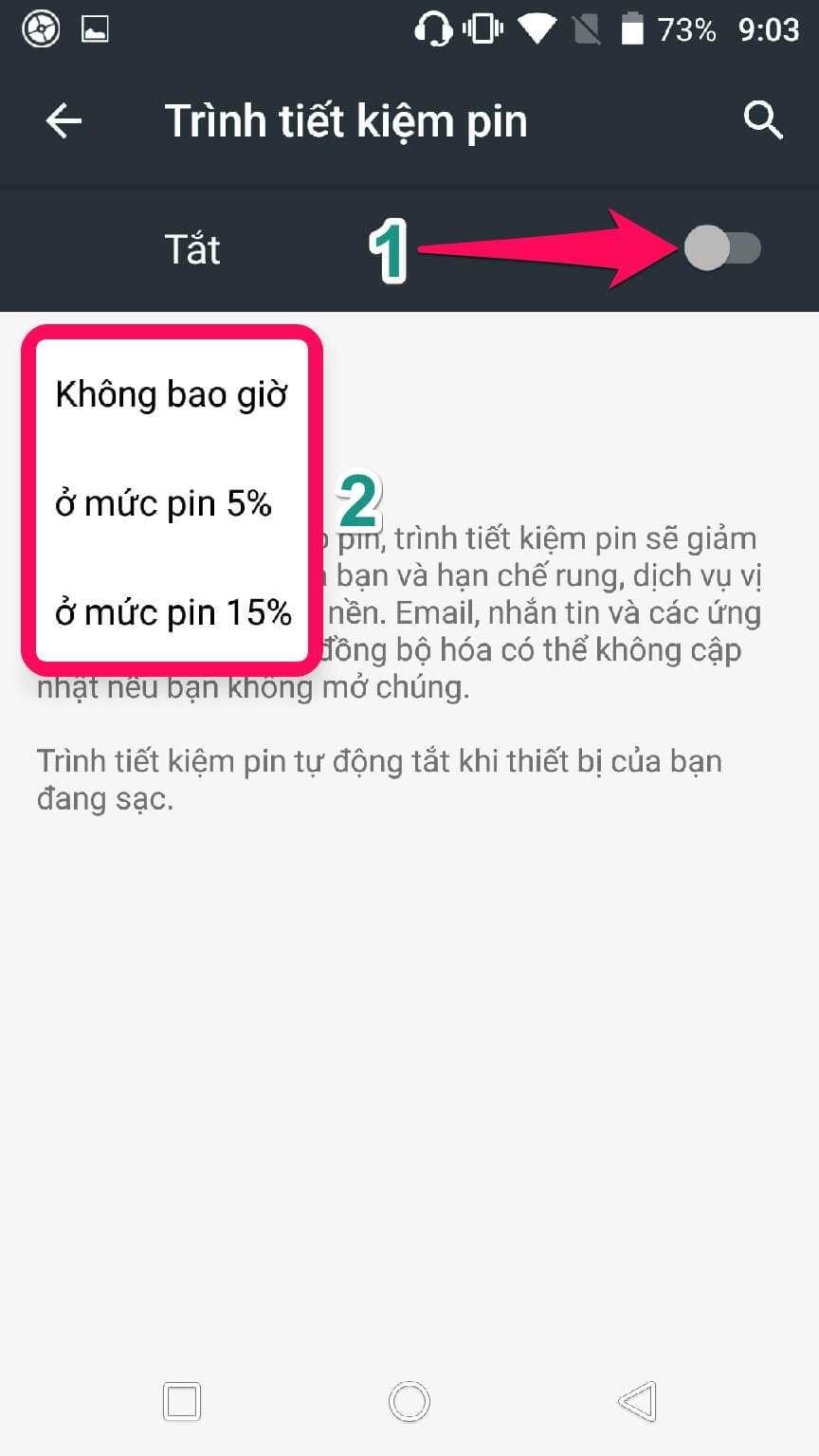
Trình tiết kiệm pin là một tính năng mặc định sẵn có trên Android Lollipop 5.0 trở lên và Wiko Fever cũng được thừa hưởng nó. Để bật thủ công bạn có thể kéo thanh thông báo xuống rồi ấn vào biểu tượng Viên pin (Tiết kiệm pin). Còn nếu muốn cho hệ thống tự động bật thì hãy vào Cài đặt > Pin > Chọn biểu tượng dấu 3 chấm phía trên bên phải > Trình tiết kiệm pin > Tự động bật (chọn mức pin để kích hoạt).
5. Các thao tác thông minh
a. Đánh thức thiết bị
Đây là một tính năng khá hay, giúp chúng ta truy cập thẳng vào một ứng dụng nào đó khi máy đang ở chế độ chờ. Để kích hoạt hãy vào mục Đánh thức thông minh trong danh sách Cài đặt > Chuyển công tắc sang bật > Bấm vào từng mục để xem hướng dẫn > OK.
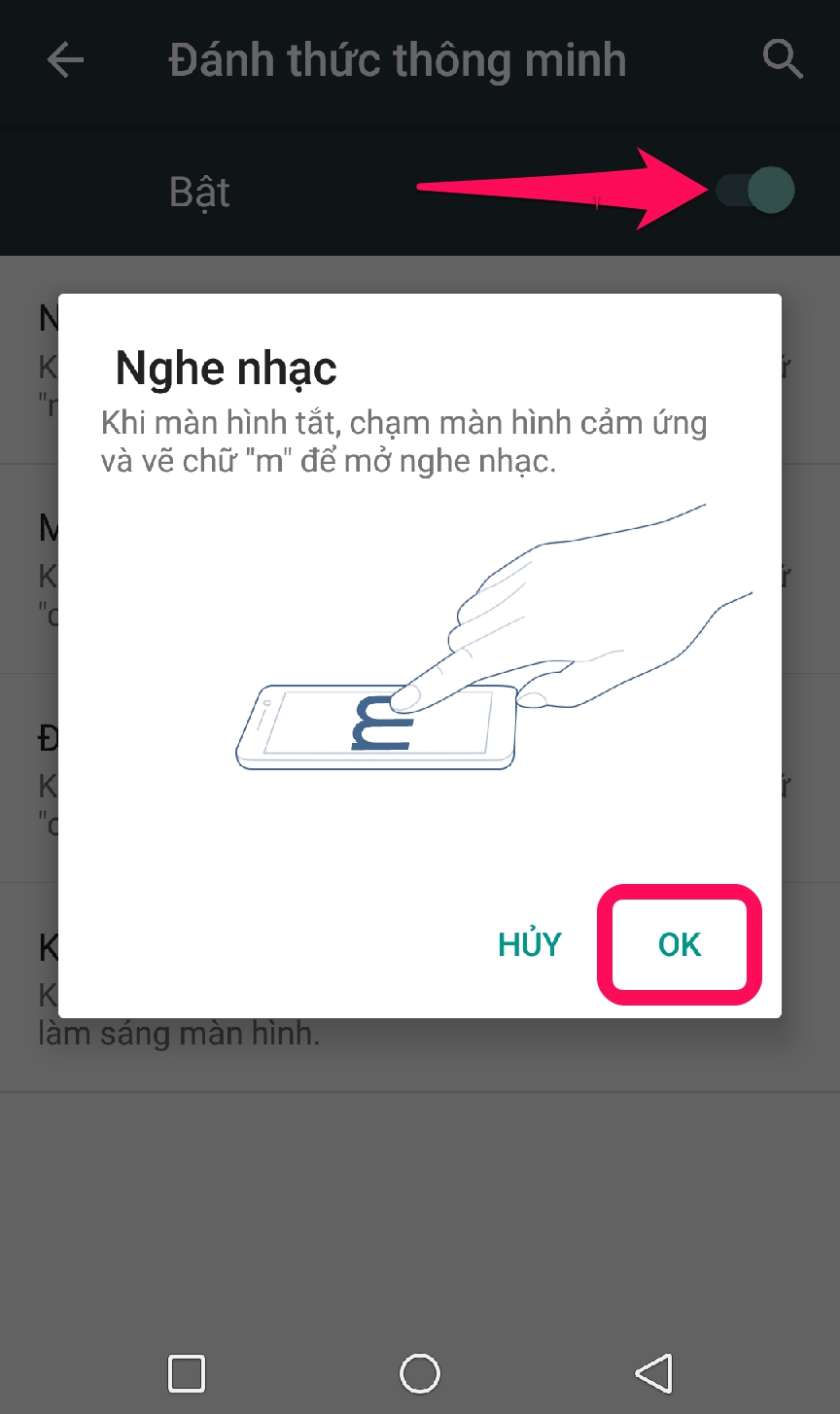
Hiện tại, máy đang hỗ trợ các thao tác như: Vẽ chữ m để bật ứng dụng phát nhạc, chữ c để bật máy ảnh, o để mở đèn pin và double tap (bạn chỉ cần chạm 2 cái thật nhẹ và không liên tiếp) để bật sáng màn hình.
b. Thao tác tối ưu
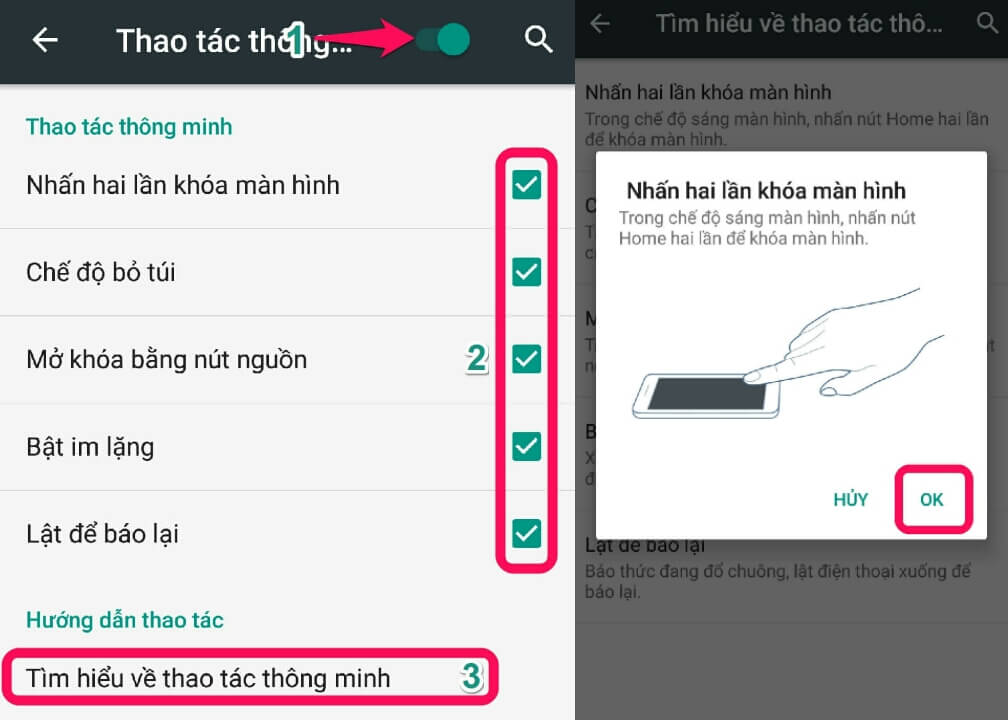
Tương tự như các tuỳ chọn đánh thức phía trên, các thao tác dưới đây cũng hỗ trợ rất nhiều cho quá trình sử dụng của người dùng. Vẫn tại mục Cài đặt > Thao tác thông minh > Chuyển công tắc để bật > Đánh dấu vào những thao tác muốn dùng > Chọn vào Tìm hiểu về thao tác thông minh để xem hướng dẫn cụ thể.
6. Xem video mọi nơi
Dù không phải là tính năng mới nhưng mình cũng muốn giới thiệu đến mọi người vì thấy nó khá hay. Đơn giản thì bạn có thể xem video ở dạng của sổ trong bất kì ứng dụng nào.
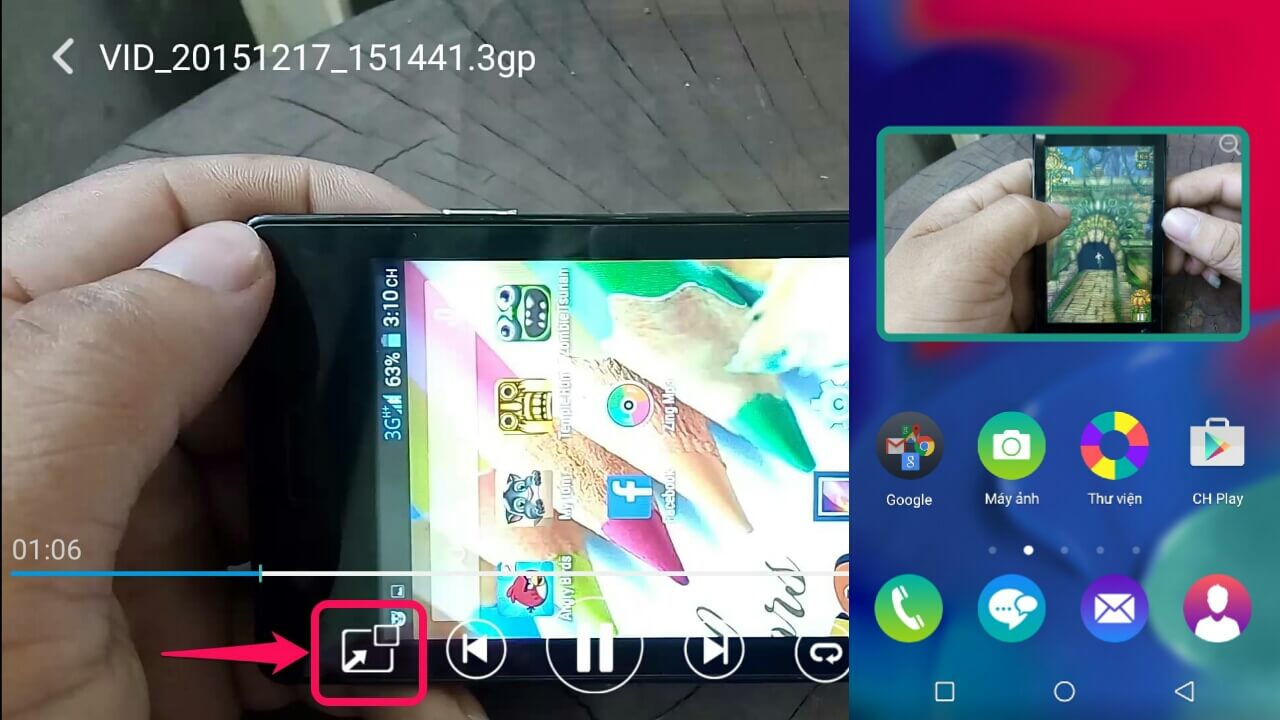
Hãy thử bật một video trong máy rồi chọn vào biểu tượng hai ô vuông có mũi tên bên cạnh trái, ngay lập tức video sẽ thu nhỏ lại. Bạn có thể kéo rồi thả nó ở những vị trí tuỳ thích, phóng to thu nhỏ bằng biểu tượng kính lúp kèm theo cũng như là dừng hoặc tắt bằng cách chạm vào khu vực đang phát video là xong.
Bên trên là 6 mẹo nhỏ liên quan đến việc nâng cao trải nghiệm trên chiếc Fever mới ra mắt của Wiko. Không biết bạn từng sử dụng qua chưa? Hãy comment chia sẻ bên dưới ô comment nhé!
Bạn nên xem:
- Mở hộp Wiko Fever: Smartphone màn hình Full HD, RAM 3GB, giá 5 triệu đồng
- Top 5 smartphone dưới 5 triệu đang hút hàng nhất thời gian qua

ĐĂNG NHẬP
Hãy đăng nhập để comment, theo dõi các hồ sơ cá nhân và sử dụng dịch vụ nâng cao khác trên trang Tin Công Nghệ của
Thế Giới Di Động
Tất cả thông tin người dùng được bảo mật theo quy định của pháp luật Việt Nam. Khi bạn đăng nhập, bạn đồng ý với Các điều khoản sử dụng và Thoả thuận về cung cấp và sử dụng Mạng Xã Hội.