






















































 Xóa địa chỉ

Xem video YouTube theo cách PiP của iOS 9 ngay trên Chrome
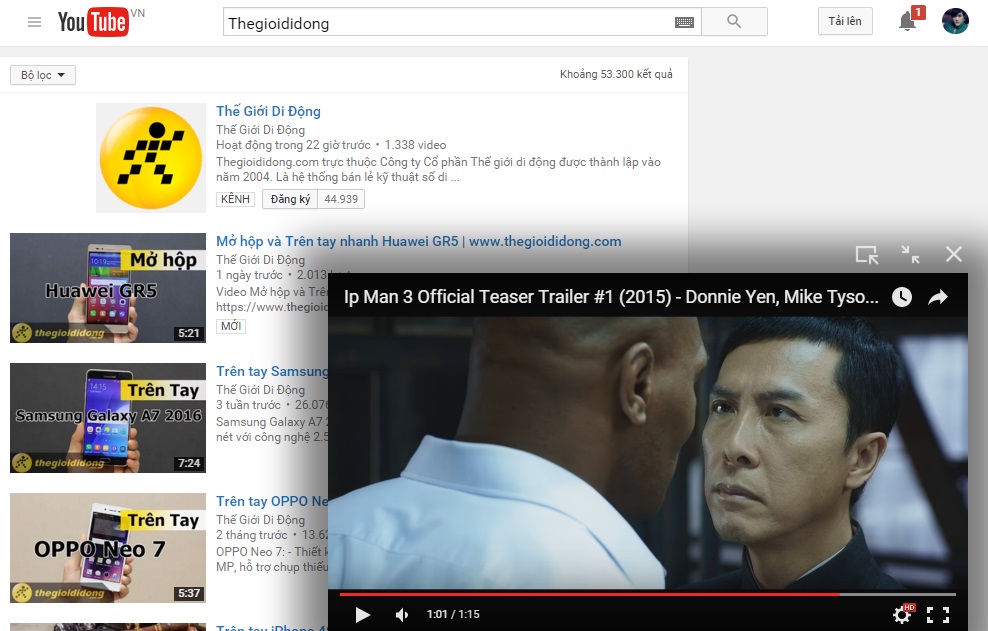
Tính năng Picture in Picture (PiP) của iOS 9, giống như trên một số dòng TV cao cấp; khi bạn đang soạn e-mail hay tin nhắn, vẫn có thể xem tiếp tục video đó dưới dạng cửa sổ nhỏ. Giờ đây, tính năng này đã đổ bộ lên trình duyệt Chrome mỗi khi bạn xem video trên YouTube.
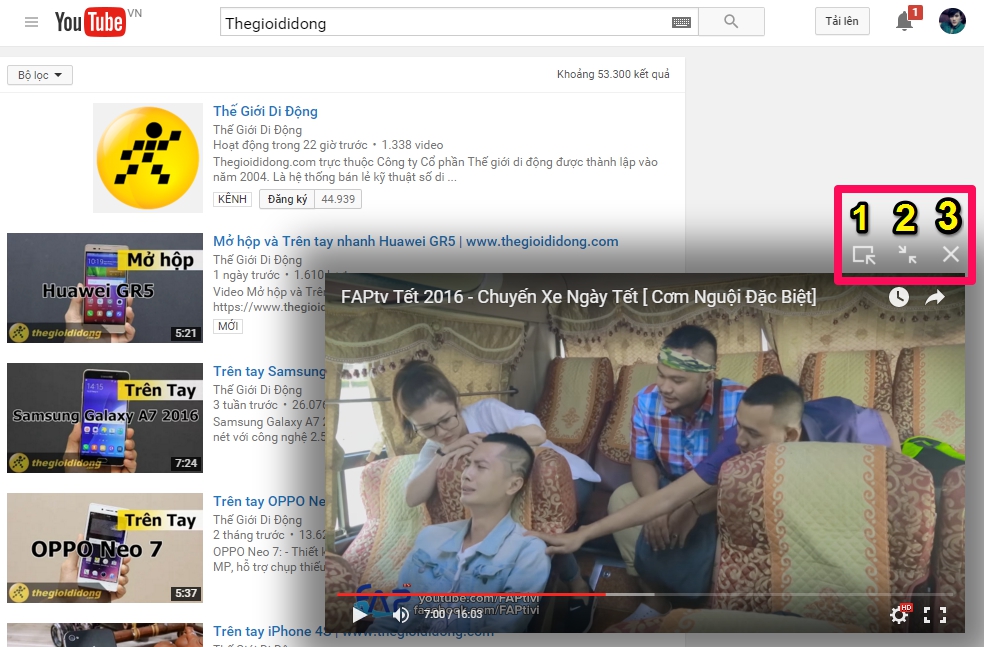
Mới đây, nhà phát triển Willy Will đã cho đăng tải lên Chrome Web Store một loại tiện ích mở rộng (extension) có tên YouTube Picture in Picture - cho phép người dùng có thể xem video trên YouTube từ trình duyệt Chrome theo phong cách PiP của iOS 9. Về cơ bản, nó cũng tương tự như trên ứng dụng YouTube cho các thiết bị Android và iOS: Kéo video đang xem xuống góc phải màn hình, rồi vừa tìm kiếm video khác, vừa có thể xem xuyên suốt đoạn video nãy giờ.
Đó là đối với màn hình cảm ứng, còn khi áp dụng YouTube Picture in Picture trên máy tính bàn/ laptop, bạn chỉ cần click chuột vào khung tìm kiếm rồi tìm video cần xem tiếp theo, video đang xem sẽ tự động di chuyển xuống góc phải màn hình - dĩ nhiên vẫn phát tiếp diễn.
Đầu tiên, để có thể trải nghiệm được các tính năng mà YouTube Picture in Picture cung cấp, bạn truy cập vào đây và tải về cài đặt cho trình duyệt Chrome bình thường như các loại add-on khác.
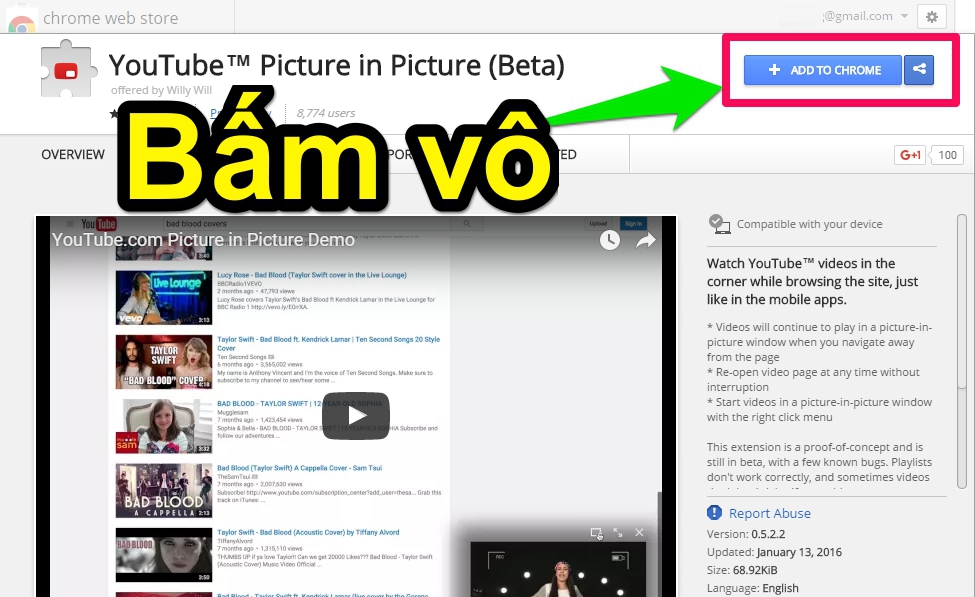
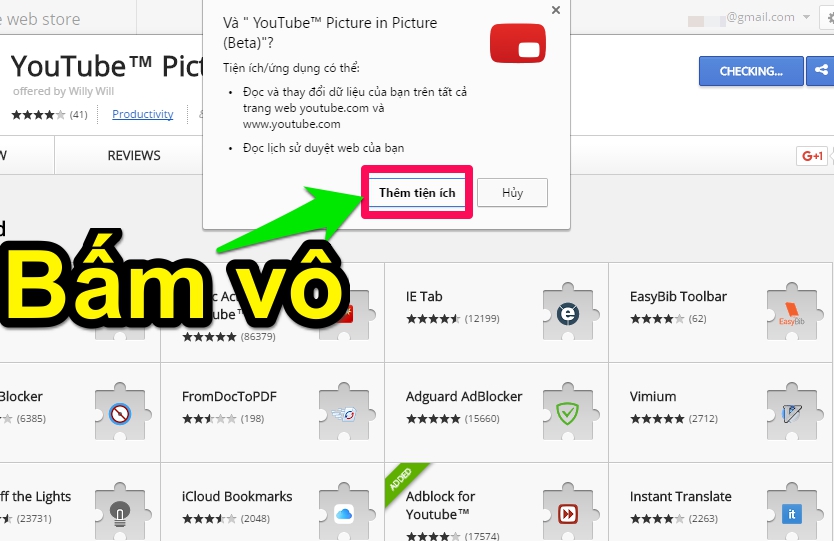
Sau khi hoàn tất việc thêm tiện ích YouTube Picture in Picture vào trình duyệt, các bạn khởi động lại Chrome (tắt rồi mở lại) và truy cập đến trang YouTube để trải nghiệm.
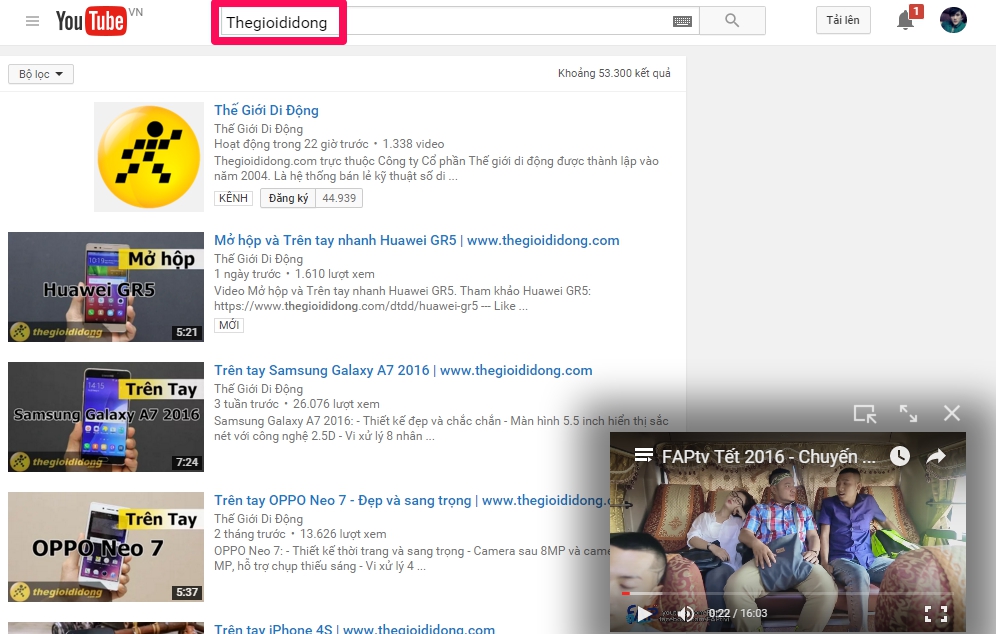
Bên cạnh đó, cửa sổ video thu nhỏ còn có thêm 3 công cụ kèm theo, bao gồm:
- Phóng to và di chuyển video về vị trí ban đầu.
- Phóng to nhưng vẫn giữ nguyên vị trí của cửa sổ video.
- Đóng cửa sổ video.
Mọi thắc mắc về cách thức cài đặt cũng như trải nghiệm YouTube Picture in Picture trên trình duyệt Chrome, các bạn hãy để lại bình luận ngay bên dưới bài viết này!
Xem thêm:
- 3 cách để bạn nghe nhạc từ YouTube ngay khi đã khoá màn hình
- Hướng dẫn xem video YouTube dạng cửa sổ nổi... ở bất cứ đâu
- Hướng dẫn sử dụng Live screen Streaming lên YouTube trên Sony Xperia




ĐĂNG NHẬP
Hãy đăng nhập để comment, theo dõi các hồ sơ cá nhân và sử dụng dịch vụ nâng cao khác trên trang Tin Công Nghệ của
Thế Giới Di Động
Tất cả thông tin người dùng được bảo mật theo quy định của pháp luật Việt Nam. Khi bạn đăng nhập, bạn đồng ý với Các điều khoản sử dụng và Thoả thuận về cung cấp và sử dụng Mạng Xã Hội.