
 Điện thoại
 Laptop
 Phụ kiện
 Smartwatch
 Đồng hồ
 Tablet
 Máy cũ, Thu cũ
 Màn hình, Máy in
 Sim, Thẻ cào
 Dịch vụ tiện ích

Tham khảo ngay các mẫu chuột giá giảm SHOCK:


3 cách cắt hình trong Adobe Illustrator (AI) đơn giản, dễ dàng
Bài viết được thực hiện trên laptop Lenovo IdeaPad chạy hệ điều hành Windows 10 và sử dụng Adobe Illustrator CC 2018. Bạn có thể thực hiện thao tác tương tự trên các máy tính, laptop khác chạy hệ điều hành Windows, MacOS và sử dụng phiên bản khác của Adobe Illustrator.

Sắm ngay phụ kiện sale sâu - Giá chỉ từ 20k
Mở tab File > Chọn Open > Chọn hình ảnh mà bạn muốn cắt > Chọn Open > Dùng công cụ Selection tool (V) > Chọn vào ảnh muốn cắt > Chọn Crop Image > Kéo các góc ảnh để xác định ranh giới cắt > Chọn Apply > Hoàn thành.
Bước 1: Mở tab File và chọn Open.
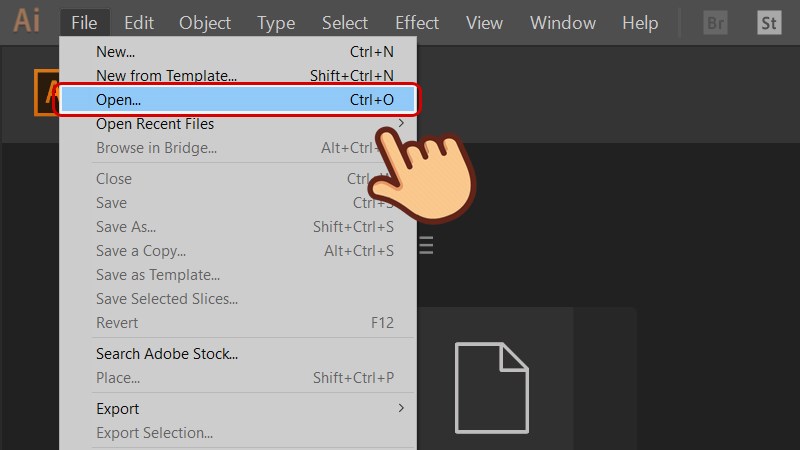
Chọn File và chọn Open
Bước 2: Chọn hình ảnh mà bạn muốn cắt, sau đó click chọn Open.
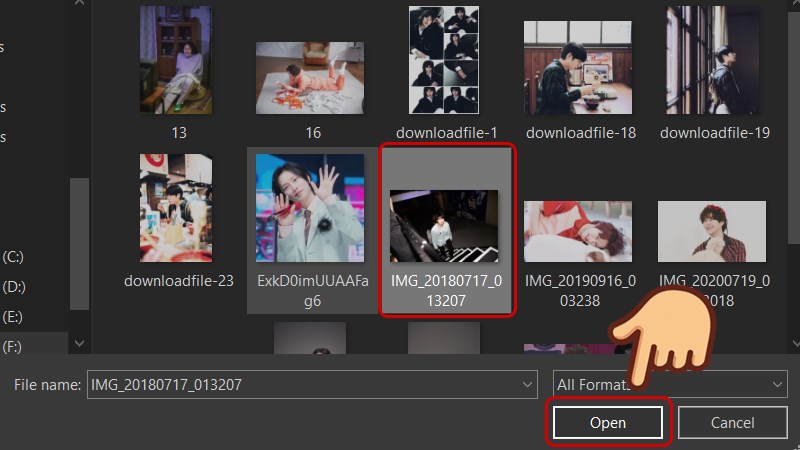
Chọn hình ảnh và click chọn Open
Bước 3: Sử dụng công cụ Selection tool (phím tắt V) và bấm chọn vào ảnh mà bạn muốn cắt.
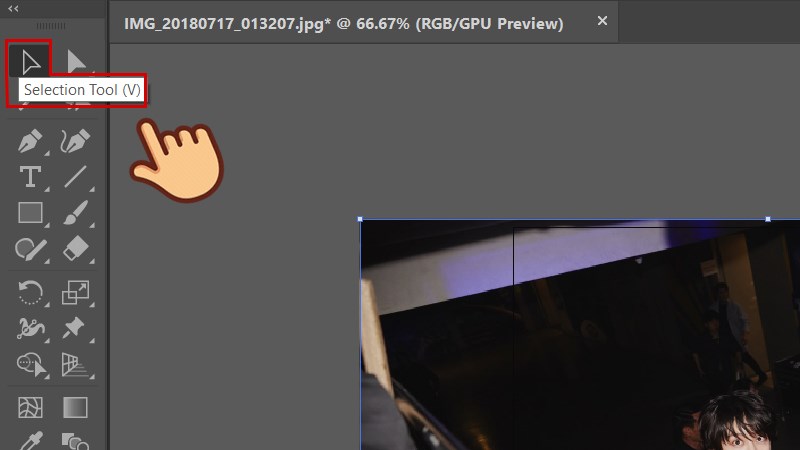
Bấm chọn vào ảnh mà bạn muốn cắt
Bước 4: Chọn Crop Image trên Control panel.
 Lưu ý: Nếu bạn đã chọn 2 hoặc nhiều đối tượng thì không thể chọn tùy chọn Crop Image được.
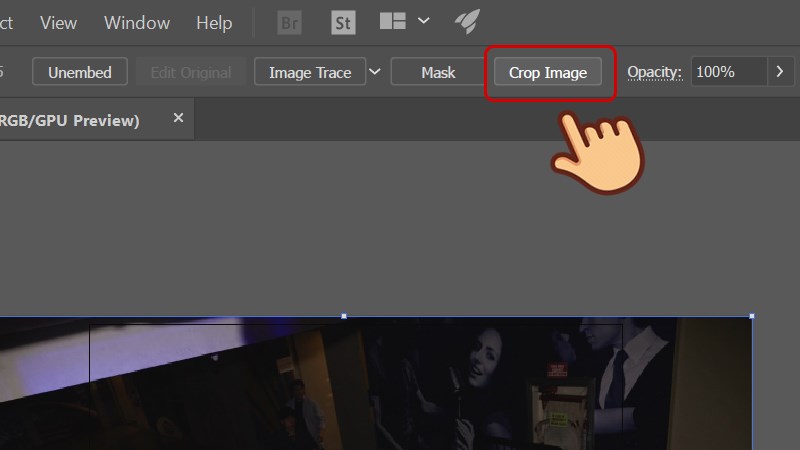
Chọn Crop Image
Bước 5: Kéo các góc ảnh để xác định ranh giới cắt.
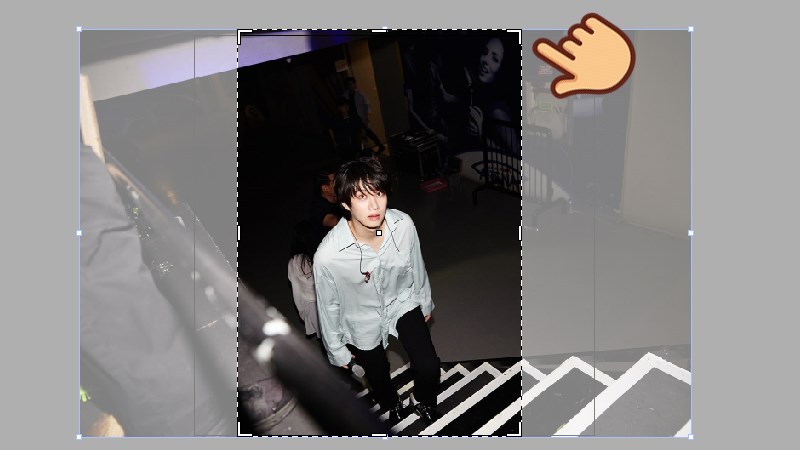
Kéo các góc ảnh để xác định ranh giới cắt
Ngoài ra, bạn có thể tùy chỉnh các kích thước trên Control panel để ảnh cắt có tỷ lệ đúng mong muốn. Trong đó:
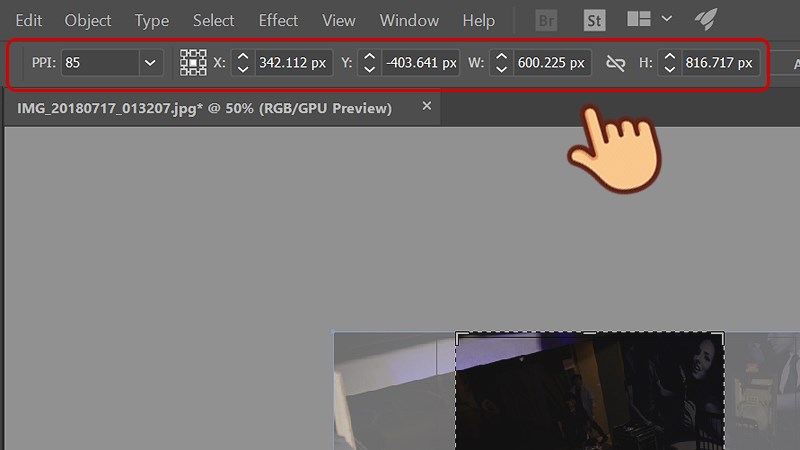
Tùy chỉnh các kích thước trên Control panel
Bước 6: Chọn Apply trên Control Panel hoặc nhấn phím Enter (trên Windows) hoặc Return (trên MacOS) để tiến hành cắt ảnh.
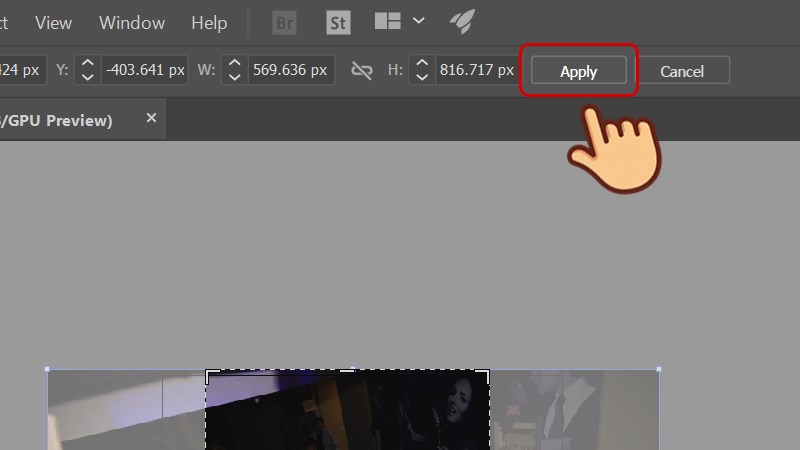
Chọn Apply
Lúc này ảnh của bạn đã được cắt như bên dưới.
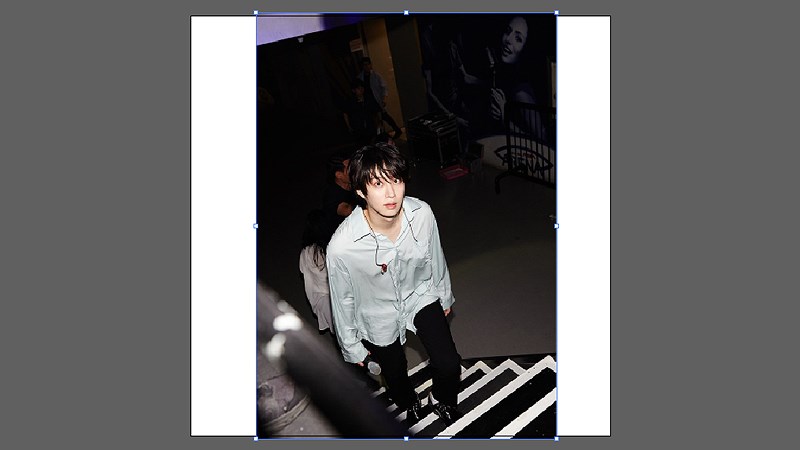
Cắt ảnh thành công
Tham khảo ngay các mẫu chuột giá giảm SHOCK:
Chọn File > Chọn Open > Chọn hình ảnh mà bạn muốn cắt > Chọn Open > Dùng Rectangle Tool (M) để vẽ hình dạng ảnh muốn cắt > Kéo vẽ hình > Chọn ảnh và hình vừa vẽ > Chọn Object > Chọn Clipping Mask > Chọn Make (Ctrl + 7) > Hoàn thành.
Bước 1: Chọn File và chọn Open.
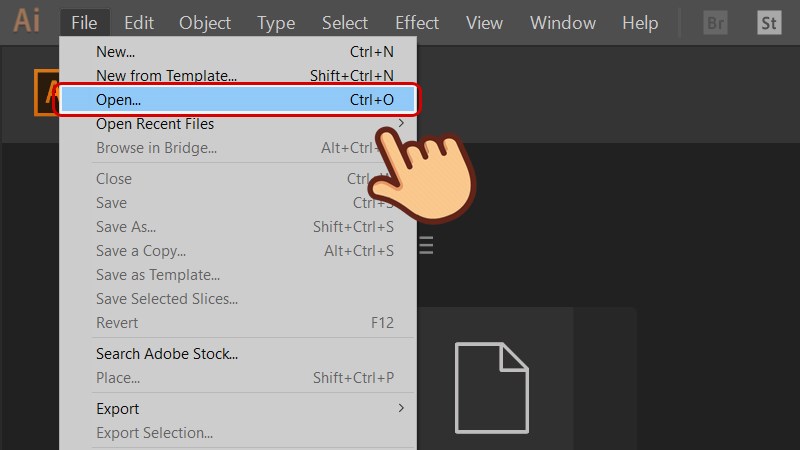
Chọn File và chọn Open
Bước 2: Chọn hình ảnh mà bạn muốn cắt, sau đó click chọn Open.

Chọn ảnh muốn cắt và click chọn Open
Bước 3: Dùng công cụ Rectangle Tool (phím tắt M) để vẽ hình dạng ảnh mà bạn muốn cắt. Ở đây mình muốn cắt ảnh hình tròn nên mình sẽ vẽ hình tròn.
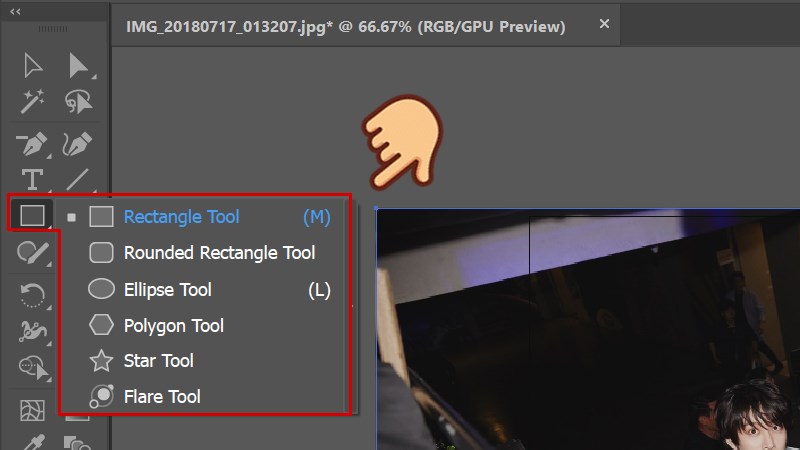
Dùng công cụ Rectangle Tool để vẽ hình dạng ảnh muốn cắt
Bước 4: Kéo vẽ hình với tỷ lệ mà bạn mong muốn.
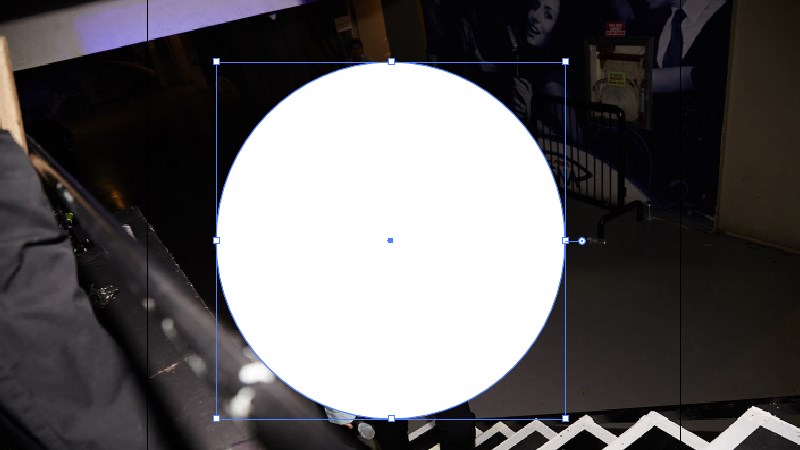
Kéo vẽ hình với tỷ lệ mà bạn muốn
Bước 5: Sử dụng công cụ Selection tool (phím tắt V) để chọn ảnh mà bạn muốn cắt và hình ảnh vừa vẽ bằng cách vừa bấm vào từng đối tượng vừa giữ phím Shift. Để chọn toàn bộ đối tượng, bạn hãy nhấn và kéo chuột trên toàn bộ vật thể cần cắt.
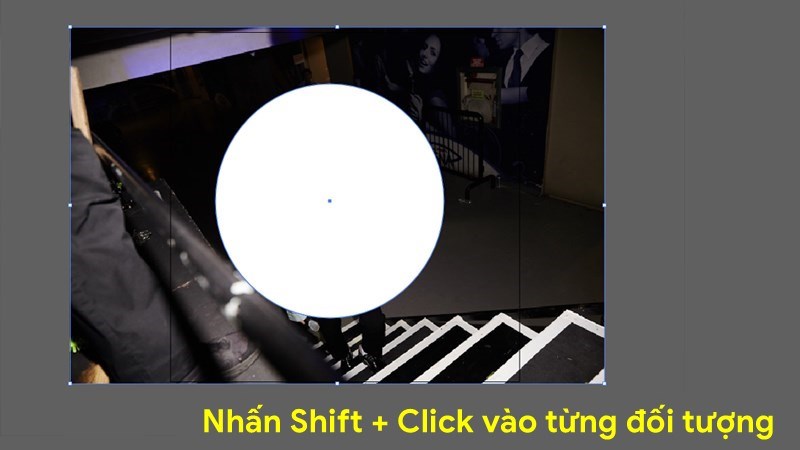
Chọn ảnh mà bạn muốn cắt và hình ảnh vừa vẽ
Bước 6: Chọn Object, sau đó chọn Clipping Mask và chọn Make (phím tắt Ctrl + 7).
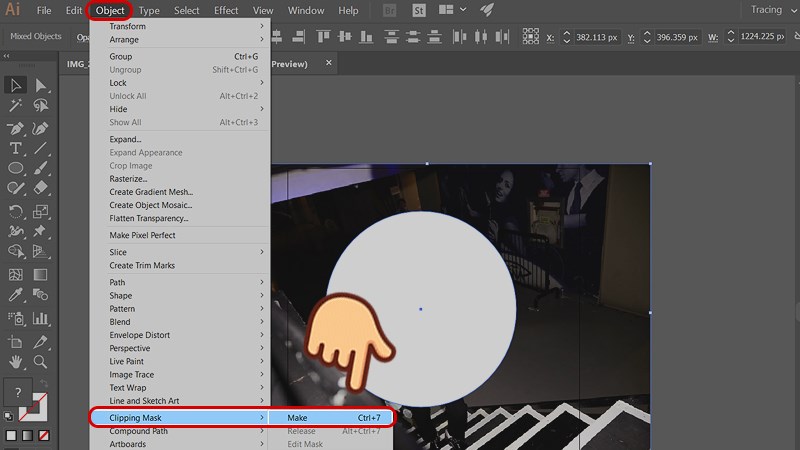
Chọn Object > Clipping Mask và chọn Make
Lúc này ảnh của bạn đã được cắt như bên dưới.
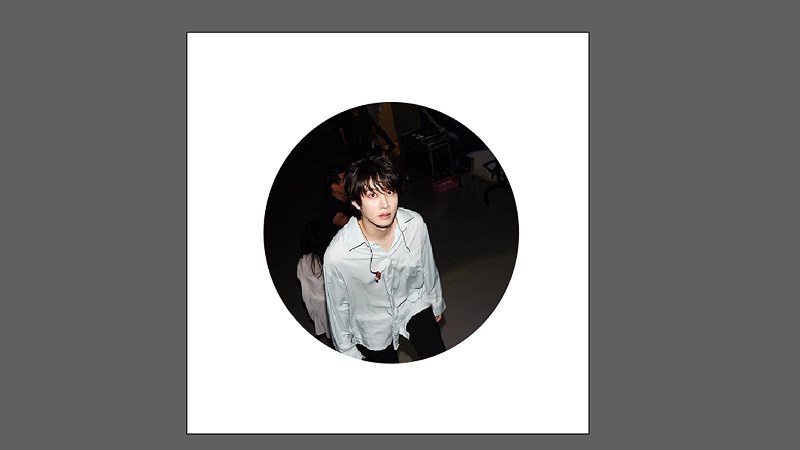
Cắt ảnh thành công
Chọn File > Chọn Open > Chọn hình ảnh mà bạn muốn cắt > Chọn Open > Chọn Pen Tool vẽ hình dạng ảnh cắt > Chọn ảnh và hình vừa vẽ > Chọn Object > Chọn Clipping Mask > Chọn Make (Ctrl + 7) > Hoàn thành.
Bước 1: Chọn tab File, sau đó nhấn chọn Open.
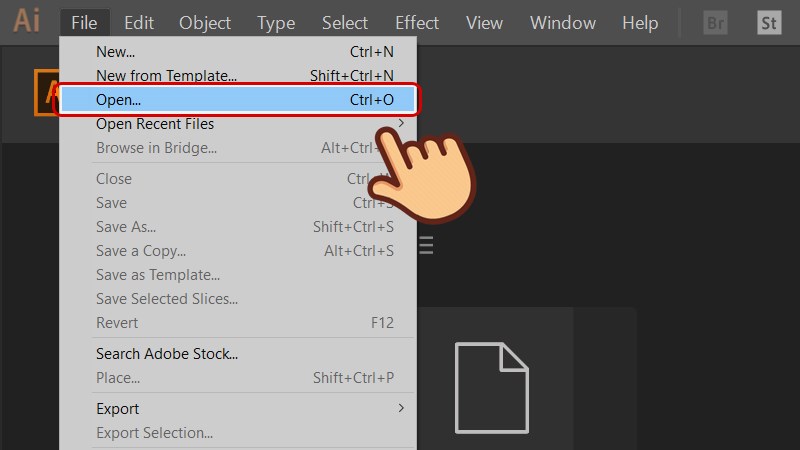
Chọn File và chọn Open
Bước 2: Chọn hình ảnh mà bạn muốn cắt, sau đó click chọn Open.
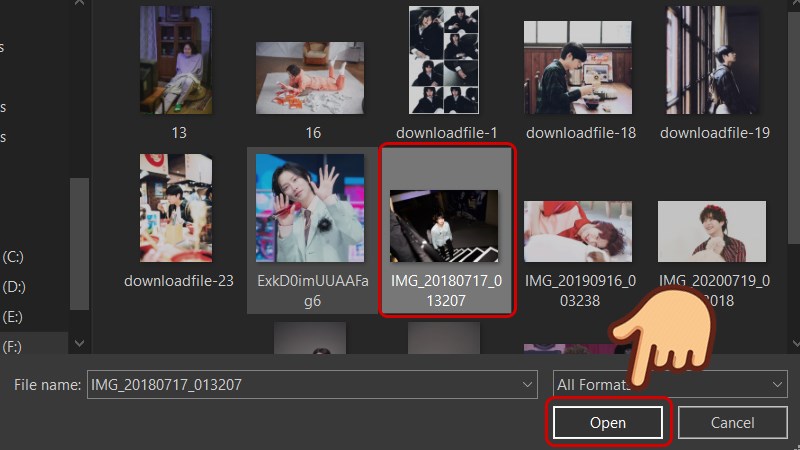
Chọn ảnh mà bạn muốn cắt và click chọn Open
Bước 3: Chọn công cụ Pen Tool (phím tắt P).
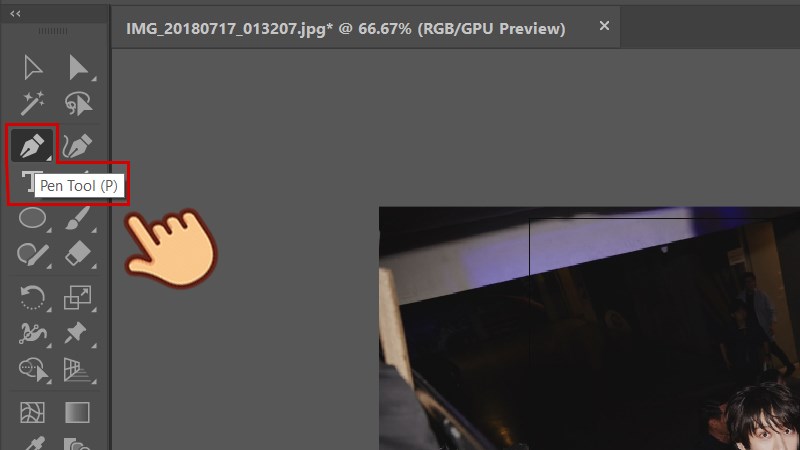
Chọn công cụ Pen Tool
Bước 4: Vẽ hình dạng ảnh mà bạn muốn cắt, ở đây mình muốn cắt đối tượng người trong ảnh nên mình sẽ vẽ hình bao quanh người đó.
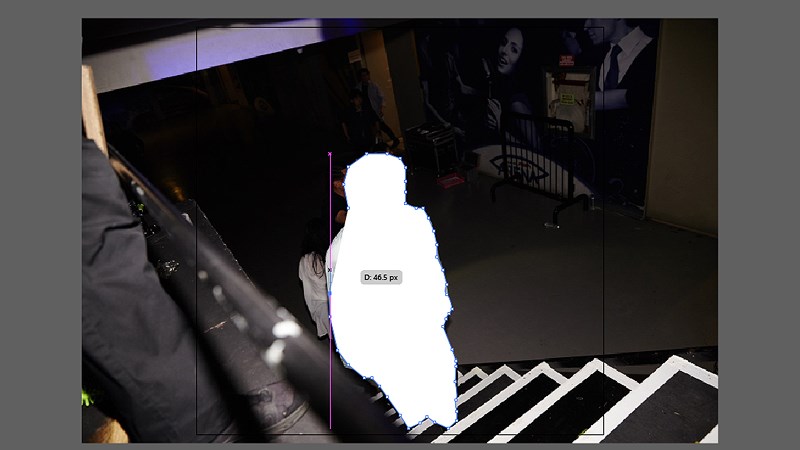
Vẽ hình dạng ảnh mà bạn muốn cắt
Bước 5: Sau khi vẽ xong, sử dụng công cụ Selection tool (phím tắt V) để chọn ảnh mà bạn muốn cắt và hình ảnh vừa vẽ bằng cách vừa bấm vào từng đối tượng vừa giữ phím Shift.
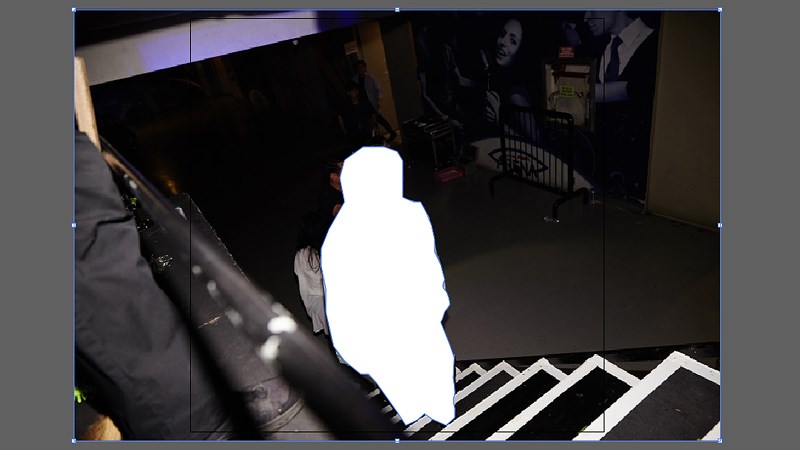
Chọn ảnh mà bạn muốn cắt và hình ảnh vừa vẽ
Bước 6: Chọn Object, tiếp đến bấm chọn Clipping Mask và chọn Make (phím tắt Ctrl + 7) để tiến hành cắt ảnh.
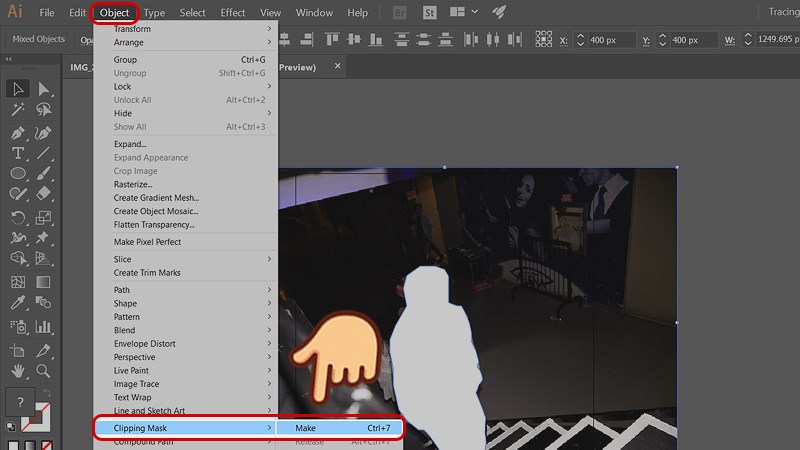
Chọn Object > Clipping Mask và chọn Make
Lúc này ảnh của bạn đã được cắt như bên dưới. Vậy là bạn đã hoàn thành cắt ảnh rồi đấy!
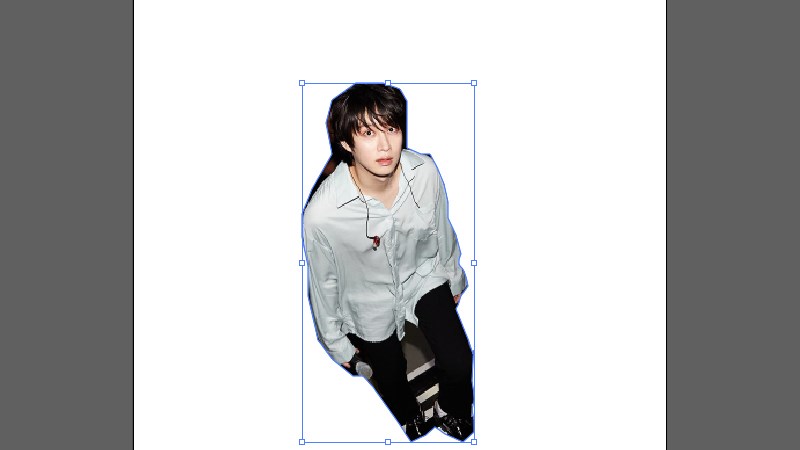
Cắt ảnh thành công
Xem thêm:
Trên đây là bài viết hướng dẫn 3 cách cắt hình trong Adobe Illustrator (AI) đơn giản, dễ dàng. Hy vọng bài viết sẽ giúp ích đến bạn, nếu bạn có bất kỳ khó khăn nào khi sử dụng phần mềm này, hãy để lại bình luận bên dưới nhé! Chúc các bạn thực hiện thành công!
↑
































 Xóa địa chỉ

 Có
Có

ĐĂNG NHẬP
Hãy đăng nhập để Chia sẻ bài viết, bình luận, theo dõi các hồ sơ cá nhân và sử dụng dịch vụ nâng cao khác trên trang Game App của
Thế Giới Di Động
Tất cả thông tin người dùng được bảo mật theo quy định của pháp luật Việt Nam. Khi bạn đăng nhập, bạn đồng ý với Các điều khoản sử dụng và Thoả thuận về cung cấp và sử dụng Mạng Xã Hội.