
 Điện thoại
 Laptop
 Phụ kiện
 Smartwatch
 Đồng hồ
 Tablet
 Máy cũ, Thu cũ
 Màn hình, Máy in
 Sim, Thẻ cào
 Dịch vụ tiện ích



3 Cách tạo, xóa danh bạ trên Outlook đơn giản, nhanh chóng
Bài hướng dẫn được thực hiện trên laptop Dell chạy hệ điều hành Windows 10. Bạn có thể thực hiện thao tác tương tự trên các dòng laptop cùng hệ điều hành Windows, macOS khác.
Hướng dẫn nhanh
Mở Outlook > Vào phần Mọi người > Chọn nút Liên hệ mới > Chọn Liên hệ mới > Nhập thông tin liên hệ muốn lưu > Nhấn Tạo để lưu
Hướng dẫn chi tiết
Bước 1: Bạn mở Outlook, bên trái màn hình có thanh menu, bạn chọn Mọi người.
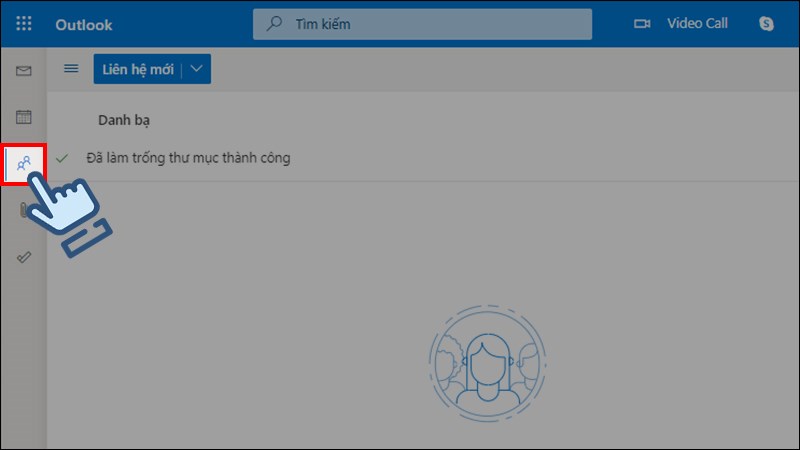
Chọn mục Mọi người
Bước 2: Bạn chọn nút Liên hệ mới.
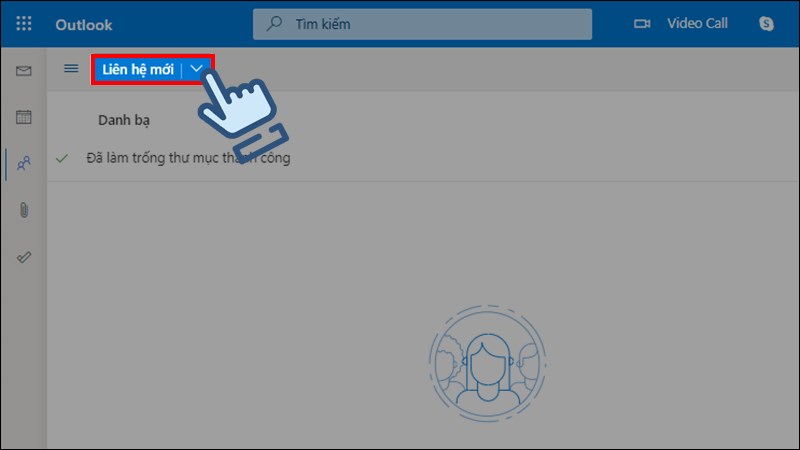
Chọn nút Liên hệ mới
Bước 3: Bạn tiếp tục chọn Liên hệ mới.
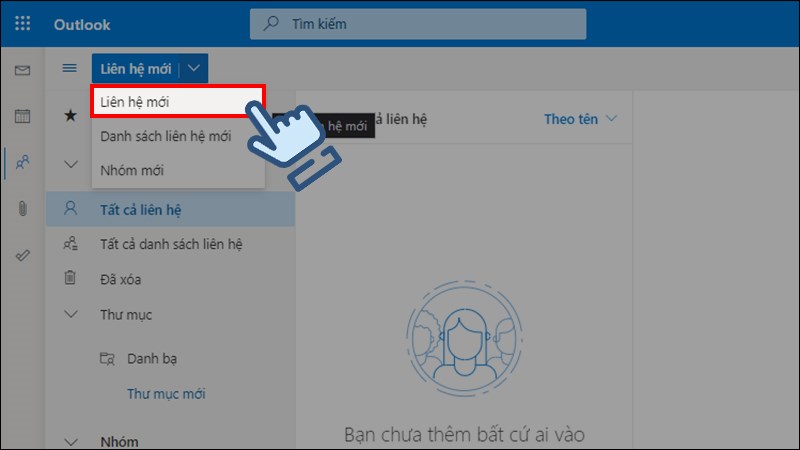
Chọn Liên hệ mới
Bước 4: Bạn nhập thông tin của liên hệ muốn lưu. Outlook hỗ trợ bạn lưu thông tin về họ tên, hình ảnh, số điện thoại, cơ quan, địa chỉ email và ghi chú về liên hệ đó.
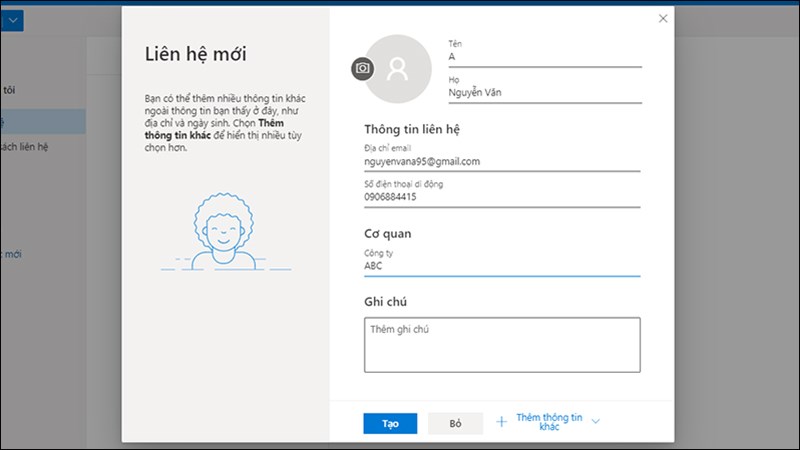
Nhập thông tin liên hệ
Bước 5: Sau khi nhập xong, bạn nhấn Tạo.
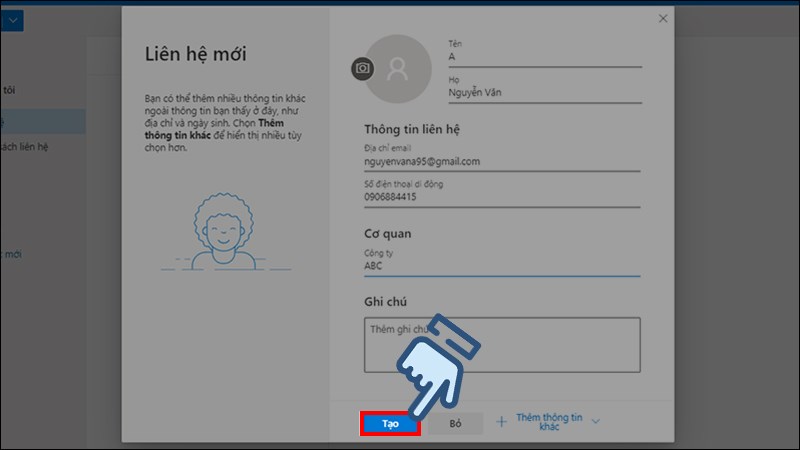
Chọn Tạo để lưu liên hệ
Vậy là bạn đã tạo thành công một liên hệ trên Outlook.
Hướng dẫn nhanh
Mở Outlook > Vào phần Mọi người > Chọn nút Liên hệ mới > Chọn Danh sách liên hệ mới > Nhập tên danh sách > Thêm địa chỉ email của nhóm người bạn muốn > Nhấn Tạo > Hoàn thành
Hướng dẫn chi tiết
Bước 1: Bạn mở Outlook, vào phần Mọi người.
Chọn mục Mọi người
Bước 2: Bạn chọn nút Liên hệ mới.
Chọn nút Liên hệ mới
Bước 3: Bạn chọn Danh sách liên hệ mới.
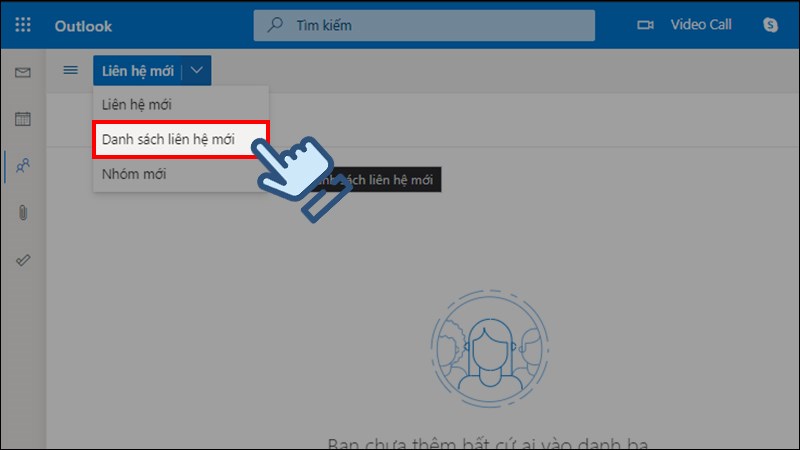
Chọn Danh sách liên hệ mới
Bước 4: Nhập tên danh sách. Sau đó, bạn nhập các địa chỉ email của nhóm người bạn muốn thêm vào. Bạn cũng có thể ghi chú những thông tin cần thiết về nhóm liên hệ này.
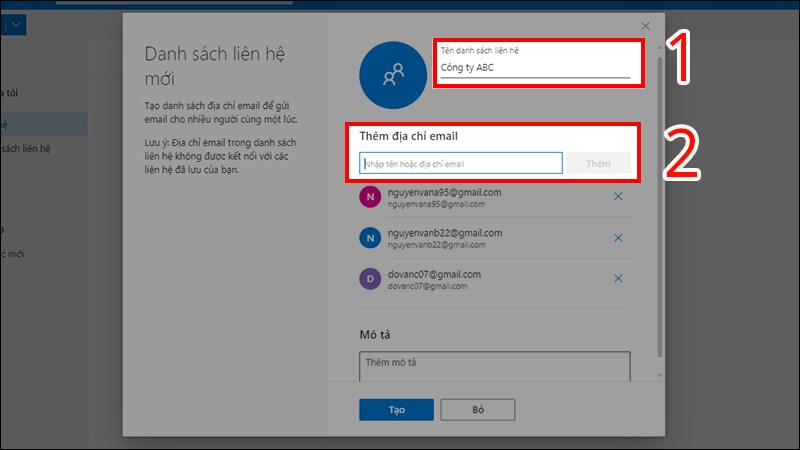
Nhập tên danh sách và email liên hệ
Bước 5: Sau khi nhập xong, bạn nhấn Tạo để lưu.
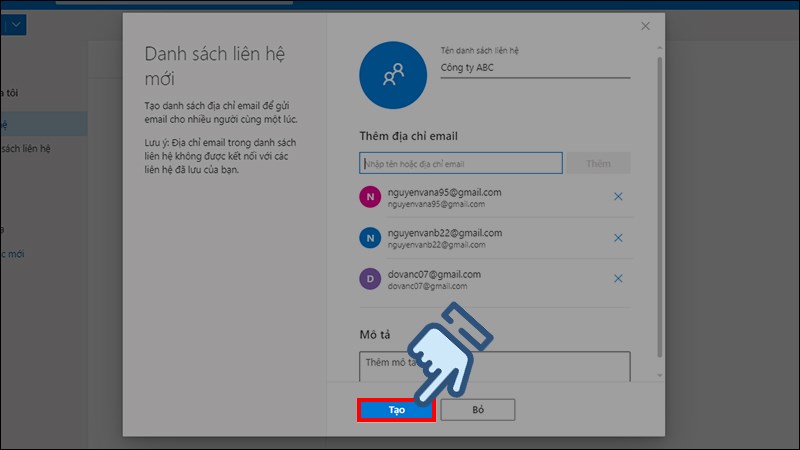
Nhấn nút Tạo để lưu
Vậy là bạn đã tạo thành công một Danh sách liên hệ trên Outlook.
Tạo file Excel chứa các liên hệ cần thêm > Lưu file dưới định dạng CSV (Comma delimited) > Vào Outlook > Vào phần Mọi người > Chọn nút Quản lý > Chọn Nhập danh bạ > Chọn nút Duyệt để tải file vừa lưu lên > Chọn Nhập > Hoàn thành
Bước 1: Tạo file Excel chứa các liên hệ cần thêm.
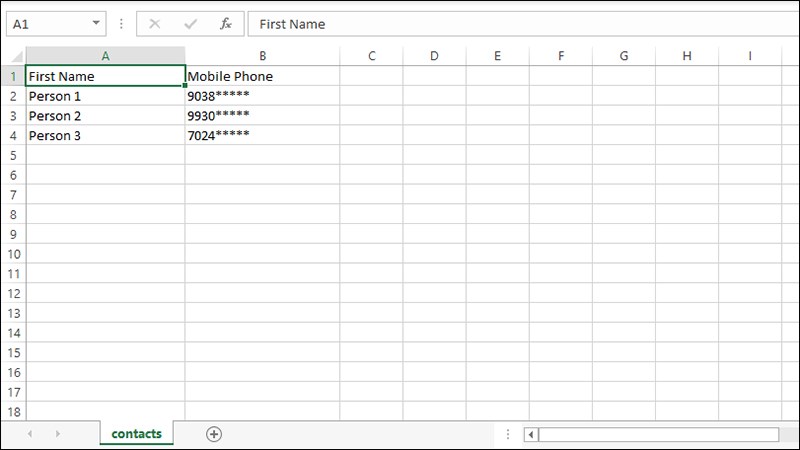
Tạo file Excel chứa các liên hệ
Bước 2: Lưu file dưới định dạng CSV (Comma delimited).
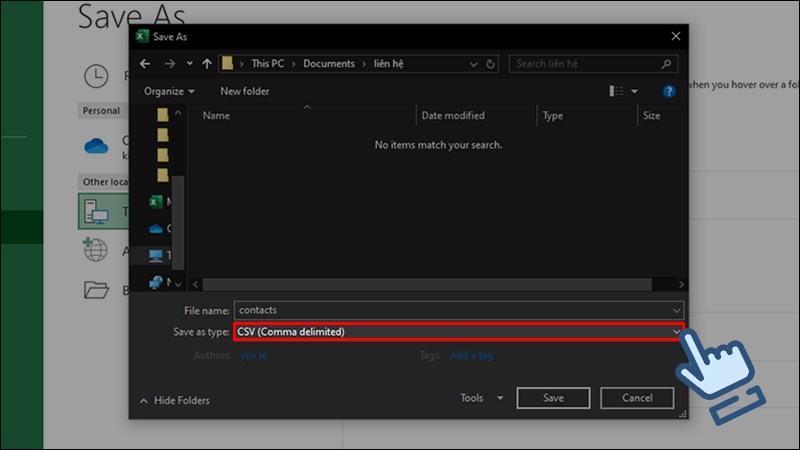
Lưu file dưới định dạng CSV (Comma delimited)
Bước 3: Bạn mở Outlook, vào mục Mọi người.
Chọn mục Mọi người
Bước 4: Bạn chọn nút Quản lý bên góc phải màn hình.
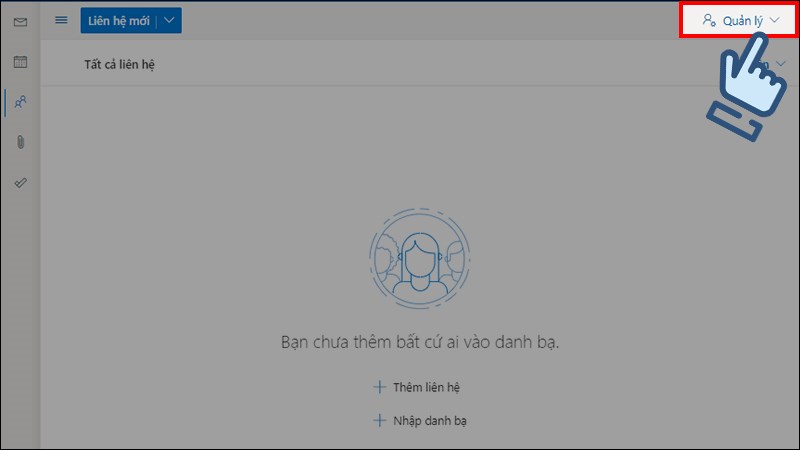
Chọn nút Quản lý bên góc phải màn hình
Bước 5: Chọn Nhập danh bạ.
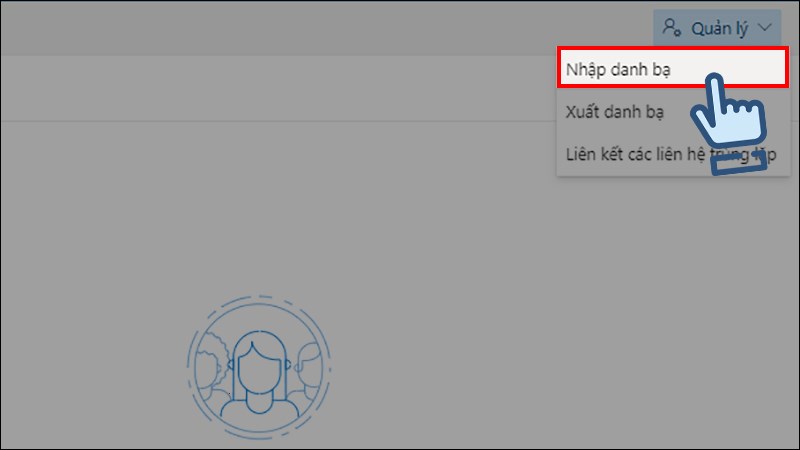
Chọn Nhập danh bạ
Bước 6: Chọn nút Duyệt, sau đó chọn file vừa lưu để tải lên. Sau khi tải xong, bạn chọn nút Nhập.
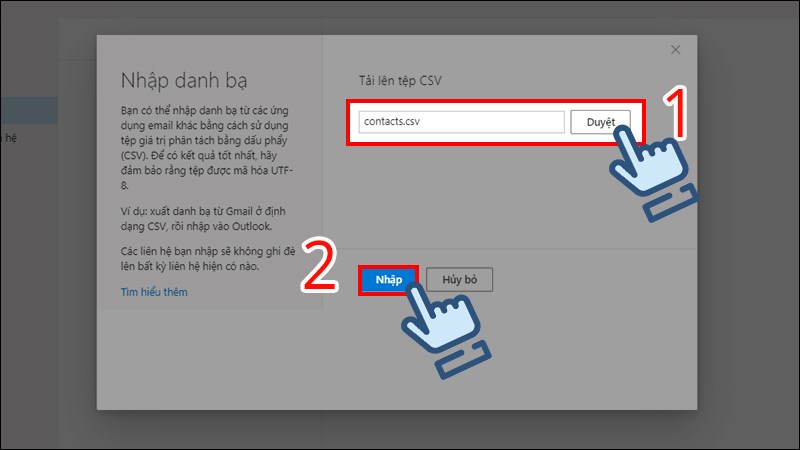
Chọn Duyệt để chọn file, sau đó chọn Nhập để tải file lên
Vậy là bạn đã nhập thành công file CSV, file Excel vào Outlook.
Xem thêm:
Trên đây là bài hướng dẫn cách tạo một liên hệ, danh sách liên hệ hay cách nhập danh bạ từ Excel sang Outlook. Hi vọng bài viết sẽ giúp ích cho bạn trong quá trình làm việc. Nếu thấy hữu ích, hãy chia sẻ ngay đến bạn bè và đừng quên để lại thắc mắc bên dưới phần bình luận nhé!
↑
































 Xóa địa chỉ

 Có
Có

ĐĂNG NHẬP
Hãy đăng nhập để Chia sẻ bài viết, bình luận, theo dõi các hồ sơ cá nhân và sử dụng dịch vụ nâng cao khác trên trang Game App của
Thế Giới Di Động
Tất cả thông tin người dùng được bảo mật theo quy định của pháp luật Việt Nam. Khi bạn đăng nhập, bạn đồng ý với Các điều khoản sử dụng và Thoả thuận về cung cấp và sử dụng Mạng Xã Hội.