
 Điện thoại
 Laptop
 Phụ kiện
 Smartwatch
 Đồng hồ
 Tablet
 Máy cũ, Thu cũ
 Màn hình, Máy in
 Sim, Thẻ cào
 Dịch vụ tiện ích



4 cách bo góc trong Illustrator (AI) | Bo tròn góc hình, đối tượng
Bài viết được thực hiện trên laptop Acer Aspire chạy hệ điều hành Windows 10 và sử dụng phiên bản Adobe Illustrator CC 2018. Bạn có thể thực hiện thao tác tương tự trên các máy tính, laptop chạy hệ điều hành Windows, MacOS có sử dụng các phiên bản khác của Adobe Illustrator.
 Lưu ý: Cách này chỉ áp dụng cho hình vuông, hình chữ nhật và hình đa giác.

Laptop sale khủng 50% đến mức sập sàn đây bạn ơi!
Dùng công cụ Rectangle Tool hoặc Polygon Tool > Vẽ hình vuông, hình chữ nhật hoặc hình đa giác > Nhấn chuột và kéo chấm tròn ở góc hướng vào tâm của hình.
Bước 1: Dùng công cụ Rectangle Tool hoặc Polygon Tool trong bộ Shape Tool để vẽ hình vuông, hình chữ nhật hoặc hình đa giác.
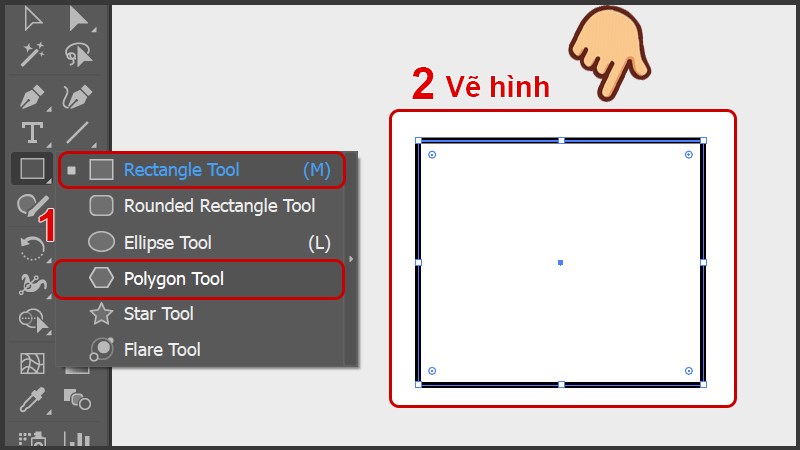
Dùng công cụ Rectangle Tool hoặc Polygon Tool vẽ hình
Bước 2: Sau khi vẽ hình xong, ở góc hình sẽ xuất hiện một chấm tròn nhỏ, bạn nhấn chuột và kéo chấm tròn đó hướng vào tâm của hình và thả ra cho đến khi đạt độ bo góc mong muốn.
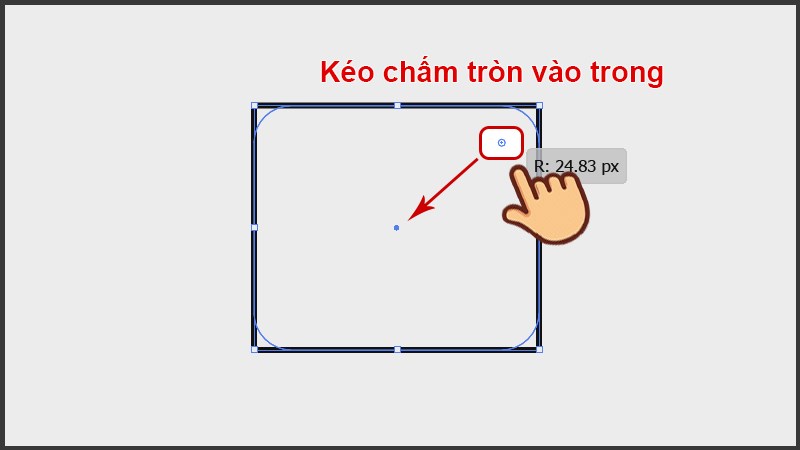
Nhấn chuột và kéo chấm tròn hướng vào tâm của hình và thả ra cho đến khi đạt độ bo góc mong muốn
Vậy là bạn đã bo góc hình khối xong rồi đấy!
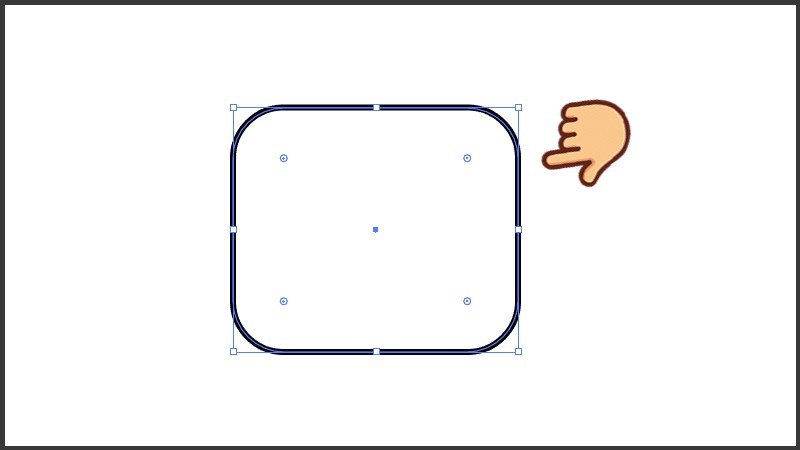
Hình sau khi bo góc
Lưu ý: Cách này không áp dụng cho hình ngôi sao.
Dùng công cụ Rectangle Tool hoặc Polygon Tool > Vẽ hình vuông, hình chữ nhật hoặc hình đa giác > Chọn Window > Chọn Transform > Nhấn vào kiểu bo góc và chọn một trong ba kiểu > Bấm mũi tên lên xuống hoặc nhập số đo để tăng hoặc giảm độ bo của góc.
Bước 1: Dùng công cụ Rectangle Tool hoặc Polygon Tool trong bộ Shape Tool để vẽ hình vuông, hình chữ nhật hoặc hình đa giác.
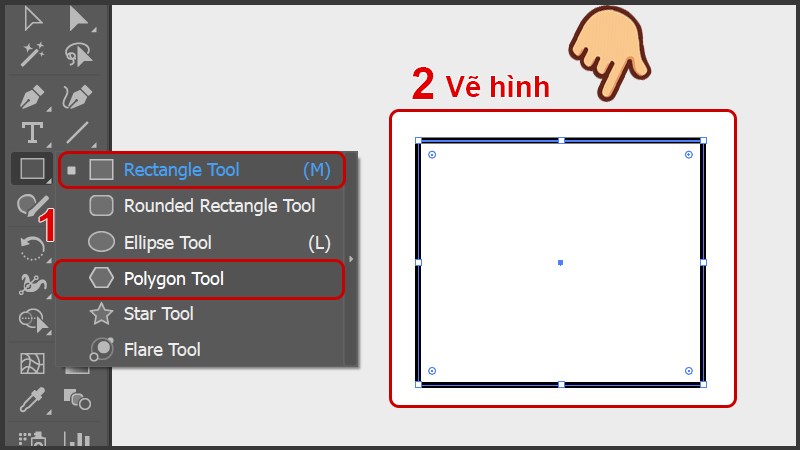
Dùng công cụ Rectangle Tool hoặc Polygon Tool vẽ hình
Bước 2: Chọn Window và chọn Transform (phím tắt Shift + F8).
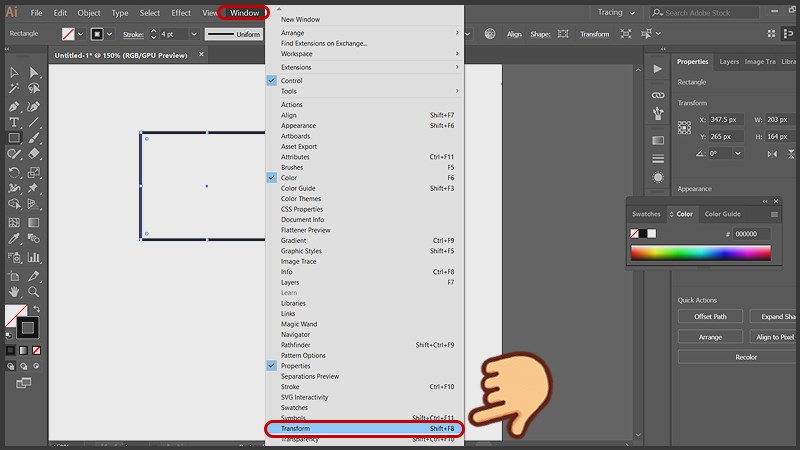
Chọn Window và chọn Transform
Bước 3: Ở bảng Transform bạn nhấn vào kiểu bo góc (Corner Type) và chọn một trong ba kiểu: Bo góc lồi, bo góc lõm và bo góc thẳng.
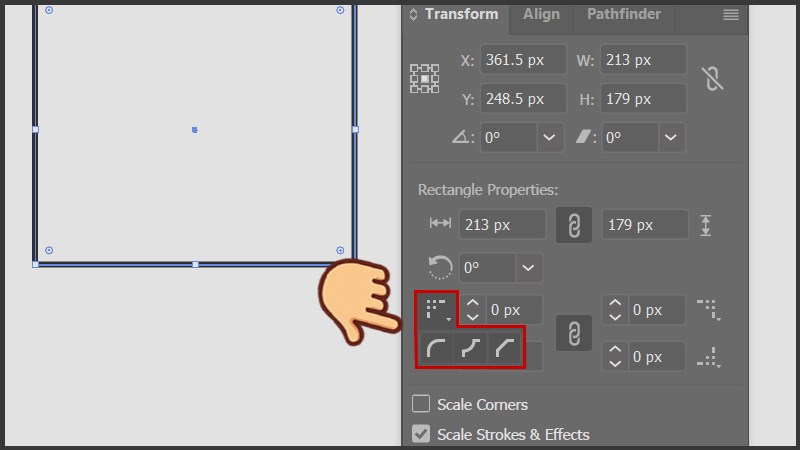
Ở bảng Transform bạn nhấn vào kiểu bo góc
Bước 4: Bấm mũi tên lên xuống hoặc nhập số đo để tăng hoặc giảm độ bo của góc. Bạn có thể quan sát sự thay đổi ngay trực tiếp trên hình.
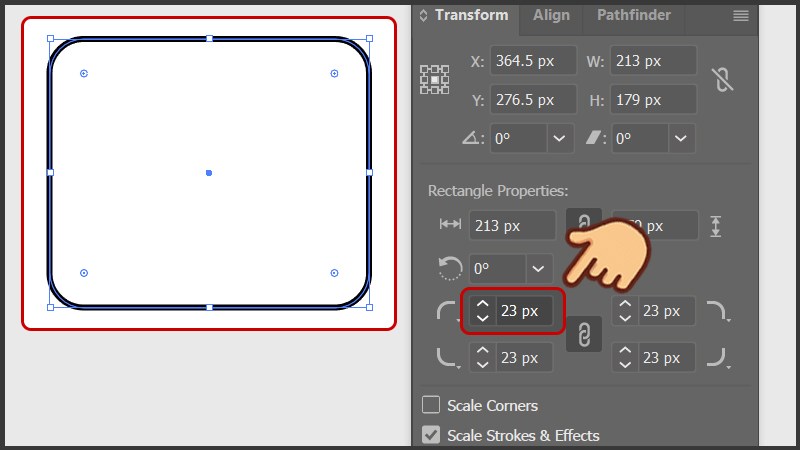
Bấm mũi tên lên xuống hoặc nhập số đo để tăng hoặc giảm độ bo của góc
Dùng công cụ Selection Tool chọn vào đối tượng > Chọn Object và chọn Expand… (phím tắt Ctrl + Shift + O) > Chọn Effect > Chọn Stylize > Chọn Round Corners > Chỉnh thông số Radius để chỉnh độ bo góc của hình > Nhấn Ok để lưu.
Bước 1: Dùng công cụ Selection Tool (phím tắt V) chọn vào đối tượng bạn muốn bo góc. Ở cách này bạn có thể áp dụng với mọi loại hình vẽ được tạo ra và chỉnh sửa từ bộ công cụ Shape Tool.
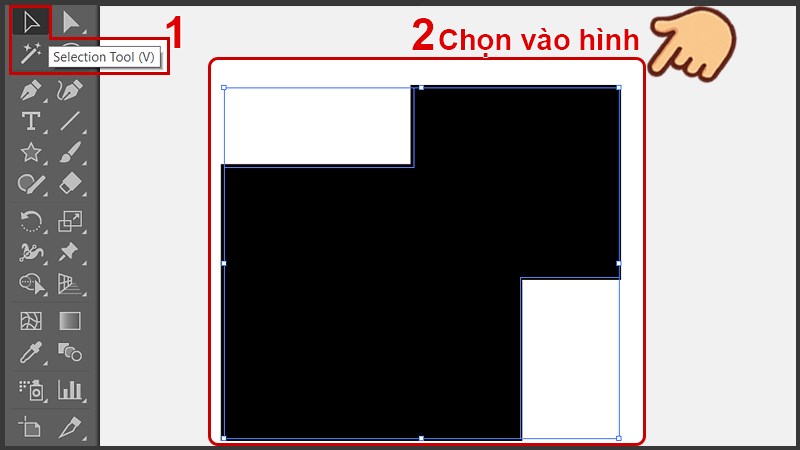
Dùng công cụ Selection Tool chọn vào đối tượng bạn muốn bo góc
Bước 2: Chọn Object và chọn Expand… (phím tắt Ctrl + Shift + O) để biến đổi đối tượng đặc biệt thành đối tượng vector độc lập.
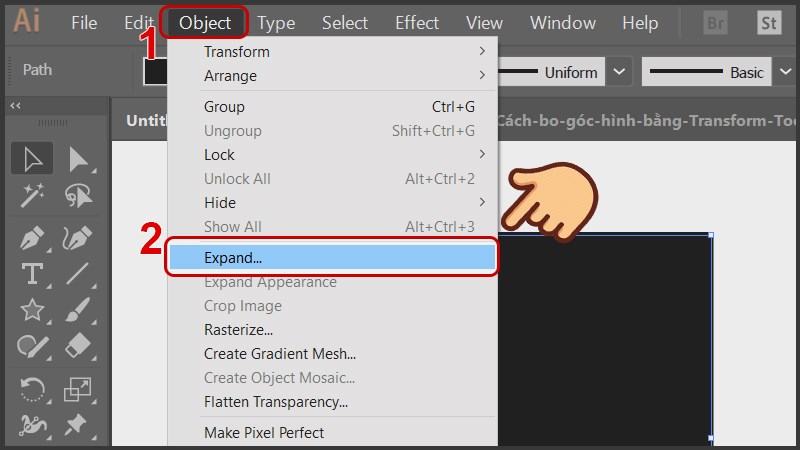
Chọn Object và chọn Expand…
Bước 3: Chọn Effect > Stylize > Round Corners.
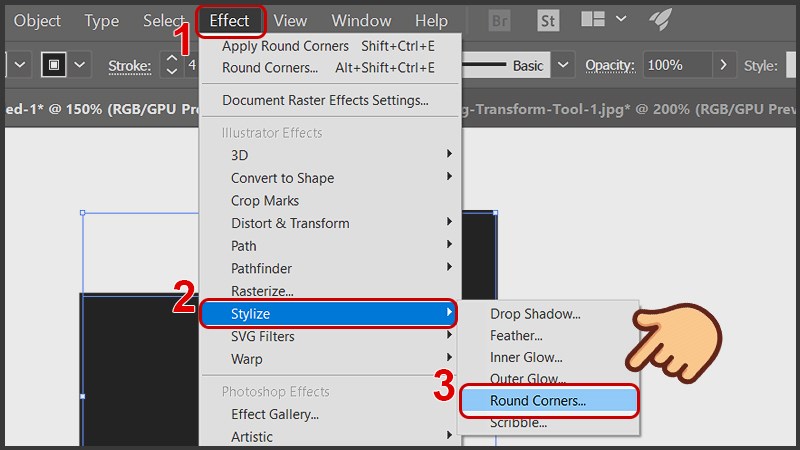
Chọn Effect > Stylize > Round Corners
Bước 4: Chỉnh thông số Radius để chỉnh độ bo góc của hình, bạn hãy tích vào ô Review để để dễ quan sát sự thay đổi. Sau khi chỉnh xong nhấn Ok để lưu.
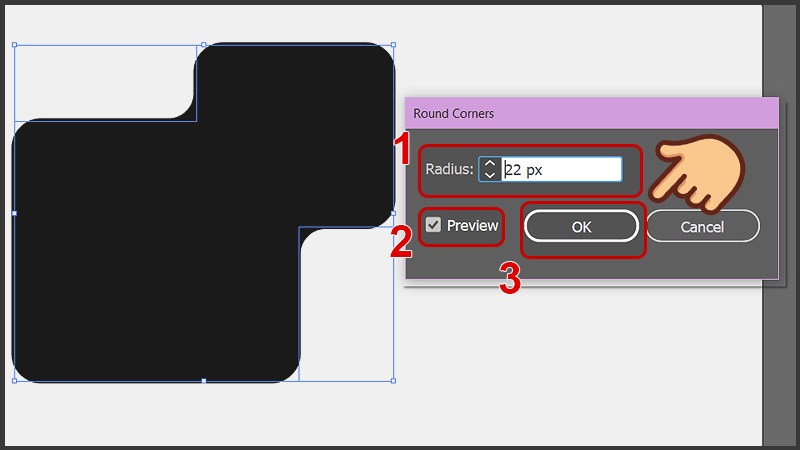
Chỉnh thông số Radius để chỉnh độ bo góc của hình, nhấn OK để lưu
Hình trước và sau khi bo góc.
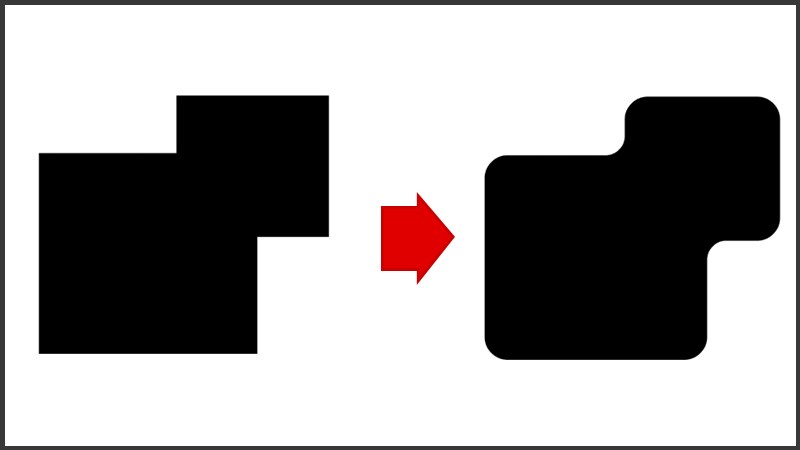
Hình trước và sau khi bo góc
Lưu ý: Cách này được dùng để bo từng góc đơn lẻ của hình
Dùng công cụ Direct Selection Tool click vào đối tượng > Nhấn chuột vào điểm neo (anchor) để tạo góc bạn muốn bo tròn > Kéo chấm tròn vào trong hình > Hoàn thành.
Bước 1: Dùng công cụ Direct Selection Tool (phím tắt A) và click vào đối tượng.
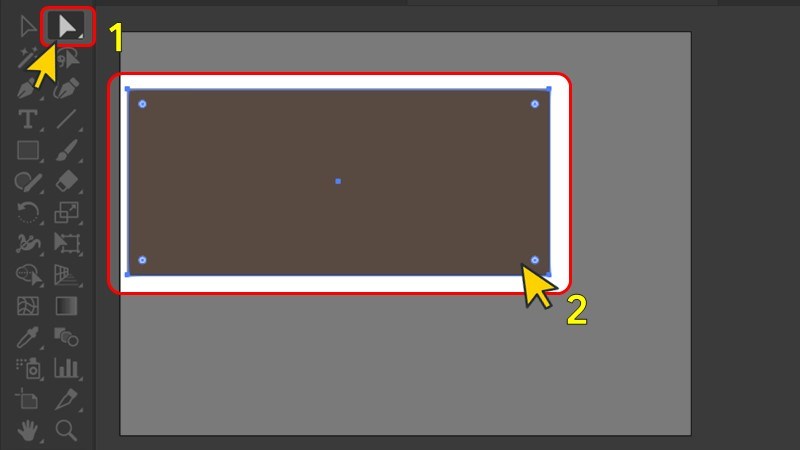
Dùng công cụ Direct Selection Tool click vào đối tượng
Bước 2: Sau đó, bạn bấm vào điểm neo (anchor) ngay góc mà bạn muốn bo tròn. Sau khi bạn nhân xong, tất cả các chấm trong ở các góc khác sẽ biến mất và chỉ còn lại duy nhất chấm trong nay góc bạn mới chọn điểm neo mà thôi!
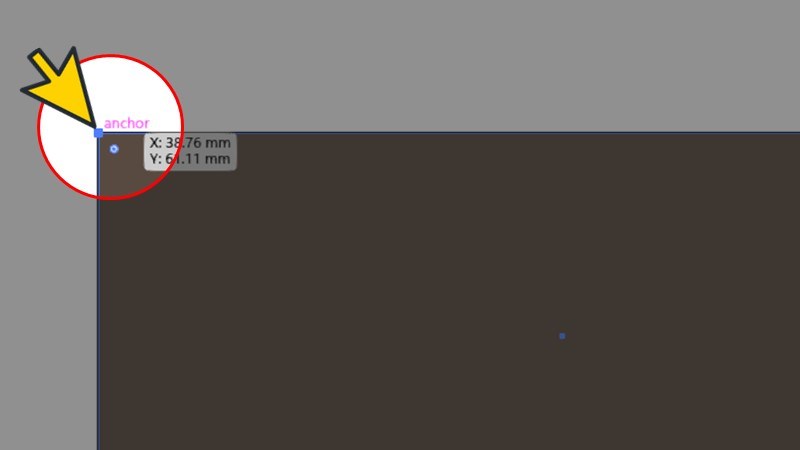
Bấm vào điểm neo (anchor) của góc bạn muốn bo tròn
Bước 3: Kéo chấm tròn vào trong. Vậy là bạn đã hoàn thành bo từng góc đơn lẻ của hình rồi đấy.
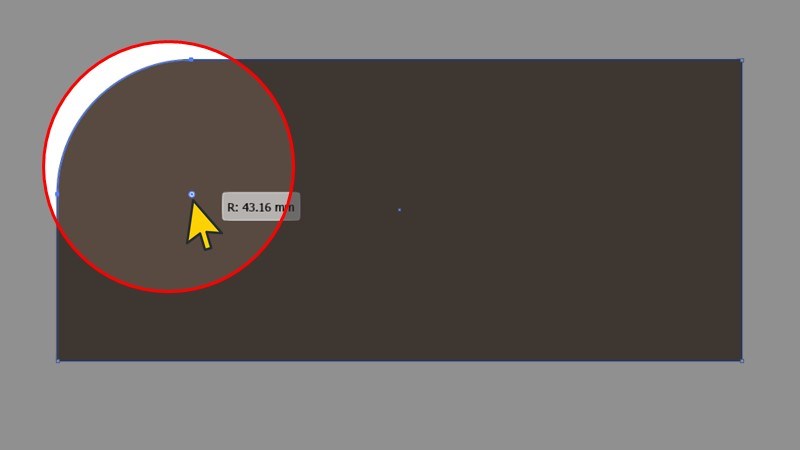
Kéo chấm tròn vào trong
Xem thêm:
Trên đây là bài viết hướng dẫn 4 cách bo góc trong Adobe Illustrator đơn giản, chi tiết nhất. Hy vọng bài viết sẽ giúp ích đến bạn, nếu bạn có bất kỳ khó khăn nào khi sử dụng phần mềm này, hãy để lại bình luận bên dưới nhé! Chúc các bạn thực hiện thành công!
↑


































 Xóa địa chỉ

 Có
Có

ĐĂNG NHẬP
Hãy đăng nhập để Chia sẻ bài viết, bình luận, theo dõi các hồ sơ cá nhân và sử dụng dịch vụ nâng cao khác trên trang Game App của
Thế Giới Di Động
Tất cả thông tin người dùng được bảo mật theo quy định của pháp luật Việt Nam. Khi bạn đăng nhập, bạn đồng ý với Các điều khoản sử dụng và Thoả thuận về cung cấp và sử dụng Mạng Xã Hội.