
Tham khảo ngay các mẫu chuột giá giảm SHOCK:




2 cách để ghép video trên máy tính không cần cài đặt phần mềm
Laptop sale khủng 50% đến mức sập sàn đây bạn ơi!
Hướng dẫn được thực hiện trên máy Lenovo Legion. Bạn có thể thao tác tương tự trên các mẫu máy tính, laptop khác chạy hệ điều hành Windows hoặc MacOS khác như MacBook Air M1.
Bước 1: Mở công cụ Photos có sẵn trong win 10 bằng cách nhấn nhím Start + S, sau đó gõ tìm kiếm "Photos" sau đó click vào để mở ứng dụng.
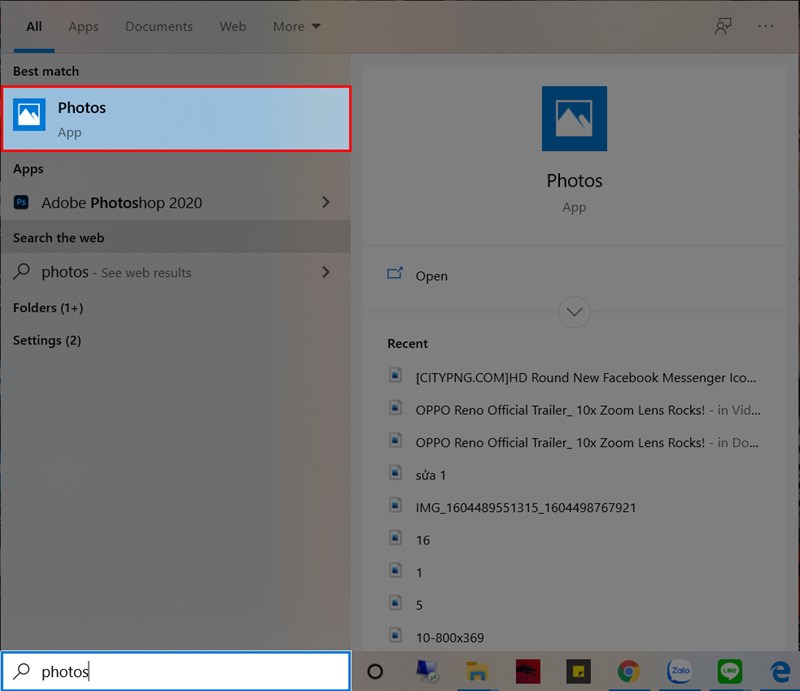
Mở ứng dụng Photos sẵn có trên Windows 10
Bước 2: Từ giao diện chính của ứng dụng Photos, bạn nhấn chọn mục Video Project > Chọn tiếp New Video Project để bắt đầu ghép video.
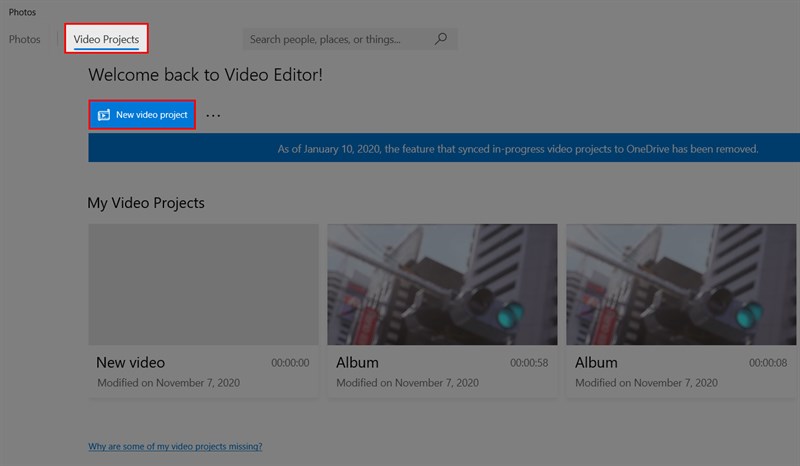
Chọn tiếp New Video Project để bắt đầu ghép video
Bước 3: Đặt tên video mới bạn chuẩn bị ghép và nhấn OK hoặc Skip để bỏ qua với tên được chọn sẵn.
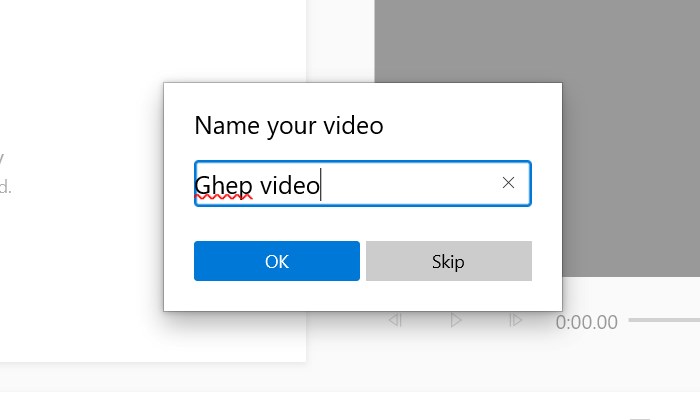
Đặt tên video mới sau khi ghép
Bước 4: Tiếp theo tại phần Project library, bạn nhấn chọn Add > Nhấn From this PC để thêm những video bạn muốn chèn vào sau đó nhấn Open.
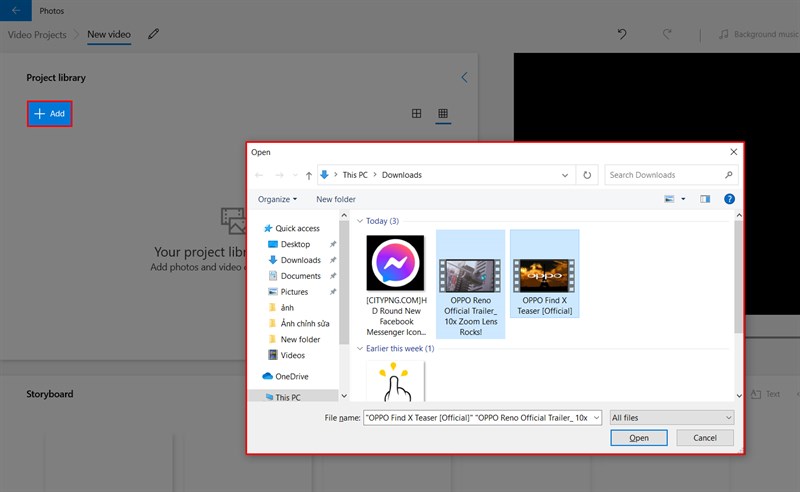
Chọn File video bạn muốn ghép
Bước 5: Kéo thả những video vừa thêm xuống Storyboard để ghép các video lại với nhau. Bạn có thể sắp các video theo thứ tự mà mình muốn.
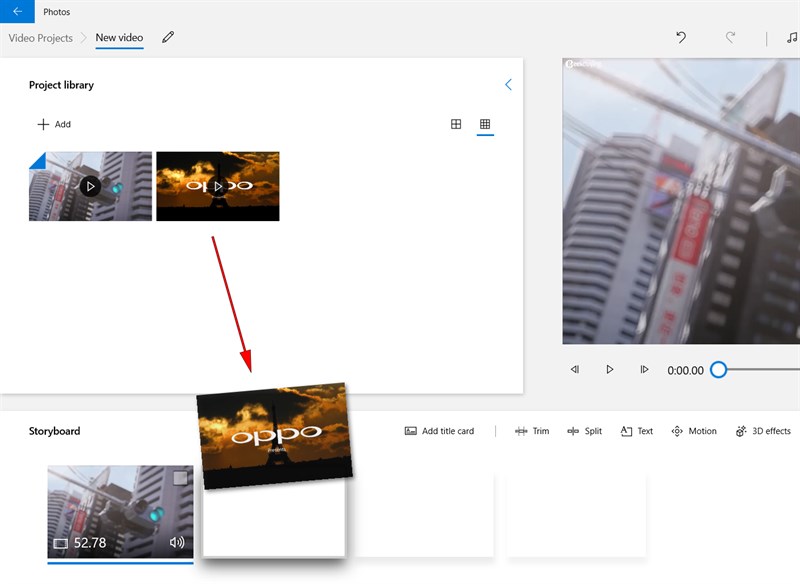
Kéo thả video bạn muốn ghép xuống ô Storyboard
Bước 6: Sau khi đã ghép video hoàn tất bạn Finish video ở góc phải màn hình. Chọn chất lượng xuất video và nhấn Export để lưu ra video mới ghép.
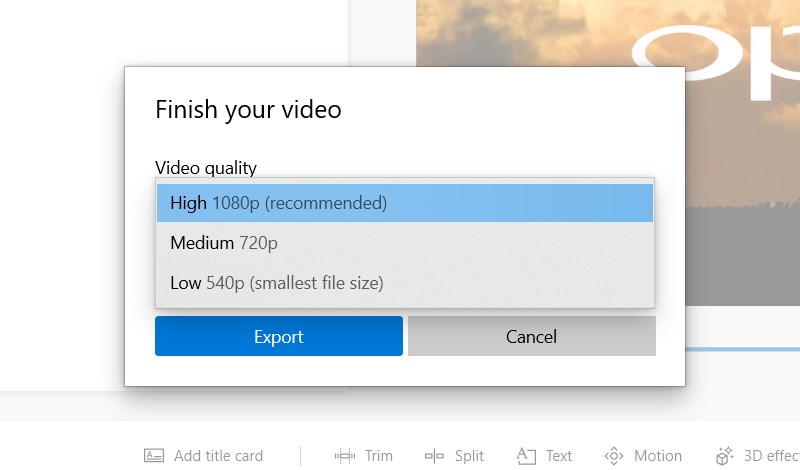
Chọn chất lượng video và nhấn Export để lưu video vừa ghép
Xem thêm các bài viết giúp bạn sử dụng các phần mềm để cắt, ghép video:
SẮM NGAY PC, MÁY TÍNH CHÍNH HÃNG XỊN NHẤT
Tham khảo ngay các mẫu chuột giá giảm SHOCK:
Bước 1: Truy cập website videotoolbox.com và đăng ký tài khoản mới bằng cách nhấn vào Registration.
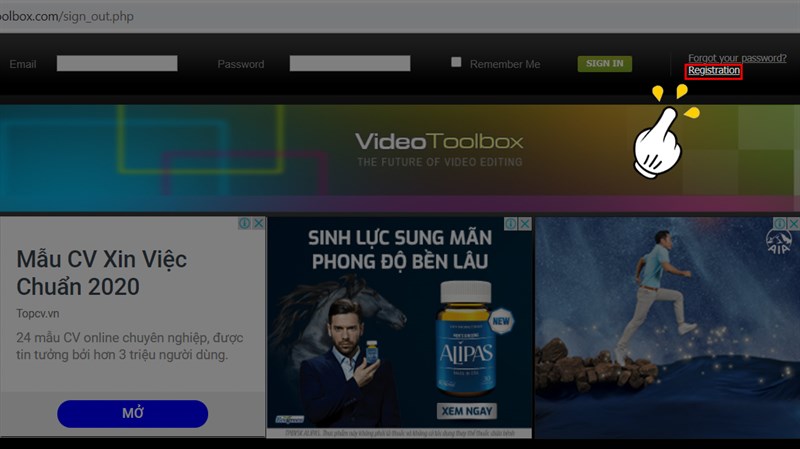
Đăng ký tài khoản mới trên videotoolbox
Bước 2: Bạn chỉ cần nhập 3 thông tin vào phần đăng ký là Email, Password, xác nhận Password là đã thể đăng ký được. Bạn nhớ vào của mình Gmail để xác nhận tài khoản nhé!
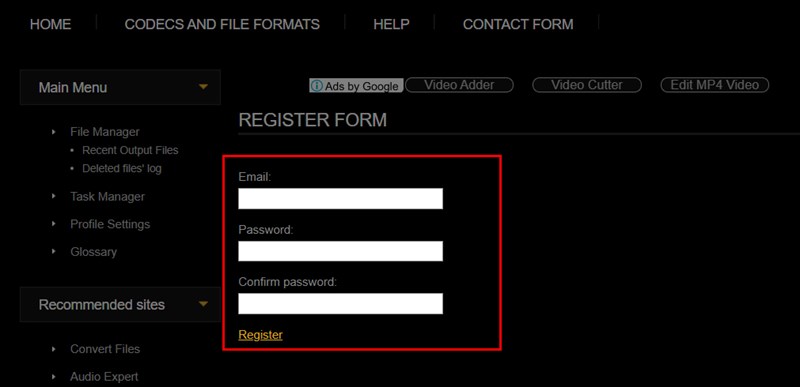
Nhập thông tin đăng ký
Bước 3: Sau khi đã đăng nhập thành công. Tại giao diện chính của trang bạn nhấn chọn File Manager. Sau đó nhấn Chọn tệp để tải các file video bạn muốn ghép từ máy tính lên trang rồi nhấn Upload.
Sẽ mấy một ít thời gian để có thể thực hiện quá trình tải lên.
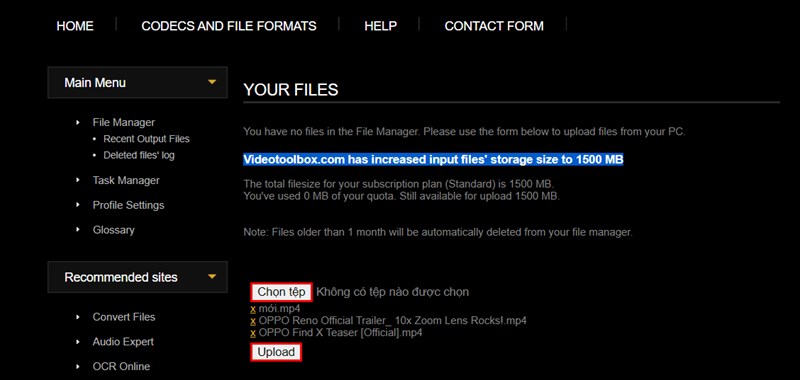
Chọn tệp tải file video cần ghép và nhấn Upload
Bước 4: Tích chọn file mà bạn muốn ghép ở mục Your File. Sau đó ở phần Select Action, các bạn chọn Merge Files.
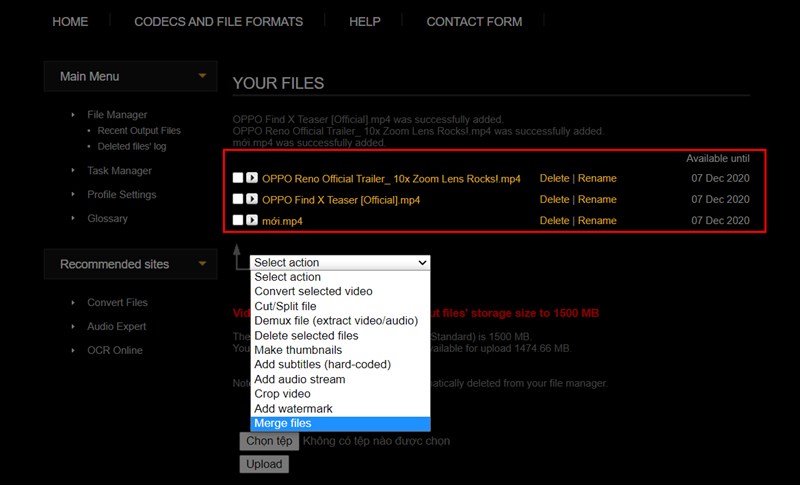
Tích chọn video cần ghép và chọn Merge Files
Bước 5: Sau đó, các bạn được chuyển sang một giao diện mới. Việc của bạn bây giờ là kéo thả những file video cần ghép xuống khung phía dưới.

Kéo video cần ghép xuống khung phía dưới
Bước 6: Chọn định dạng file xuất ở mục Output format, tỉ lệ kích thước video ở Resolution, và đặt tên cho video mới ghép ở Output filename (without extension). Cuối cùng bạn nhấn Merge để trang web thực hiện quá trình ghép video.
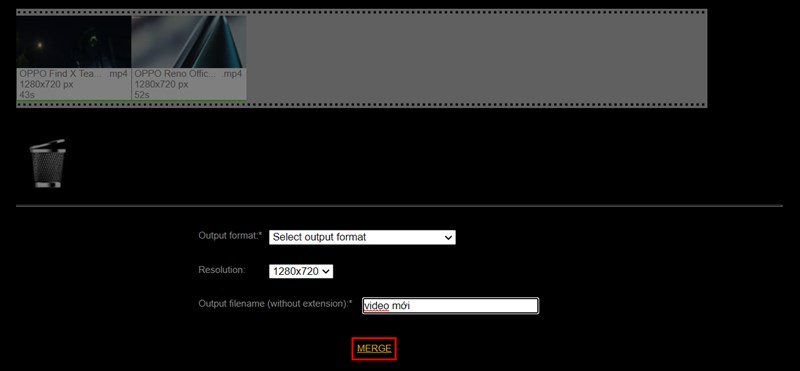
Thiết lập tùy chọn để tạo video mới ghép
Bước 7: Sẽ mất một vài phút để trang web thực hiện ghép các file của bạn. Sau khi ghép xong bạn sẽ được chuyển về trang quản lý file. Bạn có thể tải file vừa nối về máy bằng cách click vào tên file.
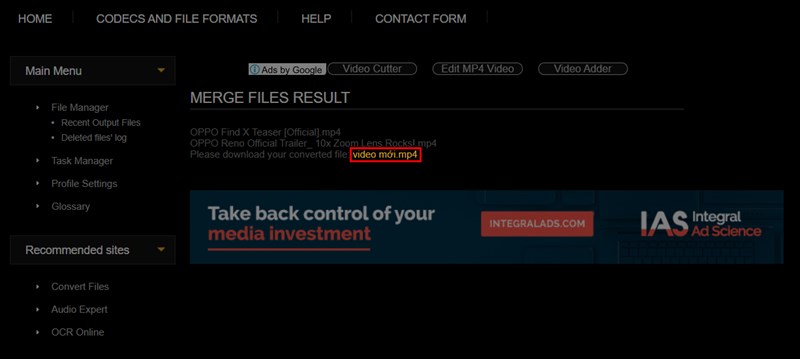
Nhấn vào tên video để tải video về máy
Xem thêm:
Bài viết trên mình vừa giới thiệu đến các bạn 2 cách ghép video trên máy tính không cần cài đặt phần mềm. Hy vọng sẽ ích giúp bạn trong việc chỉnh sửa video đơn giản. Hãy để lại bình luận phía dưới nếu có bất kỳ thắc mắc nào và chờ đón những bài viết từ Thế Giới Di Động nhé!
↑


 Xóa địa chỉ
 Có
Có

ĐĂNG NHẬP
Hãy đăng nhập để Chia sẻ bài viết, bình luận, theo dõi các hồ sơ cá nhân và sử dụng dịch vụ nâng cao khác trên trang Game App của
Thế Giới Di Động
Tất cả thông tin người dùng được bảo mật theo quy định của pháp luật Việt Nam. Khi bạn đăng nhập, bạn đồng ý với Các điều khoản sử dụng và Thoả thuận về cung cấp và sử dụng Mạng Xã Hội.