
Tham khảo ngay các mẫu bàn phím bán chạy nhất:




Cách xóa đường kẻ trong Word đơn giản nhất chỉ với vài thao tác
Bài viết được thực hiện trên máy tính với phiên bản Word 2016, ngoài ra cũng có thể thực hiện trên phiên bản Word 2003, 2007, 2010 và 2013 với thao tác tương tự.

Đồ nhà táo sale đến 50%, xem ngay nhé bạn
Tại bảng Word > Chọn mục Layout > Chọn Eraser > Sử dụng cục tẩy để xóa những đường kẻ bạn không mong muốn.
Bước 1: Tại bảng Word, chọn vào mục Layout.
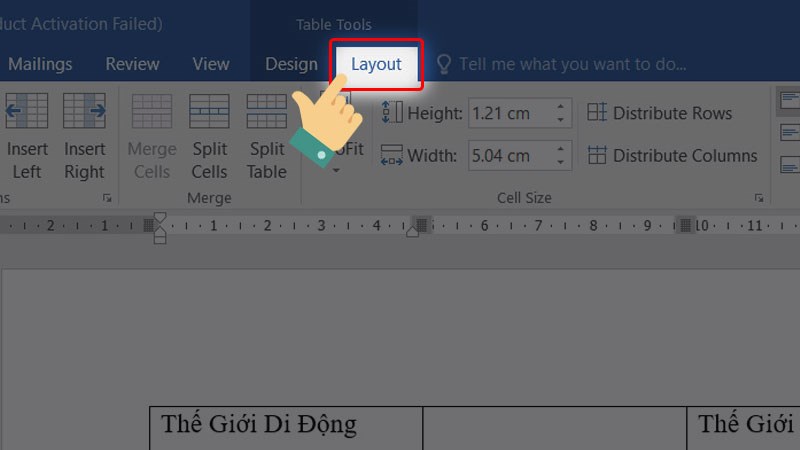
Tại bảng Word, chọn vào mục Layout
Bước 2: Nhấn chọn Eraser.
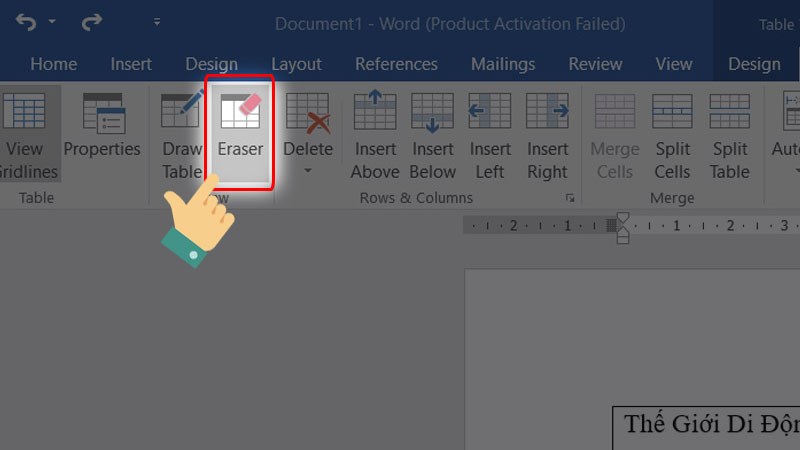
Nhấn chọn Eraser
Bước 3: Sử dụng cục tẩy để xóa những đường kẻ bạn không mong muốn.
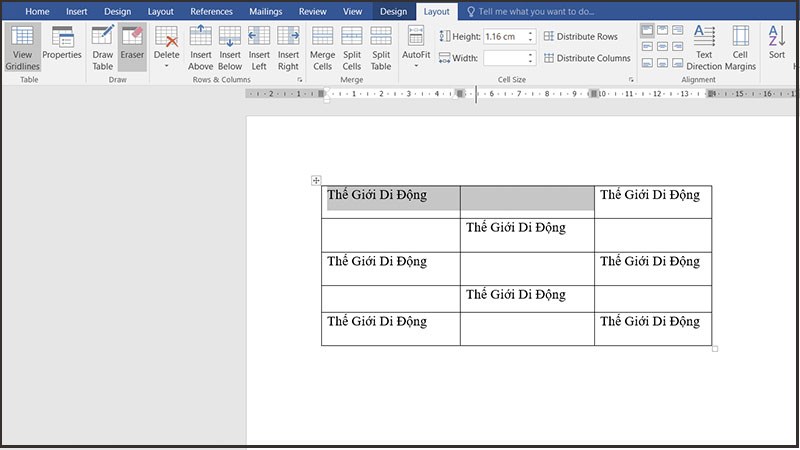
Sử dụng cục tẩy để xóa những đường kẻ bạn không mong muốn
Bước 4: Kết quả sau khi xóa xong.
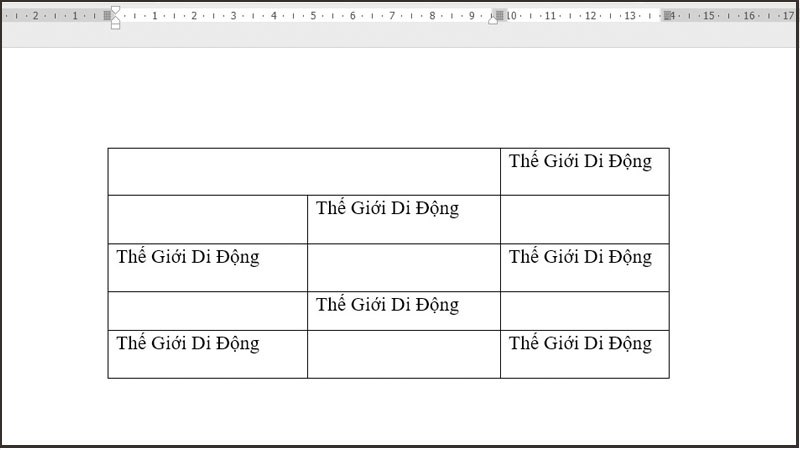
Kết quả sau khi xóa xong
Tham khảo ngay các mẫu bàn phím bán chạy nhất:
Bôi đen vùng bạn muốn xóa, tại giao diện mục Home > Nhấn vào danh mục Borders > Lựa chọn kiểu công cụ Border bạn muốn và nhấn vào để thực hiện thao tác xóa.
Bạn có thể lựa chọn công cụ Border bạn muốn thao tác sau:
Bước 1: Tại giao diện, bôi đen vùng bạn muốn xóa.
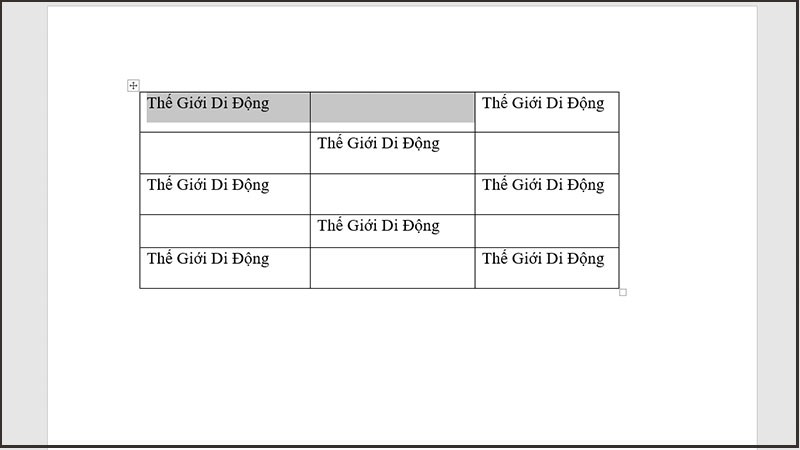
Tại giao diện, bôi đen vùng bạn muốn xóa
Bước 2: Nhấn vào danh mục Borders.
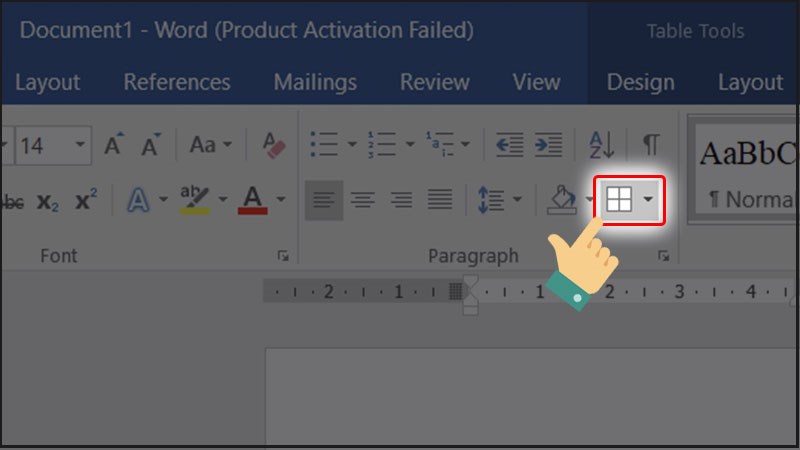
Nhấn vào danh mục Borders
Bước 3: Lựa chọn kiểu công cụ Border bạn muốn và nhấn vào.
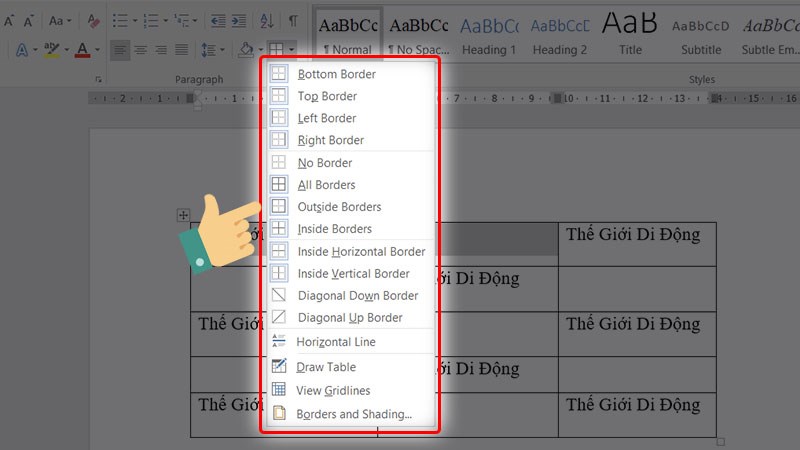
Lựa chọn kiểu công cụ Border bạn muốn và nhấn vào
Bước 4: Kết quả sau khi xóa xong (theo công cụ Bottom Border).
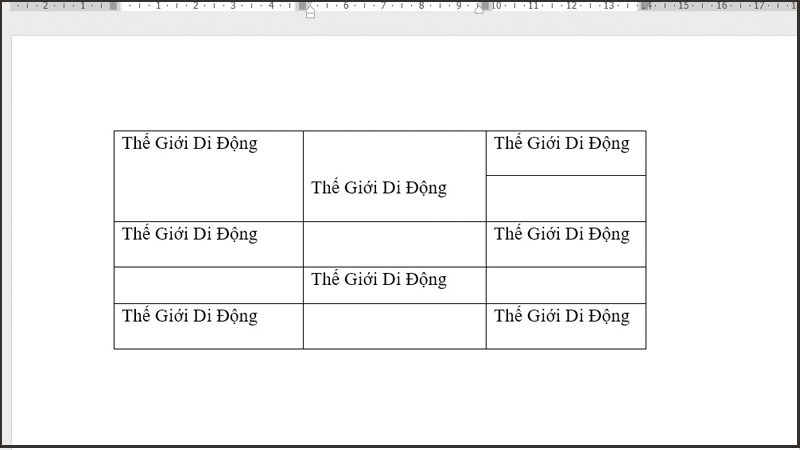
Kết quả sau khi xóa xong
Xem thêm:
Bài viết này đã hướng dẫn đến bạn cách xóa đường kẻ trong Word đơn giản nhất chỉ với vài thao tác. Nếu có thắc mắc về cách làm thì bạn hãy để lại bình luận bên dưới nhé. Hy vọng bài viết sẽ hữu ích với bạn. Chúc bạn thành công!
↑


 Xóa địa chỉ

 Có
Có

ĐĂNG NHẬP
Hãy đăng nhập để Chia sẻ bài viết, bình luận, theo dõi các hồ sơ cá nhân và sử dụng dịch vụ nâng cao khác trên trang Game App của
Thế Giới Di Động
Tất cả thông tin người dùng được bảo mật theo quy định của pháp luật Việt Nam. Khi bạn đăng nhập, bạn đồng ý với Các điều khoản sử dụng và Thoả thuận về cung cấp và sử dụng Mạng Xã Hội.