
 Điện thoại
 Laptop
 Phụ kiện
Sạc dự phòng
Sạc, cáp
Ốp lưng điện thoại
Ốp lưng máy tính bảng
Miếng dán
Miếng dán Camera
Túi đựng AirPods
Quạt mini
Bút tablet
Giá đỡ điện thoại/laptop/máy tính bảng
Dây đeo điện thoại
Ống kinh điện thoại
Hub, cáp chuyển đổi
Chuột máy tính
Bàn phím
Router - Thiết bị mạng
Balo, túi chống sốc
Túi đựng phụ kiện
Phủ phím laptop
Phần mềm
Giá treo màn hình
Đèn thông minh/livestream
Miếng lót chuột
Bảng vẽ điện tử
Tai nghe Bluetooth
Tai nghe dây
Tai nghe chụp tai
Tai nghe thể thao
Loa
Micro
Kính thông minh
Camera Giám Sát
Camera trong nhà
Camera ngoài trời
Camera hành trình / hành động
Camera Năng Lượng Mặt Trời
Camera 4G
 Smartwatch
 Đồng hồ
 Tablet
 Máy cũ, Thu cũ
Máy cũ giá tốt
Thu cũ đổi mới
 Màn hình, Máy in
 Sim, Thẻ cào
 Dịch vụ tiện ích
Đóng tiền trả góp
Đóng tiền điện
Đóng tiền nước
Đóng tiền NET FPT
Đóng tiền net, cáp VNPT
Thu vé tàu, xe, máy bay
Bảo hiểm xe máy - Ô tô
Đóng BHYT- BHXH
Vay tiền mặt CAKE
Vay tiền mặt CATHAY
Bảo hành rơi vỡ
Bảo hành mở rộng
Bảo hành 1 đổi 1
Mua gói data 3G, 4G
Nạp tiền trả trước
Nạp tiền trả sau
Thẻ cào game
Thẻ cào điện thoại
Đặt vé máy bay
Nạp rút tài khoản ngân hàng


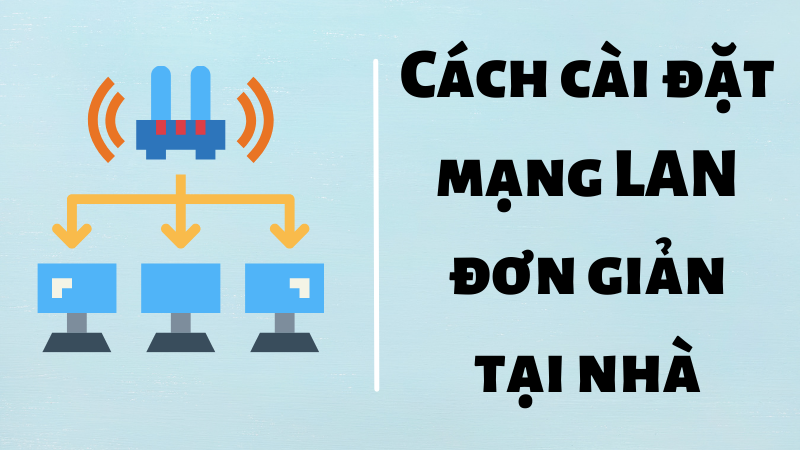
Hướng dẫn cách cài đặt mạng LAN tại nhà
Trước khi sắp xếp các thiết bị, bạn cần tìm hiểu kỹ trước các yêu cầu kết nối của thiết bị chẳng hạn như yêu cầu kết nối có dây, không dây hoặc có thể hoạt động với cả hai. Sau khi đã xác định được rõ các yêu cầu kết nối của thiết bị, bạn cần tiến hành cân nhắc khu vực bày trí các thiết bị cần kết nối mạng LAN.
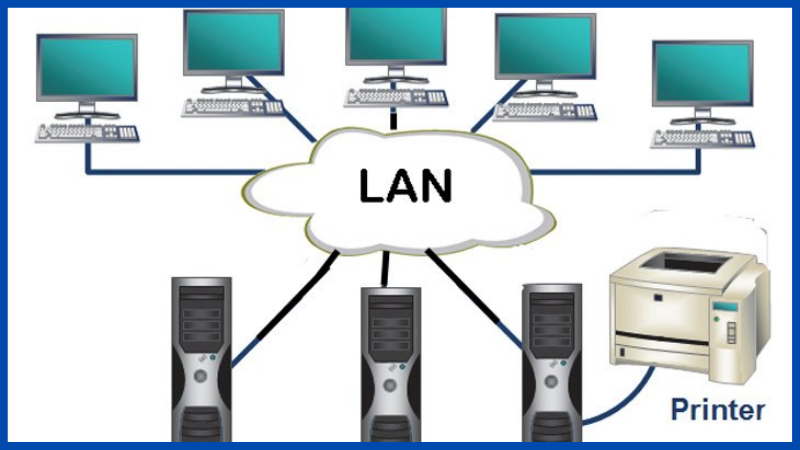
Sắp xếp các thiết bị
Nếu tất cả các thiết bị cần được kết nối như laptop, máy tính bảng, máy in, tivi thông minh,.. đều ở trong cùng một khu vực nhỏ thì bạn có thể sử dụng một router và điểm truy cập không dây duy nhất. Nhưng nếu chúng nằm rải rác ở một khu vực rộng hơn, bạn cần thiết lập nhiều điểm truy cập hơn hoặc cần một repeater không dây tiếp sóng tốt.

Săn ngay phụ kiện công nghệ thanh lý giảm 50%++ chỉ có tại Thế Giới Di Động
Để lắp card mạng vào máy tính, trước hết bạn cần tắt máy và tháo vỏ máy tính. Sau đó, bạn chỉ cần tìm các khe trống để cắm card mạng vào.
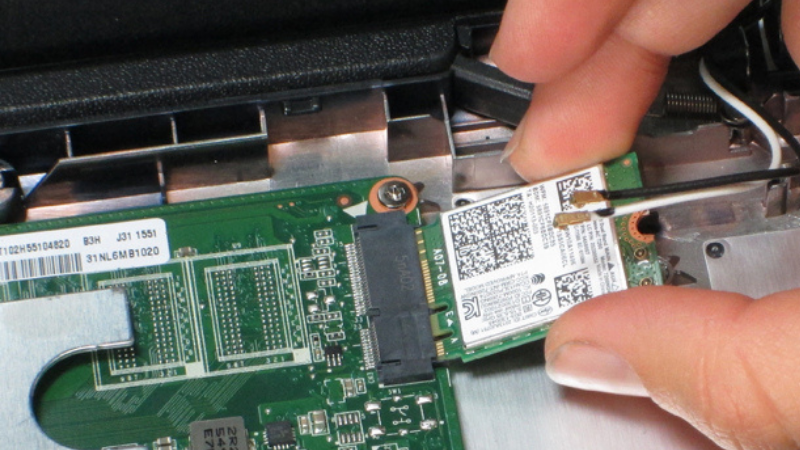
Lắp card mạng
Sau khi đã thành công lắp card mạng vào trong máy, máy tính sẽ tự nhận biết được thiết bị mới được cài đặt vào và yêu cầu bạn cung cấp driver. Lúc đó, bạn chỉ cần làm theo hướng dẫn cài đặt được kèm theo khi mua card mạng là có thể hoàn tất cài đặt để tiến hành thiết lập nối dây cáp mạng.

Cài đặt driver cho card mạng
Để có thể nối kết cáp mạng, bạn có thể dùng loại cáp xoắn để nối kết. Trước tiên, bạn cần phải đo khoảng cách tính từ máy tính mà bạn muốn kết nối vào mạng tới thiết bị trung tâm (Hub hay Switch). Sau đó bạn cắt một đoạn cáp xoắn theo kích thước mới đo, rồi bấm hai đầu cáp với chuẩn RJ_45.
Khi đã hoàn tất, bạn chỉ cần cắm một cầu dây cáp vào card mạng, và đầu kia vào một port của thiết bị trung tâm. Bạn có thể xác nhận đã kết nối thành công khi đèn ngay port trung tâm sáng lên. Nếu không thấy đèn, bạn cần phải kiểm tra lại cáp mạng đã bấm tốt chưa hoặc card mạng đã cài đặt ổn chưa.
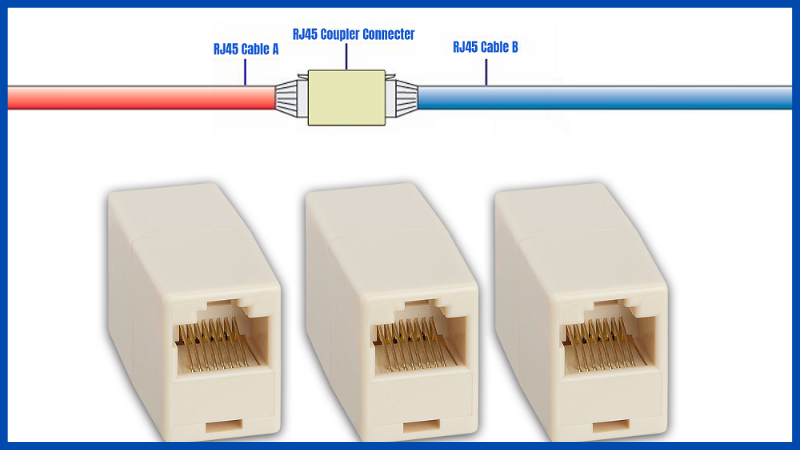
Nối kết cáp mạng
Đối với Win 9x, bạn bạn tiến hành các bước cài đặt TCP/IP cho từng máy như sau :
Vào My computer > Mở Control Panel > Tìm Network > Chọn giao thức TCP/IP > Chọn Add > Vào cửa sổ Add Component > Chọn Internet Protocol(TCP/IP) > OK.
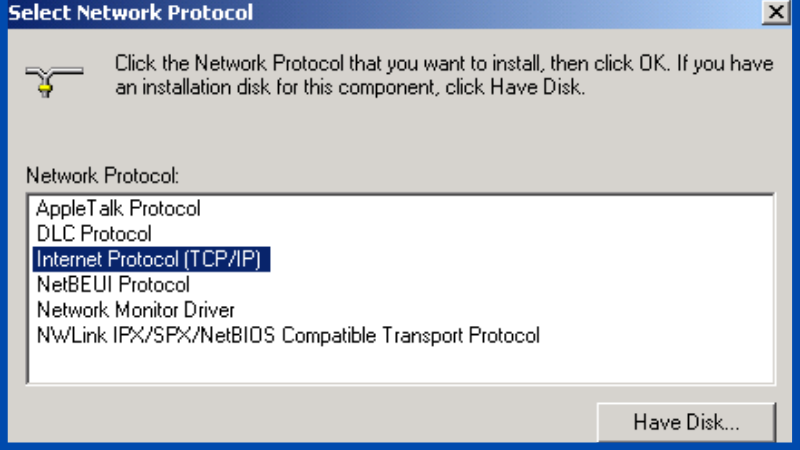
Cài đặt TCP/IP
Bạn có thể tham khảo thêm cách cài đặt TCP/IP cho các hệ điều hành Windows khác tại đây.
MUA NGAY LAPTOP GAMING TỐT NHẤT
Có hai kiểu chính để gán IP cho mạng:
Ở dạng này, khi bạn đã kết nối vật lý thành công và gán TCP/IP trên mỗi máy tính, thì các máy đã có thể liên lạc được với nhau mà bạn không cần phải quan tâm gán IP nữa.
Nếu bạn có nhu cầu chia sẻ tài nguyên trên mạng như chia sẻ file, tài liệu in ấn, cài đặt mail offline,... thì bạn nên thiết lập gán IP theo dạng tĩnh như sau đối với Windows 7 trở lên:
Mở Network and Sharing Center > Chọn Change adapter Settings > Chuột phải lên tên mạng > Chọn Properties > Chọn TCP/IPv4 > Properties > Chọn Obtain an IP address automatically > Chọn Use the following DNS server addresses > OK.
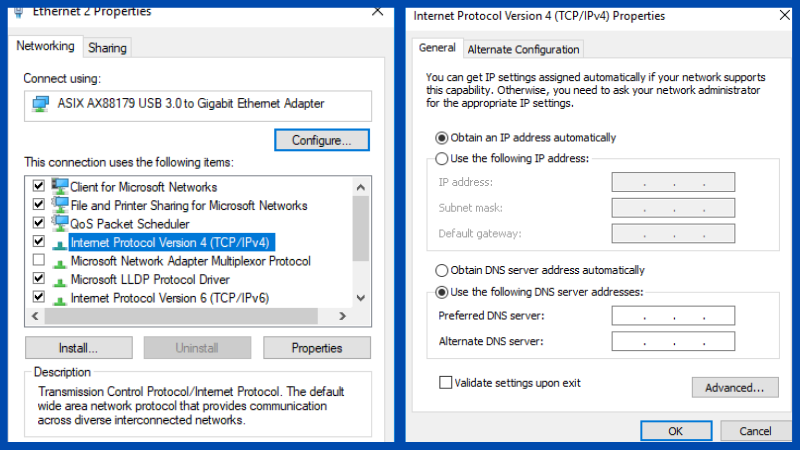
Gắn IP tĩnh
Vào Khởi động (Start) > Mở Control Panel > Tìm Network and Sharing center > Chọn Change advanced sharing settings > Chọn các đặt các lựa chọn trong phần Home or Work > Chọn cài đặt các lựa chọn trong phần Public > Nhấn Save changes > Hoàn tất.
Bước 1: Vào Khởi động (Start) > Mở Control Panel > Tìm Network and Sharing center > Chọn Change advanced sharing settings
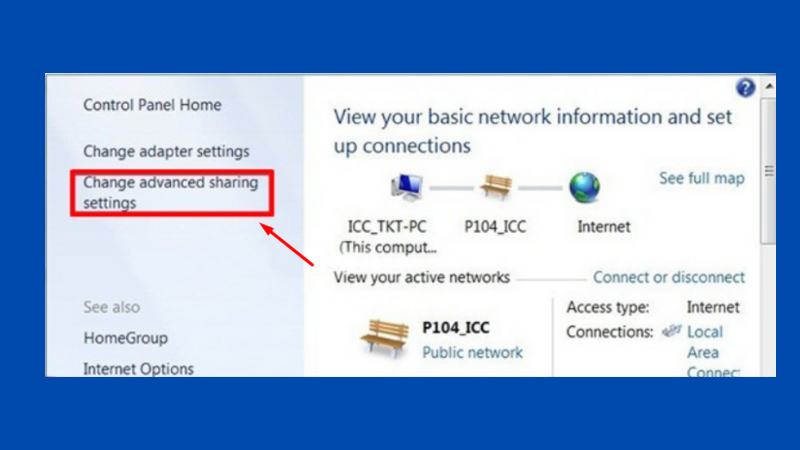
Change advanced sharing settings
Bước 2: Trong phần Home or Work > Chọn Turn on network discovery > Chọn Turn on file and printer sharing > Chọn Turn on sharing so anyone with network access can read and write files in the Public folders
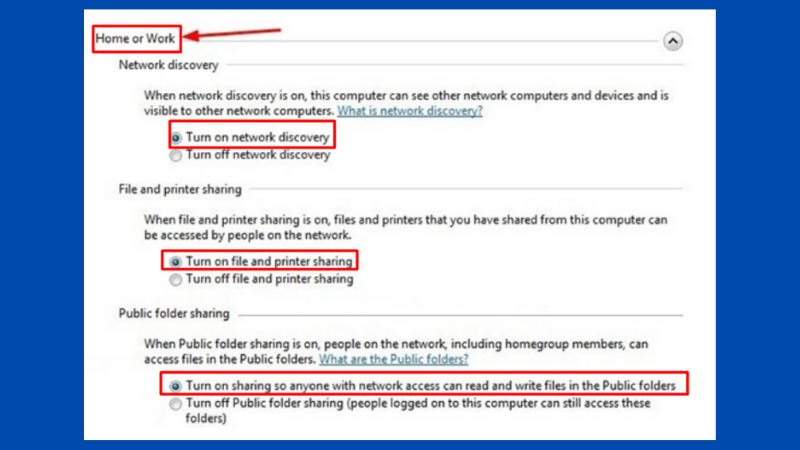
Cài đặt Home or Work
Bước 3: Chọn Use 128-bit encryption to help protect file sharing connections > Chọn Turn off password protected sharing > Chọn Allow Windows to manage homegroup connections
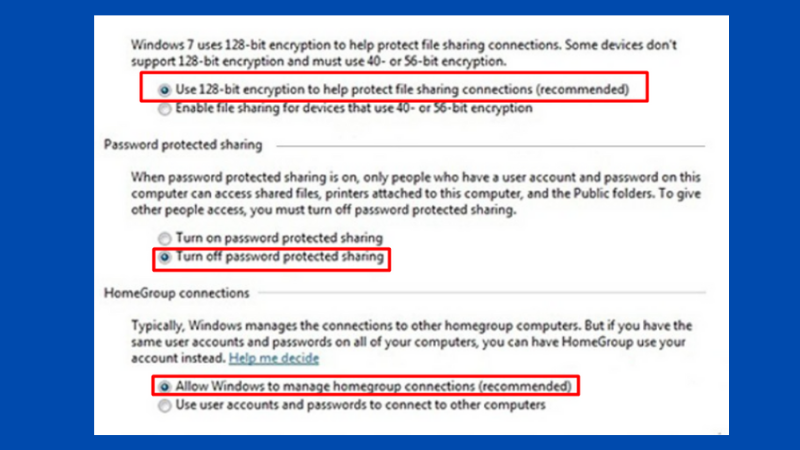
Chọn các cài đặt như trong ảnh
Bước 4: Trong phần Public > Chộn Turn off password protected sharing ( nếu không muốn các máy tính khác trong cùng hệ thống mạng phải nhập ID và password khi truy cập vào máy bạn ) / Turn on password protected sharing ( buộc máy khác phải nhập ID và password )
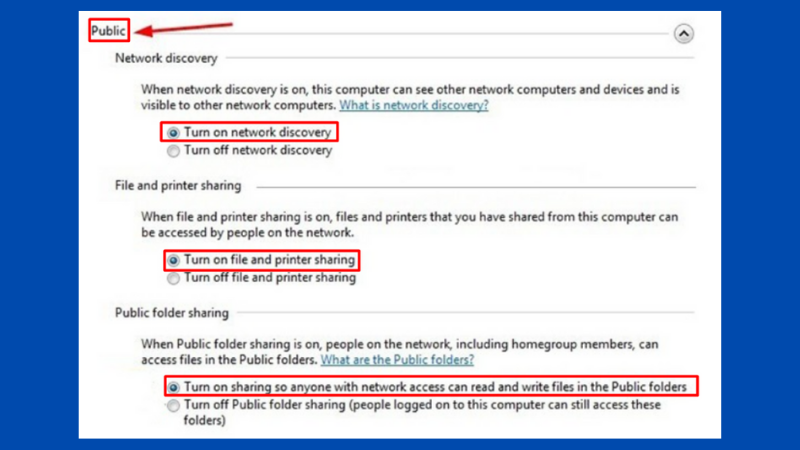
Tùy chỉnh mục Public
Bước 5: Tùy chỉnh chia sẻ tệp dữ liệu > Nhấn Save changes > Hoàn tất.
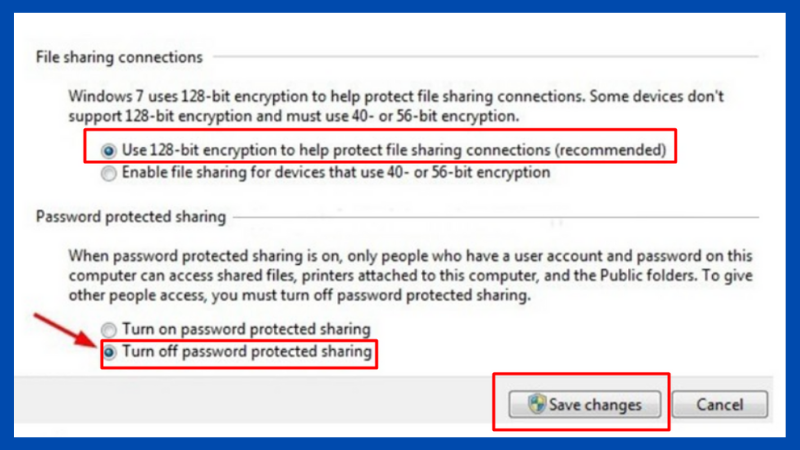
Nhấn Save changes để hoàn tất
Xem thêm:
Hy vọng bài viết có thể cung cấp đến bạn các thông tin hữu ích về cách cài đặt mạng nội bộ LAN tại nhà, nếu các bạn có thắc mắc về các bước hướng dẫn trên, hãy đừng ngần ngại để lại bình luận phía bên dưới để được giải đáp ngay nhé. Chúc bạn thành công!
Một số mẫu router wifi đang kinh doanh tại Thế Giới Di Động:
↑


































 Xóa địa chỉ
 Có
Có

ĐĂNG NHẬP
Hãy đăng nhập để Chia sẻ bài viết, bình luận, theo dõi các hồ sơ cá nhân và sử dụng dịch vụ nâng cao khác trên trang Game App của
Thế Giới Di Động
Tất cả thông tin người dùng được bảo mật theo quy định của pháp luật Việt Nam. Khi bạn đăng nhập, bạn đồng ý với Các điều khoản sử dụng và Thoả thuận về cung cấp và sử dụng Mạng Xã Hội.