

Cách sửa lỗi phím Caps Lock trên win 10 bị đơ, treo
Bài viết được thực hiện trên laptop HP hệ điều hành Windows 10, ngoài ra bạn cũng có thể thực hiện trên các máy tính, laptop khác chạy hệ điều hành Windows với thao tác tương tự.
Việc phím Caps Lock bị đơ, treo không chỉ đối với người cài phiên bản Windows 10 Technical Preview mới gặp nên bạn cũng đừng quá lo lắng nhé, nguyễn nhân gây ra lỗi này cũng có thể là do bàn phím hay cụ thể là phím Caps Lock gặp các vấn đề như:
Khi bạn gặp lỗi về phím Caps Lock này thì dù cho bạn đã tắt phím Caps Lock những vẫn viết hoa . Chính vì vậy nên lỗi này có thể sẽ gây cho chúng ta cảm giác ức chế trong 1 vào trường hợp. Bạn hãy xem cách khắc phục ở phần tiếp theo để sửa lỗi này thử nhé.
Lưu ý: Các phiên bản Win 10 sẽ luôn được cập nhật và thay đổi ngày càng tốt hơn nên hình ảnh lúc sửa lỗi cũng sẽ thay đổi. Vì vậy, nên các bạn hãy chú trọng vào tên của các bước làm để dễ dàng thực hiện mà không bị lẫn lộn giữa phiên bản cũ và phiên bản mới bạn nhé.
Mở hộp thoại Control Panels > Click vào Clock, Language and Region > Ở mục Language > Chọn Change Input methods > Chọn Advanced Settings > Chọn Change language bar hot keys > Chọn tab Advanced Key Settings > Tích chọn Press the Shift key > Apply > OK để sửa lỗi phím Caps Lock trên Win 10 bị đơ, treo.
Bước 1: Nhấn vào biểu tượng Windows > Tìm kiếm Control Panels.
Bước 2: Mở hộp thoại Control Panels > Click vào Clock, Language and Region.
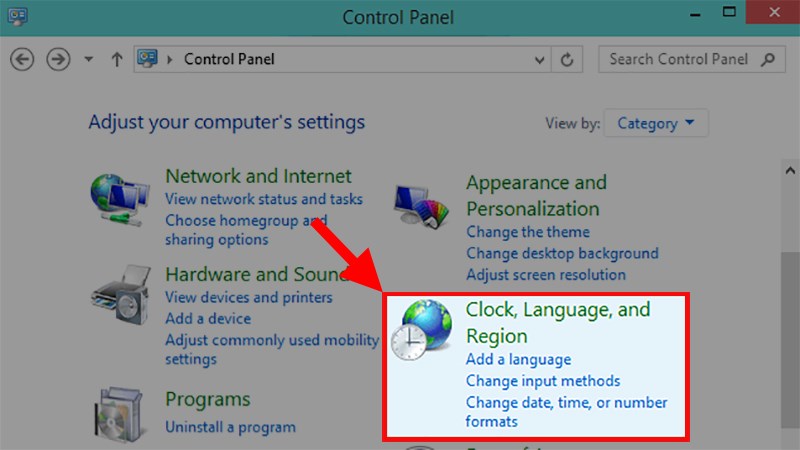
Mở hộp thoại Control Panels > Click vào Clock, Language and Region
Bước 3: Ở mục Language > Chọn Change Input methods.
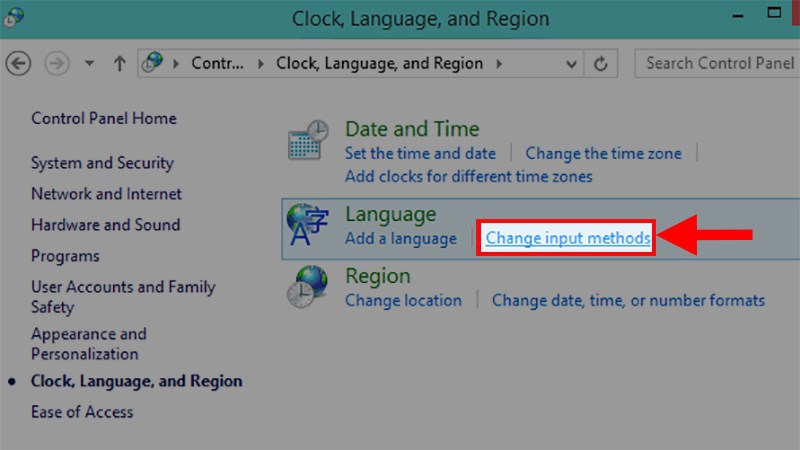
Ở mục Language > Chọn Change Input methods
Bước 4: Chọn Advanced Settings.
Bước 5: Ở hộp thoại Advanced Settings hiện lên > Đi đến phần Switching input methods > Chọn Change language bar hot key.
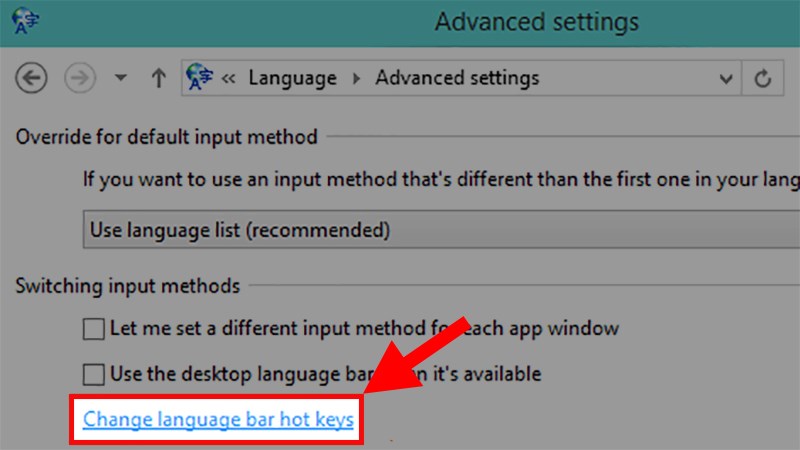
Chọn Change language bar hot key
Bước 6: Trong hộp thoại Text Services and Input Languages vừa hiện lên > Chọn tab Advanced Key Settings > Tích chọn Press the Shift key.
Việc lựa chọn này có ý nghĩa như sau: Phím Caps Lock sẽ là phím kích hoạt chức năng viết hoa và phím Shift sẽ là phím tắt chức năng viết hoa.
-800x450.jpg "Chọn tab Advanced Key Settings > Tích chọn Press the Shift key")
Chọn tab Advanced Key Settings > Tích chọn Press the Shift key
Bước 7: Nhấn Apply > Click chọn OK để lưu chỉnh sửa > Kiểm tra lại lỗi phím Caps Lock đã được sửa chữa hay chưa.
-800x450.jpg "Nhấn Apply > Click chọn OK để lưu")
Nhấn Apply > Click chọn OK để lưu
Tìm kiếm và mở Language settings trên Windows > Spelling, typing, & keyboard settings > Chọn Advanced keyboard settings > Nhấn chọn Input language hot keys > Chọn tab Advanced Key Settings > Tích chọn Press the Shift key > Apply > OK để sửa lỗi phím Caps Lock trên Win 10 bị đơ, treo.
Bước 1: Đi đến hộp thoại tìm kiếm của Windows > Nhập Language settings > Chọn lựa chọn hiện ra như hình.
-800x450.jpg "Tìm kiếm và mở Language settings")
Tìm kiếm và mở Language settings
Bước 2: Ở cửa sổ hiện lên > Nhấp chọn vào Spelling, typing, & keyboard settings.
-800x450.jpg "Nhấp chọn Spelling, typing, & keyboard settings")
Nhấp chọn Spelling, typing, & keyboard settings
Bước 3: Ở cửa sổ tiếp theo > Bạn cuộn chuột xuống bên dưới > Chọn Advanced keyboard settings.
-800x450.jpg "Cuộn chuột xuống bên dưới > Chọn Advanced keyboard settings")
Cuộn chuột xuống bên dưới > Chọn Advanced keyboard settings
Bước 4: 1 cửa sổ mới hiện lên tiếp tục > Nhấn chọn Input language hot keys để mở hộp thoại Text Services and Input Languages.
-800x450.jpg "Chọn Input language hot keys")
Chọn Input language hot keys
Bước 5: Trong hộp thoại Text Services and Input Languages vừa hiện lên > Chọn tab Advanced Key Settings > Tích chọn Press the Shift key.
Việc lựa chọn này có ý nghĩa như sau: Phím Caps Lock sẽ là phím kích hoạt chức năng viết hoa và phím Shift sẽ là phím tắt chức năng viết hoa.
Chọn tab Advanced Key Settings > Tích chọn Press the Shift key
Bước 6: Nhấn Apply > Click chọn OK để lưu chỉnh sửa > Kiểm tra lại lỗi phím Caps Lock đã được sửa chữa hay chưa.
Nhấn Apply > Click chọn OK để lưu
Xem thêm:
Và đó là 2 cách có giúp bạn sửa phím Caps Lock trên Win 10 bị đơ, treo chi tiết. Nếu có thắc mắc về cách làm thì hãy để lại bình luận bên dưới nhé. Hy vọng bài viết sẽ hữu ích với bạn. Chúc bạn thành công!
↑


 Xóa địa chỉ
 Có
Có

ĐĂNG NHẬP
Hãy đăng nhập để Chia sẻ bài viết, bình luận, theo dõi các hồ sơ cá nhân và sử dụng dịch vụ nâng cao khác trên trang Game App của
Thế Giới Di Động
Tất cả thông tin người dùng được bảo mật theo quy định của pháp luật Việt Nam. Khi bạn đăng nhập, bạn đồng ý với Các điều khoản sử dụng và Thoả thuận về cung cấp và sử dụng Mạng Xã Hội.