
 Điện thoại
 Laptop
 Phụ kiện
 Smartwatch
 Đồng hồ
 Tablet
 Máy cũ, Thu cũ
 Màn hình, Máy in
 Sim, Thẻ cào
 Dịch vụ tiện ích



-800x450.jpg "Hiệu ứng đổ bóng, đổi màu, thêm viền đối tượng trong Photoshop")
Hiệu ứng đổ bóng, đổi màu, thêm viền đối tượng trong Photoshop
Bài viết được thực hiện trên laptop LG chạy hệ điều hành Windows 10 và sử dụng phiên bản Adobe Photoshop CC 2018. Bạn có thể thực hiện thao tác tương tự trên các máy tính, laptop chạy hệ điều hành Windows, MacOS có sử dụng các phiên bản khác của Adobe Photoshop.
Mở hình ảnh trong Photoshop > Nhấn Ctrl + J > Chọn Magic Wand Tool > Click vào nền > Nhấn Delete để xóa nền> Nhân đôi layer vừa xóa nền> Nhấn Ctrl + T để điều chỉnh vị trí bóng > Chọn Color Picker để chọn màu đen > Nhấn giữ Ctrl và Layer vừa nhân đôi > Nhấn Ctrl + Delete > Giảm Opacity xuống 50% > Chọn Filter > Nhấn Blur > Nhấn Gaussian Blur > Điều chỉnh độ mờ nhòe của bóng > Nhấn OK > Hoàn thành.
Bước 1: Mở hình ảnh mà bạn muốn tạo hiệu ứng bóng đổ trong Photoshop.
-800x450.jpg "Mở hình ảnh muốn tạo hiệu ứng bóng đổ")
Mở hình ảnh muốn tạo hiệu ứng bóng đổ
Bước 2: Nhấn Ctrl + J để nhân đôi layer, ta được một layer mới với tên mặc định là Layer 1.
-800x450.jpg "Nhấn Ctrl + J để nhân đôi layer")
Nhấn Ctrl + J để nhân đôi layer
Bước 3: Nhấn chọn công cụ tạo vùng chọn Magic Wand Tool (Phím tắt W) rồi nhấn vào bất kỳ vị trí nào trên nền để chọn nền xung quanh đối tượng sau đó nhấn nút Delete để xóa nền.
-800x450.jpg "Nhấn chọn công cụ Magic Wand Tool")
Nhấn chọn công cụ Magic Wand Tool
Bước 4: Click vào layer vừa xóa nền, kéo thả vào biểu tượng layer như hình để nhân đôi layer, ta được một layer mới có tên là Layer 1 copy.
-800x450.jpg "Nhân đôi layer")
Nhân đôi layer
Bước 5: Click vào Layer 1 copy sau đó nhấn Ctrl + T và click chuột phải chọn Distort.
-800x450.jpg "Nhấn Ctrl + T và click chuột phải chọn Distor")
Nhấn Ctrl + T và click chuột phải chọn Distort
Bước 6: Điều chỉnh bóng đổ nghiêng phù hợp với phối cảnh xung quanh.
-800x450.jpg "Điều chỉnh bóng đổ nghiêng")
Điều chỉnh bóng đổ nghiêng
Bước 7: Nhấn vào công cụ Color Picker (1) rồi chọn màu đen và nhấn OK.
-800x450.jpg "Chọn màu đen trong bảng Color Picker")
Chọn màu đen trong bảng Color Picker
Bước 8: Nhấn giữ Ctrl và click vào Layer 1 copy để chọn vùng chọn.
-800x450.jpg "Nhấn giữ Ctrl và click vào Layer 1 copy")
Nhấn giữ Ctrl và click vào Layer 1 copy
Bước 9: Nhấn Ctrl + Delete để tạo bóng đổ màu đen.
-800x450.jpg "Nhấn Ctrl + Delete")
Nhấn Ctrl + Delete
Bước 10: Click vào Layer 1 copy rồi giảm Opacity xuống còn 50%.
-800x450.jpg "Giảm Opacity xuống còn 50%")
Giảm Opacity xuống còn 50%
Bước 10: Nhấn Ctrl + D để hủy bỏ lựa chọn đường viền bao quanh đối tượng sau đó chọn Filter rồi Blur và Gaussian Blur.
-800x450.jpg "Chọn Filter rồi Blur và Gaussian Blur")
Chọn Filter rồi Blur và Gaussian Blur
Bước 11: Trong cửa sổ Gaussian Blur, bạn kéo thanh trượt để chỉnh độ mờ nhòe của bóng đổ sao cho phù hợp rồi nhấn OK.
-800x450.jpg "Điều chỉnh độ mờ nhòe của bóng đổ")
Điều chỉnh độ mờ nhòe của bóng đổ
Bước 12: Cuối cùng nhấn Shift + Ctrl + S để lưu file, ta được hình như bên dưới.
-800x450.jpg "Hình ảnh đã được thêm hiệu ứng đổ bóng")
Hình ảnh đã được thêm hiệu ứng đổ bóng
Mở hình ảnh trong Photoshop > Nhấn Ctrl + J > Chọn Lasso tool để khoanh vùng đối tượng > Vào Image > Chọn Adjustments > Chọn Replace Color > Nhấn vào vị trí muốn đổi màu > Sử dụng Hue, Saturation hay Lightness để điều chỉnh màu > Nhấn OK > Hoàn thành.
Bước 1: Mở hình ảnh chứa đối tượng mà bạn muốn đổi màu trong Photoshop, nhấn Ctrl + J để nhân đôi Layer.
-800x450.jpg "Nhấn Ctrl + J để nhân đôi Layer")
Nhấn Ctrl + J để nhân đôi Layer
Bước 2: Trên Layer copy, khoanh vùng vị trí muốn đổi màu bằng công cụ Lasso tool. Chọn sao cho vị trí bắt đầu và kết thúc khoanh vùng gặp nhau tại một điểm.
-800x450.jpg "Dùng Lasso tool để khoanh vùng vị trí muốn đổi màu")
Dùng Lasso tool để khoanh vùng vị trí muốn đổi màu
Bước 3: Vào Image, chọn Adjustments rồi Replace Color.
-800x450.jpg "Chọn Image rồi Adjustments và Replace Color")
Chọn Image rồi Adjustments và Replace Color
Bước 4: Click vào công cụ ống hút màu như hình dưới đây, sau đó nhấn vào phần mà bạn muốn thay đổi màu.
-800x450.jpg "Dùng công cụ ống hút màu nhấn vào phần mà bạn muốn đổi màu")
Dùng công cụ ống hút màu nhấn vào phần mà bạn muốn đổi màu
Bước 5: Điều chỉnh màu cho đối tượng bằng cách kéo trượt ba thanh công cụ: Hue (Thay đổi màu sắc), Saturation (Độ bão hòa) hay Lightness (Điều chỉnh ánh sáng). Cuối cùng là nhấn OK để lưu thao tác.
-800x450.jpg "Điều chỉnh màu cho đối tượng")
Điều chỉnh màu cho đối tượng
Bước 6: Nhấn Ctrl + D để bỏ vùng chọn sau đó nhấn Shift + Ctrl + S để lưu ảnh, ta được thành quả như bên dưới.
-800x1200.jpg "Đổi màu áo trong Photoshop")
Đổi màu áo trong Photoshop
Mở hình ảnh trong Photoshop > Chọn công cụ Magic Wand Tool > Nhấn vào vị trí bất kỳ xung quanh đối tượng > Nhấn Ctrl + Shift + I > Nhấn Ctrl + J để tạo layer mới > Nhấn giữ Ctrl và click chuột trái vào layer mới > Vào Select > Chọn Modify> Chọn Expand > Nhập thông số đường viền > Click chọn layer Background > Nhấn Ctrl + Delete > Nhấn Ctrl+D > Lưu ảnh > Hoàn thành.
Bước 1: Mở hình ảnh chứa đối tượng mà bạn muốn tạo stroke trong Photoshop.
-800x450.jpg "Mở hình ảnh chứa đối tượng muốn tạo viền")
Mở hình ảnh chứa đối tượng muốn tạo viền
Bước 2: Chọn công cụ Magic Wand Tool rồi nhấn vào vị trí bất kỳ trên nền xung quanh đối tượng sau đó nhấn Ctrl + Shift + I để đảo ngược vùng chọn.
-800x450.jpg "Chọn công cụ Magic Wand Tool")
Dùng Magic Wand Tool để tạo vùng chọn
Bước 3: Nhấn Ctrl + J để tạo layer mới chỉ chứa phần đối tượng cần tạo viền. Sau đó nhấn giữ Ctrl và click chuột trái vào layer mới để lấy lại vùng chọn cho đối tượng.
-800x450.jpg "Nhấn Ctrl + J để tạo layer mới")
Layer mới chỉ chứa đối tượng cần tạo viền
Bước 4: Trên thanh menu, vào Select, chọn Modify rồi Expand.
-800x450.jpg "Vào Select, chọn Modify rồi Expand")
Vào Select, chọn Modify rồi Expand
Bước 5: Nhập thông số đường viền mà bạn muốn tạo.
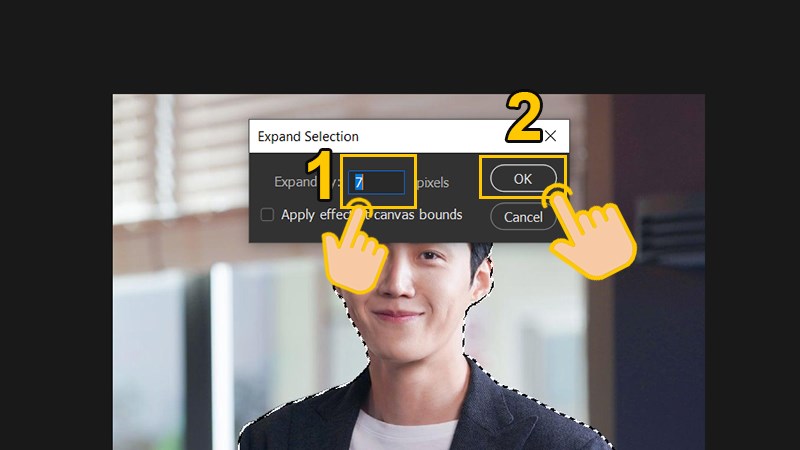
Nhập thông số đường viền
Bước 6: Nhấn vào bảng màu, chọn màu sắc mà bạn muốn tạo viền.
-800x450.jpg "Chọn màu sắc mà bạn muốn tạo viền")
Chọn màu sắc mà bạn muốn tạo viền
Bước 7: Click chọn layer Background rồi nhấn tổ hợp phím Ctrl + Delete để đổ màu viền.
-800x450.jpg "Nhấn Ctrl + Delete để đổ màu viền")
Nhấn Ctrl + Delete để đổ màu viền
Bước 8: Nhấn Ctrl+D để bỏ vùng chọn sau đó nhấn tiến hành lưu ảnh, ta được thành quả như bên dưới.
-800x450.jpg "Hình ảnh đã được thêm viền")
Hình ảnh đã được thêm viền
Xem thêm:
Trên đây là cách tạo hiệu ứng đổ bóng, đổi màu, thêm viền đối tượng trong Photoshop. Hy vọng sẽ giúp ích cho các bạn trong việc xử lý hình ảnh chuyên nghiệp hơn. Hãy để lại bình luận nếu có bất kỳ thắc mắc nào nhé! Cảm ơn bạn đã theo dõi bài viết.
↑


































 Xóa địa chỉ

-24x24.png) Tham khảo thêm:
Tham khảo thêm:  Có
Có

ĐĂNG NHẬP
Hãy đăng nhập để Chia sẻ bài viết, bình luận, theo dõi các hồ sơ cá nhân và sử dụng dịch vụ nâng cao khác trên trang Game App của
Thế Giới Di Động
Tất cả thông tin người dùng được bảo mật theo quy định của pháp luật Việt Nam. Khi bạn đăng nhập, bạn đồng ý với Các điều khoản sử dụng và Thoả thuận về cung cấp và sử dụng Mạng Xã Hội.