
 Điện thoại
 Laptop
 Phụ kiện
 Smartwatch
 Đồng hồ
 Tablet
 Máy cũ, Thu cũ
 Màn hình, Máy in
 Sim, Thẻ cào
 Dịch vụ tiện ích




Cách tạo, xóa bóng đổ (drop shadow) trong AI Illustrator đơn giản
Bài viết được thực hiện trên máy tính Acer Aspire 5, hệ điều hành Windows 10 và trên phiên bản Adobe Illustrator CC 2018. Bạn có thể thực hiện thao tác tương tự trên các máy tính chạy hệ điều hành Windows, macOS và trên các phiên bản khác của Adobe Illustrator.

Laptop sale khủng 50% đến mức sập sàn đây bạn ơi!
Chọn công cụ Selection (phím tắt A) > Chọn Effect > Chọn Stylize > Chọn Drop Shadow… > Chọn chủ thể hoặc nhóm chủ thể muốn đổ bóng > Thiết lập thông số đổ bóng > Nhấn OK để áp dụng.
Bước 1: Bạn chọn công cụ Selection (phím tắt A) và chọn chủ thể hoặc nhóm chủ thể mà bạn muốn đổ bóng. Sau đó, chọn Effect và chọn Stylize > Drop Shadow…
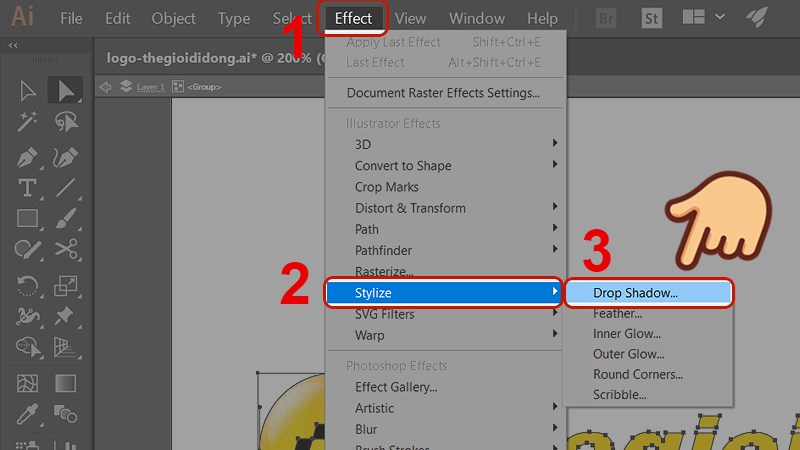
Chọn Effect và chọn Stylize > Drop Shadow…
Bước 2: Lúc này, hộp thoại công cụ Drop Shadows sẽ xuất hiện, các bạn tiến hành thiết lập các mục sau:
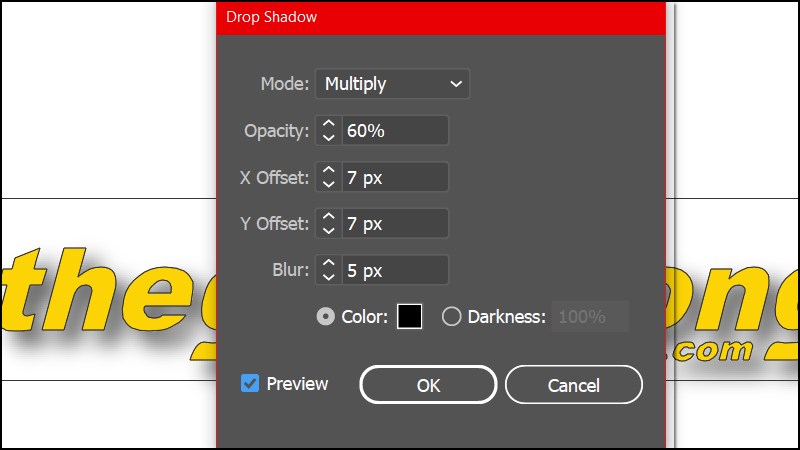
Thiết lập đổ bóng
Bước 3: Sau khi hoàn tất tùy chỉnh theo ý muốn, bạn nhấn OK để áp dụng.
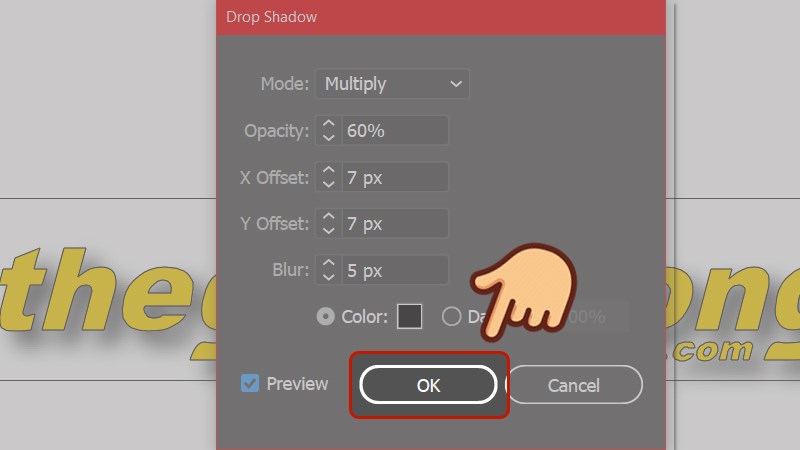
Nhấn OK để áp dụng
Và đây là kết quả

Kết quả
Chọn công cụ Selection (phím tắt A) > Chọn chủ thể đã đổ bóng > Chọn thẻ Windows > Appearance (phím tắt Shift + F6) > Chọn thẻ Drop Shadow > Nhấn vào Trash (thùng rác) để xóa.
Bước 1: Bạn chọn công cụ Selection (phím tắt A) và chọn chủ thể đã đổ bóng.
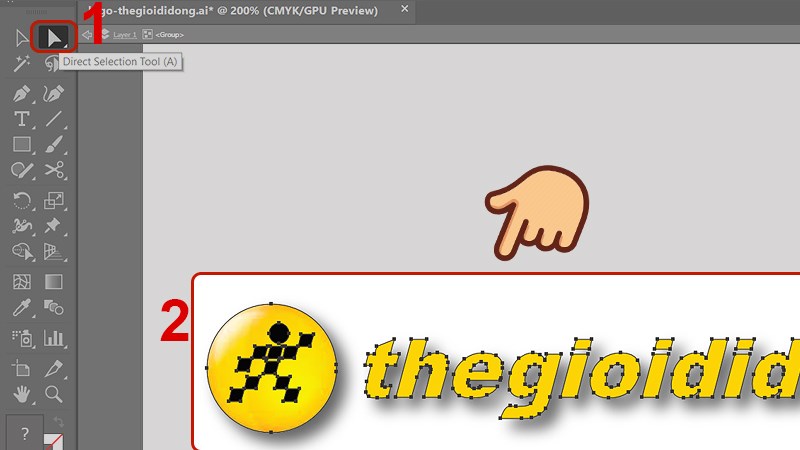
Chọn chủ thể đã đổ bóng
Bước 2: Chọn thẻ Windows > Appearance (phím tắt Shift + F6) để mở cửa sổ quản lý các hiệu ứng.
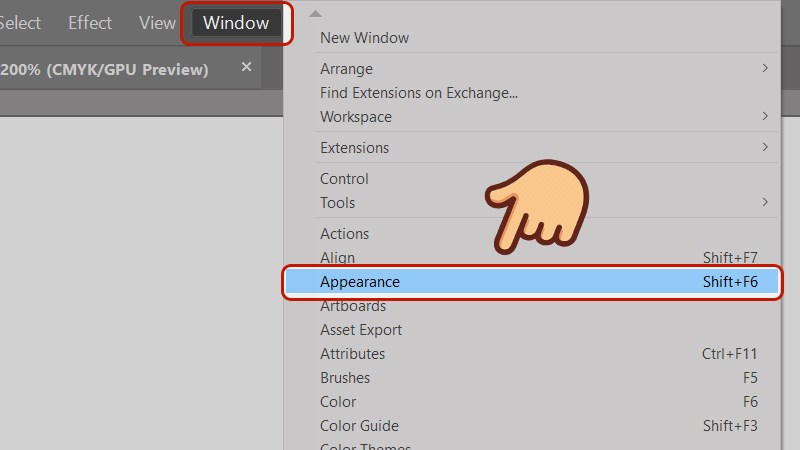
Chọn thẻ Windows > Appearance (phím tắt Shift + F6)
Bước 3: Lúc này, bạn sẽ thấy thẻ Appearance xuất hiện trên thanh công cụ phụ trợ. Bạn chỉ chọn thẻ Drop Shadow và nhấn vào Trash (thùng rác) để xóa.
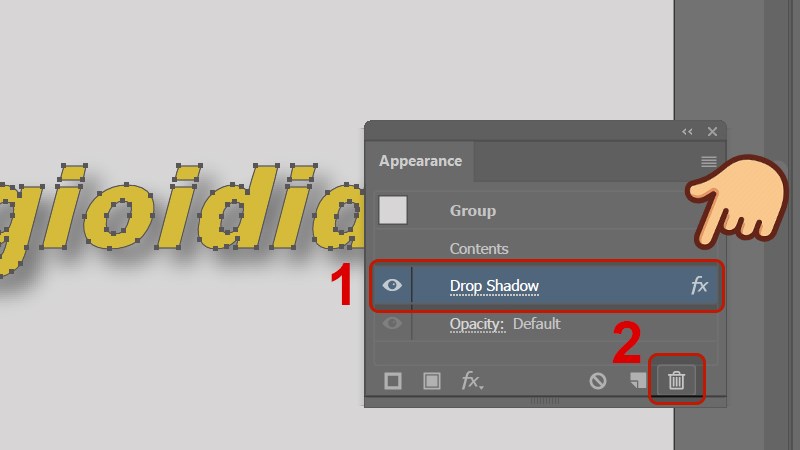
Chọn thẻ Drop Shadow và nhấn vào Trash (thùng rác) để xóa
Xóa bóng thành công

Xóa bóng thành công
Xem thêm:
Trên đây là bài viết hướng dẫn cách tạo, xóa bóng đổ (drop shadow) trong AI Illustrator đơn giản. Hy vọng bài viết sẽ giúp ích đến bạn, nếu bạn có bất kỳ khó khăn nào khi sử dụng phần mềm này, hãy để lại bình luận bên dưới nhé! Chúc các bạn thành công!
↑

































 Xóa địa chỉ

 Có
Có

ĐĂNG NHẬP
Hãy đăng nhập để Chia sẻ bài viết, bình luận, theo dõi các hồ sơ cá nhân và sử dụng dịch vụ nâng cao khác trên trang Game App của
Thế Giới Di Động
Tất cả thông tin người dùng được bảo mật theo quy định của pháp luật Việt Nam. Khi bạn đăng nhập, bạn đồng ý với Các điều khoản sử dụng và Thoả thuận về cung cấp và sử dụng Mạng Xã Hội.