
 Điện thoại
 Laptop
 Phụ kiện
 Smartwatch
 Đồng hồ
 Tablet
 Máy cũ, Thu cũ
 Màn hình, Máy in
 Sim, Thẻ cào
 Dịch vụ tiện ích

Tham khảo ngay các mẫu tai nghe Bluetooth giảm giá SHOCK:



Sắm ngay phụ kiện sale sâu - Giá chỉ từ 20k
Bài viết này hướng dẫn cách xóa, tách âm thanh ra khỏi video trên máy tính Dell Inspiron 14 chạy Windows 10, bạn có thể thực hiện tương tự cho các dòng máy tính nền tảng Windows, macOS khác.
Tham khảo ngay các mẫu tai nghe Bluetooth giảm giá SHOCK:
Video Converter là một trong những công cụ chuyển đổi Video Online miễn phí, được nhiều người dùng ưa chuộng. Video Converter cho phép bạn thay đổi định dạng, độ phân giải hay kích cỡ của video ngay trong trình duyệt của mình với hơn 300 định dạng video khác nhau, bạn có thể chuyển đổi tập tin video lên tới 2Gb nhanh chóng cùng rất nhiều tiện ích từ Video Converter.
Bước 1: Bạn hãy truy cập vào trang web Video Converter.
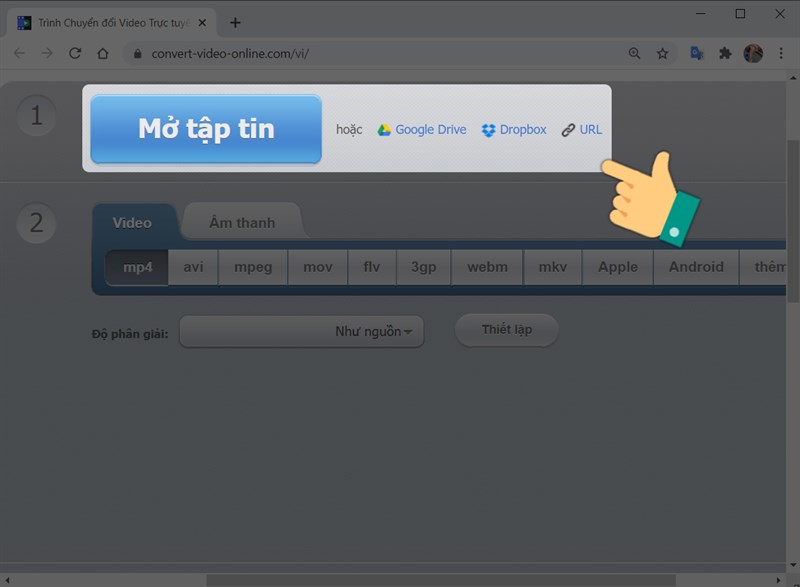
Bước 2: Bạn hãy nhấn Mở tập tin để tải video có sẵn trên máy tính. Bạn cũng có thể thêm video từ các nguồn Google Drive, Dropbox hay qua Link (URL) video.
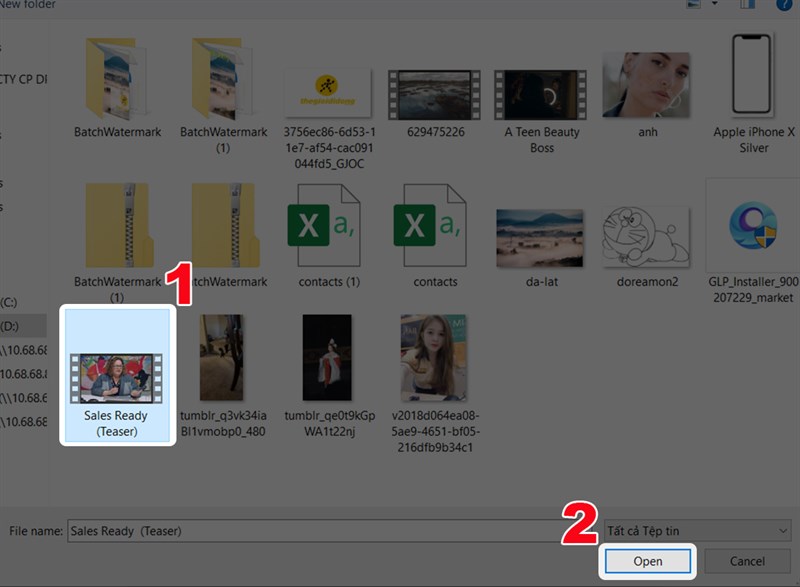
Bước 3: Chọn Video bạn muốn tách âm và nhấn Open.
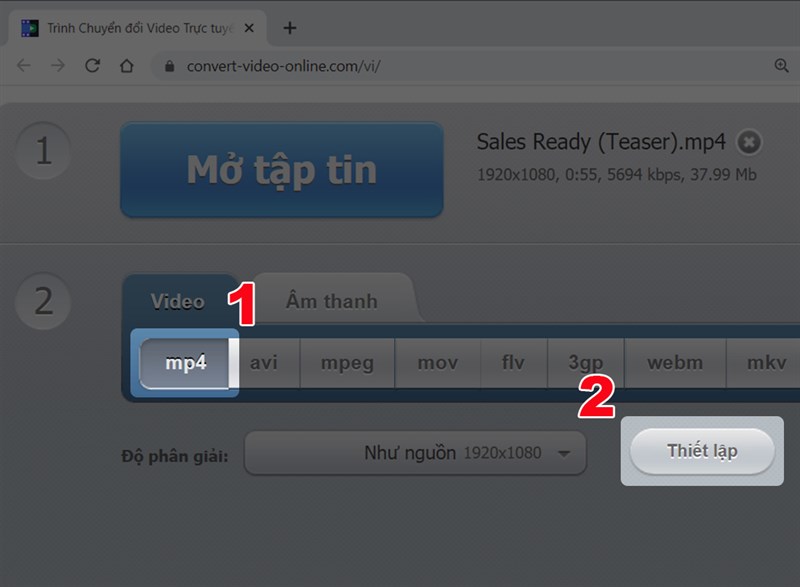
Bước 4: Tại mục Video, bạn hãy chọn định dạng video bạn muốn xuất > Sau đó, nhấn vào Thiết lập.
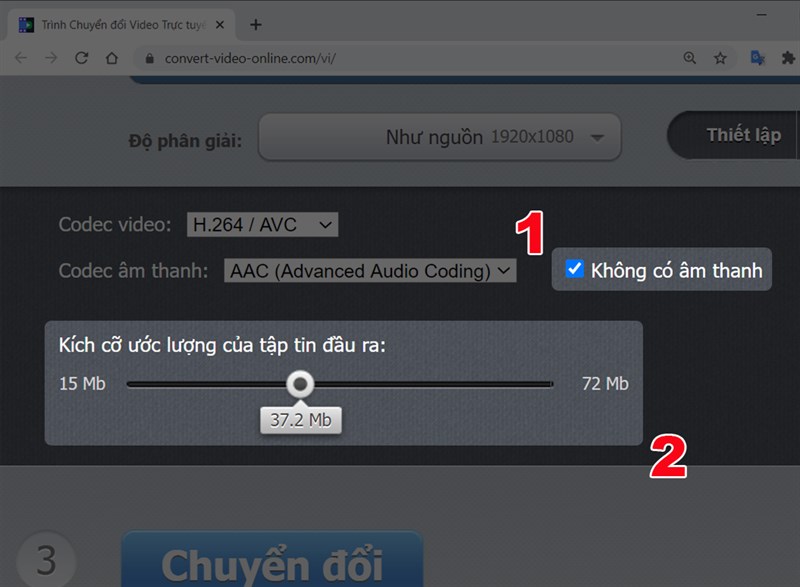
Bước 5: Tại mục Thiết lập, tích chọn Không có âm thanh. Điều chỉnh thanh gạt tại mục Kích cỡ ước lượng của tập tin đầu ra sang phải hoặc trái để điều chỉnh dung lượng video sau khi đã tách âm thanh từ video.
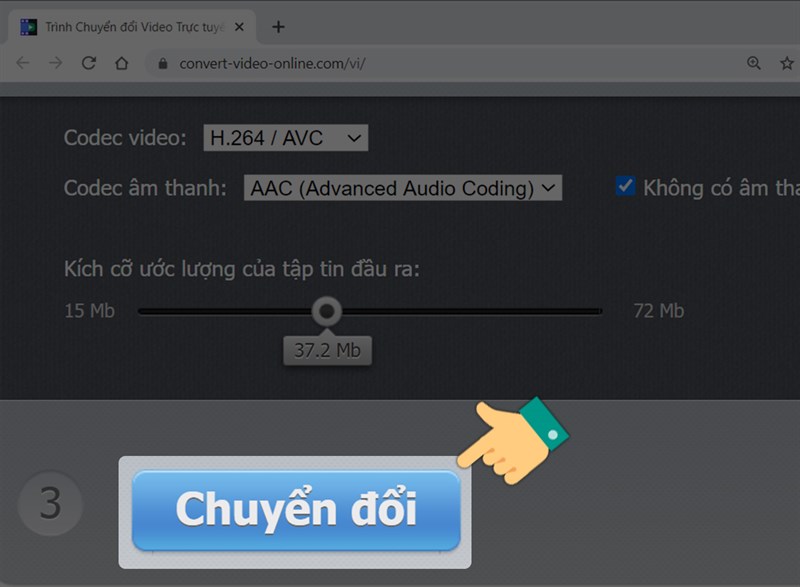
Bước 6: Cuối cùng nhấn nút Chuyển đổi để tiến hành tách âm thanh khỏi video.
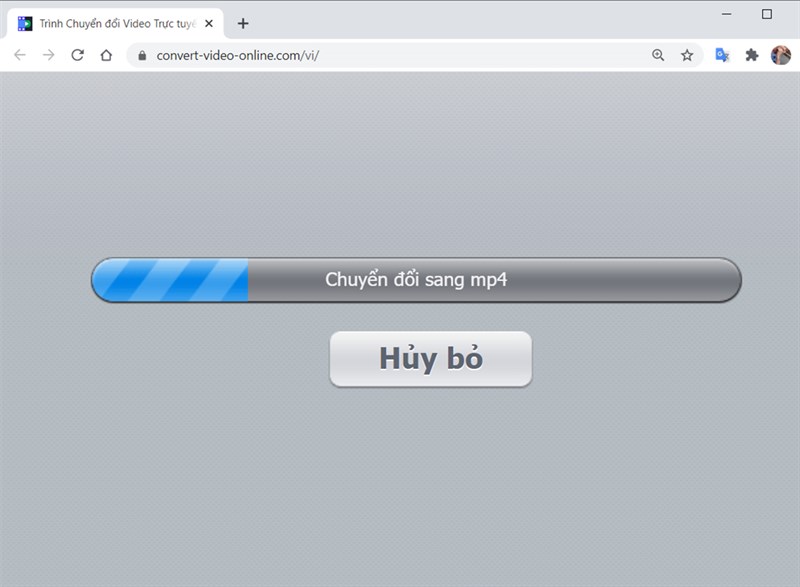
Chờ một lúc để trang web xử lý.
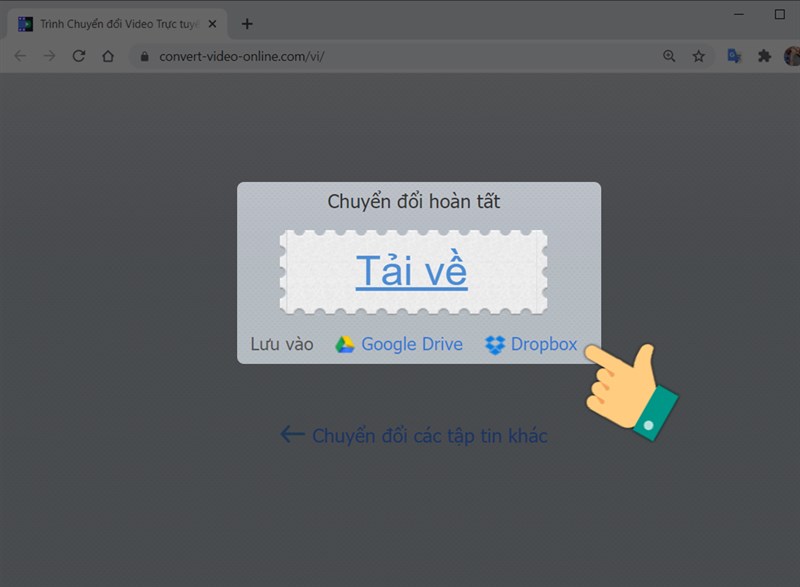
Bước 7: Cuối cùng để tải video không có âm thanh xuống máy tính nhấn vào Tải về. Bạn cũng có thể lưu trữ trên Google Drive hoặc Dropbox. Bạn hãy mở thư mục lưu file video sau khi chỉnh sửa để xem lại video nhé.
Xem thêm:
Trên đây là bài viết hướng dẫn bạn cách xóa, tách âm thanh ra khỏi video Online nhanh, không cần phần mềm. Nếu thấy hữu ích, hãy chia sẻ cho bạn bè cùng biết nhé! Chúc bạn thành công.
↑





























 Xóa địa chỉ
 Có
Có

ĐĂNG NHẬP
Hãy đăng nhập để Chia sẻ bài viết, bình luận, theo dõi các hồ sơ cá nhân và sử dụng dịch vụ nâng cao khác trên trang Game App của
Thế Giới Di Động
Tất cả thông tin người dùng được bảo mật theo quy định của pháp luật Việt Nam. Khi bạn đăng nhập, bạn đồng ý với Các điều khoản sử dụng và Thoả thuận về cung cấp và sử dụng Mạng Xã Hội.