
 Điện thoại
 Laptop
 Phụ kiện
Sạc dự phòng
Sạc, cáp
Ốp lưng điện thoại
Ốp lưng máy tính bảng
Miếng dán
Miếng dán Camera
Túi đựng AirPods
Quạt mini
Bút tablet
Giá đỡ điện thoại/laptop/máy tính bảng
Dây đeo điện thoại
Ống kinh điện thoại
Hub, cáp chuyển đổi
Chuột máy tính
Bàn phím
Router - Thiết bị mạng
Balo, túi chống sốc
Túi đựng phụ kiện
Phủ phím laptop
Phần mềm
Giá treo màn hình
Đèn thông minh/livestream
Miếng lót chuột
Bảng vẽ điện tử
Tai nghe Bluetooth
Tai nghe dây
Tai nghe chụp tai
Tai nghe thể thao
Loa
Micro
Kính thông minh
Camera Giám Sát
Camera trong nhà
Camera ngoài trời
Camera hành trình / hành động
Camera Năng Lượng Mặt Trời
Camera 4G
 Smartwatch
 Đồng hồ
 Tablet
 Máy cũ, Thu cũ
Máy cũ giá tốt
Thu cũ đổi mới
 Màn hình, Máy in
 Sim, Thẻ cào
 Dịch vụ tiện ích
Đóng tiền trả góp
Đóng tiền điện
Đóng tiền nước
Đóng tiền NET FPT
Đóng tiền net, cáp VNPT
Thu vé tàu, xe, máy bay
Bảo hiểm xe máy - Ô tô
Đóng BHYT- BHXH
Vay tiền mặt CAKE
Vay tiền mặt CATHAY
Bảo hành rơi vỡ
Bảo hành mở rộng
Bảo hành 1 đổi 1
Mua gói data 3G, 4G
Nạp tiền trả trước
Nạp tiền trả sau
Thẻ cào game
Thẻ cào điện thoại
Đặt vé máy bay
Nạp rút tài khoản ngân hàng


Ứng dụng Zalo trên cả hai nền tảng Android và iOS đều có giao diện giống nhau và thao tác thực hiện trên cả hai nền tảng đều như nhau. Trong bài viết này mình sẽ hướng dẫn trên điện thoại iPhone (iOS), Android cũng tương tự như vậy
Mở ứng dụng Zalo > Chọn cá nhân ở dưới góc phải màn hình > Bấm vào tài khoản của bạn > Bấm vào nút 3 chấm góc trên bên phải màn hình > Bấm vào thông tin > Chọn mục đổi thông tin > Bấm vào cập nhật
Bước 1: Mở ứng dụng Zalo trên điện thoại
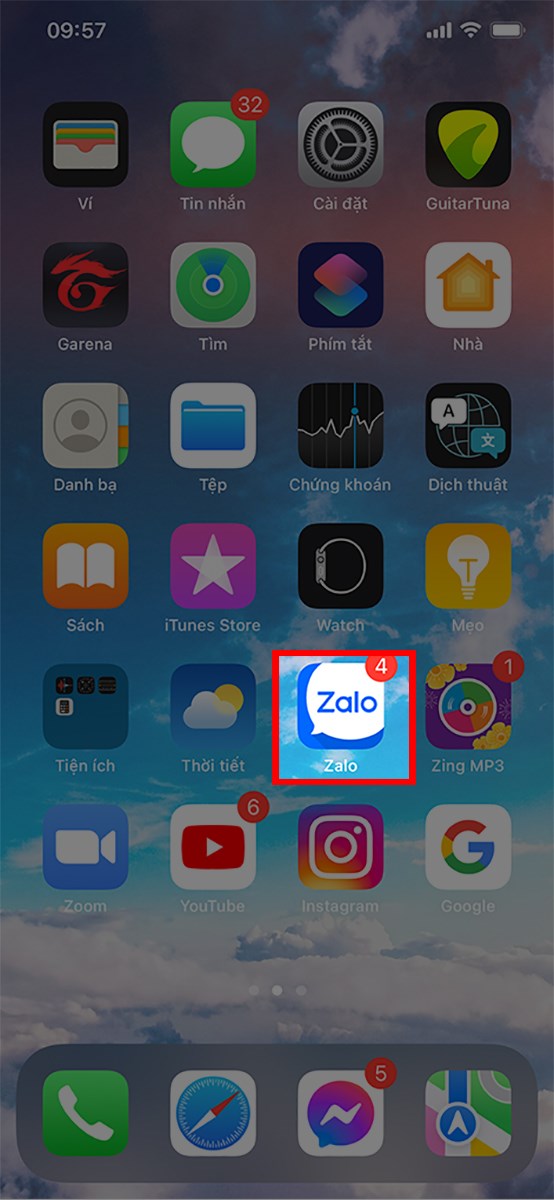
Mở ứng dụng Zalo
Bước 2: Chọn cá nhân ở góc phải màn hình
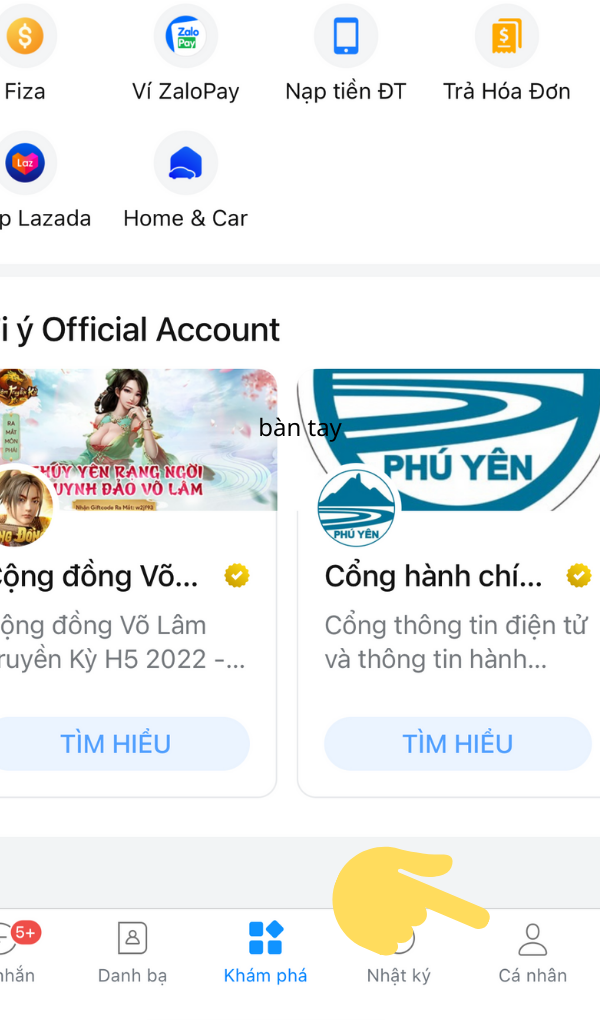
Bấm vào cá nhân
Bước 3: Bấm vào tài khoản của bạn
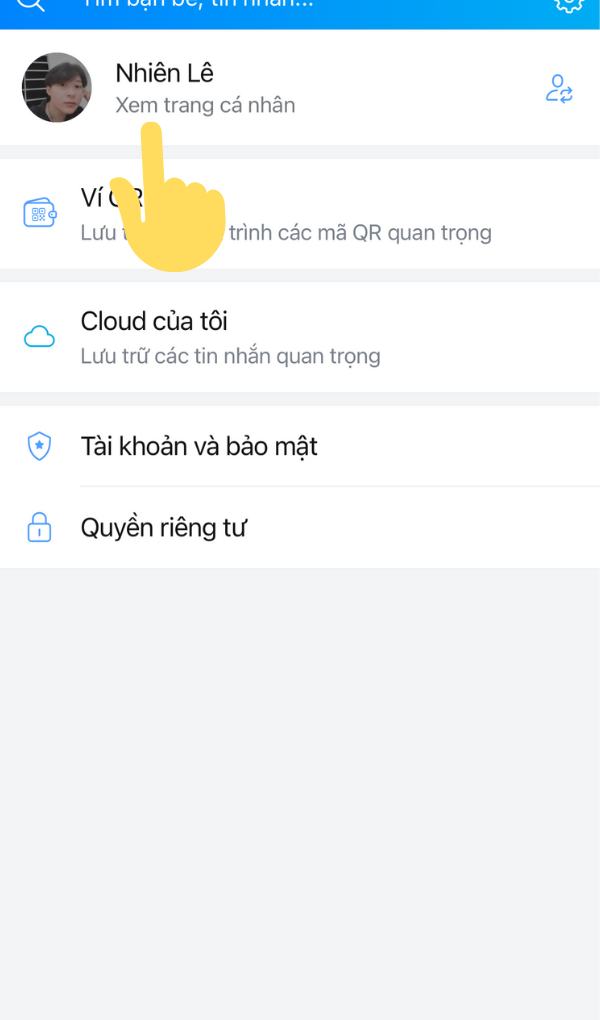
Bấm vào tài khoản của bạn
Bước 4: Bấm vào nút 3 chấm góc trên bên phải màn hình
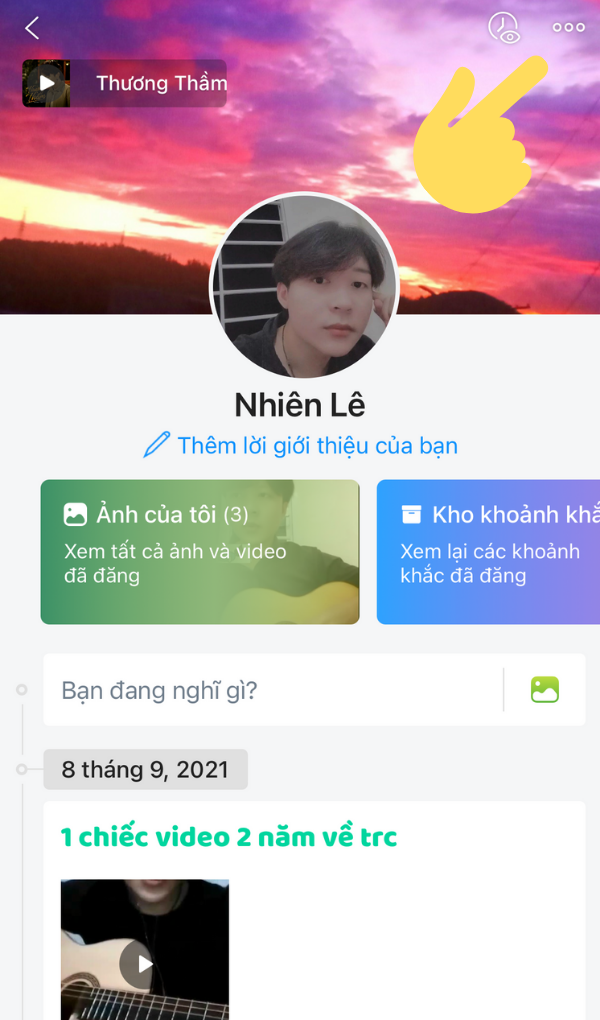
Bấm vào nút 3 chấm
Bước 5: Bấm vào thông tin
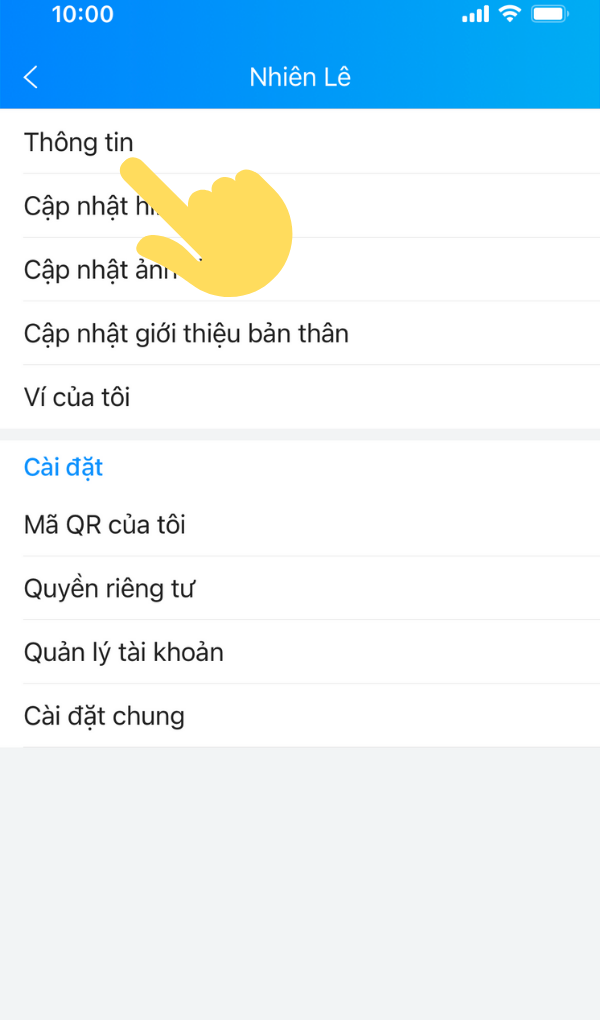
Bấm vào thông tin
Bước 6: Chọn mục đổi thông tin
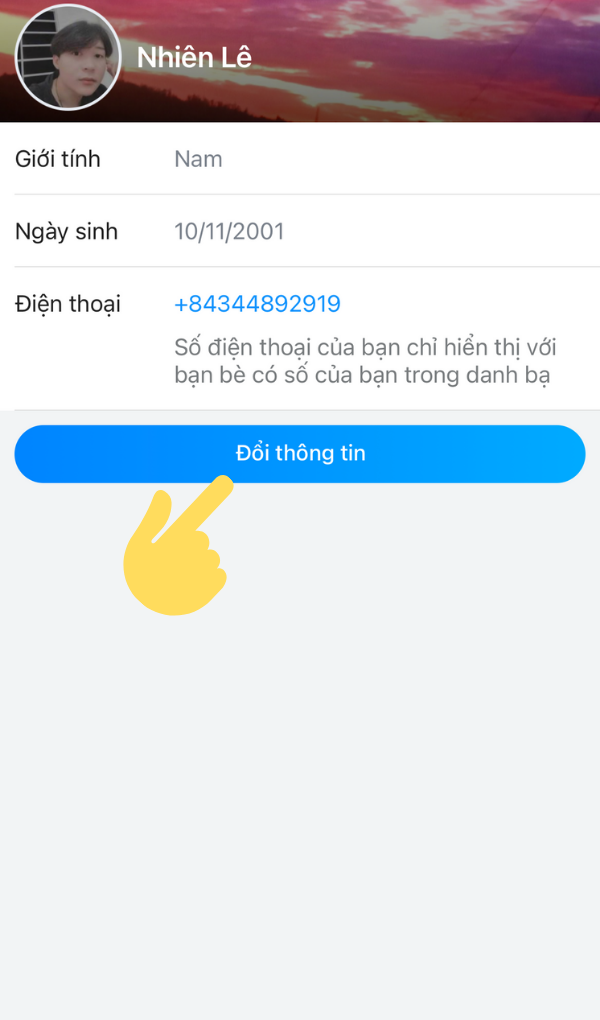
Bấm vào đổi thông tin
Bước 7: Sau khi đổi tên thì bấm cập nhật
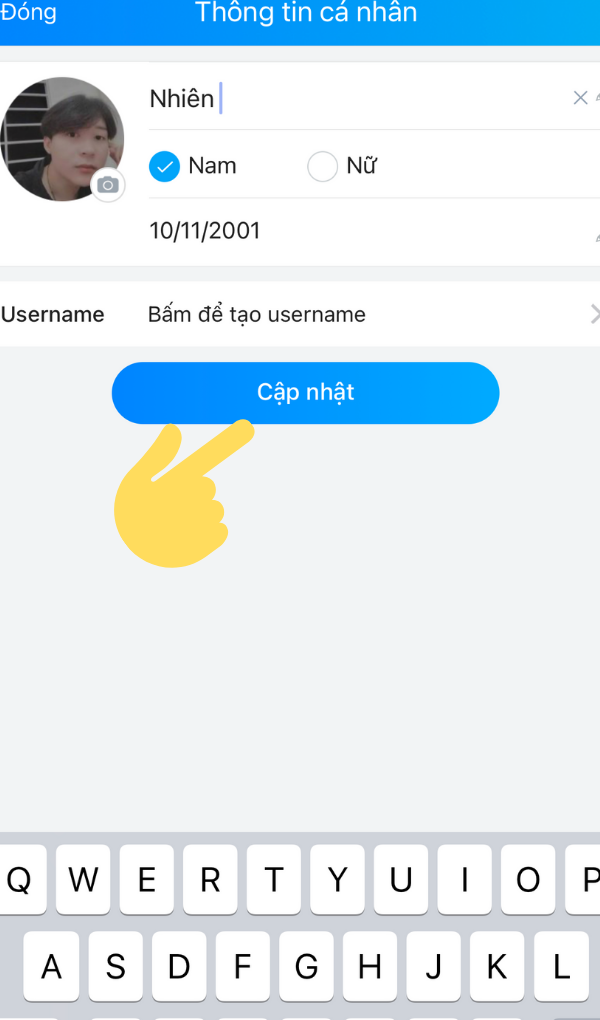
Bấm chọn cập nhật
Lưu ý: Khác với Facebook hạn chế số lần đổi tên và thời gian đổi thì Zalo không giới hạn số lần đổi tên. Ngoài ra bạn cũng có thể sử dụng những ký tự, những icon độc đáo để tạo những cái tên thú vị gây ấn tượng với mọi người giúp bản thân trở nên độc đáo hơn.
Xem thêm:
Trên đây là toàn bộ cách đổi tên tài khoản Zalo trên điện thoại mà mình muốn chia sẻ đến các bạn, kể cả những ai không rành về công nghệ cũng có thể áp dụng một cách đơn giản mà không mất nhiều thời gian. Nếu cái bạn thấy bài viết này hay và hữu ích thì hãy like và share bài viết này đến nhiều người. Cảm ơn mọi người đã xem qua.
↑


































 Xóa địa chỉ

 Có
Có

ĐĂNG NHẬP
Hãy đăng nhập để Chia sẻ bài viết, bình luận, theo dõi các hồ sơ cá nhân và sử dụng dịch vụ nâng cao khác trên trang Game App của
Thế Giới Di Động
Tất cả thông tin người dùng được bảo mật theo quy định của pháp luật Việt Nam. Khi bạn đăng nhập, bạn đồng ý với Các điều khoản sử dụng và Thoả thuận về cung cấp và sử dụng Mạng Xã Hội.