




Cài đặt chứng chỉ SSL qua DirectAdmin
Để có thể cài đặt chứng chỉ SSL cho tên miền bạn cần phải đăng ký mua và xác minh SSL để nhận được CRT, CA và Private Key - 3 chứng chỉ dùng để cài đặt lên hosting của bạn.
Truy cập DirectAdmin > Check vào ô Secure SSL > Chọn private_html setup > Chọn Use a symbolic link ... in http and https và Save > Đến Menu, chọn Account Manager và SSL Certificates > Chọn thẻ Paste a pre-generated certificate and key và dán CRT + Private Key > Dán mã CA vào Certificate > Chọn Save.
Bước 1: Truy cập DirectAdmin và chọn tên miền cần bật chứng chỉ SSL.
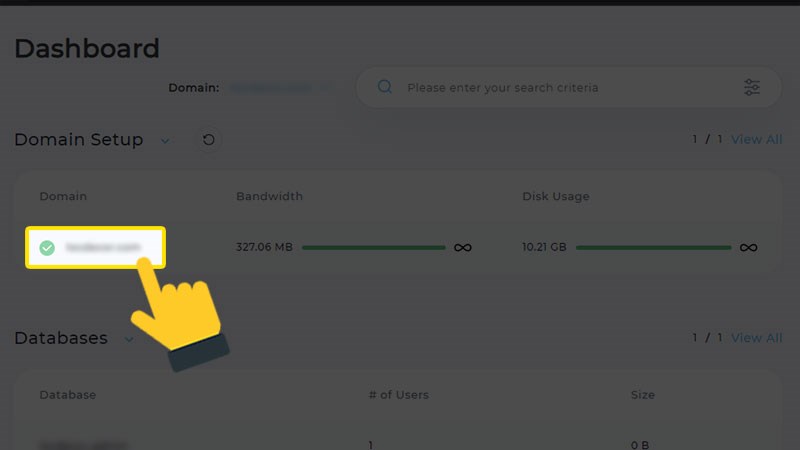
Chọn tên miền cần cài đặt SSL
Bước 2: Bạn check vào ô Secure SSL.
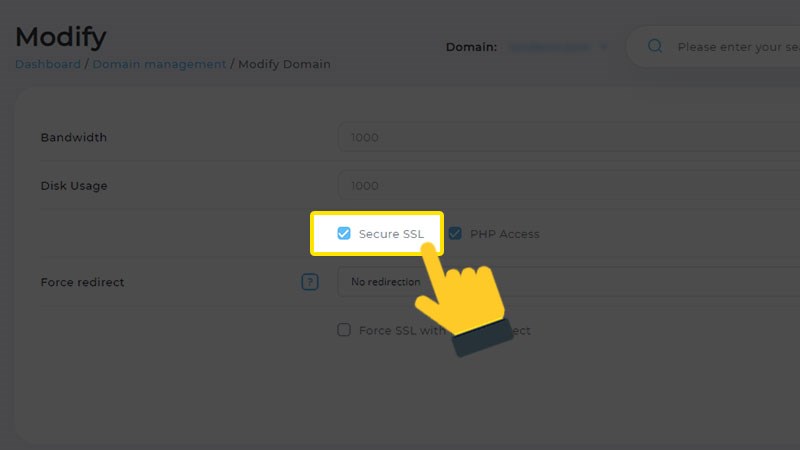
Check vào ô Secure SSL
Bước 3: Tiếp theo, bạn kéo chuột xuống phía dưới và chọn private_html setup.
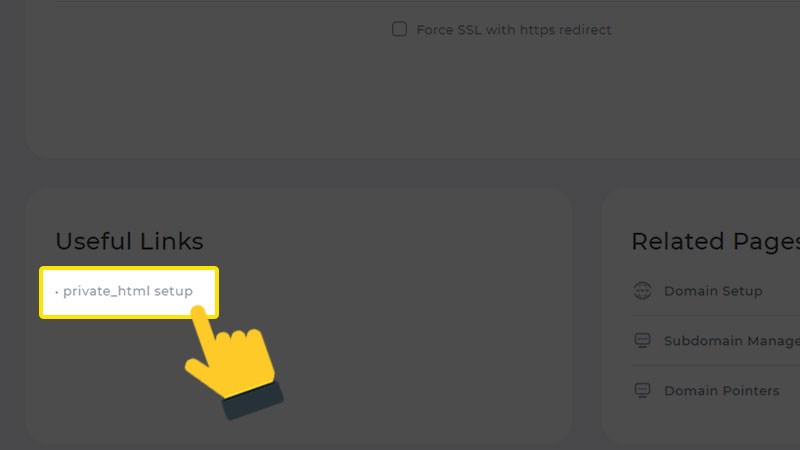
Chọn private_html setup
Bước 4: Khi cửa sổ cài đặt private html hiện lên, bạn chọn Use a symbolic link from private_html to public_html – allows for same data in http and https và bấm Save.
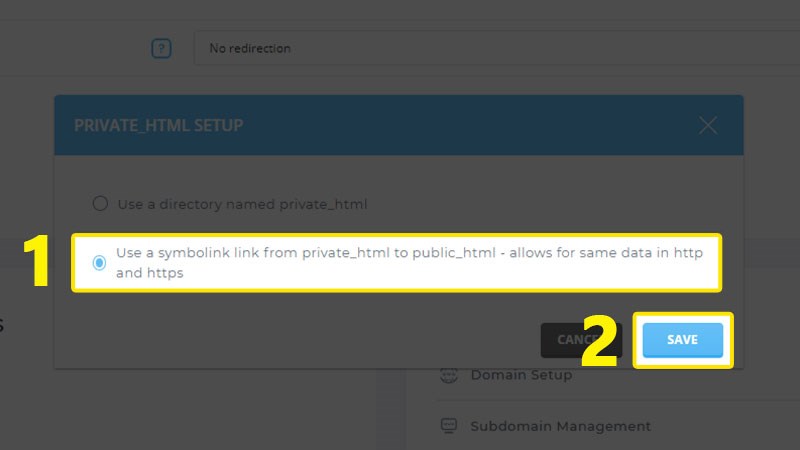
Chọn tùy chọn như hình và Save
Bước 5: Di chuyển đến thẻ Menu, bấm vào Account Manager và chọn SSL Certificates.
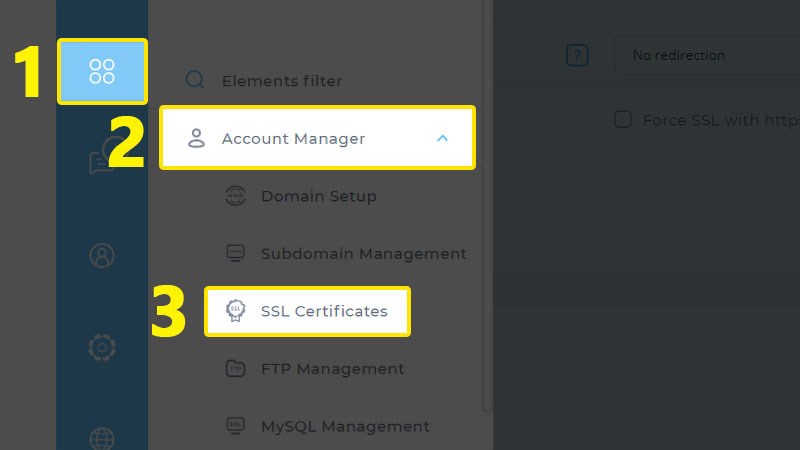
Đến SSL Certificate
Bước 6: Chọn thẻ Paste a pre-generated certificate and key và tiến hành dán chứng chỉ CRT + Private Key vào ô Key.
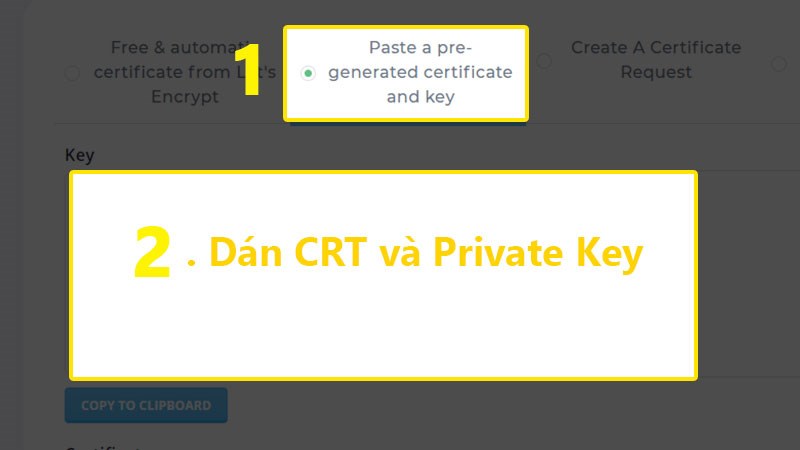
Dán CRT + Private Key vào ô Key
Bước 7: Kế tiếp, bạn kéo chuột xuống mục Certificate bên dưới và dán đoạn mã CA vào.
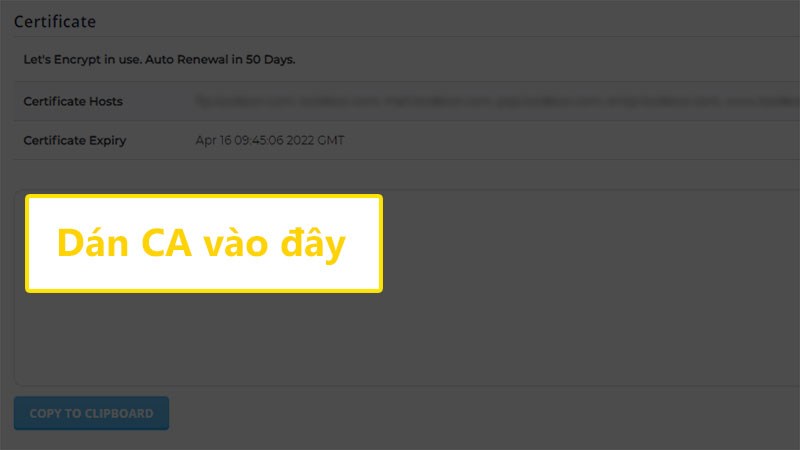
Chèn đoạn mã CA vào
Bước 8: Cuối cùng, bạn ấn Save để lưu lại các thay đổi. Vậy là bạn đã hoàn tất việc cài đặt chứng chỉ SSL cho tên miền của mình.

Lưu lại kết quả
Xem thêm:
Với các bước hướng dẫn chi tiết trong bài, hy vọng bạn sẽ thành công cài đặt SSL cho hosting thông qua DirectAdmin. Đừng quên để lại bình luận và chia sẻ nếu thấy bài viết hữu ích nhé!
↑


 Xóa địa chỉ
 Có
Có

ĐĂNG NHẬP
Hãy đăng nhập để Chia sẻ bài viết, bình luận, theo dõi các hồ sơ cá nhân và sử dụng dịch vụ nâng cao khác trên trang Game App của
Thế Giới Di Động
Tất cả thông tin người dùng được bảo mật theo quy định của pháp luật Việt Nam. Khi bạn đăng nhập, bạn đồng ý với Các điều khoản sử dụng và Thoả thuận về cung cấp và sử dụng Mạng Xã Hội.