
Một số mẫu tai nghe chơi Minecraft tốt đang kinh doanh tại Thế Giới Di Động:


Tổng hợp các phím tắt trong Minecraft
Bài viết này hướng dẫn các phím tắt cho phiên bản Minecraft dành cho PC. Các phím chức năng chính trong bài là của hệ điều hành Windows.
Tham khảo tại đây nếu như bạn sử dụng các thiết bị hệ điều hành khác để chơi Minecraft:
| Phím/ Tổ hợp | Công dụng |
 |
A: Đi sang trái |
 |
D: Đi sang phải |
 |
S: Đi ngược lại |
 |
W: Tiến lên phía trước |
 |
Space: Nhảy |
 |
Shift trái: Nhìn lén |
 |
Ctrl trái: Tăng tốc |
| Phím/ Tổ hợp | Công dụng |
 |
Chuột trái: (Nhấn 1 lần) Tấn công/ (Nhấn giữ) Đốn cây/Mở rương/... |
 |
Con lăn: Nhặt Block |
 |
Chuột phải: Sử dụng item/ đặt Block |
| Phím/ Tổ hợp | Công dụng |
 |
Q: Bỏ item |
 đến đến  |
1 đến 9: Chọn item theo thứ tự từ 1 đến 9 như ở trên Hotbar. |
| + |
Ctrl+Q: Bỏ tất cả các item. |
 |
E: Mở Túi đồ (Inventory) |
 |
F: Đổi tay đang cầm qua trái/phải |
| Phím/ Tổ hợp | Công dụng |
| x2 |
2 lần Space: Chuyển sang chế độ bay trong Chế độ Sáng tạo (Creative mode) |
 + đến + đến |
X+1 đến 9: Mở Load toolbar activator |
 + đến + đến |
C+1 đến 9: Lưu Load toolbar activator |
| Phím/ Tổ hợp | Công dụng |
 |
Tab: Hiển thị danh sách người chơi |
 |
T: Mở cửa sổ chat |
 |
/: Mở cửa sổ lệnh (Mở cửa sổ chat > nhập '/' > gõ lệnh) |
| Phím/ Tổ hợp | Công dụng |
 |
L: Mở bảng Thành tựu |
 |
F2: Chụp màn hình |
 |
F11: Bật/tắt chế độ toàn màn hình |
 |
F5: Chuyển đổi giữa 3 chế độ góc nhìn:
|
Nhấn Esc > trong bảng Menu, chọn Options > chọn Controls > chọn Key Binds > chỉnh các phím theo ý thích
Bước 1: Mở bảng Options bằng 1 trong 2 cách sau:
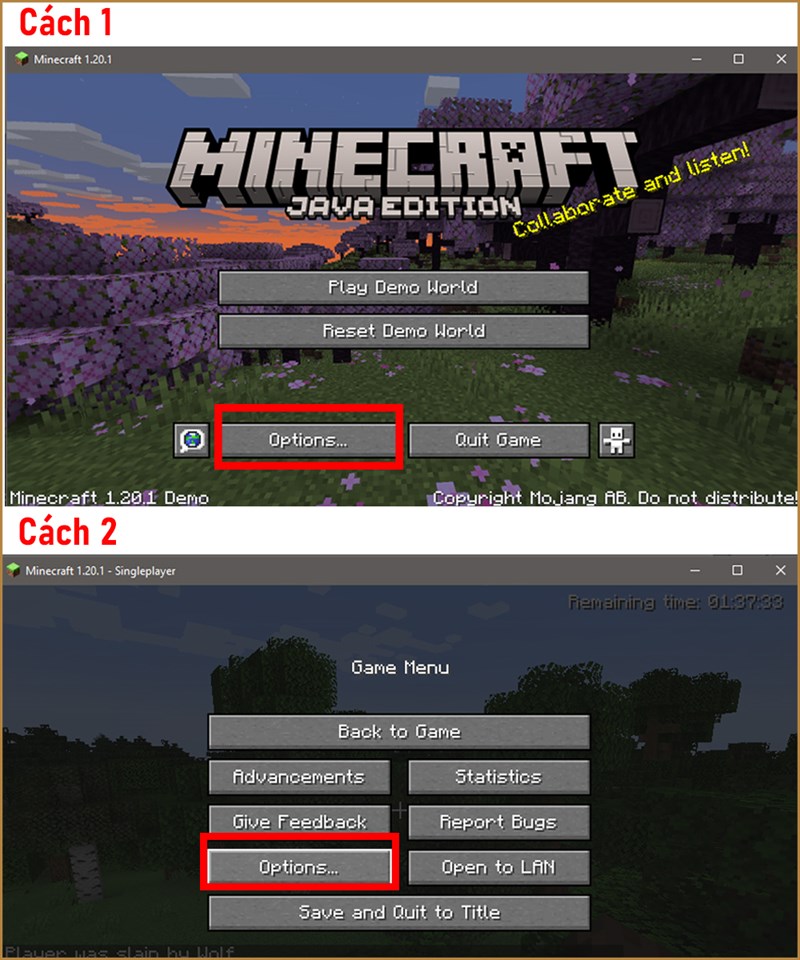
Mở Options bằng 1 trong 2 cách
Bước 2: Trong bảng Options, chọn mục Controls
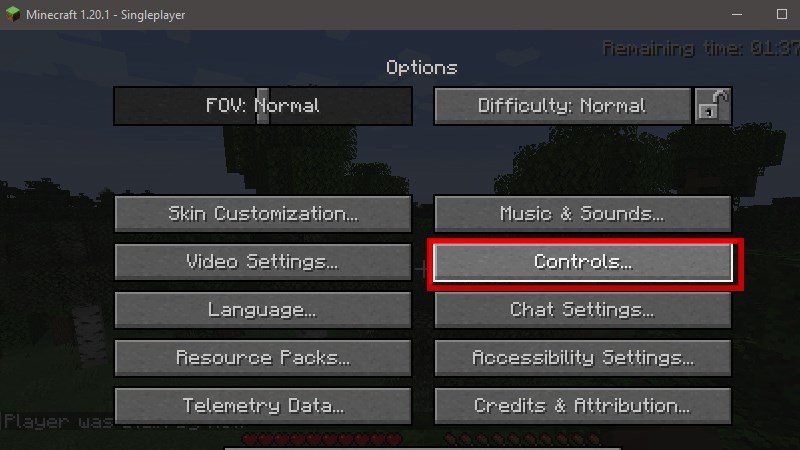
Chọn mục Controls
Bước 3: Tại bảng Controls, nhấn vào Key Binds để chỉnh các phím tắt
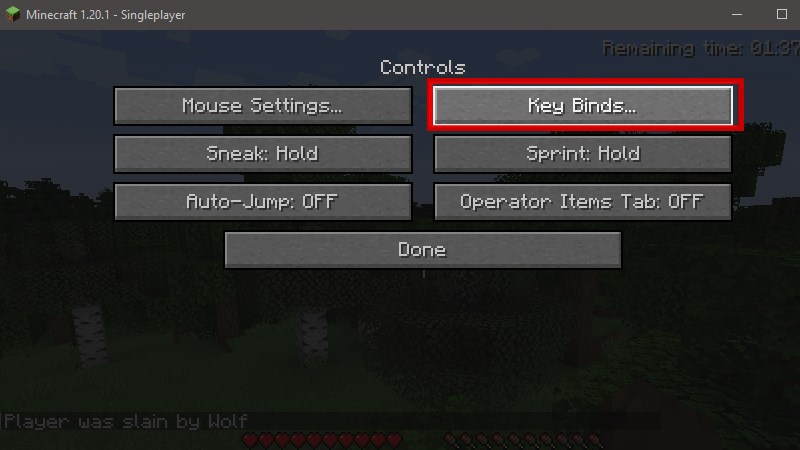
Chọn mục Key Binds
Bước 4: Chỉnh các phím tắt/tổ hợp phím theo ý muốn của bạn
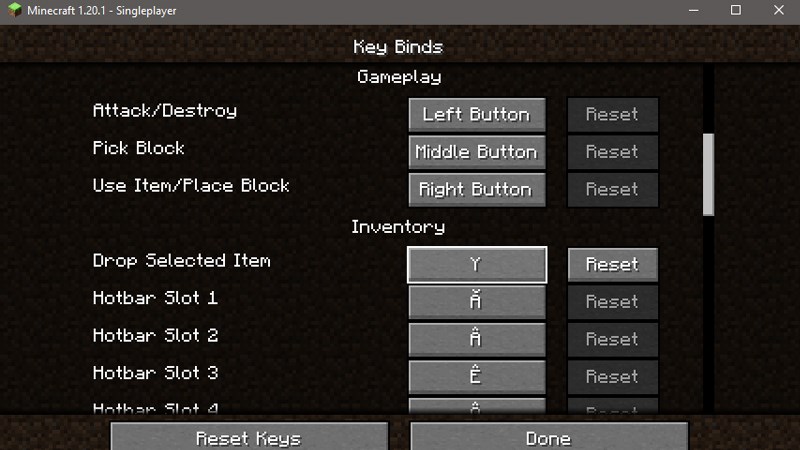
Chỉnh phím tắt
Xem thêm:
Một số mẫu tai nghe chơi Minecraft tốt đang kinh doanh tại Thế Giới Di Động:
Hy vọng bài viết trên sẽ giúp bạn hiểu rõ hơn về cách thiết lập và công dụng của phím tắt trong Minecraft. Nếu thấy hay hãy chia sẻ và đừng ngại để lại góp ý ở phần bình luận nhé!!!
↑


 Xóa địa chỉ

 Có
Có

ĐĂNG NHẬP
Hãy đăng nhập để Chia sẻ bài viết, bình luận, theo dõi các hồ sơ cá nhân và sử dụng dịch vụ nâng cao khác trên trang Game App của
Thế Giới Di Động
Tất cả thông tin người dùng được bảo mật theo quy định của pháp luật Việt Nam. Khi bạn đăng nhập, bạn đồng ý với Các điều khoản sử dụng và Thoả thuận về cung cấp và sử dụng Mạng Xã Hội.