
 Điện thoại
 Laptop
 Phụ kiện
Sạc dự phòng
Sạc, cáp
Ốp lưng điện thoại
Ốp lưng máy tính bảng
Miếng dán
Miếng dán Camera
Túi đựng AirPods
Quạt mini
Bút tablet
Giá đỡ điện thoại/laptop/máy tính bảng
Dây đeo điện thoại
Ống kinh điện thoại
Hub, cáp chuyển đổi
Chuột máy tính
Bàn phím
Router - Thiết bị mạng
Balo, túi chống sốc
Túi đựng phụ kiện
Phủ phím laptop
Phần mềm
Giá treo màn hình
Đèn thông minh/livestream
Miếng lót chuột
Bảng vẽ điện tử
Tai nghe Bluetooth
Tai nghe dây
Tai nghe chụp tai
Tai nghe thể thao
Loa
Micro
Kính thông minh
Camera Giám Sát
Camera trong nhà
Camera ngoài trời
Camera hành trình / hành động
Camera Năng Lượng Mặt Trời
Camera 4G
Chuông cửa Camera
 Smartwatch
 Đồng hồ
 Tablet
 Máy cũ, Thu cũ
Máy cũ giá tốt
Thu cũ đổi mới
 Màn hình, Máy in
 Sim, Thẻ cào
 Dịch vụ tiện ích
Đóng tiền trả góp
Đóng tiền điện
Đóng tiền nước
Đóng tiền NET FPT
Đóng tiền net, cáp VNPT
Thu vé tàu, xe, máy bay
Bảo hiểm xe máy - Ô tô
Đóng BHYT- BHXH
Vay tiền mặt CAKE
Bảo hành rơi vỡ
Vay tiền mặt CATHAY
Bảo hành mở rộng
Bảo hành 1 đổi 1
Mua gói data 3G, 4G
Nạp tiền trả trước
Nạp tiền trả sau
Thẻ cào game
Thẻ cào điện thoại
Đặt vé máy bay
Nạp rút tài khoản ngân hàng
Tham khảo ngay các mẫu điện thoại chụp ảnh đẹp nhất:


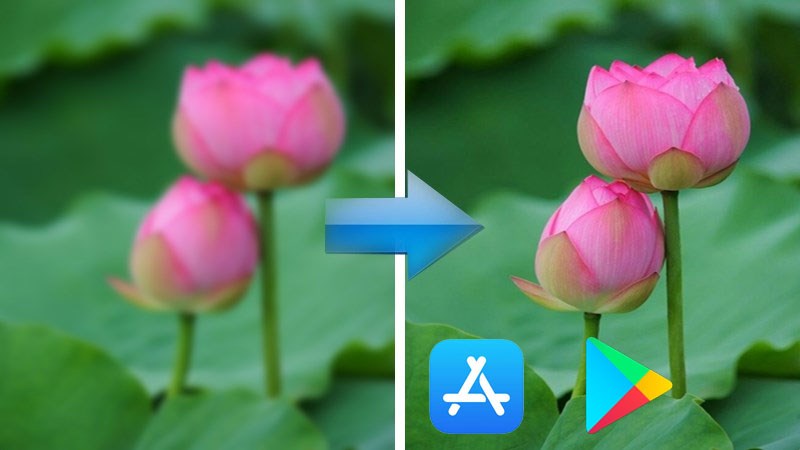
Top app làm nét ảnh bằng điện thoại
Phone chất - Sale chất - Sắm ngay điện thoại hôm nay
Top ứng dụng được sắp xếp dựa theo mức độ phổ biến trên Google và trải nghiệm của biên tập viên.
|
Ứng dụng |
Nổi bật nhất |
Ghi chú/Đặc biệt |
|
Lightroom |
Chỉnh sửa ảnh chuyên sâu, AI làm nét, preset mạnh mẽ, hỗ trợ RAW |
Free/phí, đồng bộ cloud, preset nghệ sĩ lớn |
|
Snapseed |
Miễn phí, làm nét từng vùng, chỉnh RAW |
Google phát triển, không watermark, dùng Selective/Details |
|
Remini |
Tự động làm nét/phục hồi ảnh, nâng cấp video, AI mạnh |
Có watermark bản free, upload server, AI Pro |
|
YouCam Enhance |
AI làm nét ảnh+video nhanh, khôi phục độ chi tiết |
Free/Pro, auto nhận diện chủ thể, bản Việt hóa |
|
Pixelup |
Làm nét, tăng 4K, phục hồi ảnh cũ, chuyển ảnh trắng đen sang màu |
Có hoạt họa, batch enhance, nhiều quảng cáo nếu free |
|
Pixlr |
Sharpen + chỉnh thủ công, nhiều bộ lọc & lớp |
Focus thủ công, mạnh về chỉnh lớp/layer |
|
Fotor |
AI Enhance/Nâng nét 1 chạm, batch processing |
Pro xuất cao, dễ dùng cho cả newbie |
|
PhotoDirector |
Nhiều hiệu ứng AI, làm nét kết hợp chỉnh sáng |
Có bản dùng thử 7 ngày, studio đầy đủ |
|
Lumii |
Simple, filter nghệ thuật, làm nét + clarity |
Nhanh gọn, nhiều preset, thích hợp ảnh mạng xã hội |
|
UpFoto |
AI làm nét, nâng 2x, 5x, 8x, tối ưu chân dung |
Giao diện đơn giản, nhiều bộ lọc miễn phí |
|
PicWish |
Làm nét mạnh ảnh sp, batch lớn, tách nền AI |
Phù hợp shop, xử lý loạt ảnh, xuất nhanhr |
|
FixMyPics |
Làm nét ảnh scan, xóa vết xước, phục hồi ảnh cực cũ |
AI phục hồi mạnh, khuyên dùng với ảnh giấy/ảnh kỷ niệm |
Nguyên nhân gây nên ảnh bị mờ:
Adobe Lightroom không chỉ là ứng dụng chỉnh sửa ảnh chuyên nghiệp của Adobe, mà còn là một hệ sinh thái mạnh mẽ. Gần đây, ứng dụng đã được tích hợp các tính năng AI thông minh giúp xử lý ảnh tự động và khả năng đồng bộ, lưu trữ đám mây tiện lợi. Nhờ đó, việc làm nét ảnh không chỉ đơn giản mà còn đạt hiệu quả ấn tượng.
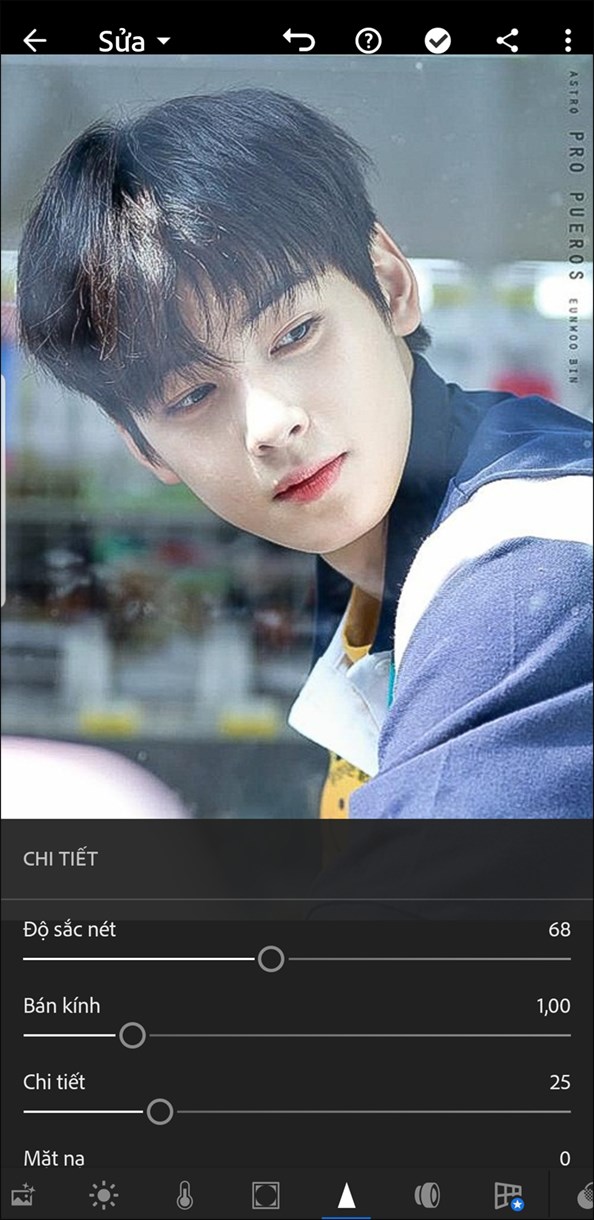
Giao diện làm nét ảnh trên Lightroom
Thay vì chỉ kéo thanh trượt chung chung, giao diện mới của Lightroom cho phép bạn can thiệp sâu hơn vào độ nét của ảnh thông qua bộ công cụ "Detail":
Kết hợp ba thanh trượt này giúp bạn kiểm soát độ nét một cách tinh tế, tránh làm ảnh bị nhiễu (noise) hay gắt quá mức.
Cộng đồng Lightroom rất lớn, bạn có thể tận dụng các preset (bộ chỉnh màu có sẵn) để làm nét ảnh chỉ với một cú nhấp chuột. Hãy tìm kiếm các preset làm nét đang hot hoặc các gói preset chuyên dụng để phục hồi ảnh mờ. Nhiều nhiếp ảnh gia chia sẻ các pack preset miễn phí hoặc trả phí giúp tối ưu hóa độ nét cho ảnh chân dung, phong cảnh hiệu quả.
Snapseed, ứng dụng chỉnh sửa ảnh miễn phí từ Google, được xem là một "phòng tối" di động mạnh mẽ. Thay vì làm nét toàn bộ ảnh một cách máy móc, Snapseed cho phép bạn can thiệp vào từng chi tiết nhỏ để tạo ra bức ảnh sắc nét tự nhiên nhất.
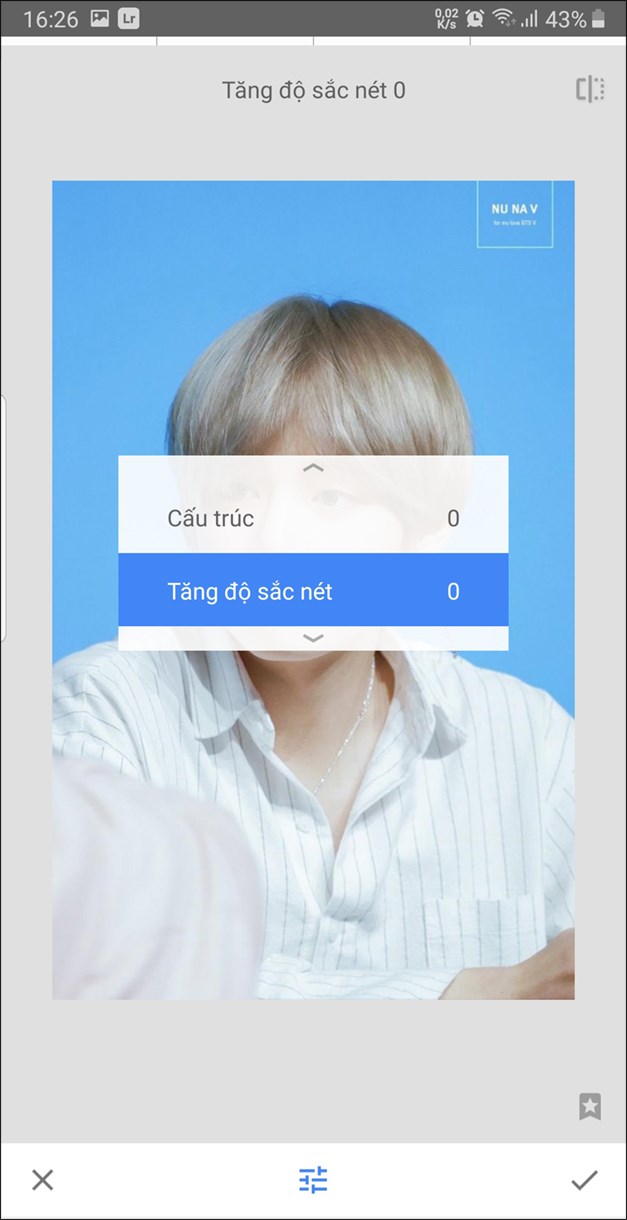
Làm rõ nét ảnh cùng Snapseed
Để tăng độ nét cho ảnh, bạn nên kết hợp hai công cụ chính:
Một ưu điểm vượt trội của Snapseed là khả năng đọc và chỉnh sửa file ảnh RAW. Việc này cho phép bạn giữ lại tối đa chi tiết và chất lượng gốc của ảnh. Khi xuất file, Snapseed cũng hỗ trợ lưu ảnh ở chất lượng cao, đảm bảo ảnh sau khi làm nét không bị vỡ hay mất chi tiết, điều mà nhiều ứng dụng miễn phí khác không làm được.
Nhiều người dùng đánh giá cao Snapseed vì khả năng làm nét có kiểm soát. Một nhiếp ảnh gia phong cảnh chia sẻ: "Tính năng Selective giúp tôi làm nét những dãy núi ở xa mà không ảnh hưởng đến bầu trời, tạo chiều sâu rất tốt". Trong khi đó, với ảnh chân dung, người dùng thường khen ngợi việc có thể tăng độ nét cho đôi mắt, mái tóc mà vẫn giữ được làn da mịn màng.
Remini nổi tiếng với khả năng "hồi sinh" ảnh nhờ công nghệ AI hàng đầu. Với phiên bản mới nhất (cập nhật cho năm 2024-2025), Remini không chỉ làm nét ảnh mờ mà còn có thể nâng cấp ảnh lên độ phân giải 4K, phục hồi ảnh cũ nát và thậm chí tô màu cho ảnh đen trắng một cách đáng kinh ngạc. Bạn chỉ cần chọn ảnh và để AI làm phần việc còn lại.
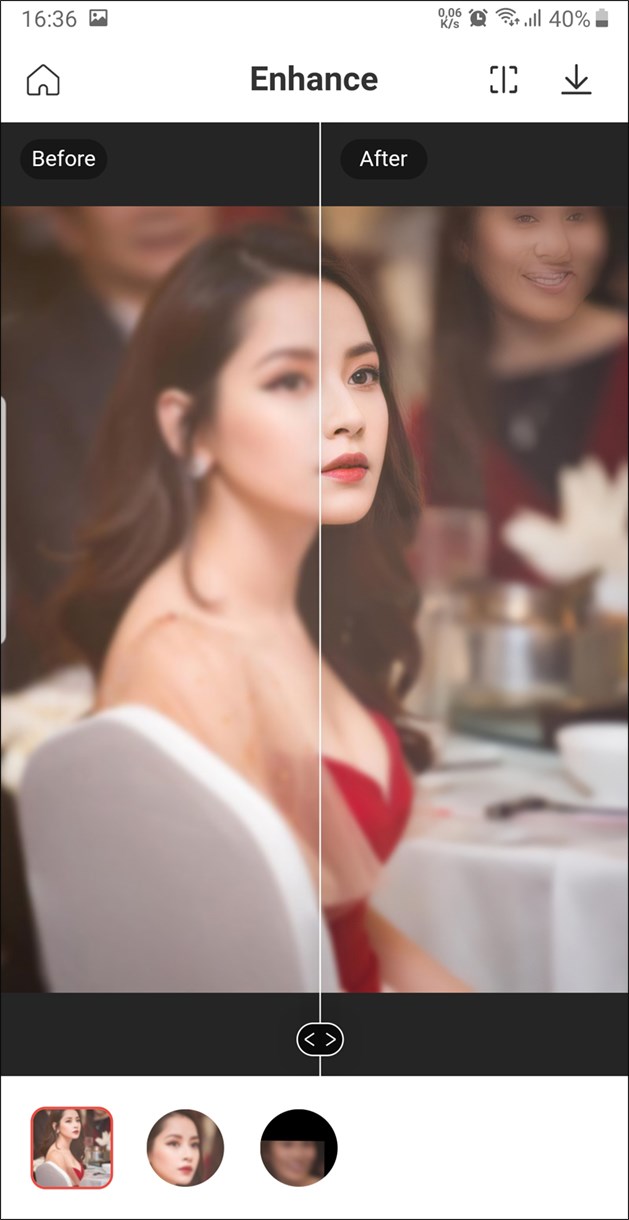
Làm rõ nét ảnh cùng Remini
Không chỉ dừng lại ở ảnh tĩnh, Remini còn cho phép phục hồi video bị mờ hoặc có chất lượng thấp. Ví dụ, bạn có một video kỷ niệm cũ quay bằng điện thoại đời cũ bị mờ, chỉ cần tải video lên, chọn tính năng nâng cấp, AI sẽ xử lý để cho ra một video rõ nét và mượt mà hơn đáng kể. Hiệu quả thực tiễn rất ấn tượng, đặc biệt với các video ngắn.
Để xử lý, Remini yêu cầu bạn phải tải ảnh và video lên máy chủ của họ. Điều này dấy lên một số lo ngại về quyền riêng tư. Do đó, bạn nên cân nhắc kỹ trước khi tải lên các hình ảnh, video nhạy cảm hoặc mang tính cá nhân cao. Hãy đọc kỹ chính sách bảo mật của ứng dụng trước khi sử dụng.
YouCam Enhance là một ứng dụng mạnh mẽ chuyên về cải thiện chất lượng ảnh và video bằng công nghệ AI. Chỉ với một chạm, bạn có thể làm nét ảnh chân dung, phục hồi ảnh cũ, và thậm chí nâng cấp video một cách dễ dàng.
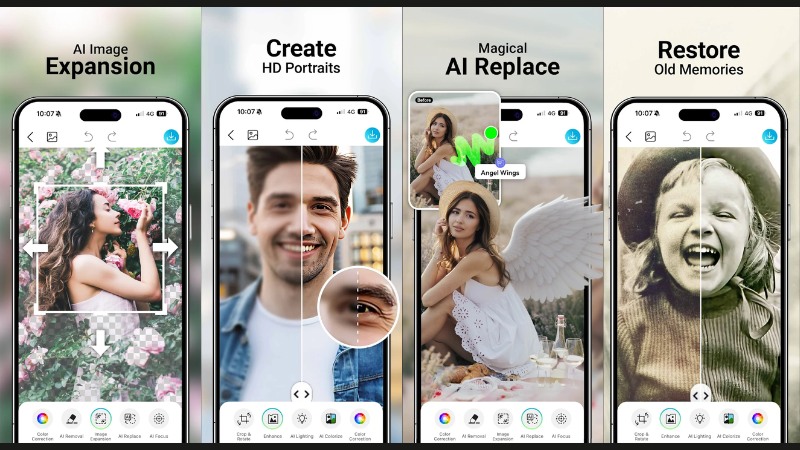
YouCam Enhance
Tất cả ảnh/video cần upload lên máy chủ để xử lý. Nên kiểm tra kỹ nội dung trước khi sử dụng.
Pixelup là một giải pháp AI toàn diện để phục hồi và nâng cấp ảnh. Ứng dụng này không chỉ làm nét ảnh mà còn có thể tô màu cho ảnh đen trắng, tạo ảnh hoạt họa và xử lý hàng loạt ảnh cùng lúc.
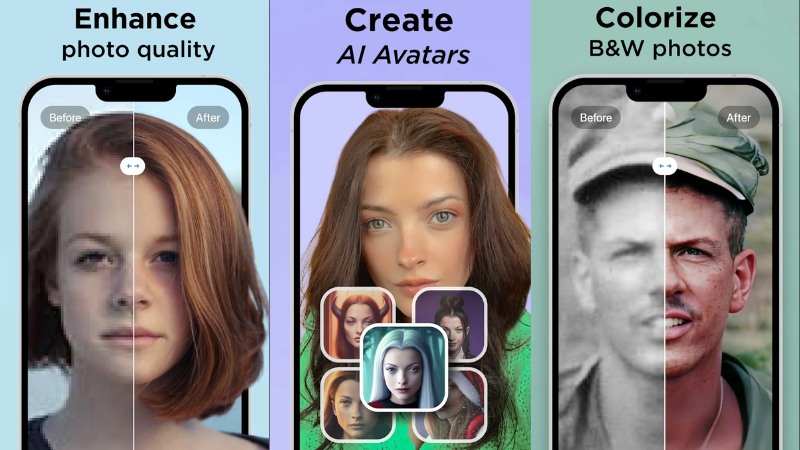
Pixelup
Nên backup ảnh gốc, trải nghiệm thử miễn phí trước khi mua bản Pro.
Pixlr là một trình chỉnh sửa ảnh mạnh mẽ với nhiều công cụ thủ công. Để làm nét ảnh, bạn hãy sử dụng công cụ "Sharpen". Thao tác rất đơn giản: chỉ cần kéo thanh trượt để tăng độ nét. Tuy nhiên, để đạt hiệu quả tối ưu, bạn nên kết hợp với các công cụ khác. Sau khi tăng "Sharpen", nếu thấy ảnh xuất hiện nhiễu hạt (noise), hãy vào mục "Noise Removal" để khử nhiễu. Đồng thời, bạn có thể tăng nhẹ "Contrast" (Độ tương phản) để giúp các chi tiết sắc nét hơn nữa.
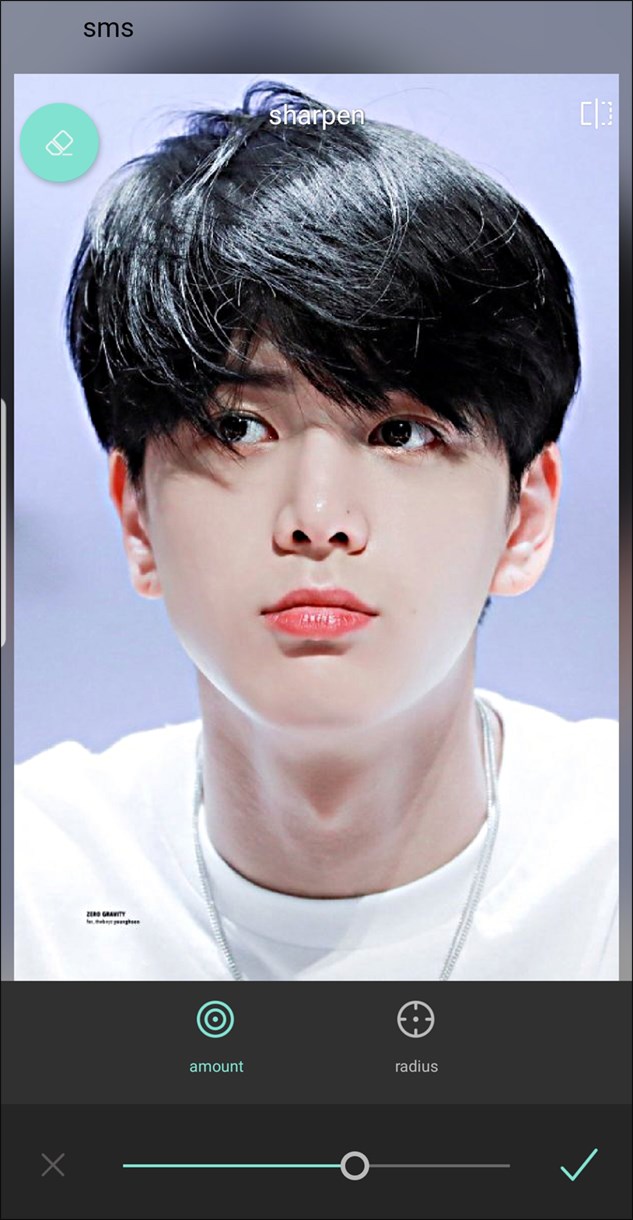
Làm rõ nét ảnh cùng Pixlr
Một nhược điểm của Pixlr so với các đối thủ mới nổi như EnhanceFox hay PhotoRoom là việc làm nét chủ yếu dựa vào thao tác thủ công, chưa tích hợp công nghệ AI tự động. Trong khi các app AI có thể tự phân tích và phục hồi chi tiết, Pixlr đòi hỏi người dùng phải có một chút kinh nghiệm để điều chỉnh các thông số sao cho hợp lý, nếu không rất dễ làm ảnh bị "gắt" và giả tạo.
Ngoài làm nét, thế mạnh của Pixlr nằm ở khả năng chỉnh sửa đa lớp (multi-layer), cho phép bạn làm việc như trên Photoshop thu nhỏ. Bạn cũng có thể dễ dàng thêm các lớp phủ (overlay) độc đáo, tạo hiệu ứng phơi sáng kép, hoặc chèn văn bản và sticker để tạo ra những bức ảnh sáng tạo.
Người dùng thực tế cho biết Pixlr hoạt động tốt nhất khi cần chỉnh sửa tổng thể, không chỉ riêng làm nét. Một bạn chia sẻ: "Mình thường dùng Pixlr để chỉnh màu, thêm text rồi mới dùng đến Sharpen như bước cuối cùng. Ưu điểm là miễn phí và nhiều công cụ, nhưng nhược điểm là làm nét không thông minh bằng Remini".
SẮM NGAY ĐIỆN THOẠI CHỤP ẢNH ĐẸP - GIÁ HỜI
Phone chất - Sale chất - Sắm ngay điện thoại hôm nay
Fotor là một công cụ chỉnh sửa ảnh đa nền tảng, nổi bật với các tính năng tự động hóa. Điểm mạnh của Fotor là tính năng "AI Enhance" hay "AI Sharpener", cho phép bạn cải thiện độ nét và chất lượng ảnh tổng thể chỉ bằng một lần chạm. AI sẽ tự động phân tích và tối ưu các thông số như độ sáng, tương phản và độ nét mà không cần bạn phải chỉnh tay phức tạp.
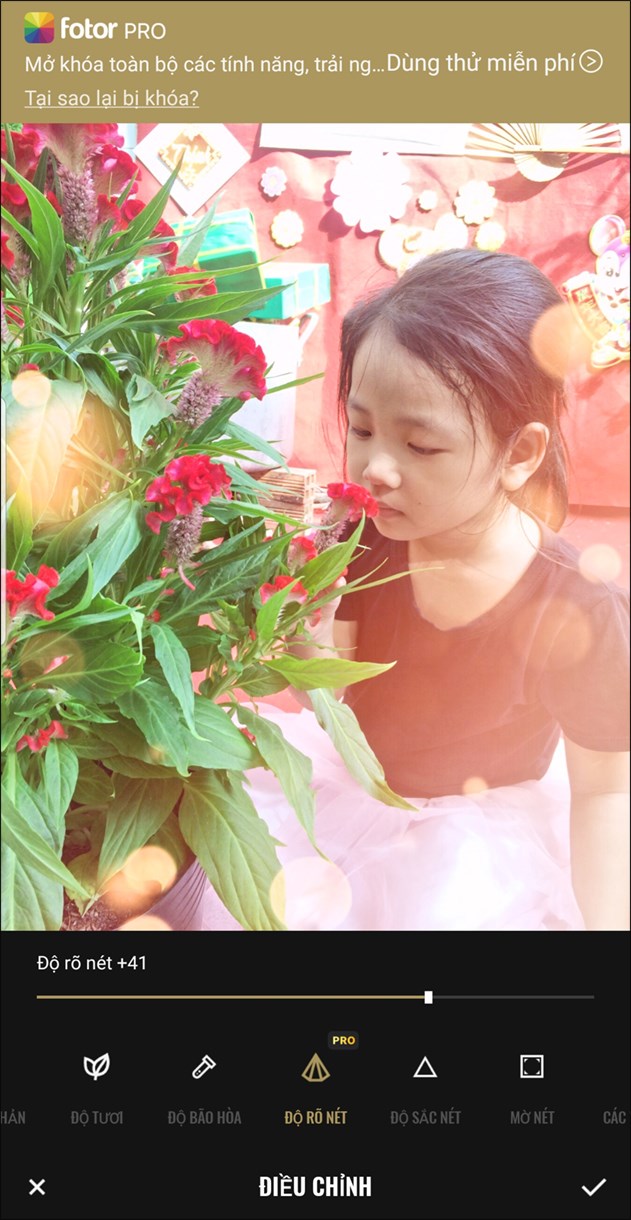
Làm rõ nét ảnh cùng Fotor
Để tăng tính thực dụng, Fotor cung cấp các tùy chỉnh phù hợp cho nhiều thể loại ảnh:
Phiên bản miễn phí của Fotor có một số giới hạn như chứa quảng cáo, watermark trên ảnh và giới hạn truy cập một số bộ lọc, hiệu ứng cao cấp. Nâng cấp lên bản Pro sẽ mở khóa toàn bộ kho tài nguyên, cho phép xuất ảnh chất lượng cao không watermark, và truy cập các công cụ AI nâng cao.
Một tính năng hữu ích cho những người cần xử lý nhiều ảnh là "Batch Processing". Nếu bạn có một loạt ảnh chụp trong cùng điều kiện và cần áp dụng cùng một mức độ làm nét, tính năng này sẽ giúp bạn tiết kiệm rất nhiều thời gian và công sức bằng cách chỉnh sửa hàng loạt ảnh cùng lúc.
Tham khảo ngay các mẫu điện thoại chụp ảnh đẹp nhất:
PhotoDirector không chỉ là một ứng dụng chỉnh sửa ảnh thông thường mà còn là một studio sáng tạo mạnh mẽ. Ngoài khả năng làm nét cơ bản, ứng dụng này được trang bị hàng loạt công cụ AI hiện đại như xóa vật thể, thay thế bầu trời, phục hồi ảnh mờ bằng AI, và thậm chí tạo ảnh động (animation) từ ảnh tĩnh.
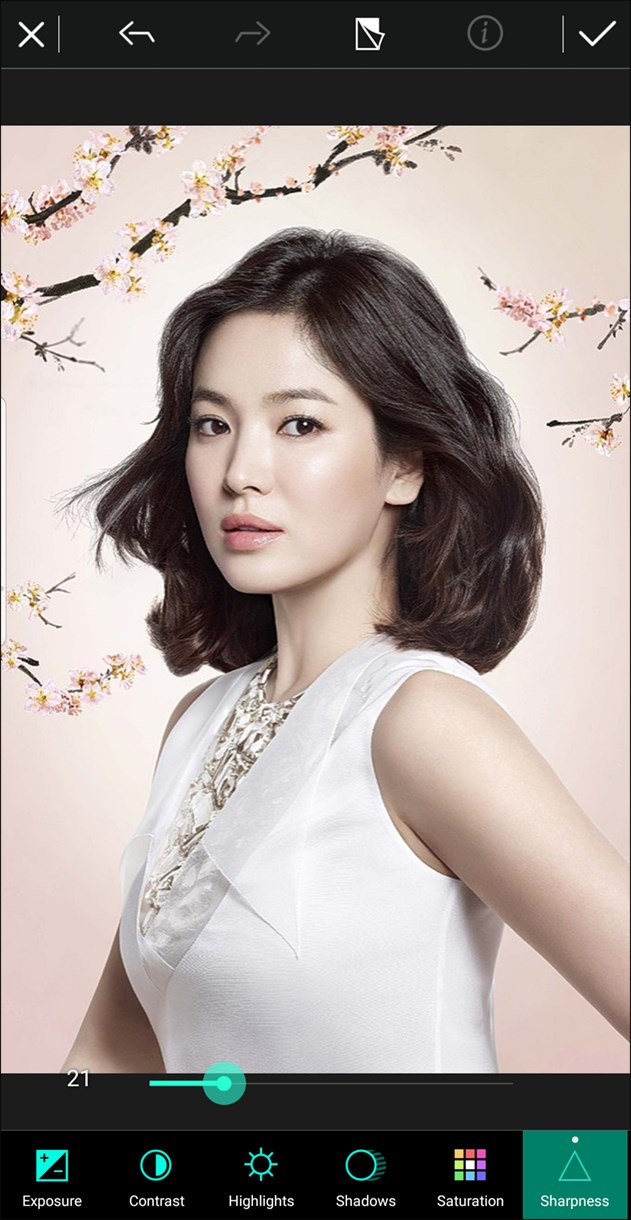
Làm rõ nét ảnh cùng PhotoDirector
Để đạt được độ nét tốt nhất, bạn không nên chỉ dựa vào một công cụ. Hãy thử kết hợp như sau: đầu tiên, vào mục "Adjust" để tinh chỉnh các thông số cơ bản như độ tương phản và độ trong (clarity). Sau đó, sử dụng tính năng "AI Enhance" để AI tự động tối ưu hóa và làm nét các chi tiết còn lại. Sự kết hợp này thường mang lại kết quả tự nhiên và ấn tượng hơn.
PhotoDirector cho phép bạn trải nghiệm miễn phí toàn bộ tính năng trong 7 ngày. Tuy nhiên, sau khi hết hạn dùng thử, nếu bạn không đăng ký gói trả phí, nhiều tính năng cao cấp sẽ bị khóa lại và ảnh xuất ra sẽ bị dính watermark. Hãy lưu ý điều này để tránh bị gián đoạn công việc.
Với rất nhiều hiệu ứng và công cụ AI phức tạp, PhotoDirector phù hợp hơn với những người dùng muốn khám phá sự sáng tạo, chỉnh sửa ảnh chuyên sâu. Nếu nhu cầu của bạn chỉ đơn giản là làm nét ảnh nhanh chóng, có thể các ứng dụng khác như Remini hay Snapseed sẽ là lựa chọn gọn nhẹ và kinh tế hơn.
Lumii là một trình chỉnh sửa ảnh hướng đến sự nhanh gọn và nghệ thuật, phù hợp cho việc đăng ảnh lên mạng xã hội. Trong các bản cập nhật gần đây cho năm 2025, ứng dụng đã bổ sung nhiều bộ lọc màu (filter) theo phong cách cổ điển, các hiệu ứng rò rỉ ánh sáng (light leak) và sticker độc đáo để bạn thỏa sức sáng tạo.
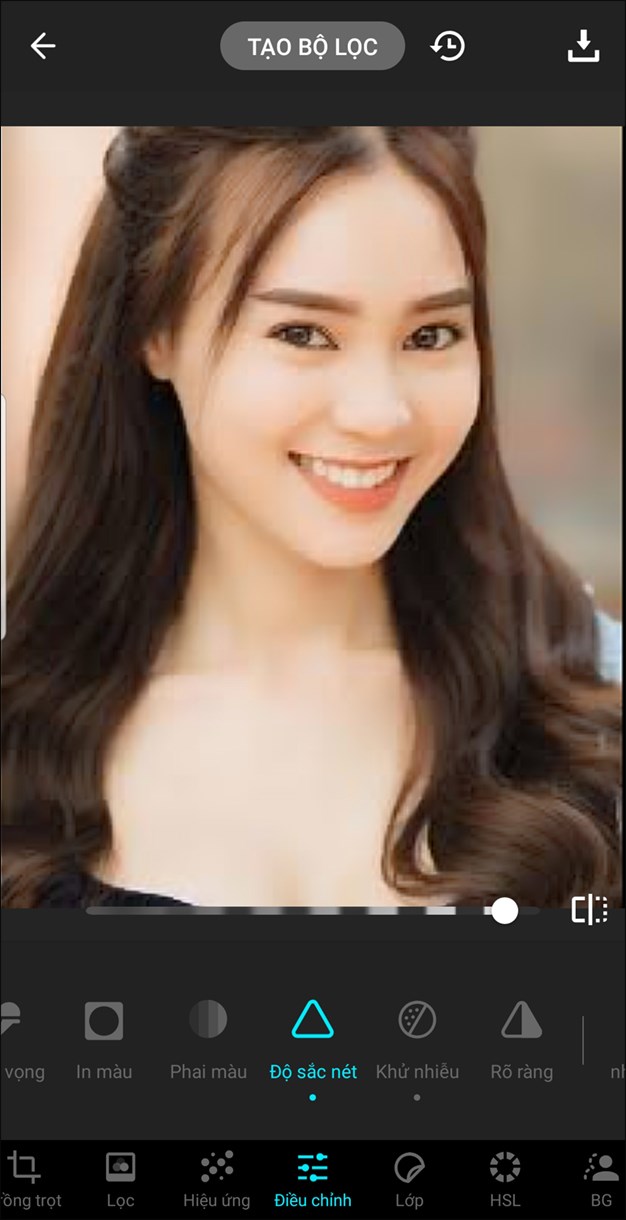
Làm rõ nét ảnh cùng Lumii
Trong mục "Adjust", Lumii cung cấp ba công cụ chính để bạn kiểm soát độ nét:
Bạn có thể sử dụng các preset có sẵn trong Lumii phù hợp với từng bối cảnh, ví dụ như preset "Urban" cho ảnh đường phố hoặc "Portrait" cho ảnh chân dung, sau đó tinh chỉnh thêm độ nét theo ý muốn.
So với Snapseed có phần kỹ thuật hay Pixlr mạnh về chỉnh sửa lớp, Lumii chiếm ưu thế ở sự đơn giản và kho tài nguyên nghệ thuật. Nếu bạn muốn một quy trình (workflow) nhanh gọn, có nhiều filter và hiệu ứng độc quyền để tạo ra những bức ảnh "chất" đăng Instagram, Lumii là lựa chọn lý tưởng. Nó không yêu cầu kỹ năng chỉnh sửa phức tạp nhưng vẫn cho ra kết quả ấn tượng.
Để có một bức ảnh đẹp, hãy thử áp dụng bộ lọc màu bạn yêu thích trước. Sau khi ảnh đã có tông màu ưng ý, hãy vào mục điều chỉnh và tăng nhẹ độ nét (Sharpness) và độ trong (Clarity). Cách này giúp ảnh vừa có màu sắc nghệ thuật, vừa đảm bảo các chi tiết chính vẫn sắc nét và thu hút, rất phù hợp để chia sẻ lên mạng xã hội.
UpFoto tập trung vào việc làm sắc nét và phục hồi chi tiết cho nhiều loại ảnh khác nhau, từ ảnh chân dung đến ảnh cũ. Với khả năng nâng cấp độ phân giải lên đến 8x, đây là công cụ lý tưởng cho cả người mới bắt đầu và dân chuyên nghiệp.

UpFoto
Đảm bảo kết nối internet ổn định vì mọi xử lý thực hiện trên máy chủ.
PicWish là một công cụ đa năng, vượt trội trong việc làm nét ảnh, tách nền và chỉnh sửa ảnh sản phẩm. Nhờ khả năng xử lý hàng loạt và tương thích trên nhiều nền tảng, PicWish là lựa chọn hoàn hảo cho các chủ shop online và người dùng cần xử lý ảnh nhanh.
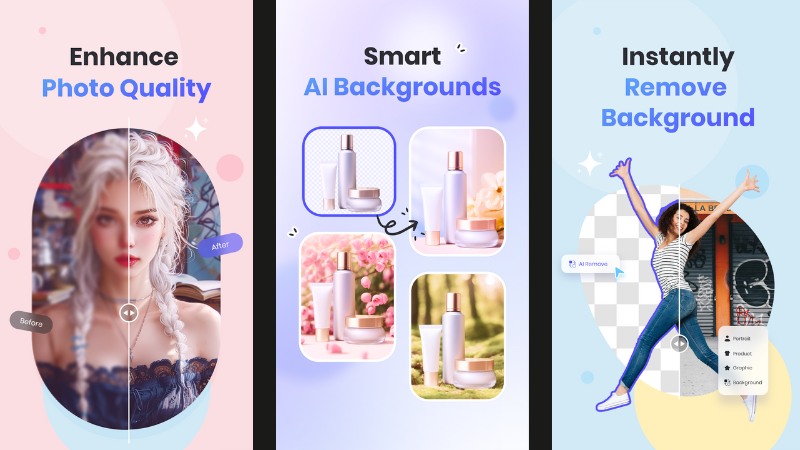
PicWish
Rất phù hợp cho shop online, ảnh sản phẩm, ảnh cần xử lý nhanh.
Đúng như tên gọi, FixMyPics chuyên phục hồi và sửa chữa các bức ảnh cũ, hỏng. Ứng dụng sử dụng AI để làm nét, tô màu, xóa vết xước và khôi phục những kỷ niệm quý giá của gia đình bạn một cách nhanh chóng.

Ảnh càng mất chi tiết hoặc quá cũ cần AI Pro để phục hồi tối đa.
SẮM NGAY GẬY TỰ SƯỚNG XỊN SÒ NHẤT
Phone chất - Sale chất - Sắm ngay điện thoại hôm nay
Mẹo giúp chụp ảnh rõ nét:
Xem thêm:
Trên đây là bài giới thiệu top 12 ứng dụng làm nét ảnh, giảm mờ trên điện thoại được cập nhật mới nhất. Hy vọng bài viết sẽ giúp bạn tìm được ứng dụng mong muốn và có những tấm hình thật tuyệt vời để chia sẻ cho người thân, bạn bè. Hãy để lại bình luận phía bên dưới, chia sẻ thêm nhiều ứng dụng làm nét ảnh khác mà bạn biết nhé!
↑






































 Xóa địa chỉ





ĐĂNG NHẬP
Hãy đăng nhập để Chia sẻ bài viết, bình luận, theo dõi các hồ sơ cá nhân và sử dụng dịch vụ nâng cao khác trên trang Game App của
Thế Giới Di Động
Tất cả thông tin người dùng được bảo mật theo quy định của pháp luật Việt Nam. Khi bạn đăng nhập, bạn đồng ý với Các điều khoản sử dụng và Thoả thuận về cung cấp và sử dụng Mạng Xã Hội.