Một số mẫu camera GIẢM SỐC tại Thế Giới Di Động:
Cách tắt camera giám sát là thông tin được nhiều người dùng quan tâm khi muốn bảo vệ quyền riêng tư, tạm dừng giám sát hoặc bảo trì hệ thống camera an ninh. Tùy theo từng dòng camera và mục đích sử dụng, bạn có thể tắt camera thông qua điện thoại, máy tính, đầu ghi hoặc ngắt nguồn thiết bị một cách an toàn. Xem ngay hướng dẫn chi tiết các cách tắt camera giám sát đúng kỹ thuật ngay sau đây!
1. Cách tắt camera giám sát bằng điện thoại
Hiện nay, hầu hết các dòng camera IP Wi-Fi như Imou, Ezviz hay nhiều thương hiệu khác đều hỗ trợ quản lý từ xa thông qua ứng dụng trên điện thoại. Đây cũng là phương pháp thuận tiện nhất nếu bạn muốn tạm thời vô hiệu hóa camera mà không cần tác động trực tiếp đến thiết bị.
Kích hoạt chế độ riêng tư
Đây là phương pháp an toàn và được khuyến nghị sử dụng trên các dòng camera IP Wi-Fi hiện đại như Imou và Ezviz. Khi kích hoạt chế độ riêng tư camera (Privacy Mode), thiết bị sẽ tự động cụp ống kính vật lý vào bên trong hoặc ngừng ghi hình hoàn toàn. Nhờ đó, camera tạo ra một mặt nạ quyền riêng tư, giúp bảo vệ không gian cá nhân mà không cần rút nguồn điện hoặc ngắt kết nối Internet.
Ưu điểm của phương pháp này là hệ thống vẫn duy trì kết nối mạng và trạng thái hoạt động bình thường, giúp bạn dễ dàng bật lại camera bất cứ lúc nào mà không cần thiết lập lại.
Để kích hoạt chế độ riêng tư, bạn thực hiện theo các bước sau:
- Bước 1: Mở ứng dụng quản lý camera trên điện thoại, chẳng hạn như ứng dụng Imou Life (đối với camera IMOU) hoặc ứng dụng Ezviz (đối với camera Ezviz),...
- Bước 2: Chọn camera cần tạm thời vô hiệu hóa.
- Bước 3: Truy cập vào phần Cài đặt thiết bị (Device Settings).
- Bước 4: Tìm mục Privacy Mode (Chế độ riêng tư) và bật tính năng này.
Sau khi hoàn tất, camera sẽ ngừng ghi hình hoặc tự động cụp ống kính vật lý tùy từng dòng sản phẩm.
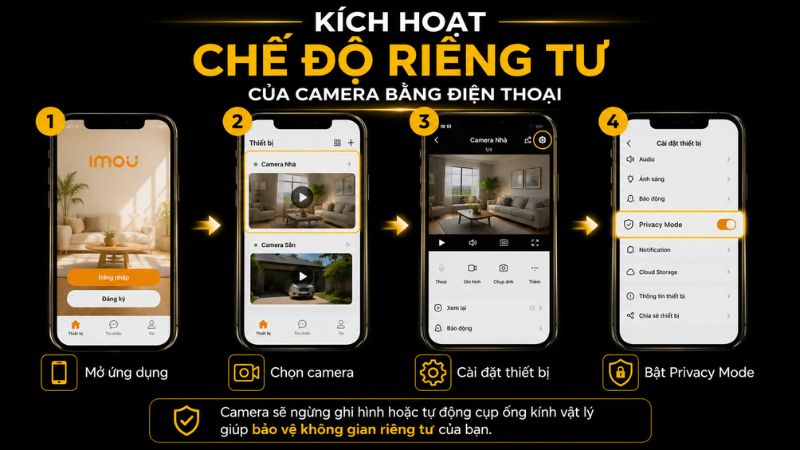
kích hoạt chế độ riêng tư
Xem thêm:
- Imou Life: Ứng dụng điều khiển thiết bị gia đình thông minh Imou
- Tải EZVIZ: Ứng dụng xem camera EZVIZ trên điện thoại
Tắt tính năng ghi hình trực tiếp
Trong một số trường hợp, bạn chỉ muốn tạm thời dừng xem hình ảnh trực tiếp trên điện thoại nhưng vẫn muốn camera tiếp tục hoạt động bình thường. Khi đó, bạn có thể dừng tính năng Live View ngay trên ứng dụng xem camera.
Phương pháp này phù hợp khi:
- Muốn tiết kiệm dữ liệu di động.
- Không cần theo dõi hình ảnh liên tục.
- Camera vẫn tiếp tục ghi hình vào thẻ nhớ hoặc lưu trữ Cloud.
Thao tác thực hiện rất đơn giản:
- Bước 1: Mở ứng dụng quản lý camera.
- Bước 2: Truy cập giao diện xem trực tiếp của camera.
- Bước 3: Nhấn biểu tượng Stop hoặc Pause để dừng luồng video trực tiếp.
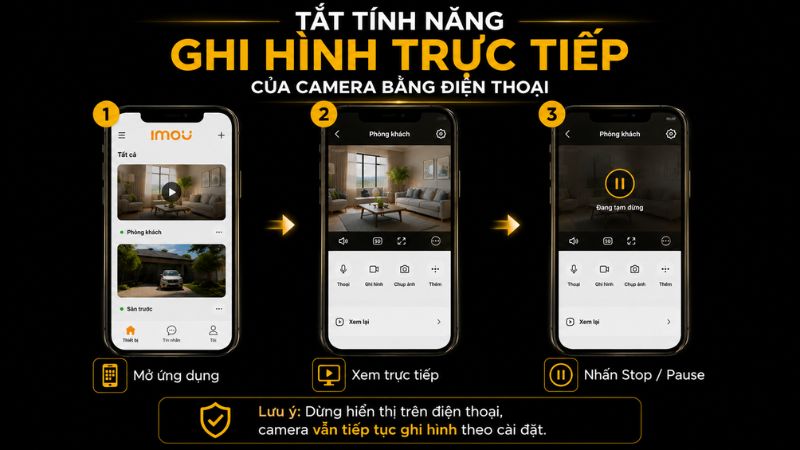
tắt tính năng ghi hình trực tiếp
Lưu ý rằng đây chỉ là thao tác dừng hiển thị hình ảnh trên điện thoại. Camera vẫn duy trì kết nối mạng và tiếp tục ghi hình theo chế độ đã được cài đặt trước đó.
2. Cách tắt camera giám sát trên máy tính
Ngoài điện thoại, người dùng cũng có thể vô hiệu hóa camera giám sát thông qua máy tính bằng các phần mềm quản lý chuyên dụng hoặc giao diện Web của thiết bị. Phương pháp này thường được áp dụng trong doanh nghiệp, cửa hàng hoặc hệ thống có nhiều camera.
Thao tác qua phần mềm chuyên dụng
Đối với các hệ thống sử dụng phần mềm Imou Life, Ezviz, Smart PSS hoặc các PC Client khác, việc tạm ngắt kết nối camera khá đơn giản.
Các bước thực hiện:
- Bước 1: Đăng nhập vào phần mềm bằng tài khoản quản trị.
- Bước 2: Chọn thiết bị an ninh cần vô hiệu hóa.
- Bước 3: Nhấp chuột phải vào tên camera.
- Bước 4: Chọn Disconnect, Remove hoặc đăng xuất thiết bị khỏi phần mềm tùy từng phiên bản.
Phương pháp này phù hợp với người quản lý nhiều camera cùng lúc và không cần thao tác trực tiếp trên từng thiết bị.
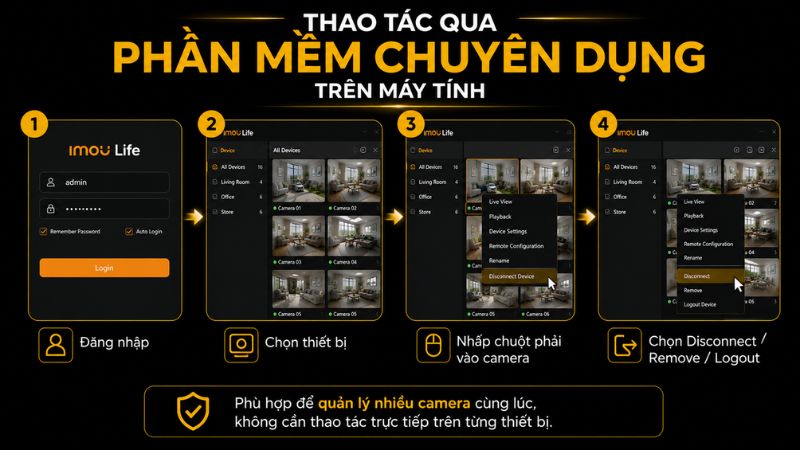
sử dụng phần mềm chuyên dụng
Vô hiệu hóa qua trình duyệt Web
Một số dòng camera hoặc đầu ghi hỗ trợ giao diện quản trị Web. Đây là lựa chọn phù hợp với người dùng có kiến thức kỹ thuật và muốn cấu hình sâu hơn.
Thực hiện theo các bước sau:
- Bước 1: Mở trình duyệt Web trên máy tính.
- Bước 2: Nhập địa chỉ IP của camera hoặc đầu ghi.
- Bước 3: Đăng nhập bằng tài khoản quản trị.
- Bước 4: Truy cập phần quản lý luồng video hoặc cài đặt hệ thống.
- Bước 5: Tắt luồng video trực tiếp, dừng ghi hình sự kiện hoặc vô hiệu hóa giao thức ONVIF nếu cần.
Khi thực hiện đúng thao tác, camera sẽ không còn truyền tải hình ảnh ra bên ngoài thông qua mạng nội bộ hoặc Internet.
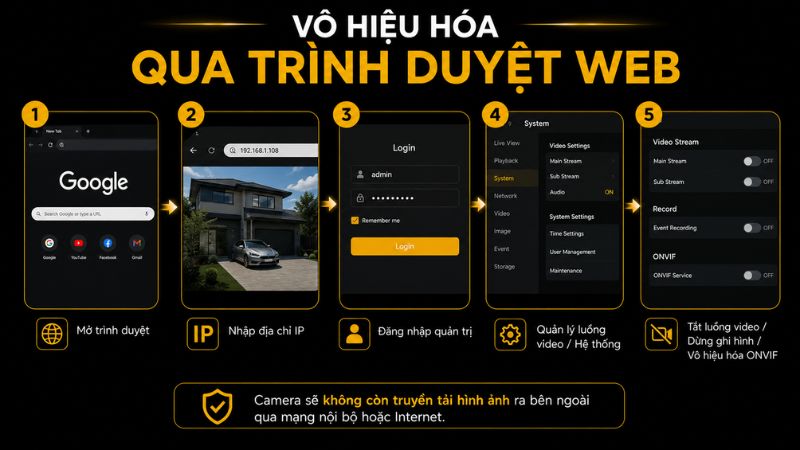
Vô hiệu hoá bằng trình duyệt
3. Cách tắt camera giám sát bằng phần cứng và mạng
Nếu không thể thao tác thông qua ứng dụng hoặc phần mềm quản lý, bạn vẫn có thể tắt camera bằng cách tác động trực tiếp đến nguồn điện hoặc cấu hình mạng. Đây là những phương pháp đơn giản nhưng cần thực hiện đúng cách để tránh ảnh hưởng đến dữ liệu lưu trữ.
Ngắt nguồn điện camera
Đây là cách nhanh nhất để tắt hoàn toàn mọi hoạt động của camera giám sát.
Người dùng chỉ cần:
- Rút Adapter nguồn khỏi ổ điện.
- Hoặc tắt Aptomat (CB) cấp điện cho toàn bộ hệ thống camera.
Sau khi mất nguồn điện, camera sẽ ngừng ghi hình, ngừng truyền dữ liệu và không thể truy cập từ xa.
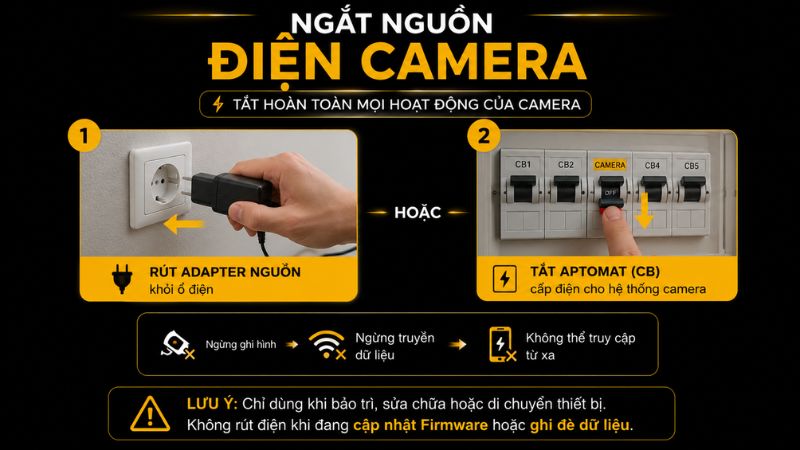
ngắt điện camera
Lưu ý: Chỉ nên sử dụng phương pháp này khi cần bảo trì, sửa chữa hoặc di chuyển thiết bị. Không nên rút điện trong lúc camera đang cập nhật Firmware hoặc đang ghi đè dữ liệu vì có thể gây lỗi hệ thống hoặc làm hỏng dữ liệu lưu trữ.
Ngắt kết nối IP từ cấu hình Router Wi-Fi
Nếu muốn camera vẫn được cấp nguồn nhưng không thể truyền dữ liệu qua Internet, bạn có thể ngắt quyền truy cập mạng ngay trên Router Wi-Fi.
Thực hiện như sau:
- Bước 1: Đăng nhập vào trang quản trị Router Wi-Fi.
- Bước 2: Mở danh sách các thiết bị đang kết nối mạng.
- Bước 3: Xác định địa chỉ MAC hoặc địa chỉ IP của camera.
- Bước 4: Chọn chặn hoặc ngắt quyền truy cập Internet đối với thiết bị đó.
Sau khi hoàn tất, camera sẽ chuyển sang trạng thái Offline trên ứng dụng quản lý. Người dùng từ xa sẽ không thể xem trực tiếp hình ảnh từ camera. Tuy nhiên, nếu camera vẫn được cấp nguồn và đã lắp thẻ nhớ MicroSD, thiết bị vẫn tiếp tục ghi hình và lưu trữ dữ liệu cục bộ bình thường.
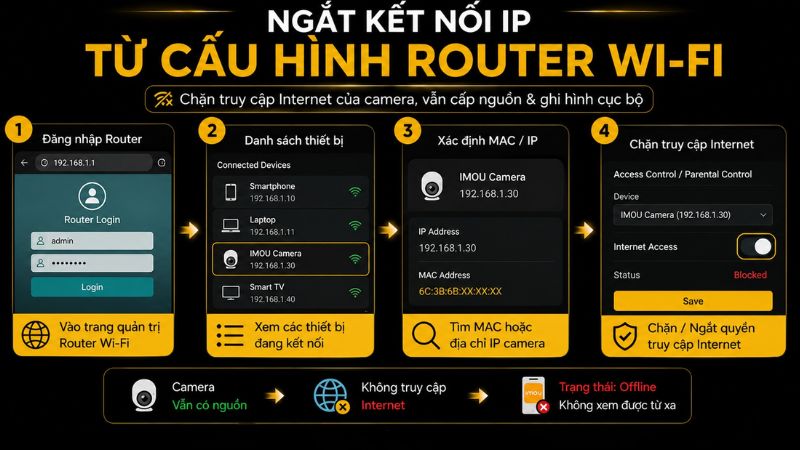
ngắt kết nối IP từ Router
4. Cách vô hiệu hóa camera qua đầu ghi hình
Đối với các hệ thống camera sử dụng đầu ghi NVR hoặc DVR, bạn có thể tạm thời vô hiệu hóa một hoặc nhiều mắt camera trực tiếp trên đầu ghi mà không cần tháo dây kết nối hay ngắt nguồn điện.
Cách làm này phù hợp với các hệ thống giám sát tại gia đình, cửa hàng, văn phòng hoặc doanh nghiệp có nhiều camera hoạt động đồng thời.
Truy cập quản lý kênh
Đầu tiên, hãy kết nối chuột với đầu ghi NVR/DVR và hiển thị giao diện quản trị trên tivi hoặc màn hình máy tính. Sau đó tiến hành đăng nhập bằng tài khoản quản trị để thực hiện các thay đổi.
Các bước thực hiện như sau:
- Bước 1: Mở Menu chính (Main Menu) trên đầu ghi.
- Bước 2: Truy cập mục Camera Setting hoặc Channel Management (Quản lý kênh).
- Bước 3: Kiểm tra danh sách toàn bộ camera đang được kết nối với hệ thống.
Tại đây, người dùng có thể theo dõi trạng thái hoạt động của từng mắt camera, kiểm tra tín hiệu, dữ liệu video và thực hiện các thao tác quản lý khi cần thiết.
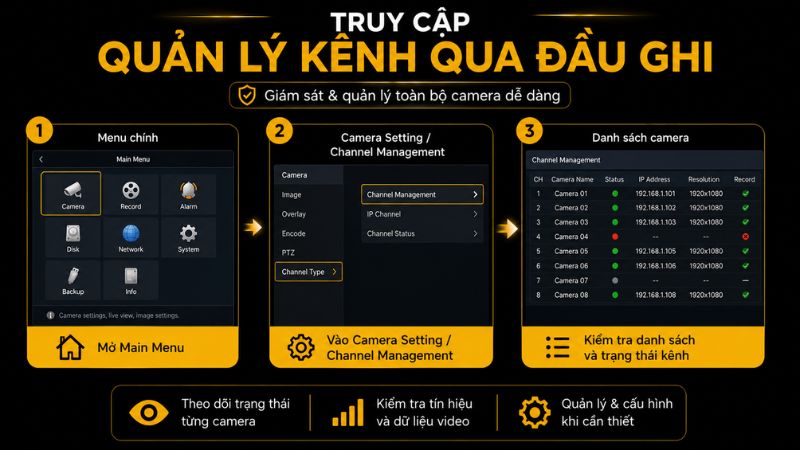
truy cập đầu ghi
Ngắt kết nối mắt camera an toàn
Sau khi truy cập danh sách camera, bạn có thể tạm thời vô hiệu hóa từng thiết bị mà không làm ảnh hưởng đến các camera còn lại trong hệ thống.
Thực hiện theo các bước:
- Bước 1: Chọn mắt camera Hikvision, Dahua hoặc camera IP cần ngừng hoạt động.
- Bước 2: Bỏ chọn (Untick) tại ô kích hoạt hoặc chọn chức năng vô hiệu hóa của kênh camera.
- Bước 3: Lưu lại cấu hình.
Sau khi hoàn tất, mắt camera được chọn sẽ ngừng truyền tải dữ liệu video về đầu ghi và không tiếp tục lưu hình ảnh vào ổ cứng HDD. Trong khi đó, các camera còn lại vẫn hoạt động bình thường, giúp đảm bảo tính ổn định cho toàn bộ hệ thống giám sát.
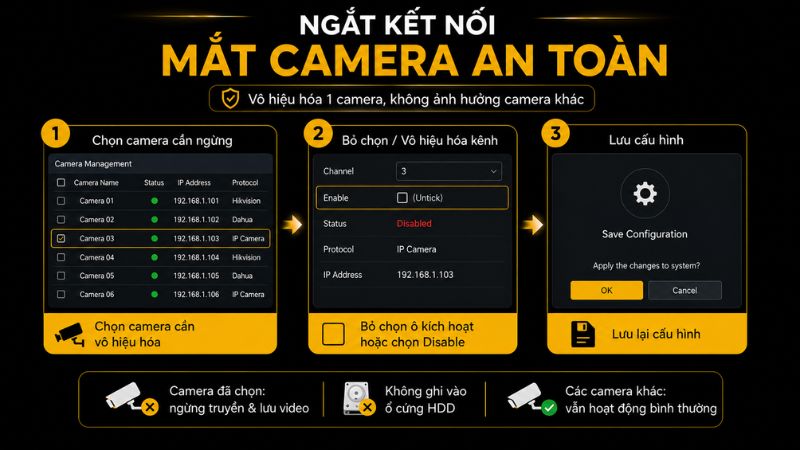
ngắt kết nối cục bộ
5. Cách tắt âm thanh báo động và thông báo của camera
Ngoài việc tắt ghi hình hoặc ngắt kết nối camera, nhiều người dùng chỉ muốn tắt tiếng báo động hoặc thông báo chuyển động để tránh bị làm phiền nhưng vẫn duy trì khả năng giám sát.
Tắt âm thanh cảnh báo trên thân camera
Một số mẫu camera được trang bị loa cảnh báo nhằm phát ra âm thanh khi phát hiện chuyển động. Nếu lắp đặt trong nhà hoặc khu vực thường xuyên có người qua lại, tính năng này có thể gây bất tiện.
Để tắt âm thanh cảnh báo:
- Bước 1: Mở ứng dụng quản lý camera trên điện thoại.
- Bước 2: Chọn camera cần thiết lập.
- Bước 3: Truy cập phần Alarm hoặc Sound Alarm.
- Bước 4: Tắt tính năng phát âm thanh hoặc điều chỉnh âm lượng loa xuống mức phù hợp.
Sau khi cài đặt, camera vẫn tiếp tục phát hiện chuyển động và ghi hình nhưng sẽ không phát tiếng còi tại vị trí lắp đặt.
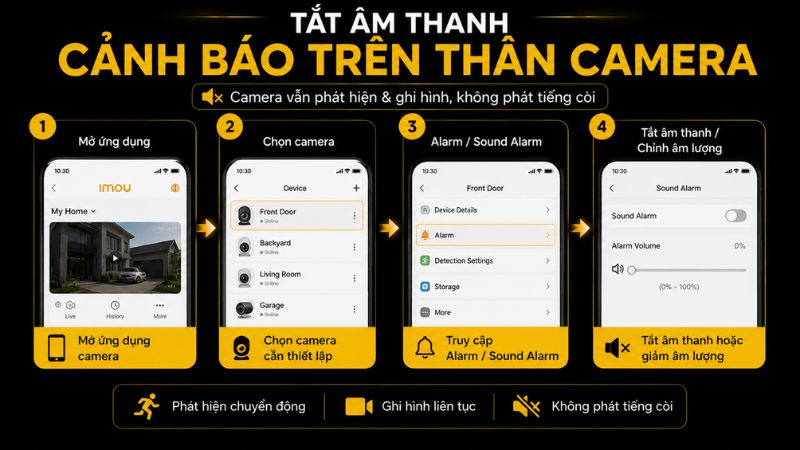
tắt mâm thanh trên camer
Chặn thông báo đẩy về điện thoại
Nếu điện thoại liên tục nhận thông báo chuyển động, bạn có thể tắt tính năng Push Notifications để giảm bớt sự phiền toái.
Thực hiện như sau:
- Bước 1: Mở ứng dụng quản lý camera.
- Bước 2: Vào phần Cài đặt thông báo.
- Bước 3: Tắt quyền gửi Push Notifications.
Ngoài ra, nhiều ứng dụng còn hỗ trợ thiết lập lịch trình thông báo theo từng khung giờ. Ví dụ, bạn chỉ nhận cảnh báo vào ban đêm hoặc khi không có người ở nhà, giúp cân bằng giữa khả năng giám sát và trải nghiệm sử dụng.
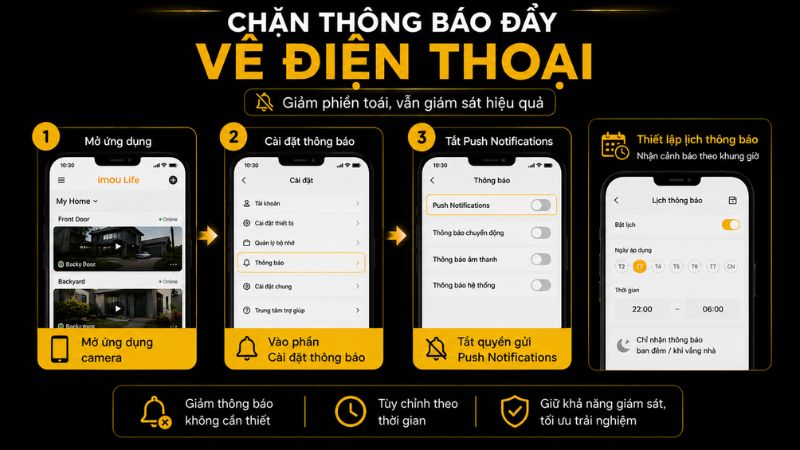
Chặn thông báo về điện thoại
6. Lưu ý quan trọng khi tắt hệ thống giám sát
Việc vô hiệu hóa camera cần được thực hiện đúng cách để tránh ảnh hưởng đến dữ liệu lưu trữ cũng như tính an toàn của toàn bộ hệ thống.
Đảm bảo bảo mật bằng mật khẩu
Để thực hiện các thao tác tắt, mở hoặc cấu hình camera từ xa, bạn cần quản lý chặt chẽ thông tin đăng nhập của thiết bị.
- Bảo quản mã Safety Code và mật khẩu camera.
- Không chia sẻ tài khoản quản trị cho nhiều người.
- Thiết lập phân quyền người dùng (User Permission) rõ ràng, chỉ cấp quyền vô hiệu hóa camera cho quản trị viên.
- Thường xuyên thay đổi mật khẩu mạnh nhằm tăng cường bảo mật.
Điều này giúp hạn chế nguy cơ người lạ truy cập và vô hiệu hóa hệ thống giám sát trái phép.
Kiểm tra trạng thái lưu trữ và đèn báo hiệu
Sau khi bật lại camera, bạn nên kiểm tra toàn bộ hệ thống để đảm bảo thiết bị đã hoạt động bình thường.
Cần thực hiện các bước sau:
- Quan sát đèn LED trạng thái trên thân camera, thường là màu xanh dương hoặc xanh lá.
- Kiểm tra trạng thái Online trên ứng dụng quản lý.
- Kiểm tra dung lượng lưu trữ trên thẻ nhớ MicroSD hoặc Cloud.
- Phát thử video trực tiếp và xem lại một đoạn ghi hình để đảm bảo quá trình lưu trữ không bị gián đoạn.
Việc kiểm tra sau khi khởi động lại sẽ giúp phát hiện sớm các lỗi kết nối hoặc lỗi lưu trữ nếu có.
7. Các câu hỏi liên quan
Rút điện camera có xem lại được video cũ không?
Có. Khi rút nguồn điện, camera sẽ ngừng toàn bộ hoạt động ghi hình và truyền dữ liệu. Tuy nhiên, các video đã được ghi trước thời điểm ngắt điện vẫn được lưu trữ trên thẻ nhớ MicroSD, ổ cứng HDD hoặc dịch vụ Cloud (nếu sử dụng). Bạn vẫn có thể xem lại các dữ liệu này miễn là thiết bị lưu trữ không bị hỏng hoặc dữ liệu chưa bị xóa.
Tắt Wi-Fi thì camera có tiếp tục ghi hình không?
Có. Nếu camera vẫn được cấp nguồn điện và có lắp thẻ nhớ MicroSD, thiết bị vẫn tiếp tục ghi hình bình thường ngay cả khi mất kết nối Wi-Fi. Điểm khác biệt là bạn sẽ không thể xem trực tiếp từ xa trên điện thoại cho đến khi camera kết nối Internet trở lại.
Làm sao để biết camera giám sát đang bị tắt?
Bạn có thể nhận biết thông qua một số dấu hiệu sau:
- Đèn LED trên thân camera không sáng hoặc chuyển sang trạng thái bất thường.
- Ứng dụng quản lý hiển thị trạng thái Offline.
- Không xem được hình ảnh trực tiếp.
- Một số mẫu camera sẽ tự động cụp ống kính khi bật Privacy Mode.
Có nên thường xuyên rút nguồn điện camera không?
Không nên. Việc thường xuyên rút điện đột ngột có thể ảnh hưởng đến tuổi thọ của Adapter nguồn, làm tăng nguy cơ lỗi ghi dữ liệu hoặc gây hỏng thẻ nhớ và ổ cứng lưu trữ. Bạn chỉ nên ngắt nguồn khi cần sửa chữa, bảo trì hoặc di chuyển thiết bị sang vị trí khác.
Một số mẫu camera đang kinh doanh tại Thế Giới Di Động:
Tóm lại, có nhiều cách tắt camera giám sát tùy theo mục đích sử dụng như bật chế độ riêng tư, tắt ghi hình trực tiếp, ngắt kết nối mạng hoặc vô hiệu hóa thông qua đầu ghi. Mỗi phương pháp đều có những ưu điểm riêng và cần được thực hiện đúng cách để đảm bảo dữ liệu không bị mất cũng như duy trì sự ổn định của hệ thống an ninh.

 Điện thoại
 Laptop
 Phụ kiện
 Smartwatch
 Đồng hồ
 Tablet
 Máy cũ, Thu cũ
 Màn hình, Máy in
 Sim, Thẻ cào
 Dịch vụ tiện ích























































 Xóa địa chỉ