Việc xem camera trên máy tính giúp bạn quản lý hình ảnh rõ nét, thao tác dễ dàng với nhiều tính năng thông minh ngay trên màn hình lớn. Bài viết sau đây sẽ hướng dẫn bạn cách xem camera Dahua trên máy tính bằng phần mềm Smart PSS. Cùng khám phá và cài đặt ngay hôm nay để bảo vệ không gian sống và làm việc của bạn hiệu quả hơn!
1. Phần mềm Smart PSS là gì?
Smart PSS (Smart Professional Surveillance System) là phần mềm quản lý camera giám sát chính hãng của Dahua phát triển, dành riêng cho máy tính sử dụng hệ điều hành Windows và macOS. Smart PSS cho phép người dùng:
- Xem trực tiếp hình ảnh từ nhiều camera Dahua cùng lúc trên màn hình lớn.
- Xem lại video đã ghi, trích xuất dữ liệu nhanh chóng.
- Quản lý, cấu hình camera, nhận cảnh báo sự kiện thông minh.
- Hỗ trợ các thao tác chuyên sâu như kiểm soát thiết bị từ xa, cài đặt báo động, lập lịch ghi hình, nâng cao bảo mật hệ thống camera.
Smart PSS đặc biệt phù hợp với cá nhân, doanh nghiệp, cửa hàng, văn phòng cần một công cụ mạnh mẽ để giám sát tập trung, quản lý nhiều camera Dahua cùng lúc một cách an toàn, chuyên nghiệp và thuận tiện.
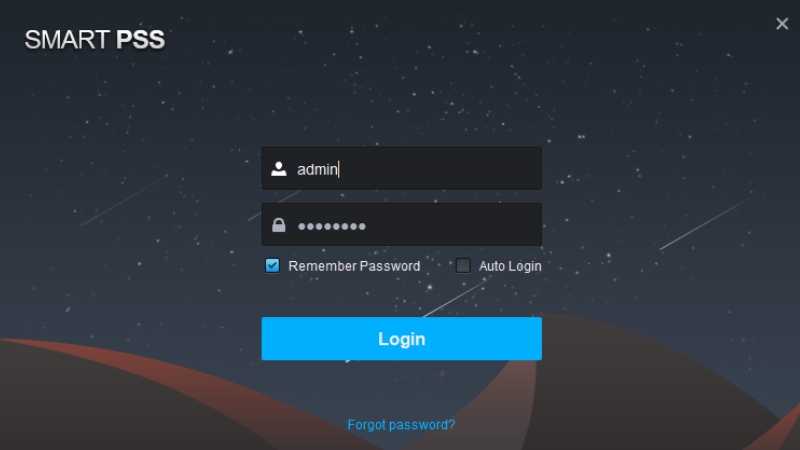
Smart PSS là phần mềm quản lý camera giám sát chính hãng của Dahua
2. Tại sao cần biết cách cài đặt phần mềm Smart PSS cho máy tính?
Việc thành thạo sử dụng và cài đặt phần mềm Smart PSS trên máy tính mang lại những lợi ích quan trọng:
- Theo dõi an ninh hiệu quả hơn: Màn hình máy tính hiển thị hình ảnh rõ nét, nhiều khung hình, giúp bạn giám sát tổng quát và chi tiết, dễ dàng nhận biết các sự cố.
- Quản lý tập trung nhiều camera: Dễ dàng thêm, xóa thiết bị, phân vùng quyền truy cập, lưu trữ dữ liệu có tổ chức – phù hợp cả cho hộ gia đình, cửa hàng tới văn phòng, nhà xưởng.
- Khai thác tối ưu các tính năng thông minh: Tận dụng các công cụ như cảnh báo chuyển động, phát lại video, trích xuất bằng chứng nhanh chóng khi cần thiết.
- Đảm bảo bảo mật và an toàn: Chủ động đổi mật khẩu, thiết lập lớp bảo vệ, giảm thiểu rủi ro xâm nhập ngoài ý muốn so với xem camera qua web hoặc ứng dụng không chính chủ.
- Tiện lợi, tiết kiệm thời gian: Chỉ cần thao tác một lần để kiểm tra, quản lý hoặc truy xuất dữ liệu từ hệ thống camera mà không cần qua thiết bị di động nhỏ gọn bị giới hạn màn hình.
Vì thế, nắm vững cách cài đặt và sử dụng phần mềm Smart PSS là giải pháp tối ưu giúp bảo vệ không gian sống, làm việc một cách chuyên nghiệp, hiện đại và an toàn nhất dành cho mọi người dùng camera Dahua.
3. Cách xem camera bằng phần mềm Smart PSS
Bạn hãy tải và cài đặt phần mềm Smart PSS về máy tính .
Đảm bảo camera đã được cắm điện và kết nối với mạng internet.
Cách xem camera Dahua trên máy tính
Bước 1: Bấm dấu + trên thanh menu > Chọn Live View
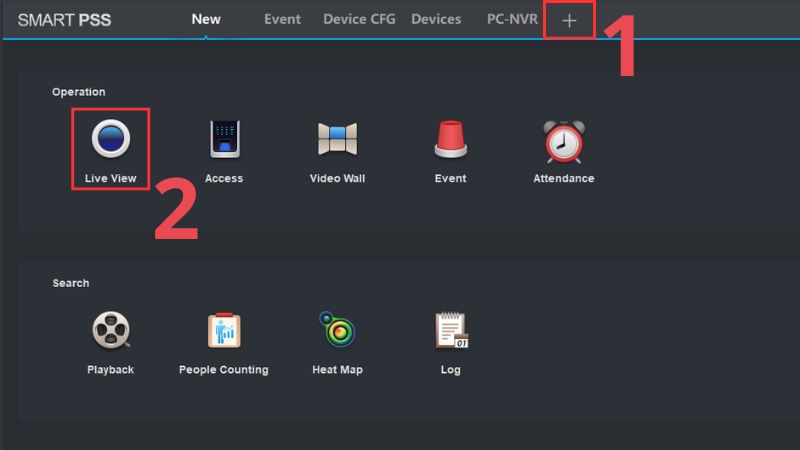
Chọn Live View
Bước 2: Bấm vào camera bạn muốn xem trên máy tính. Chờ khoảng 10 giây để camera kết nối.
Bạn có thể nhấn 2 lần vào màn hình xem camera để hiển thị toàn màn hình.
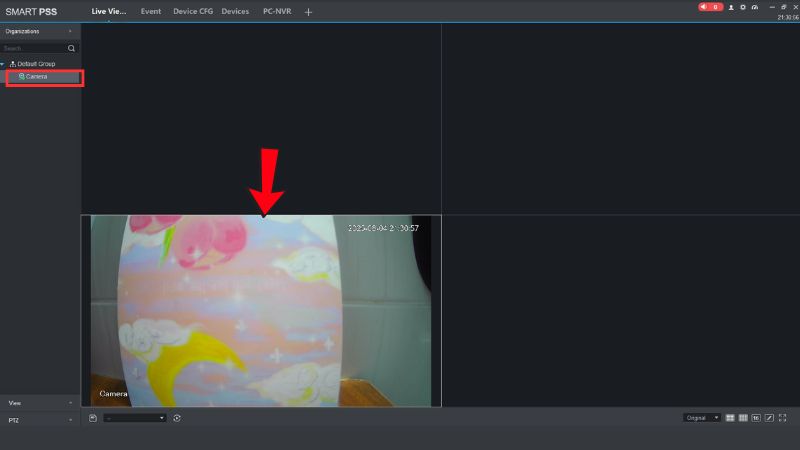
Bấm vào camera bạn muốn xem trên máy tính
Tùy chọn tỷ lệ khung hình xem.
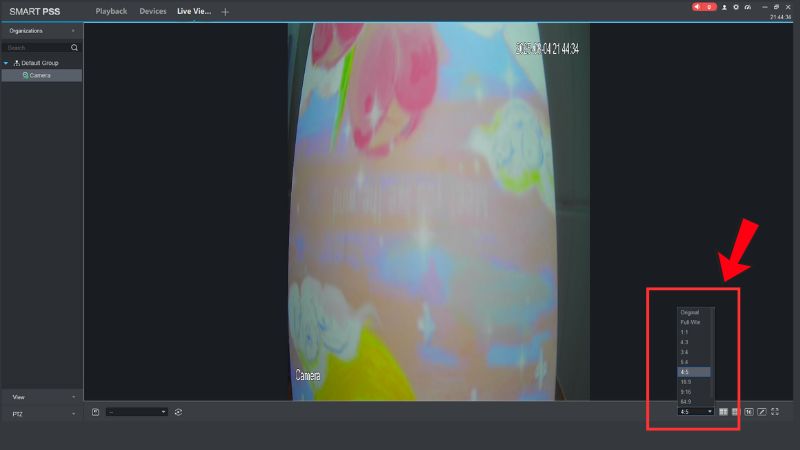
Tuỳ chọn tỷ lệ hiển thị khung hình để xem
Các nút chức năng
- Nút 1: Ghi hình thủ công, giúp bắt đầu hoặc dừng quay video thủ công, lưu video vào ổ cứng của máy tính.
- Nút 2: Chụp ảnh, giúp lưu ảnh chụp màn hình hiện tại từ camera vào thư mục lưu trữ của máy tính.
- Nút 3: Bật/tắt loa, giúp bạn nghe âm thanh thu được từ camera nếu thiết bị có tích hợp micro.
- Nút 4: Bật đàm thoại hai chiều, giúp bạn nói chuyện qua camera nếu camera có tích hợp loa ngoài.
- Nút 5: Phát lại nhanh, giúp xem nhanh đoạn ghi hình gần nhất mà không cần vào mục “Playback”.
- Nút 6: Phóng to kỹ thuật số, cho phép bạn dùng chuột để zoom vào khu vực mong muốn trên màn hình.
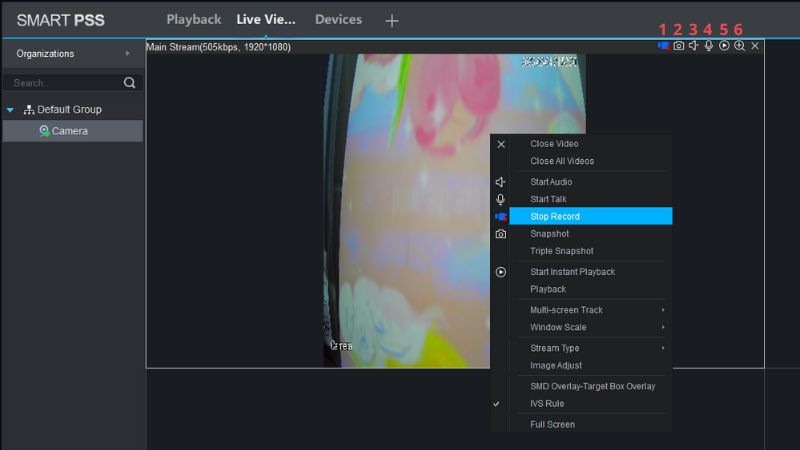
Các nút chức năng
Ngoài ra, khi bấm chuột phải vào màn hình, sẽ hiển thị ra đầy đủ các tùy chọn hơn:
- Close Video: Đóng video hiện tại, tắt khung hình đang xem.
- Close All Videos: Đóng tất cả các video đang hiển thị, giải phóng toàn bộ giao diện xem.
- Start Audio: Bật âm thanh để nghe tiếng thu từ camera.
- Start Talk: Bật đàm thoại hai chiều, sử dụng micro trên máy tính để nói chuyện với người bên camera.
- Stop Record: Dừng ghi hình thủ công nếu đang ghi hình qua phần mềm.
- Snapshot: Chụp ảnh màn hình camera, lưu lại khoảnh khắc hiện tại.
- Triple Snapshot: Chụp liên tiếp 3 ảnh để ghi lại nhiều khoảnh khắc liên tiếp.
- Start Instant Playback: Xem lại nhanh video vừa mới ghi.
- Playback: Mở giao diện xem lại video theo ngày giờ, loại bản ghi.
- Multi-screen Track: Theo dõi nhiều khung hình camera cùng lúc.
- Window Scale: Thay đổi tỷ lệ hiển thị hình ảnh như 4:3, 16:9, full màn hình,...
- Stream Type: Lựa chọn loại luồng truyền: luồng chính (chất lượng cao), luồng phụ (nhẹ hơn, phù hợp đường truyền yếu).
- Image Adjust: Điều chỉnh hình ảnh như độ sáng, độ tương phản, độ sắc nét.
- SMD Overlay - Target Box Overlay: Bật khung đánh dấu chuyển động thông minh (SMD) khi phát hiện người hoặc xe (chỉ hoạt động nếu camera hỗ trợ).
- IVS Rule: Hiển thị các vùng, đường kẻ liên quan đến tính năng cảnh báo thông minh (IVS – ví dụ: vượt ranh giới, xâm nhập,…).
- Full Screen: Chuyển khung hình camera hiện tại sang chế độ toàn màn hình. Nhấn ESC để thoát.
Cách xem lại camera
Bước 1: Bấm dấu + > Chọn Playback
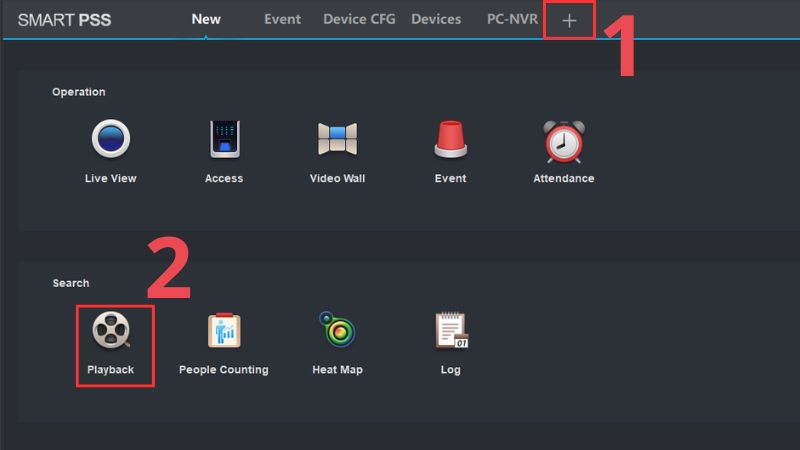
Bấm dấu + > Chọn Playback
Bước 2: Thiết lập thời gian xem
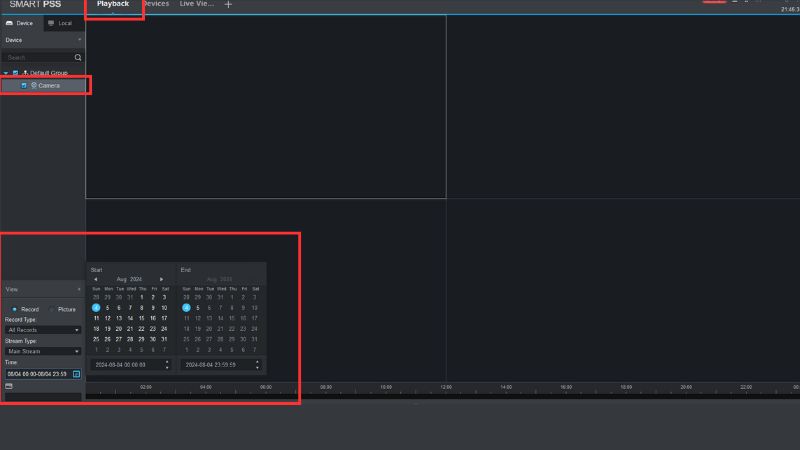
Thiết lập thời gian xem
Cách trích xuất video
Bước 1: Nhấn chọn vào hình cái kéo dưới góc trái của màn hình.
Sau đó bấm vào đoạn đầu và cuối của khoảng thời gian muốn tải > Sẽ xuất hiện 2 thanh màu đỏ > Có thể di chuyển 2 thanh màu đỏ để lựa chọn thời gian video mà mình muốn trích xuất.
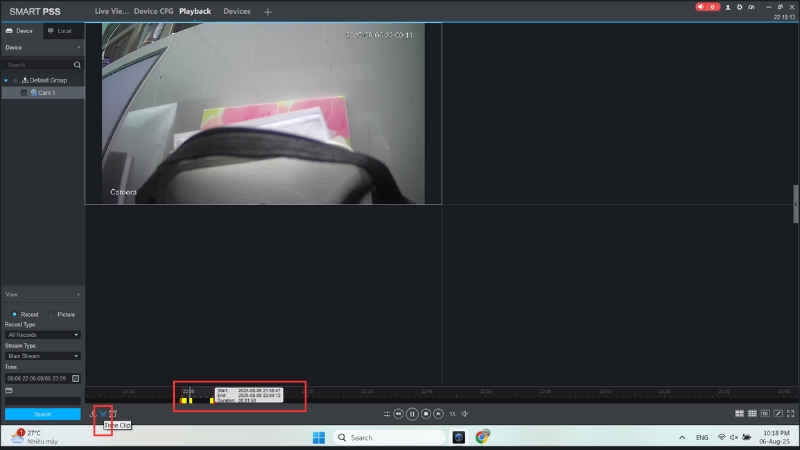
Nhấn chọn vào hình cái kéo dưới góc trái của màn hình
Bước 2: Bấm vào hình cái kéo 1 lần nữa > Thiết lập video tải xuống
- Browse (Duyệt): Để lựa chọn thư mục lưu video khi tải về máy.
- Export format (Xuất định dạng): Nên chọn MP4
- Nhấn chọn OK để bắt đầu trích xuất video.
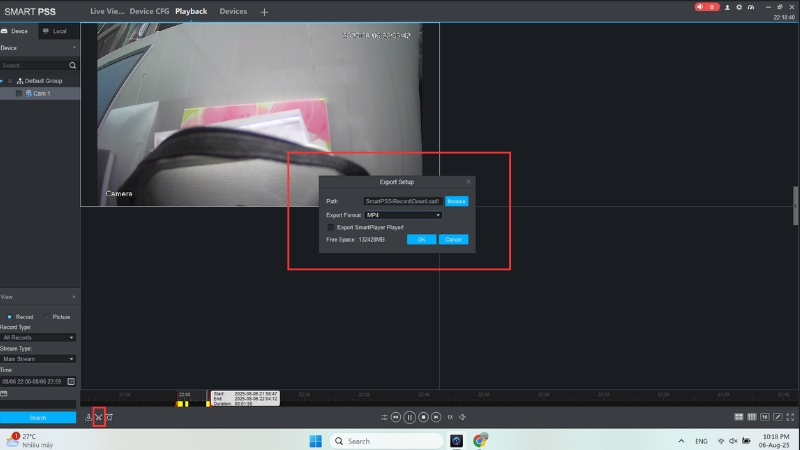
Bấm vào hình cái kéo 1 lần nữa > Thiết lập video tải xuống
Bước 3: Bắt đầu quá trình trích xuất video. Hãy chờ đến khi thanh trạng thái màu xanh dương chạy xong.
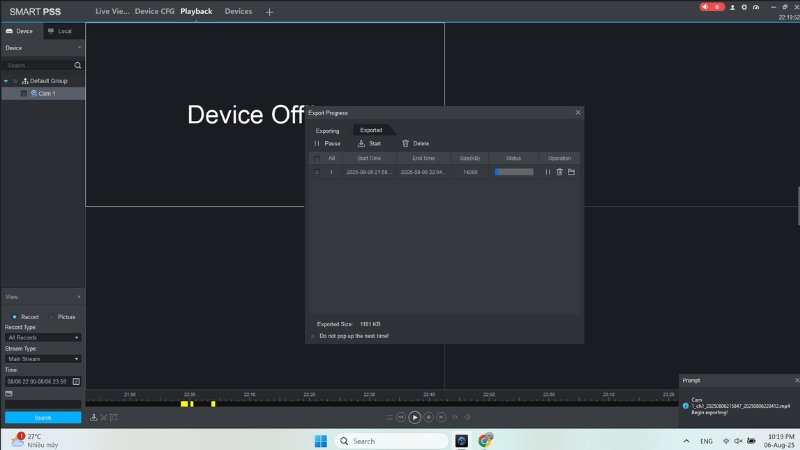
Bắt đầu quá trình trích xuất video
Bước 4: Vào đường dẫn tệp để xem lại video mà mình mới trích xuất ra.
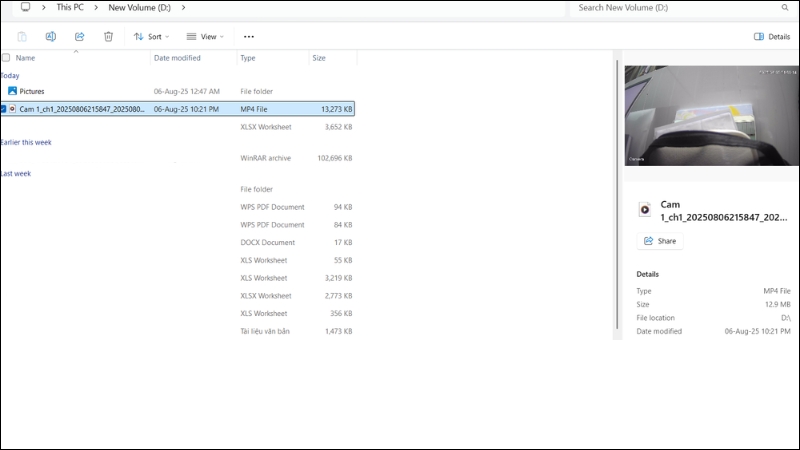
Vào đường dẫn tệp để xem lại video mà mình mới trích xuất ra
4. Mua camera - Lắp đặt miễn phí, hỗ trợ tận tâm
Nếu bạn cần mở rộng hệ thống an ninh, đừng bỏ qua dịch vụ lắp đặt camera chuẩn kỹ thuật, cấu hình phần mềm đầy đủ với cước phí tối ưu tại Thợ Điện máy XANH.
ĐẶT LỊCH NGAY
Nếu bạn đang sử dụng camera Dahua và cần hỗ trợ cài đặt, lắp đặt hoặc muốn trang bị thêm camera mới, bạn có thể mua ngay tại Thế Giới Di Động.
Ở đây không chỉ có camera chính hãng, giá tốt mà còn hỗ trợ lắp đặt tận nơi hoàn toàn miễn phí, nhanh, tiện và cực kỳ an tâm.
Nếu bạn chưa biết cách xem camera trên máy tính, đừng lo lắng, nhân viên kỹ thuật của Thế Giới Di Động luôn sẵn sàng hỗ trợ và hướng dẫn bạn.
Ngoài ra, khi mua camera Dahua tại Thế Giới Di Động, bạn sẽ nhận được các ưu đãi hấp dẫn như:
- Trả chậm 0 Đồng - 0% Lãi suất.
- Chương trình khuyến mãi, voucher giảm giá theo tháng.
Thế Giới Di Động cam kết:
- 1 đổi 1 trong vòng 12 tháng đối với sản phẩm lỗi do nhà sản xuất.
- Bảo hành có cam kết 12 tháng.
- Bảo hành chính hãng camera giám sát 2 năm tại các trung tâm bảo hành hãng.
Danh sách toàn bộ camera Dahua chính hãng giá tốt đang bán tại Thế Giới Di Động:
Bài viết trên đã hướng dẫn cách xem camera Dahua máy tính. Chúc bạn thực hiện thành công và có trải nghiệm tuyệt vời khi xem camera trên máy tính nhé!

 Điện thoại
 Laptop
 Phụ kiện
 Smartwatch
 Đồng hồ
 Tablet
 Máy cũ, Thu cũ
 Màn hình, Máy in
 Sim, Thẻ cào
 Dịch vụ tiện ích





































 Xóa địa chỉ