Xóa địa chỉ

Cách cài Savior trên Google Chrome để tải nhạc, video nhanh chóng
Savior là tiện ích giúp tải video cũng như bài hát trực tiếp của website một cách dễ dàng nhất. Trên trình duyệt Cốc Cốc khi cài đặt sẽ mặc định kèm theo tiện ích Savior để người dùng có thể tải video hay file âm thanh ở bất cứ trang web nào mà không cần đến phần mềm hỗ trợ khác. Bài viết này của chúng tôi sẽ hướng dẫn các bạn cài Savior cho Google Chrome trên máy tính.



1. Bước 1: Tải tiện ích Savior
Tải tiện ích Savior và tiến hành giải nén.

Tải và giải nén Savior
2. Bước 2: Thêm Savior vào tiện ích mở rộng
Mở Google Chrome, nhấn vào biểu tượng dấu ba chấm > Chọn More tools (Thêm tiện ích) > Chọn Extensions ( Tiện ích mở rộng).

nhấn vào biểu tượng dấu ba chấm > Chọn More tools (Thêm tiện ích) > Chọn Extensions ( Tiện ích mở rộng).
3. Bước 3: Kích hoạt tiện ích Savior
Mở chế độ cho dành cho nhà quản lý và gạt nút sang phải.

Mở chế độ cho dành cho nhà quản lý và gạt nút sang phải.
Chọn Pack extension.

Chọn Pack extension
Chọn Browse để dẫn tới link file chứa Savior.

Chọn Browse để dẫn tới link file chứa Savior
Tìm file chứa Savior > Chọn Select Folder.

Select Folder
Chọn Pack Extension.

Chọn Pack extension
Tiện ích đã được thêm vào Google Chrome của bạn.

Kiểm tra tiện ích
4. Bước 4: Sử dụng tiện ích Savior
Mở YouTube > Chọn video > Nhấn biểu tượng Savior để tài video về.

Sử dụng tiện ích
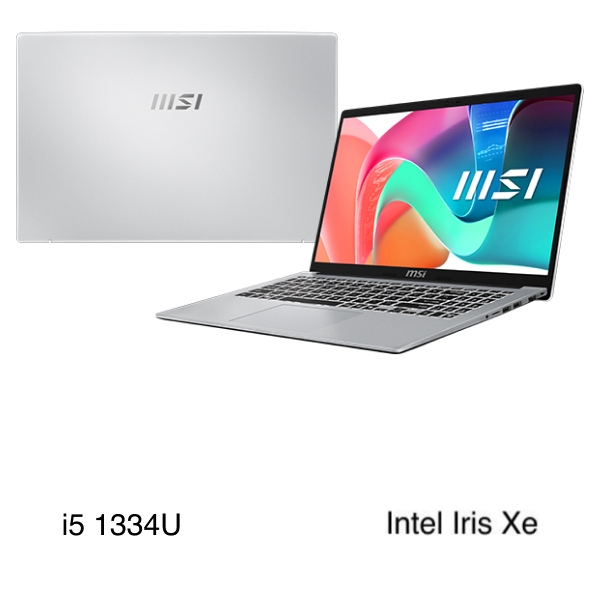
Một số sản phẩm laptop đang kinh doanh tại Thế Giới Di Động


Hàng sắp về
16.490.000₫
Quà 2.190.000₫

Hàng sắp về
29.990.000₫


Xem thêm:
Mong rằng bài viết với những thông tin chúng tôi cung cấp sẽ giúp ích cho bạn.
 Có
Có