Xóa địa chỉ

Cách gập màn hình laptop mà máy vẫn chạy, nghe nhạc được cực đơn giản
Một số mẫu laptop đang kinh doanh tại Thế Giới Di Động: Quà 2.190.000₫


Hàng sắp về
16.490.000₫
Hàng sắp về
29.990.000₫

Thông thường, khi gập màn hình laptop thì bạn không thể tiếp tục nghe được những bản yêu thích đang phát. Tuy nhiên vẫn có cách để laptop phát nhạc kể cả khi đã gập màn hình. Bài viết sau đây sẽ hướng dẫn bạn cách gập màn hình laptop mà máy vẫn chạy chỉ sau vài thao tác đơn giản và cực nhanh chóng. Cùng theo dõi nhé!



Hướng dẫn cách gập màn hình laptop mà máy vẫn chạy trong bài viết sau đây được thực hiện trên laptop hệ điều hành Windows 10.
Các phiên bản hệ điều hành khác có thể thực hiện tương tự.
Lưu ý: Không nên lạm dụng, vì việc gập màn hình mà không tắt máy sẽ dễ khiến máy bị nóng, nhất là khi bạn để laptop trong balo và di chuyển trong thời gian dài.
1. Gập màn hình laptop mà máy vẫn chạy bằng chế độ Sleep
Lưu ý: Tính năng Sleep cho phép máy tính, laptop chạy ngầm khi tắt màn hình.
Ở chế độ sleep, CPU và ổ đĩa vẫn hoạt động một cách bình thường. Tuy nhiên, mọi trạng thái hoạt động của các chương trình đang mở sẽ tạm ngưng và được lưu lại vào RAM.
Bước 1: Nhấn vào Menu Start > Chọn Power
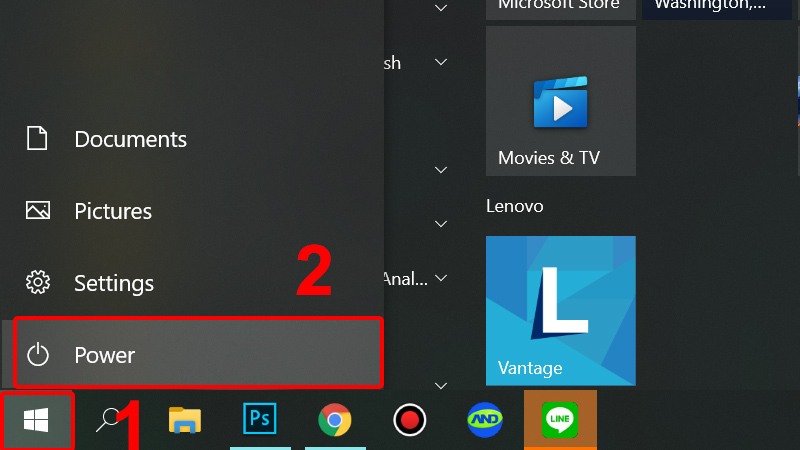
Nhấn vào Menu Start và chọn Power
Bước 2: Nhấn vào Sleep để đưa máy vào chế độ ngủ
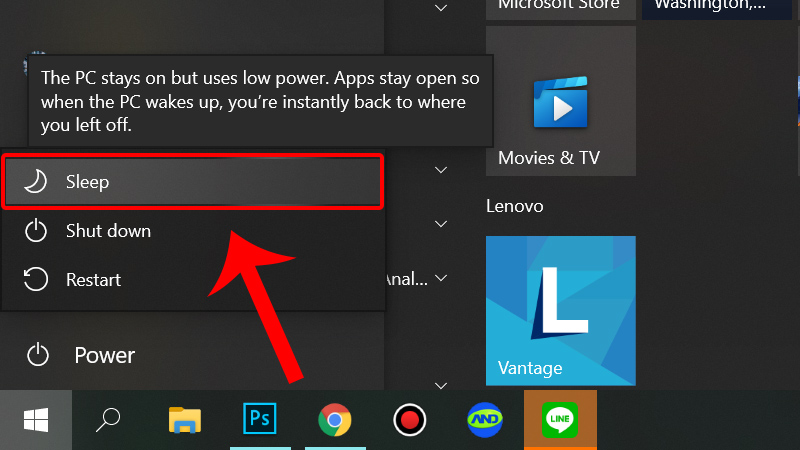
Nhấn vào Sleep để đưa máy vào chế độ ngủ
2. Cách gập laptop mà không tắt máy, vẫn nghe nhạc được
Với cách đưa máy về chế độ Sleep, mặc dù máy vẫn chạy ngầm nhưng các trạng thái hoạt động của chương trình sẽ tạm ngưng, bao gồm trình phát nhạc. Nếu muốn gập màn hình laptop mà máy vẫn chạy, vẫn nghe nhạc được thì hãy thực hiện theo hướng dẫn dưới đây!
Bước 1: Vào Control Panel > Chọn Power Options.
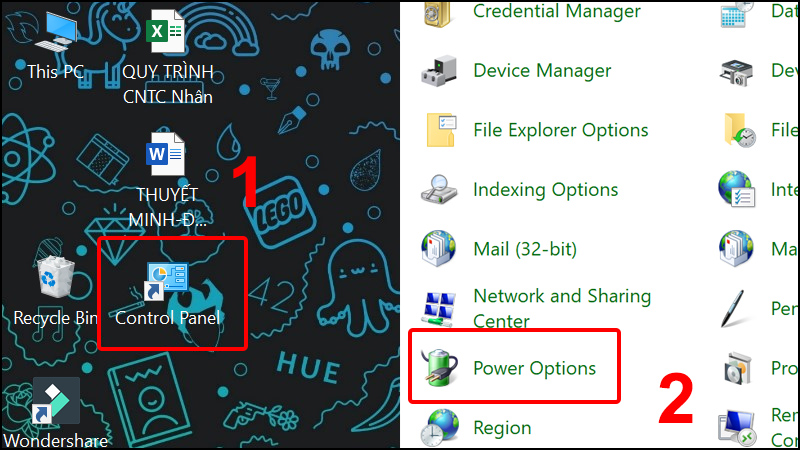
Vào Control Panel và chọn Power Options
Ngoài ra, còn một cách khác để vào Power Options là click chuột phải lên biểu tượng pin ở thanh Taskbar > Chọn Power Options.
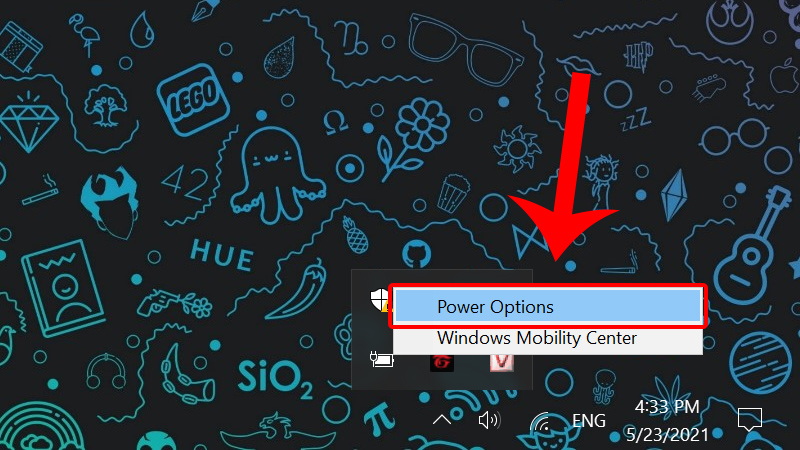
Chuột phải vào pin ở thanh Taskbar và chọn Power Option
Bước 2: Click vào tab Choose what closing the lid does.
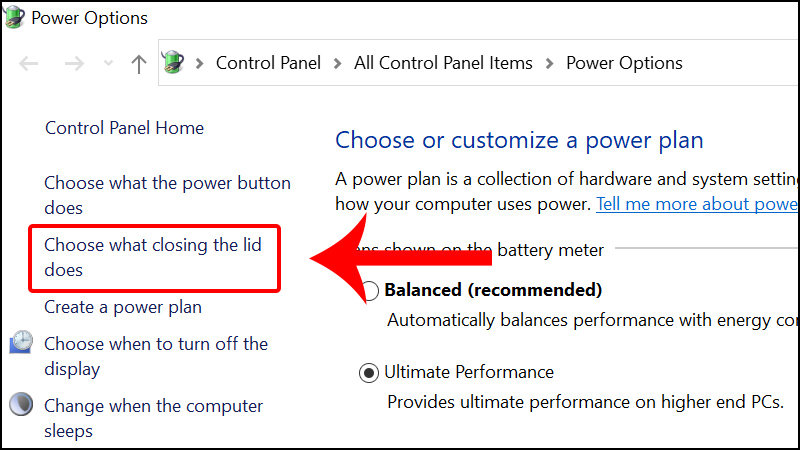
Click vào tab Choose what closing the lid does
Bước 3: Trong phần When I close the lid, bạn chọn Do nothing ở cả 2 chế độ On battery (Sử dụng pin) và Plugged in (Kết nối nguồn sạc) > Nhấn Save changes để lưu lại.
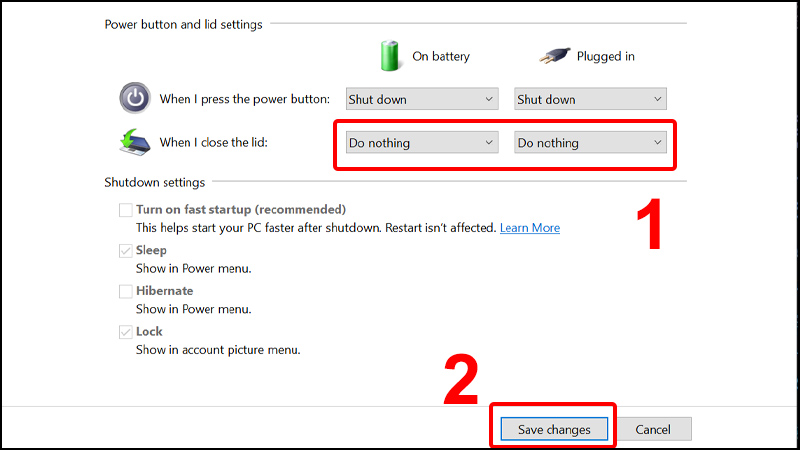
Chọn Do nothing ở cả 2 chế độ, sau đó lưu lại
Xem thêm:
Bài biết vừa rồi đã hướng dẫn bạn cách gập màn hình laptop mà máy vẫn chạy, nghe nhạc được cực đơn giản. Chúc các bạn thực hiện thành công!
 Có
Có