Xóa địa chỉ

Cách đồng bộ danh bạ iPhone lên Gmail đơn giản, nhanh chóng
Bạn đang sở hữu iPhone và muốn lưu trữ danh bạ của mình? Hãy tận dụng tính năng đồng bộ danh bạ lên Gmail để có thể dễ dàng chuyển đổi điện thoại mà không sợ mất danh bạ. Bài viết này sẽ hướng dẫn bạn cách đồng bộ danh bạ iPhone lên Gmail cực đơn giản.
Hướng dẫn được thực hiện bằng iPhone 11 (iOS 14.4). Với các dòng iPhone khác, bạn có thể thực hiện tương tự. Tuy nhiên, giao diện sẽ hơi khác đôi chút.
Bài viết này được hướng dẫn bằng tiếng Việt (bao gồm phần giao diện và chỉ dẫn bằng chữ). Nếu điện thoại bạn đang sử dụng tiếng Anh, bạn có thể xem cách thay đổi ngôn ngữ máy từ Anh sang Việt như sau:
1. Hướng dẫn đồng bộ danh bạ iPhone lên Gmail
- Bước 1: Vào Cài đặt > Danh bạ .

Vào cài đặt và cuộn xuống phần danh bạ
- Bước 2: Chọn Tài khoản > Thêm tài khoản.

Bấm vào Thêm tài khoản để bắt đầu
- Bước 3: Chọn ô Google > Tiếp tục.

Chọn Google để có thể đăng nhập bằng Gmail
- Bước 4: Đăng nhập bằng tài khoản Gmail của bạn > Tiếp theo.

Đăng nhập bằng Gmail của bạn
- Bước 5: Gạt công tắc Danh bạ > Bấm Lưu.

Gạt công tắc để bắt đầu đồng bộ
Để hiểu thêm về cách đồng bộ danh bạ điện thoại Android lên Gmail, bạn có thể tham khảo: Cách lưu danh bạ lên Gmail
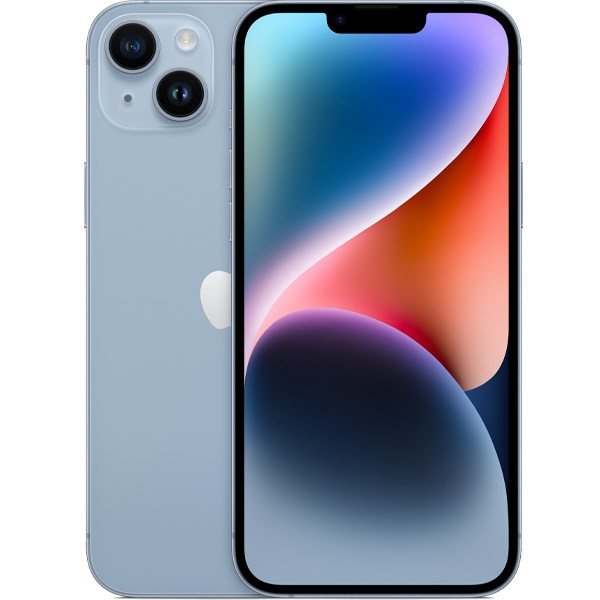
Đối với series 14 gồm: iPhone 14, iPhone 14 Plus, iPhone 14 Pro, iPhone 14 Pro Max cũng có thể đồng bộ danh bạ từ iPhone lên Gmail như những thế hệ trước.
2. Giải đáp thắc mắc của khách hàng
- Danh bạ đồng bộ ở Gmail có được đồng bộ qua iCloud không ?
Trả lời: Khi đã đồng bộ danh bạ lên Gmail, thì phần danh bạ đó sẽ nằm trên đám mây của Google, do đó những danh bạ đó sẽ không đồng bộ lên iCloud được.
- Khi có số điện thoại mới thì điện thoại sẽ tự động đồng bộ hay phải thực hiện thủ công?
Khi bạn đã bật đồng bộ danh bạ lên Gmail, các số điện thoại mới thì điện thoại sẽ tự động cập nhật cho bạn khi iPhone có kết nối với Internet và tắt chế độ tiết kiệm pin.
- Đã làm theo hướng dẫn nhưng vào Danh bạ trên Gmail thì không thấy?
Có thể do kết nối mạng nên Danh bạ chưa kịp thời đồng bộ, bạn có thể chờ thêm khoảng 30 phút – 1 tiếng. Nếu vẫn chưa thấy hiện Danh bạ, bạn có thể vào: Cài đặt > Danh bạ > Tài khoản > Tìm nạp dữ liệu mới > Bật Tự động.

Chọn Tự động để iPhone luôn cập nhật danh bạ mới
Xem thêm:
Quà 50.000₫
Quà 50.000₫
Bài viết này đã hướng dẫn các cách đồng bộ danh bạ trên iPhone. Mong bạn đọc cảm thấy hữu ích!
 Có
Có