Xóa địa chỉ

Hướng dẫn cách reset pin laptop hiệu quả, nhanh chóng thành công 100%



Hàng sắp về
16.490.000₫
Quà 2.190.000₫
Hàng sắp về
29.990.000₫

Bạn thường xuyên sử dụng laptop nhiều cho công việc, học tập dẫn đến tình trạng pin nhanh chóng bị chai, hiệu suất sử dụng bị giảm. Vì thế bạn cần phải reset pin để khôi phục lại pin như trạng thái ban đầu. Bài viết này sẽ hướng dẫn cách reset pin laptop hiệu quả. Cùng theo dõi nhé!



[info
Một viên pin laptop luôn có một mạch quản lý pin riêng, mạch này có nhiệm vụ đếm số lần sạc và xả pin, mỗi viên pin laptop có một giới hạn số lần sạc và xả nhất định mà nhà sản xuất quy định cho viên pin đó.
Reset pin là hành động can thiệp vào mạch pin, thay đổi thông số sạc và xả của laptop, đưa nó về 0 như mới ban đầu.
1. Vì sao cần phải reset pin laptop?
Reset pin laptop có hiệu quả tương đương với việc thay một viên pin mới với mức giá rẻ hơn.
Cách này chỉ có thể khắc phục được một phần mà không thể khôi phục dung lượng pin 100% như lúc ban đầu, nhưng có thể khôi phục được lên đến 90% nếu cell pin laptop chưa bị chai.
Bạn có thể tham khảo bài viết Pin 4 cell là gì? Laptop pin 4 cell dùng được trong thời gian bao lâu để biết thêm về cell pin.

Vì sao cần phải reset pin laptop?
Với một viên pin, bạn chỉ có thể thực hiện reset khoảng 4 - 5 lần. Nếu các cell pin bị chai, người dùng có thể kết hợp reset pin và thay cell pin để có hiệu quả như thay pin mới nhưng với giá thành rẻ hơn.
2. Khi nào chúng ta nên reset pin laptop?
Reset pin giúp phục hồi pin laptop, mang lại hiệu quả sử dụng tốt mà lại tiết kiệm chi phí. Bạn nên tiến hành reset pin mà nên reset khi có những dấu hiệu sau:
+ Pin laptop hiển thị dấu “x” và thông báo “Consider Replacing Your Battery”.
+ Cột pin laptop hư hỏng.

Reset pin giúp phục hồi pin laptop
3. Một số lưu ý trước khi reset pin laptop
+ Pin cần được sạc đầy 100%.
+ Tắt hết các phần mềm, ứng dụng.
+ Cắm sạc trong quá trình reset.
+ Sắp xếp thời gian reset.
+ Tắt hết các chế độ sleep.

Một số lưu ý trước khi reset pin laptop
4. Cách reset pin laptop tại nhà
Reset thủ công
Bước 1: Tại thanh taskbar, nhấn chuột phải vào biểu tượng pin > Chọn Power Options.

Nhấn chuột phải vào biểu tượng pin
Bước 2: Chọn Change plan settings tại mục Selected plan.

Chọn Change plan settings tại mục Selected plan
Bước 3: Chỉnh mọi thiết lập về Never > Chọn Save changes.

Chỉnh mọi thiết lập về Never và chọn Save changes.
Reset bằng phần mềm
Hướng dẫn dưới đây chỉ thực hiện được trên laptop Lenovo ThinkPad.
Bước 1: Khởi động phần mềm Battery Maintenance, nhấn vào mục Battery > Chọn Battery Maintenance...

Khởi động phần mềm Battery Maintenance
Bước 2: Chọn Perform Reset > Nhấn OK và để máy đó khoảng 5 - 6h.
Reset pin sẽ chỉ thực hiện được khoảng 4 - 5 lần. Nhưng đảm bảo pin thinkpad dùng đúng cách sẽ rất bền, dùng được cỡ 2-3 năm

Chọn Perform Reser, nhấn OK và để máy đó khoảng 5 - 6h
5. Sử dụng laptop đúng cách sau reset
Sau khi reset laptop bạn nên lưu ý một số điểm sau:
+ Luôn cắm sạc: Người dùng thường lo lắng cắm sạc thường xuyên sẽ ảnh hưởng đến pin nhưng thực tế, khi pin đầy sẽ có chế độ tự ngắt, lúc này điện sẽ được lấy trực tiếp từ nguồn mà không thông qua pin.
+ Nên dùng gần hết rồi mới sạc.
+ Nên xả pin sau một thời gian dài không sử dụng.

Sử dụng laptop đúng cách sau reset
Thực tế, chai pin laptop là điều khá bình thường do đó người dùng nên reset pin nếu các cell pin vẫn còn hoạt động tốt. Nếu cell pin đã chai phồng, tốt nhất nên thay pin laptop mới.
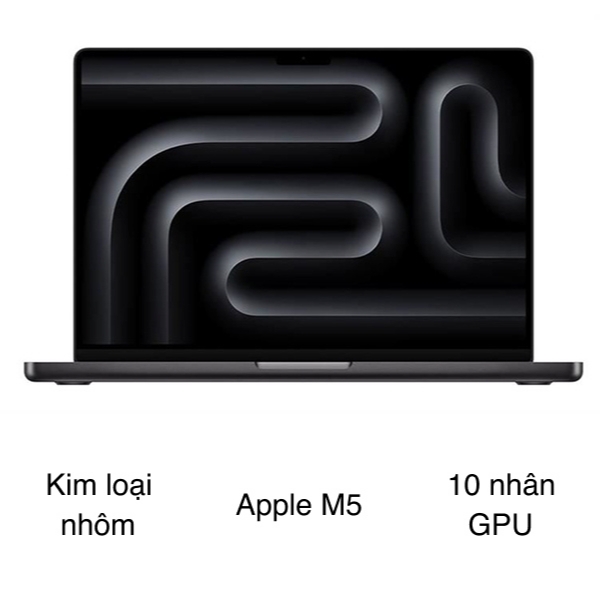
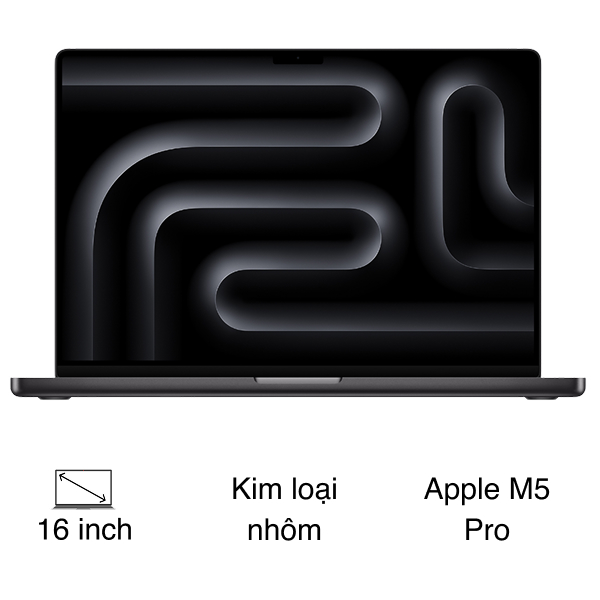
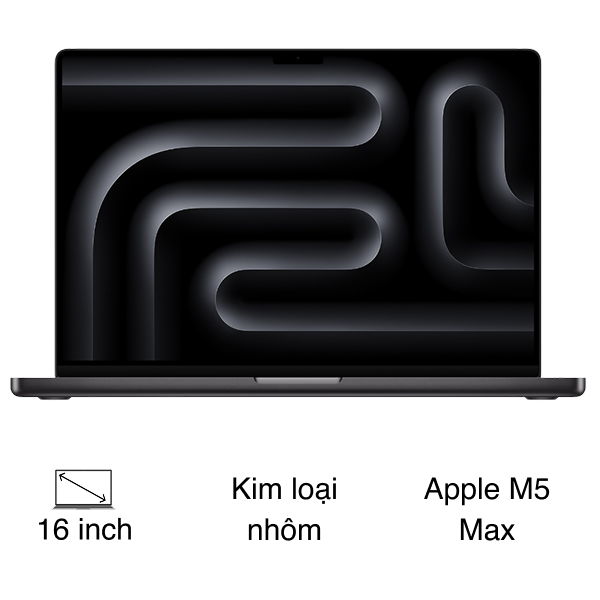
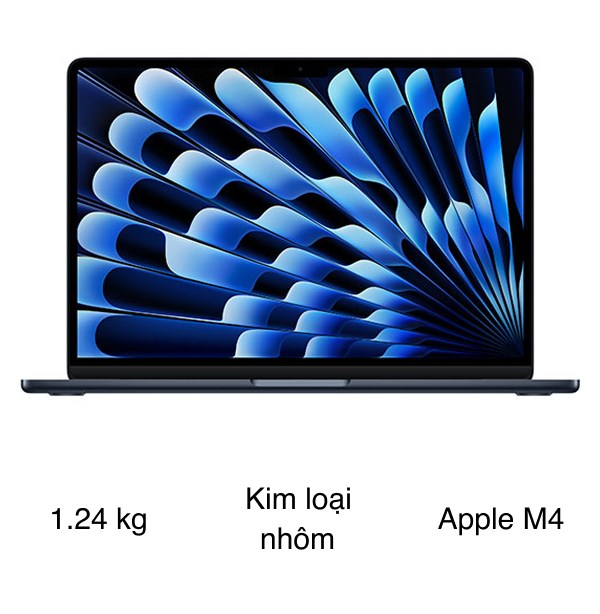
Một số mẫu MacBook đang kinh doanh tại Thế Giới Di Động:
Hàng sắp về
16.490.000₫
Hàng sắp về
29.990.000₫

Hàng sắp về
34.990.000₫
Hàng sắp về
97.990.000₫
Hàng sắp về
72.990.000₫
Hàng sắp về
104.990.000₫
Xem thêm:
Bài viết hướng dẫn cách reset pin laptop hiệu quả, nhanh chóng thành công 100%. Chúc bạn thành công!
 Có
Có