Xóa địa chỉ

Hướng dẫn cài hình nền cá nhân lên Huawei Watch GT2 đơn giản, dễ làm
Bạn đang sử dụng Huawei Watch GT2 và chưa biết cách cài đặt ảnh cá nhân làm hình nền (mặt) đồng hồ? Hãy xem bài viết này để biết cách dùng ảnh của mình làm hình nền trên Huawei Watch GT2 nhé!

Để cài hình nền cá nhân lên Huawei Watch GT2, bạn cần cài sẵn ứng dụng Huawei Health lên smartphone và đảm bảo rằng điện thoại đã được kết nối thành công Watch GT2.
Nếu chưa biết cách kết nối, bạn có thể xem bài viết: Cách kết nối Huawei Watch GT2 với smartphone đơn giản, nhanh chóng.
Bước 1: Vào ứng dụng Sức khỏe
Bạn mở ứng dụng Huawei Health, trên điện thoại ứng dụng này có tên là Sức khỏe nếu bạn đang sử dụng Tiếng Việt.

Cài đặt ứng dụng sức khỏe
Sau khi mở ứng dụng, bạn chọn Mặt đồng hồ (Chờ tải khoảng 2 giây) > Chọn mục Của tôi > Chọn mặt đồng hồ có chữ Gallery.

Chọn Gallery để tạo ảnh nền cá nhân
*Mách bạn:
Tại mục Của tôi, bạn có hai sự lựa chọn dành cho mình:
- Dùng các mặt smartwatch đã được thiết kết sẵn để sử dụng (phải tải về trước khi sử dụng).
- Tự tạo cho mình mặt đồng hồ riêng với các tấm ảnh của bạn bằng cách chọn mục Gallery.
Bước 2. Chọn ảnh cá nhân
Tại mục Gallery > Chọn Biểu tượng dấu cộng để thêm hình > Chọn Máy ảnh hoặc Bộ sưu tập để truy cập kho ảnh của bạn (tên gọi có thể khác nhau tùy thiết bị).

Chọn nguồn để lấy ảnh
Lưu ý: Hiện tại bạn chỉ có thể đồng bộ tối đa 5 ảnh cá nhân lên Huawei Watch GT2.
Sau khi chọn ảnh, bạn nhớ thu nhỏ và điều chỉnh sao cho chủ thể (ví dụ như con người) nằm trong khung tròn, hiển thị đẹp mắt và đúng ý bạn mong muốn nhất > Bấm vào nút tick để xác nhận.

Thu nhỏ ảnh cho vừa với khung hình
Bên cạnh việc chọn ảnh, bạn còn có thể tùy chỉnh thêm 2 mục:
- Mục Phong cách: Tùy chọn các định dạng chữ và số trên mặt đồng hồ.
- Mục Bố cục: Tùy chọn vị trí thời gian trên mặt đồng hồ.

Chọn định dạng kiểu chữ, bố cục cho ngày giờ
Bước 3: Đồng bộ lên Huawei Watch GT2
Khi đã hoàn thành việc tùy chỉnh các thay đổi trên mặt đồng hồ của mình, bạn hãy chọn Lưu rồi đợi điện thoại đồng bộ lên đồng hồ khoảng vài giây (tình tốc độ kết nối Bluetooth).

Đồng bộ điện thoại với đồng hồ (hiện tại chỉ hỗ trợ tối đa 5 hình)
Hoàn tất việc chờ đợi, bạn đã hoàn toàn có một mặt đồng hồ ưng ý và đẹp mắt dành riêng cho mình.

Mặt đồng hồ của riêng bạn, quá đẹp đúng không nào?
Hy vọng, sau bài viết bạn có thể cài hình nền cá nhân lên Huawei Watch GT2 của mình nhé!
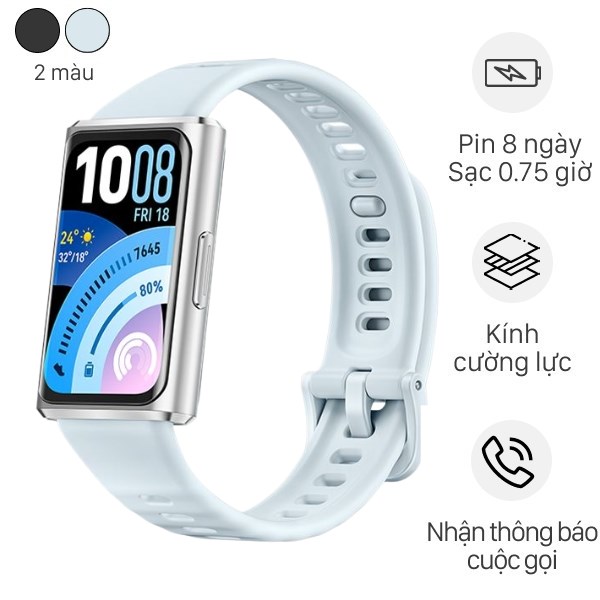
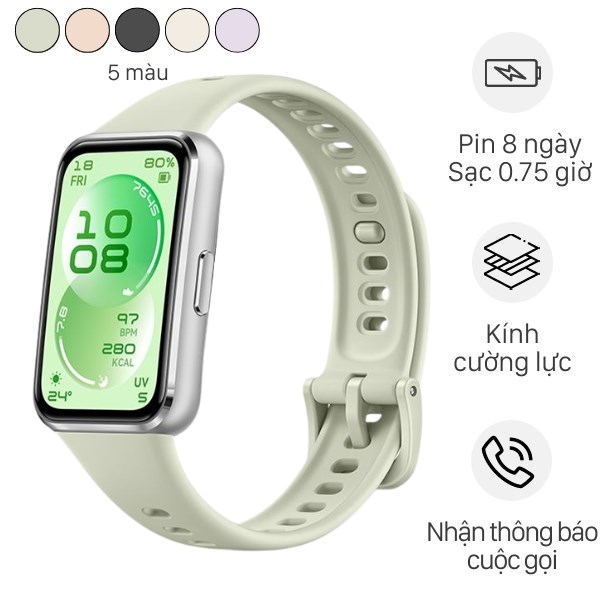
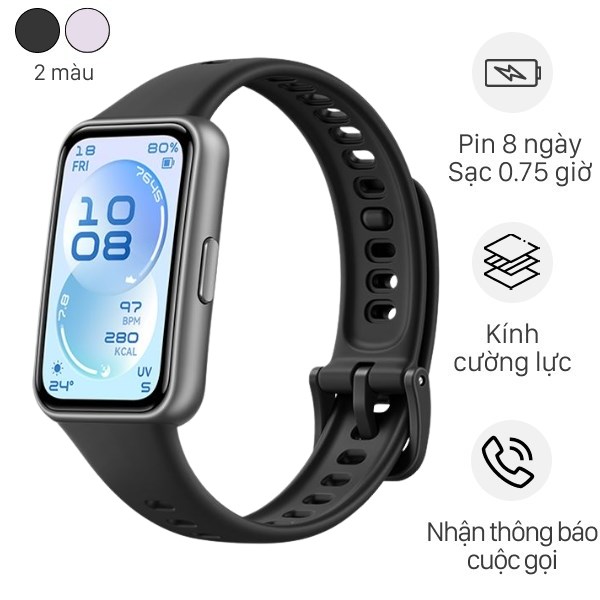
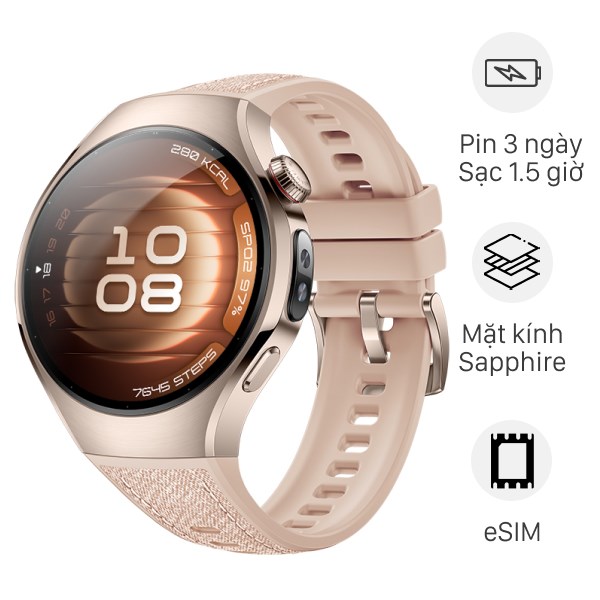
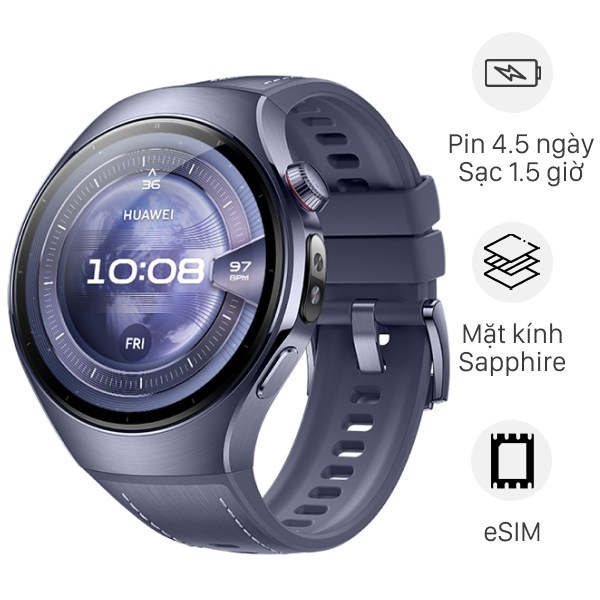
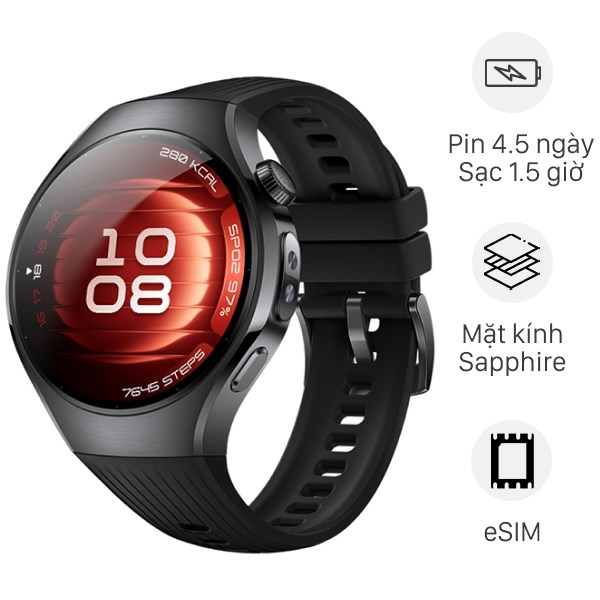
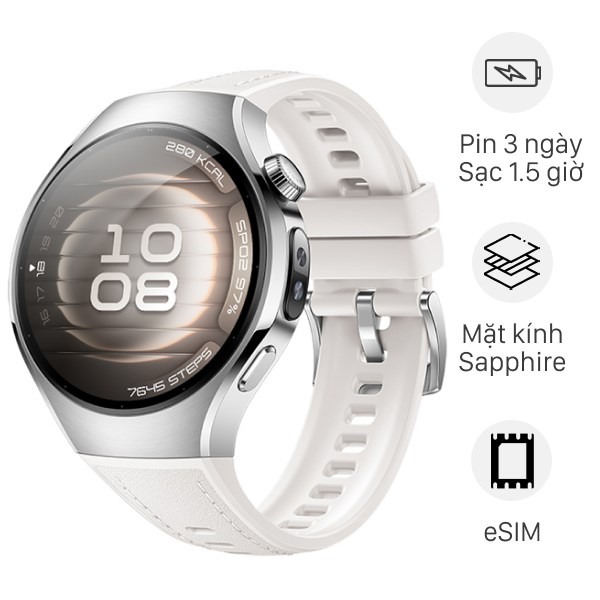
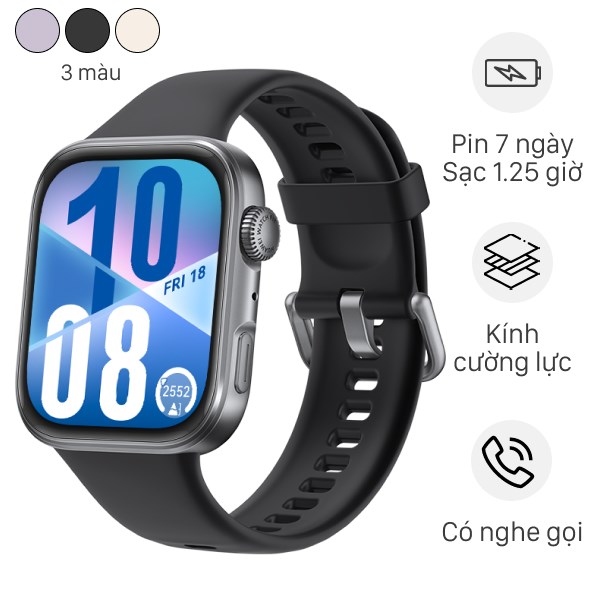
Các smartwatch Huawei đang kinh doanh tại Thế Giới Di Động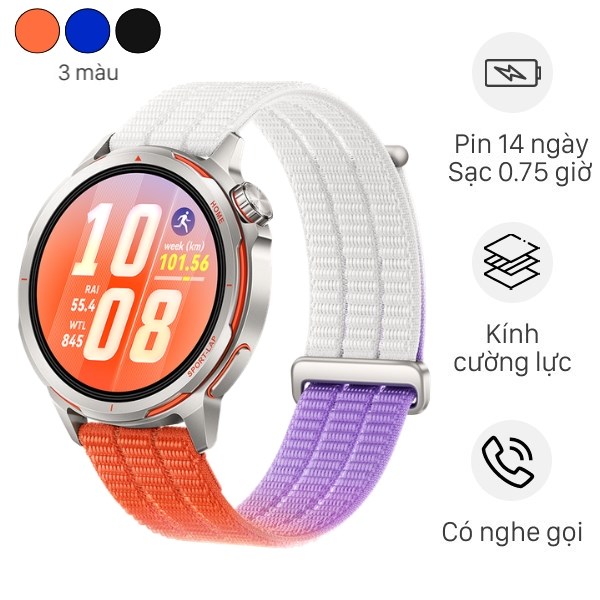
 Có
Có