Xóa địa chỉ

Cách kết nối điện thoại Android, iOS với máy in qua cổng USB đơn giản
Đôi khi, bạn muốn truyền các dữ liệu, thông tin, hình ảnh từ điện thoại Android, iOS sang máy in để phục vụ cho việc in ấn tài liệu và hình ảnh nhưng không biết phải làm thế nào. Bài viết này sẽ thông tin đến bạn cách kết nối điện thoại với máy in qua cổng USB đơn giản, dễ thực hiện. Cùng theo dõi nhé!

1. Hướng dẫn kết nối điện thoại với máy in qua cổng USB
Chuẩn bị in từ điện thoại ra máy in
- Để in bạn cần kết nối OTG. Công nghệ OTG (One-The-Go) là công nghệ giúp smartphone của bạn có thể kết nối với các thiết bị ngoại vi (chuột máy tính, bàn phím vật lý, USB,..) và sử dụng chúng một cách bình thường như khi ta thao tác trên máy tính.
- Bạn cần chuẩn bị 1 cáp OTG có 1 đầu là Type C và 1 đầu là USB.
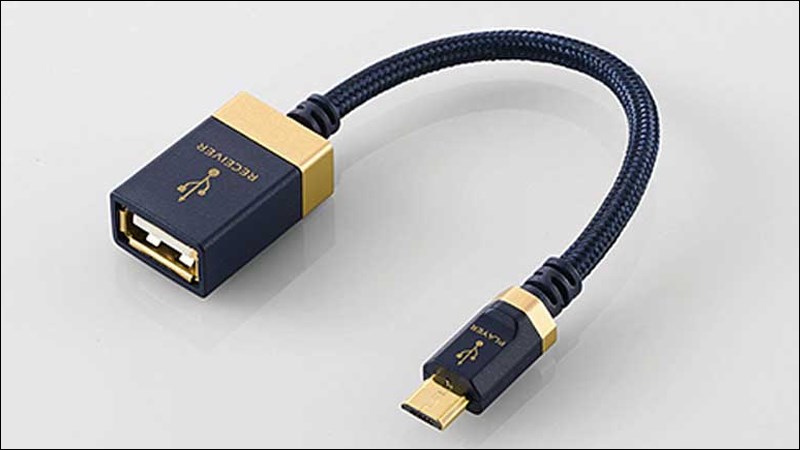
Bạn cần chuẩn bị 1 cáp OTG có 1 đầu là Type C và 1 đầu là USB
Cách in từ điện thoại ra máy in
Bước 1: Vào Cài đặt > Thông tin điện thoại > Chọn mục Thông tin phần mềm.
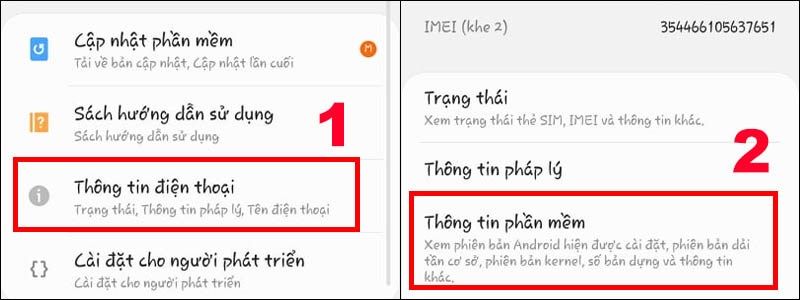
Chọn mục Thông tin phần mềm
Bước 2: Trong mục này, bạn ấn liên tục khoảng 7 - 10 lần để hiện dòng Bạn đã trở thành nhà phát triển.
Trong trường hợp máy bạn đã bật chế độ dành cho nhà phát triển, màn hình sẽ hiện Không cần thiết, đã bật chế độ nhà phát triển.
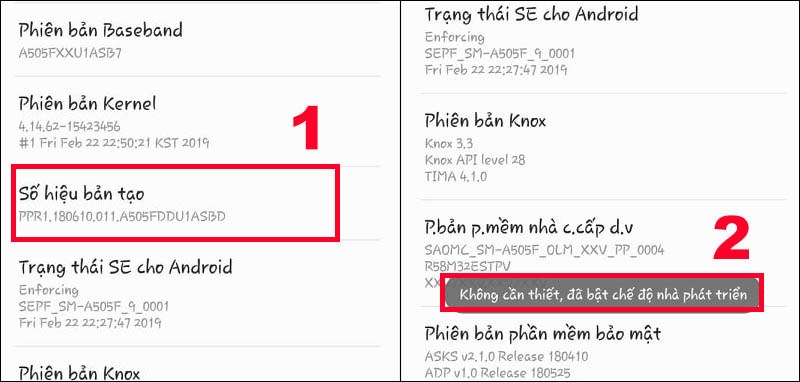
Trong trường hợp máy bạn đã bật chế độ dành cho nhà phát triển
Bước 3: Bạn quay lại màn hình chính của Cài đặt > Chọn Cài đặt cho người phát triển.
Tại đây, bạn bật Gỡ lỗi USB và bấm OK.
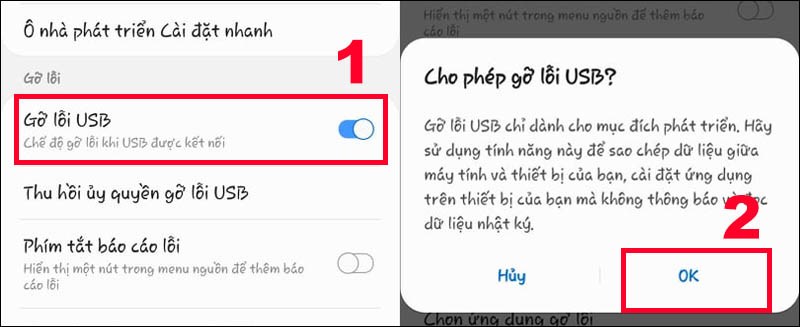
Chọn Cài đặt cho người phát triển
Bước 4: Sau khi bật, bạn tiến hành cắm điện thoại vào máy in thông qua cổng USB. Lúc này, cửa sổ USB để truyền file sẽ hiện lên với các tùy chọn để bạn có thể chọn như:
+ Truyền file / Android Auto
+ Chia sẻ kết nối USB
+ MIDI (thiết lập âm thanh)
+ Truyền ảnh
+ Chỉ sạc điện thoại
Tại đây, bạn chỉ cần chọn nhu cầu của mình là hoàn tất.
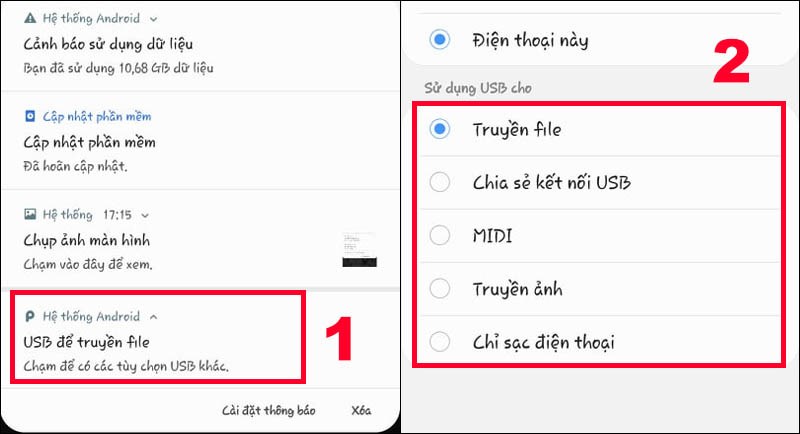
Bạn chỉ cần chọn nhu cầu của mình là hoàn tất
Xem ngay kẻo lỡ:
2. Hướng dẫn kết nối điện thoại hệ điều hành Android với máy in
Bước 1: Vào Cài đặt > Chọn Kết nối > Chọn Cài đặt kết nối khác.
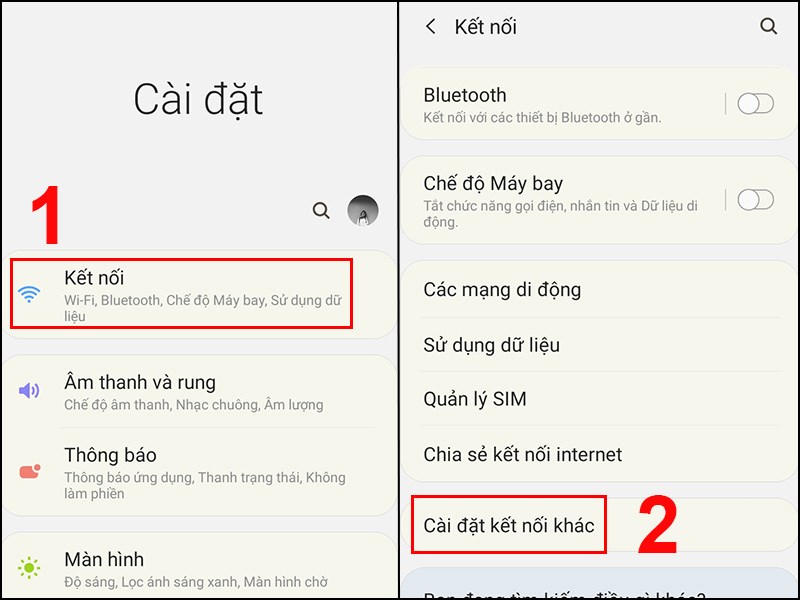
Chọn Cài đặt kết nối khác
Bước 2: Chọn In > Nhấn vào Tải về plugin.
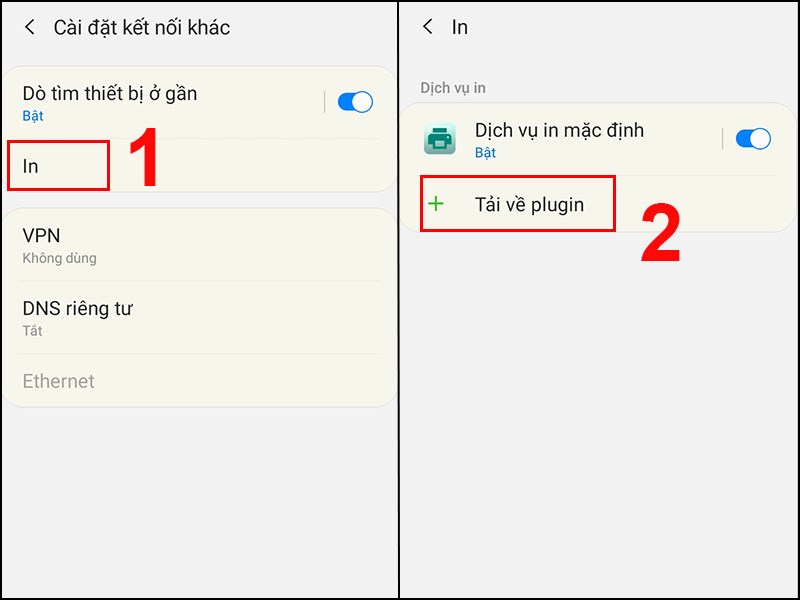
Nhấn vào Tải về plugin
Bước 3: Điện thoại sẽ chuyển hướng sang trang ứng dụng CH Play, chọn ứng dụng tương ứng với máy in của bạn (ví dụ thiết bị của mình là máy in HP nên sẽ chọn ứng dụng HP Print Service Plugin) > Nhấn Cài đặt.
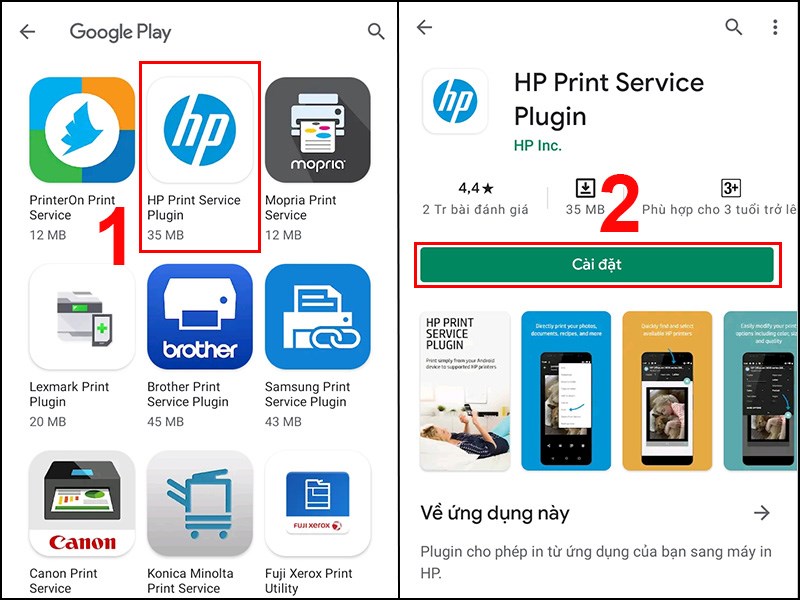
Chọn ứng dụng tương ứng với máy in của bạn
Bước 4: Sau khi cài đặt ứng dụng, hãy quay lại Cài đặt in của bạn > Nhấn vào dòng đầu tiên HP Print Service.
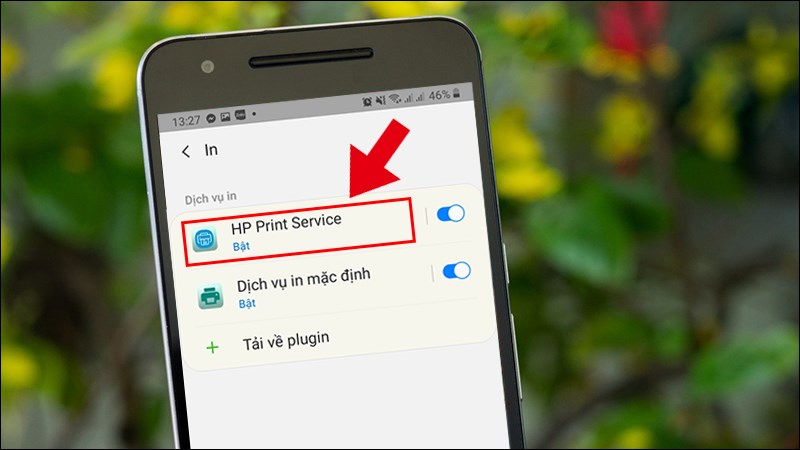
Nhấn vào dòng đầu tiên HP Print Service
Bước 5: Nhấn vào dấu 3 chấm > Chọn Thêm máy in.
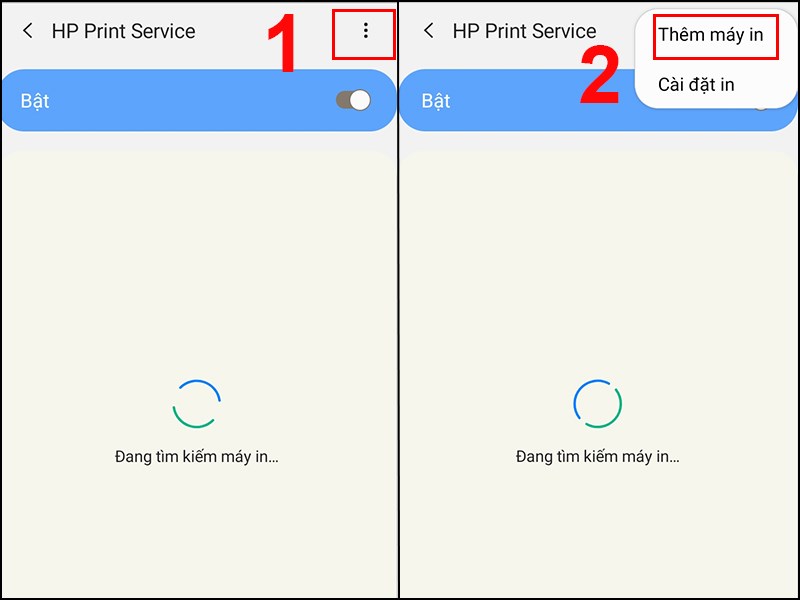
Chọn Thêm máy in
Bước 6: Làm theo hướng dẫn trong ứng dụng để kết nối bản in của bạn với điện thoại Android.
3. Hướng dẫn kết nối điện thoại hệ điều hành iOS với máy in
Bước 1:Truy cập vào ứng dụng Google Photos > Mở hình ảnh mà bạn muốn in > Nhấn nút Chia sẻ (hình vuông có mũi tên hướng lên) > Chọn biểu tượng máy in (Print)để xem các máy in khả dụng.
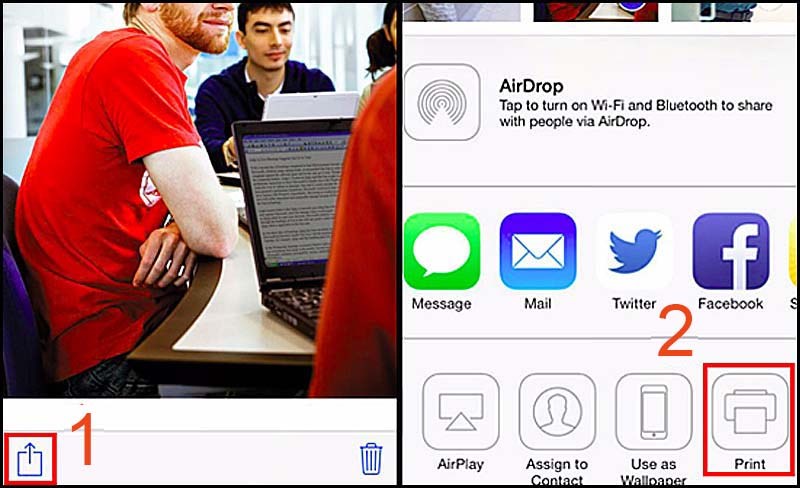
Chọn biểu tượng máy in
Bước 2: Bạn hãy nhấn vào Select Print để chọn máy in đang có trong mạng > Chọn dấu (+) hoặc (-) để điều chỉnh số lượng bản in.
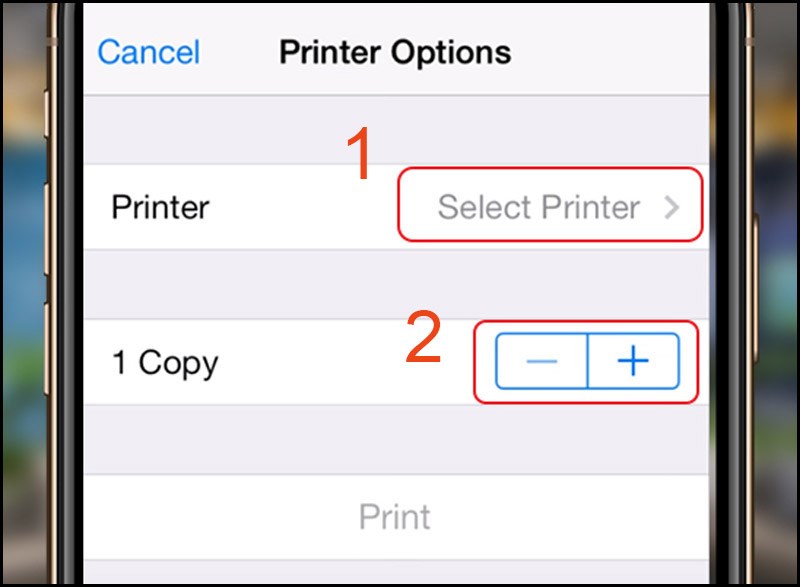
Bạn hãy nhấn vào Select Print để chọn máy in
Bước 3: Nhấn vào Print để hoàn thành.
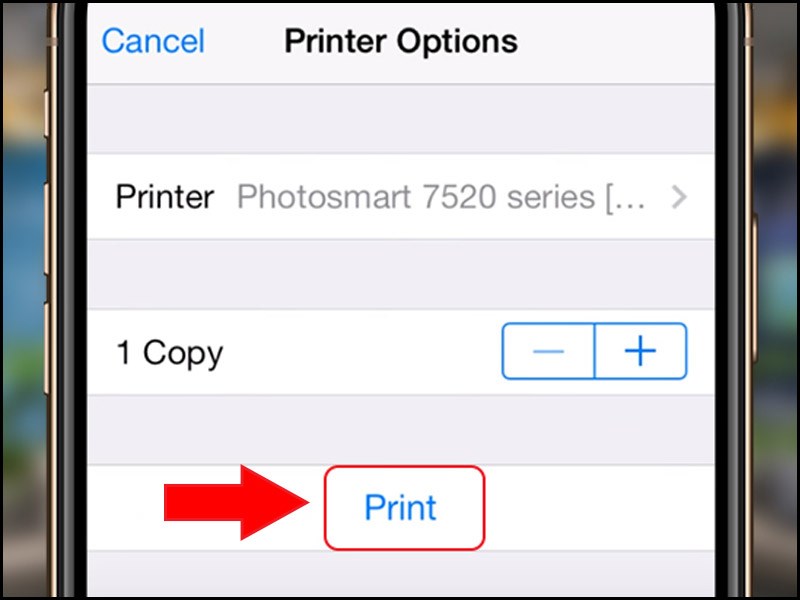
Nhấn vào Print để hoàn thành
Xem thêm:
Xem thêm:
- Cách reset máy in Brother trên mọi dòng máy đơn giản, nhanh chóng
- Hướng dẫn cách in File PDF từ điện thoại đơn giản, nhanh chóng
- Cách kết nối, cài đặt máy in với điện thoại Samsung đơn giản
- 4 cách kết nối điện thoại với màn hình ô tô đơn giản nhất
Bài viết trên đây đã hướng dẫn cho bạn kết nối điện thoại với máy in qua cổng USB đơn giản. Hẹn gặp lại bạn ở các bài viết sau!
 Có
Có