ĐỪNG BỎ LỠ 1 số Túi đựng AirPods đang giảm mạnh, số lượng có hạn tại TGDĐ:
Tai nghe AirPods là sản phẩm tai nghe không dây cao cấp đến từ Apple với những tính năng vượt trội. Tuy nhiên, mic Airpod bị nhỏ khiến người dùng cảm thấy khó chịu trong quá trình sử dụng. Cùng Thế Giới Di Động tìm hiểu nguyên nhân và cách khắc phục mic Airpod bị nhỏ ngay nhé!
Hướng dẫn trong bài có thể thực hiện trên tất cả các dòng AirPods, bao gồm cả các dòng mới như AirPods 4.
1. Vị trí mic AirPods ở đâu?
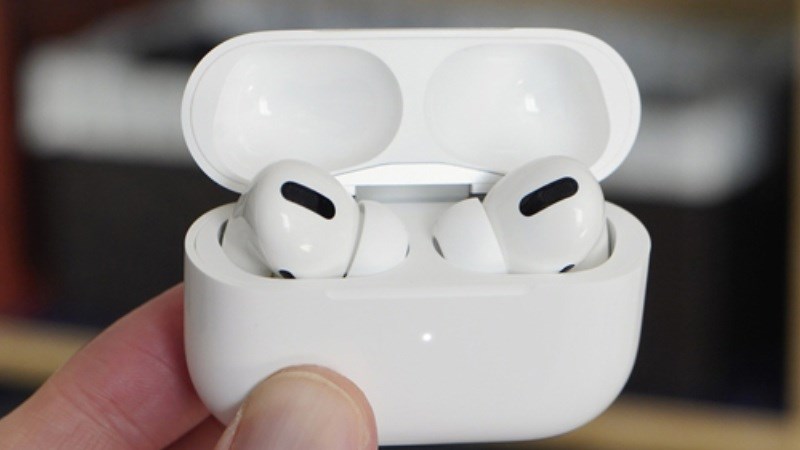
Mỗi bên tai nghe AirPod của Apple đều được tích hợp một microphone. Vị trí của micro trên AirPods nằm ở phía dưới của tay cầm trên tai nghe. Sự tích hợp micro trên AirPod cho phép người dùng thực hiện cuộc trò chuyện, gọi điện hoặc tương tác với trợ lý ảo Siri một cách thuận tiện.
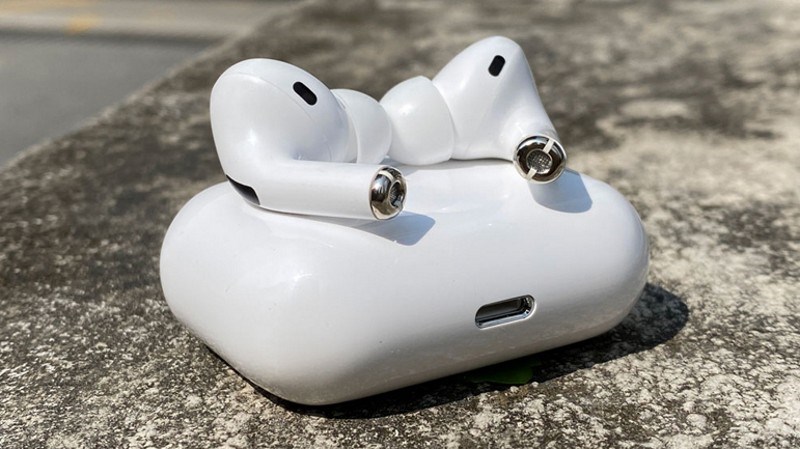
Mỗi bên tai nghe Airpods đều được trang bị micro
2. Nguyên nhân làm cho mic Airpod bị nhỏ
Các nguyên nhân có thể làm cho micro của AirPods bị nhỏ bao gồm:
Bụi bẩn: Việc sử dụng AirPods thường xuyên hoặc mang theo khi di chuyển có thể làm cho bụi bẩn tích tụ trong hoặc xung quanh micro, gây cản trở hoạt động của nó.
Pin yếu: Trên AirPods, nếu pin tai nghe thấp, micro có thể gặp lỗi hoạt động. Đảm bảo rằng AirPods đã được sạc đầy trước khi sử dụng.
Lỗi kết nối: Lỗi kết nối có thể xảy ra khi hệ thống không nhận được tín hiệu Bluetooth từ AirPods. Đây là tình trạng hiếm gặp nhưng có thể xảy ra do can thiệp từ các yếu tố bên ngoài.
Cài đặt không đúng: Nếu cài đặt AirPods không đúng cách trên thiết bị của bạn, có thể dẫn đến các vấn đề với hoạt động của micro.
Bị rơi va đập mạnh, tiếp xúc với nước: Việc để cho tai nghe AirPods bị rơi hoặc tiếp xúc với nước có thể làm cho micro AirPods hoạt động không ổn định. Hãy chắc chắn rằng AirPods của bạn không bị rơi hoặc tiếp xúc với nước.
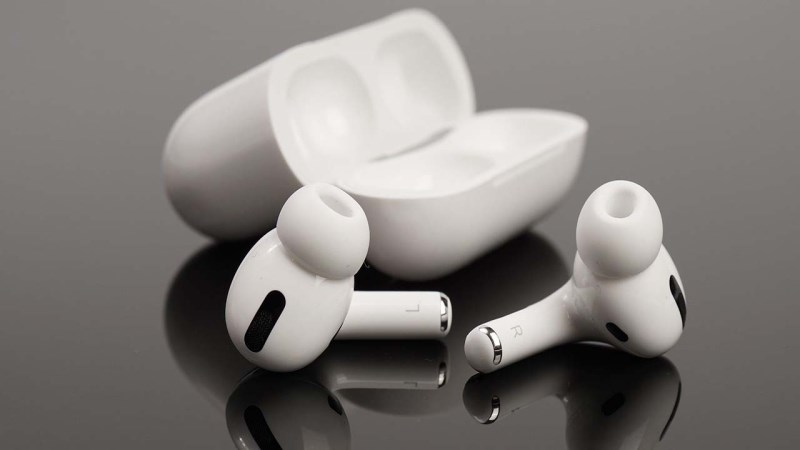
Micro Airpod bị nhỏ có thể do nhiều nguyên nhân khác nhau gây ra
3. Cách khắc phục mic Airpod bị nhỏ
Kiểm tra đường truyền kết nối Bluetooth và khu vực nghe
Khoảng cách kết nối giữa điện thoại và chiếc tai nghe Apple này có thể ảnh hưởng đến chất lượng đường truyền và âm thanh. Nếu hai thiết bị kết nối ở khoảng cách xa thì có thể dẫn đến tín hiệu kém và gây ra các vấn đề như nhỏ tiếng, tiếng sột soạt hoặc mất kết nối.
Trên thực tế, khoảng cách kết nối cụ thể có thể khác nhau tùy thuộc vào môi trường và điều kiện sử dụng. Ngoài ra còn có các tường, vật cản và sự can thiệp từ các thiết bị sóng khác có thể làm giảm khoảng cách hiệu quả. Vì thế hãy đảm bảo rằng khoảng cách giữa điện thoại và AirPods không quá xa, giúp tín hiệu Bluetooth duy trì ổn định nhé.
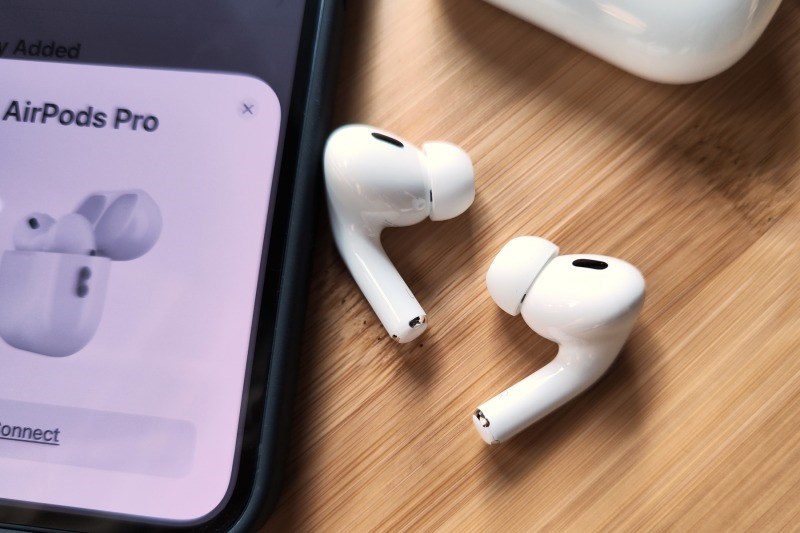
Đảm bảo khoảng cách khi kết nối với Airpods
Đặt Airpod về hộp sạc và kết nối lại
Để giải quyết hầu hết các vấn đề về âm thanh với AirPods, đặc biệt là mic AirPods bị rè, bị nhỏ, bạn có thể thiết lập lại kết nối với iPhone. Đơn giản chỉ cần đặt cả hai tai nghe vào hộp sạc (hoặc Smart Case nếu bạn đang dùng AirPods Max), sau đó lấy chúng ra và kết nối lại. Quá trình này thường khắc phục được vấn đề âm thanh khá hiệu quả.
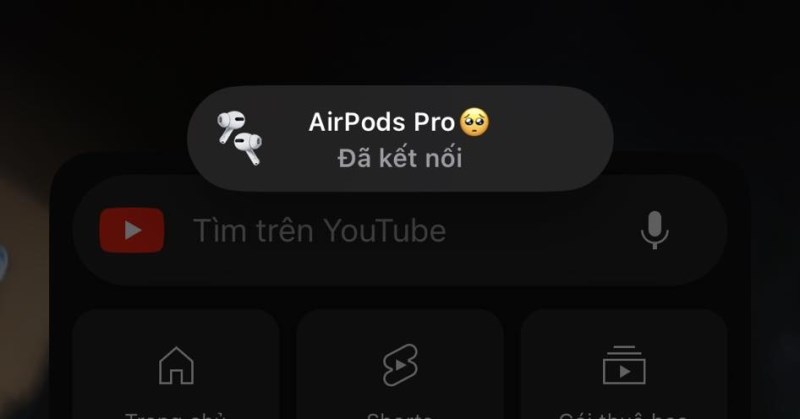
Kết nối lại với Airpods
Vệ sinh bụi bẩn thường xuyên
Bởi vì AirPods có màu trắng đặc trưng, chúng dễ bám bụi, bị ngả màu và dễ bị trầy xước, đặc biệt các màng loa, micro Airpod dễ bị bụi bẩn bám vào bên trong nếu không vệ sinh thường xuyên và đúng cách.
Trước khi tiến hành vệ sinh AirPods, bạn hãy chuẩn bị một số dụng cụ sau để hỗ trợ bạn hiệu quả nhất:
- Vải khô, mềm, không có xơ
- Cồn tẩy rửa hoặc khăn lau khử trùng
- Tăm bông
- Bàn chải, cọ lông mềm cỡ nhỏ, khô và sạch
Sau khi đã chuẩn bị dụng cụ xong, ta tiến hành vệ sinh AirPods. Ngoài ra, cách này còn có thể áp dụng để vệ sinh EarPods nữa đó.
Bước 1: Dùng miếng vải khô, mềm làm ẩm bằng nước sạch lau xung quanh AirPods.
Trường hợp các vết bẩn cứng đầu, khó làm sạch, bạn có thể sử dụng cồn hoặc khăn lau khử trùng để làm sạch.
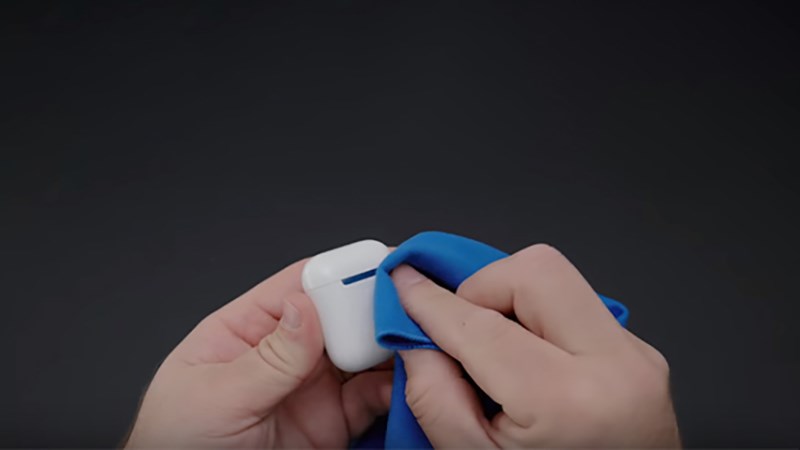
Lau xung quanh AirPods
Lưu ý: Sau khi lau qua, cần kiểm tra lại xem còn nước trong các lỗ trên tai nghe hay không, lau thật kỹ để nước không ngấm vào bên trong làm hỏng thiết bị.
Bước 2: Dùng tăm bông khô làm sạch lưới loa và micro AirPods
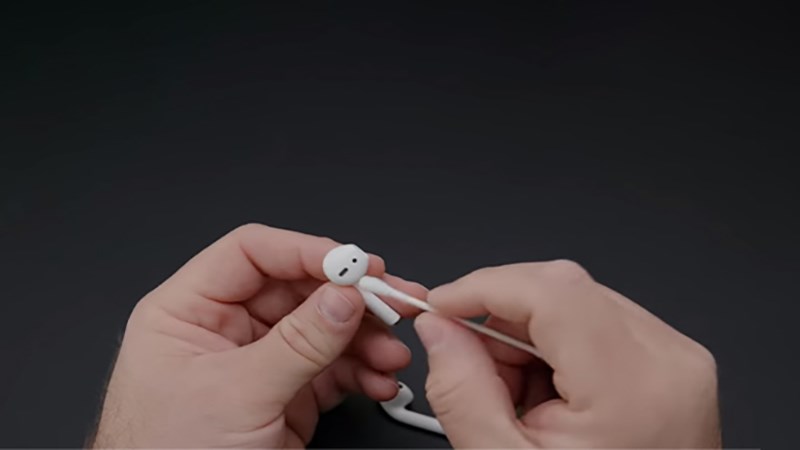
Dùng tăm bông vệ sinh AirPods
Bước 3: Sử dụng bàn chải, cọ lông mềm để làm sạch những khe rãnh, lỗ hở của tai nghe, đặc biệt là vị trí màng loa thoát âm, màng micro.
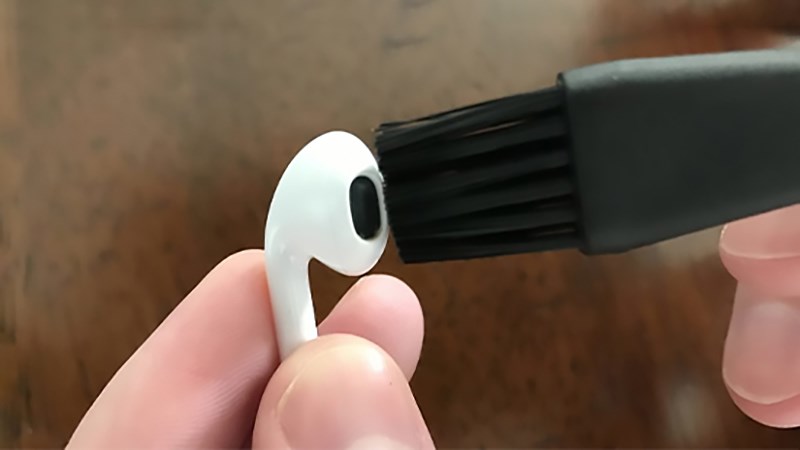
Sử dụng cọ lông mềm vệ sinh Airpods
Sau khi vệ sinh xong bạn hãy test mic Airpod lại để xem đã khắc phục được tình trạng mic Airpod bị nhỏ chưa nhé.
Tăng âm lượng AirPods
Trong trường hợp đàm thoại qua mic AirPods bị nhỏ, rất có thể do AirPods của bạn bị giảm âm lượng mà bạn không hay biết. Vì thế bạn hãy kiểm tra lại và tăng âm lượng AirPods thử xem nhé, tham khảo các cách tăng âm lượng cho AirPods TẠI ĐÂY.
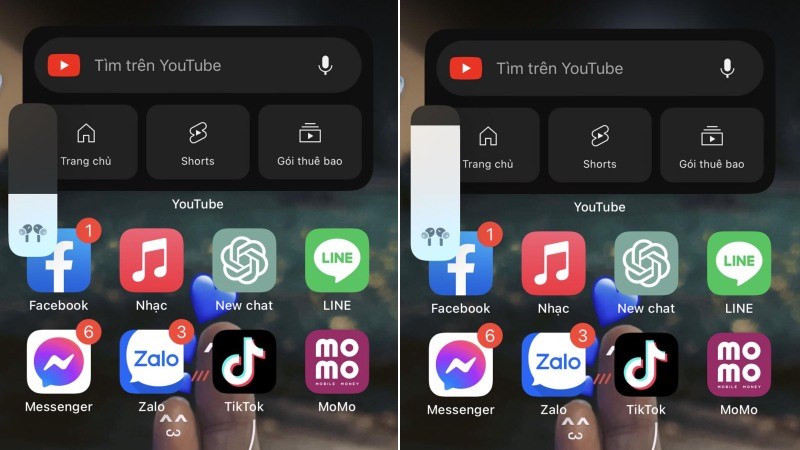
Tăng âm lượng AirPods
Kiểm tra cài đặt micro AirPods
Trường hợp nếu một bên Airpod gặp vấn đề với mic, bên còn lại vẫn bình thường thì rất có thể do cài đặt trên Airpod của bạn. Vì thế bạn cần kiểm tra cài đặt mic trên iPhone, trước khi tiến hành bạn cần kết nối Airpod với iPhone và đang đeo trên tai để kiểm tra trong quá trình thiết lập lại.
Bước 1: Vào Settings (Cài đặt) > Chọn Bluetooth > Chọn biểu tượng chữ (i) Info cạnh AirPods
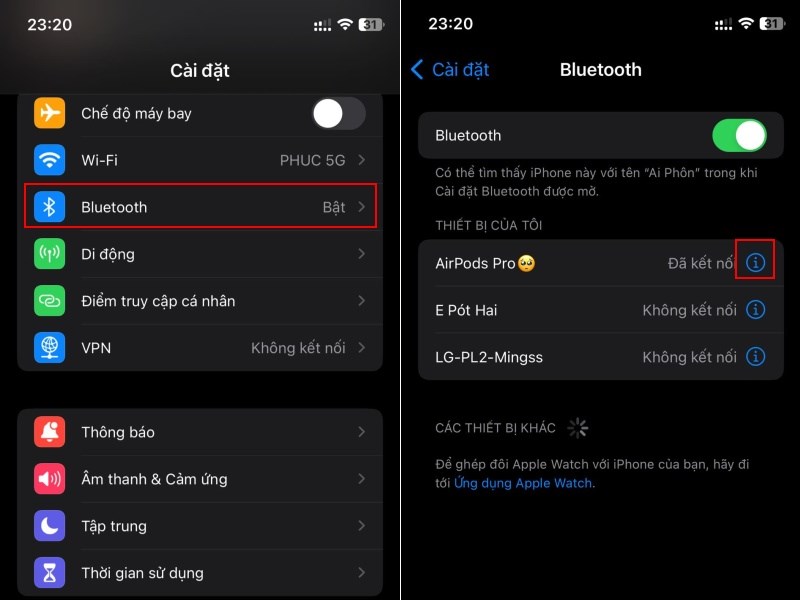
Vào thông tin AirPods
Bước 2: Chọn Micro> Kích hoạt tùy chọn Automatically Switch AirPods (Tự động chuyển đổi AirPods) để AirPods tự chọn sử dụng micro phù hợp nhất
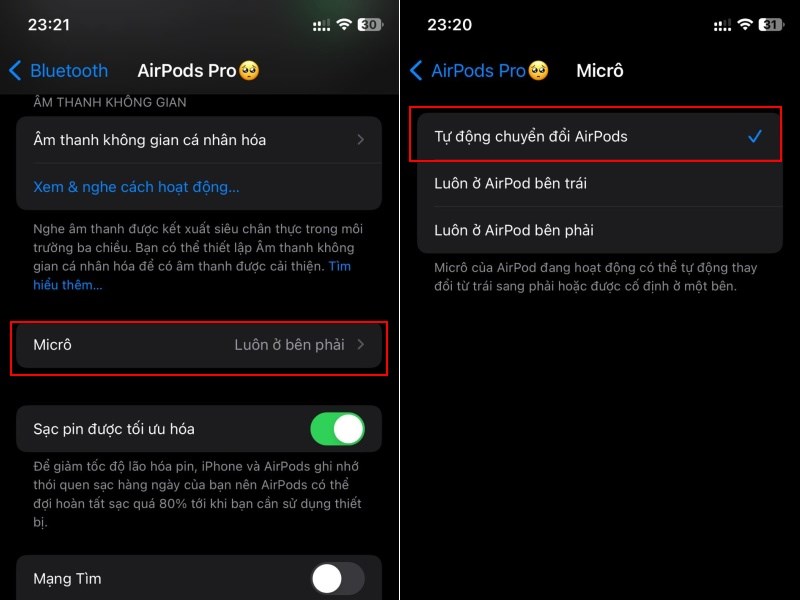
Tùy chọn micro tự động
Khởi động lại thiết bị kết nối
Không phải mọi vấn đề âm thanh đều phát sinh từ tai nghe. Có thể vấn đề nằm ở thiết bị kết nối của bạn, như việc cập nhật phần mềm mới, xung đột hệ điều hành, gây ra sự cố cho các thiết bị âm thanh.
Trong trường hợp này, bạn nên tắt nguồn và khởi động lại thiết bị của mình, có thể trên iPhone, hoặc iPad đã kết nối với Airpod. Đồng thời, kiểm tra xem có bản cập nhật phần mềm mới nhất để khắc phục sự cố hay không. Sau cùng hãy kết nối lại với Airpod và kiểm tra đã khắc phục lỗi chưa.
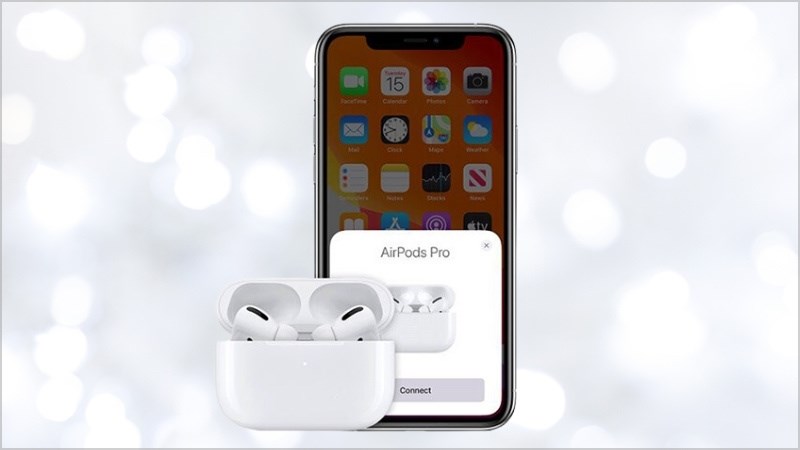
Khởi động lại thiết bị kết nối và kết nối lại với Airpod
Cập nhật firmware AirPods
Firmware AirPods cho biết phiên bản của Airpod bạn đang sử dụng, nếu phiên bản đã cũ thì rất có thể gây ra tình trạng Airpod bị nhỏ, không được chất lượng. Vì vậy bạn hãy kiểm tra phiên bản firmware AirPods bằng các bước:
Bước 1: Để AirPods vào hộp sạc và ở trạng thái mở nắp đặt gần với iPhone đã tiến hành kết nối trước đó.
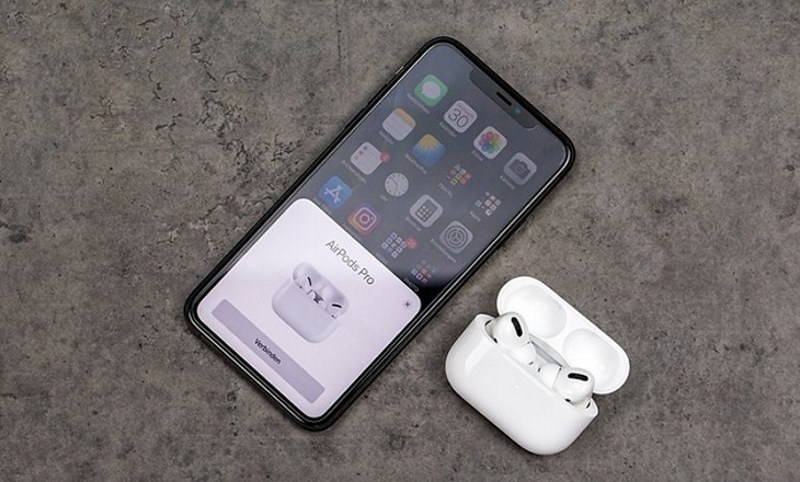
Kết nối AirPods với iPhone
Bước 2: Đợi sau khi popup thông báo pin hiện lên, bạn vào Cài đặt (Settings) trên iPhone > chọn Cài đặt chung (General) > Giới thiệu (About).
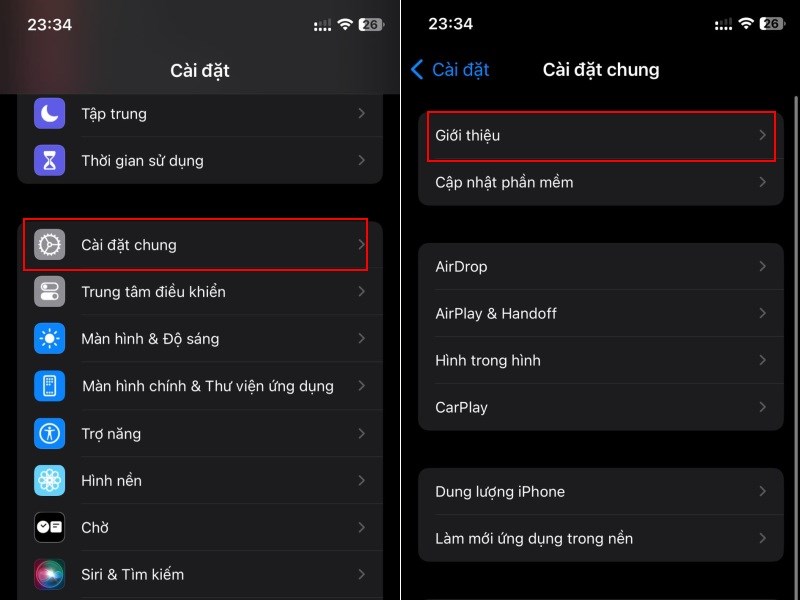
Truy cập vào phần giới thiệu
Bước 3: Bấm vào AirPods và kiểm tra phần Phiên bản vi chương trình (Firmware Version).
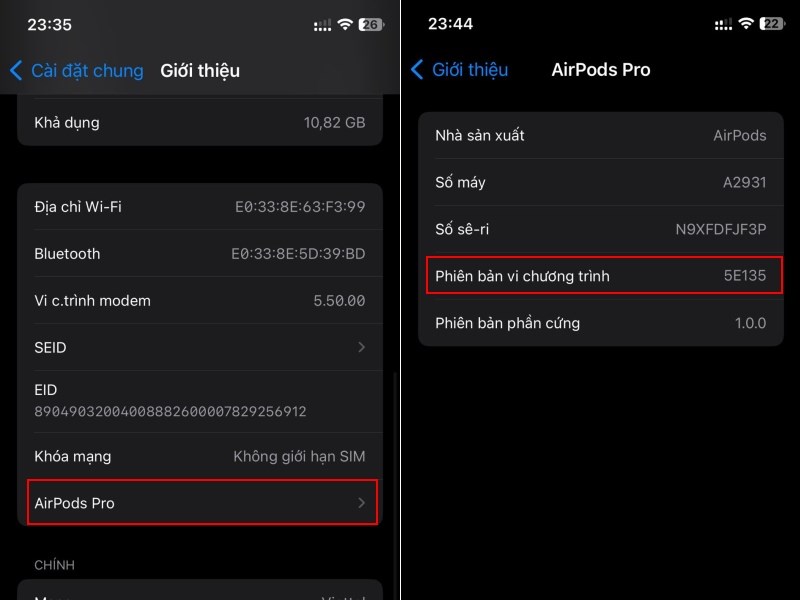
Kiểm tra vi trình
Thường thiết bị sẽ tự động cập nhật, nhưng nếu bạn kiểm tra thấy phiên bản đã cũ, bạn tiến hành cập nhật thủ công như sau:
Bước 1: Đặt AirPods vào hộp sạc > Cắm sạc cho thiết bị để trong quá trình cập nhật không bị gián đoạn
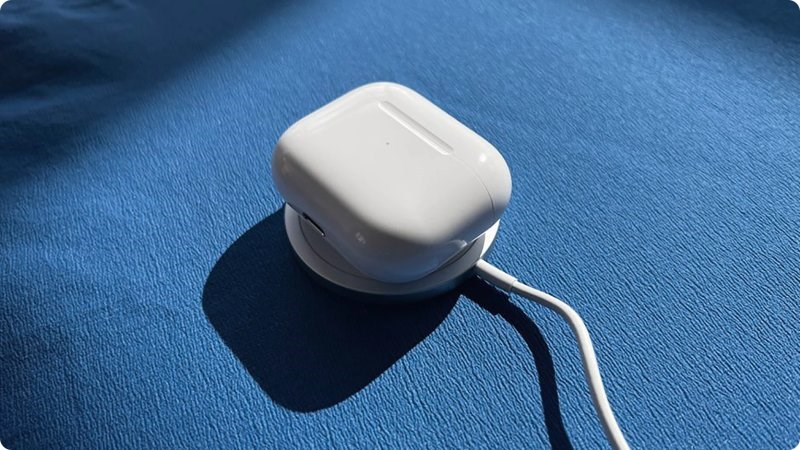
Cắm sạc cho AirPods
Bước 2: Mở nắp AirPods đang cắm sạc và đặt cạnh iPhone đã kết nối, bỏ qua popup thông báo pin của AirPods và đợi một khoảng thời gian.
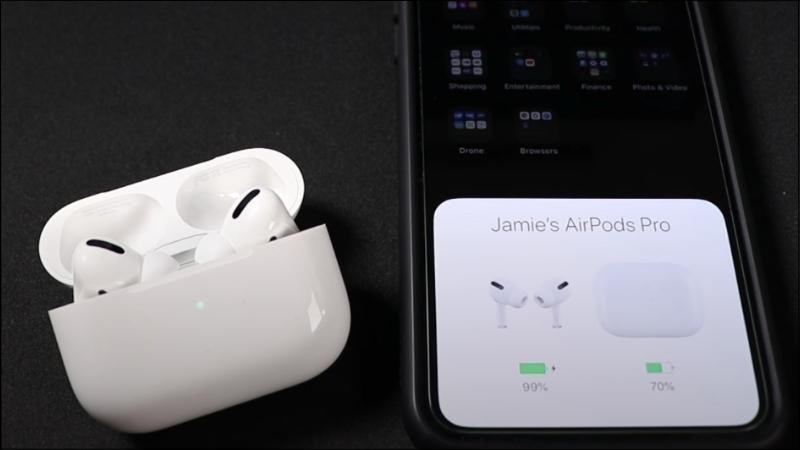
Mở nắp AirPods đang cắm sạc và đặt cạnh iPhone đã kết nối
Lưu ý: Có thể bạn sẽ không thấy thông tin gì trên màn hình thông báo trong quá trình cập nhật, tuy nhiên bạn cứ đợi trong vài phút rồi hãy kiểm tra lại xem Airpod đã được cập nhật phiên bản mới chưa nhé.
Reset Airpod và kết nối lại
Trong quá trình sử dụng AirPods thì không thể tránh những lỗi vặt. Để khắc phục các lỗi cơ bản ở trên, bạn cần reset AirPods để thiết bị hoạt động mượt mà và đảm bảo chất lượng âm thanh truyền tải tốt hơn.
Lưu ý: Các thao tác hướng dẫn dưới đây được thực hiện trên Airpod Pro, các bước reset thực hiện như sau:
Bước 1: Đầu tiên đặt 2 đầu tai nghe vào trong hộp, đóng nắp hộp sạc khoảng 30s và mở hộp ra như bình thường.
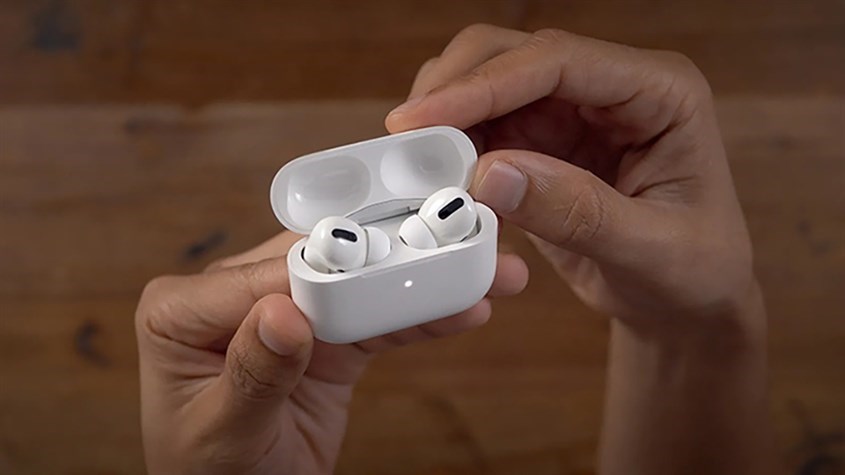
Đặt tai nghe vào hộp sạc
Bước 2: Trên iPhone, vào Cài đặt > Chọn Bluetooth.
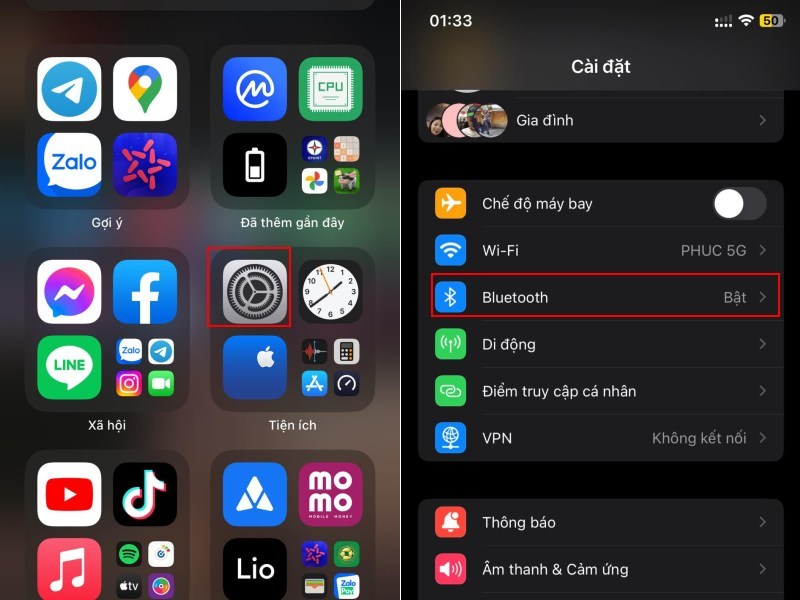
Truy cập vào Bluetooth
Bước 3: Chọn AirPods đang sử dụng > Nhấn vào biểu tượng chữ i > Chọn Quên thiết bị này.
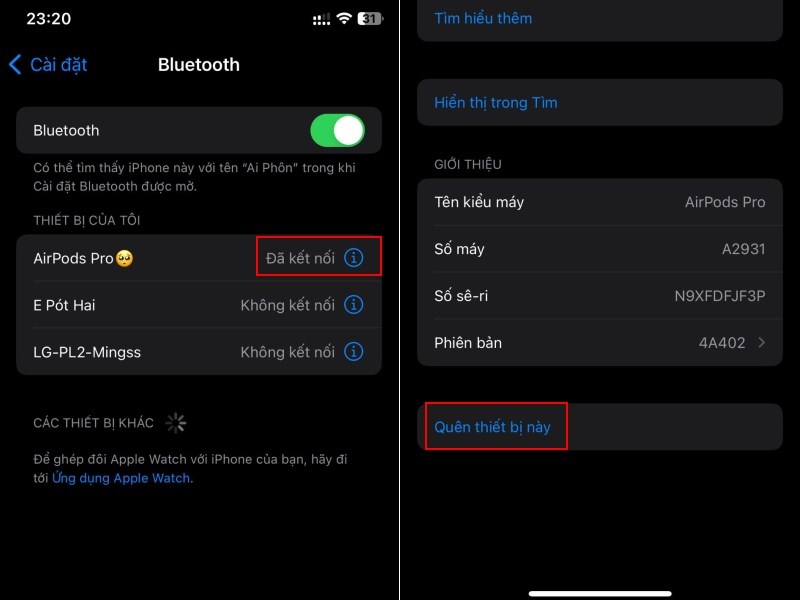
Quên thiết bị AirPods đã ghép đôi
Bước 4: Ấn và giữ nút hình tròn phía sau vỏ hộp khoảng 15 giây > Chờ đến khi đèn tín hiệu phía trước nhấp nháy từ màu trắng chuyển sang màu hổ phách 3 lần là đã hoàn thành các bước reset Airpod.
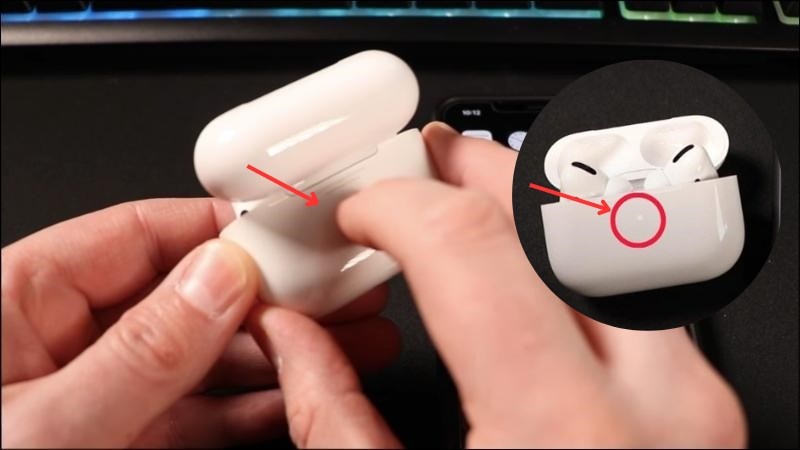
Ấn và giữ nút hình tròn phía sau vỏ hộp khoảng 15 giây
Sau khi đợi Airpod reset thành công, bạn tiến hành kết nối Bluetooth lại từ đầu và mở trình phát nhạc kiểm tra xem đã khắc phục được Airpod bị rè hay chưa.
Bạn có thể xem thêm Cách reset AirPods 2, AirPods 3, AirPods Max về cài đặt ban đầu chi tiết đơn giản nhất TẠI ĐÂY.
Mang đến trung tâm sửa chữa uy tín
Trong trường hợp các biện pháp trên không khắc phục triệt để tình trạng mic Airpod bị rè, bạn có thể liên hệ với đội hỗ trợ của Apple hoặc đưa sản phẩm tới cửa hàng chính thức, trung tâm sửa chữa uy tín để được hỗ trợ, sửa chữa và thay thế các bộ phận cần thiết.
Mang đến trung tâm uy tín kiểm tra và sửa chữa để khắc phục triệt để tình trạng mic Airpod bị rè
ĐỪNG BỎ LỠ 1 số mẫu AirPods đang được kinh doanh tại Thế Giới Di Động:
SĂN NGAY MÃ GIẢM SỐC TGDĐ TẠI ĐÂY
Trên đây là bài viết "Mic Airpod bị nhỏ: Nguyên nhân, cách khắc phục nhanh chóng, hiệu quả". Hi vọng sẽ giúp ích cho bạn trong quá trình sử dụng sản phẩm. Hẹn bạn trong bài viết tiếp theo!

 Điện thoại
 Laptop
 Phụ kiện
 Smartwatch
 Đồng hồ
 Tablet
 Máy cũ, Thu cũ
 Màn hình, Máy in
 Sim, Thẻ cào
 Dịch vụ tiện ích



































 Xóa địa chỉ