Xóa địa chỉ

Cách thay đổi mật khẩu máy tính Windows 10, 7 đơn giản, nhanh chóng



Đổi mật khẩu máy tính là một điều cần thiết để bảo vệ các tài liệu cá nhân trên máy tính của bạn. Tuy nhiên nếu bạn chưa biết cách đổi mật khẩu thì mình sẽ hướng dẫn bạn cách đổi mật khẩu cho máy tính Windows.
Bạn có thể tìm hiểu thêm các bài viết sau:
- Cách đặt mật khẩu máy tính
- Hướng dẫn 5 cách xử lý khi quên mật khẩu Win 11 chi tiết, hiệu quả
Phương pháp này ứng dụng được trên hầu hết các dòng laptop sử dụng hệ điều hành Windows 10, 7 như laptop Gigabyte, laptop MSI, laptop Lenovo, laptop Samsung, laptop LG
1. Cách đặt mật khẩu cho máy tính chạy Windows 7

Bước 1: Vào Menu Start > Control Panel.
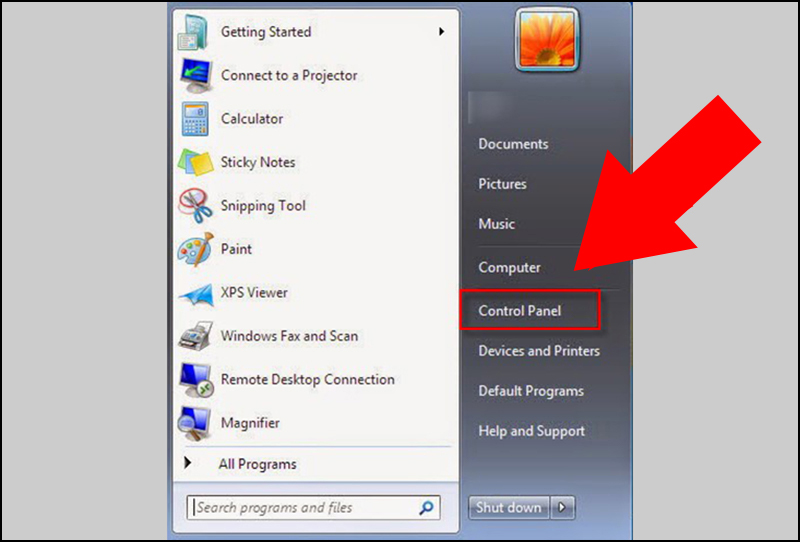
Menu start > Control Panel
Bước 2: Chọn User Account and Family Safety.
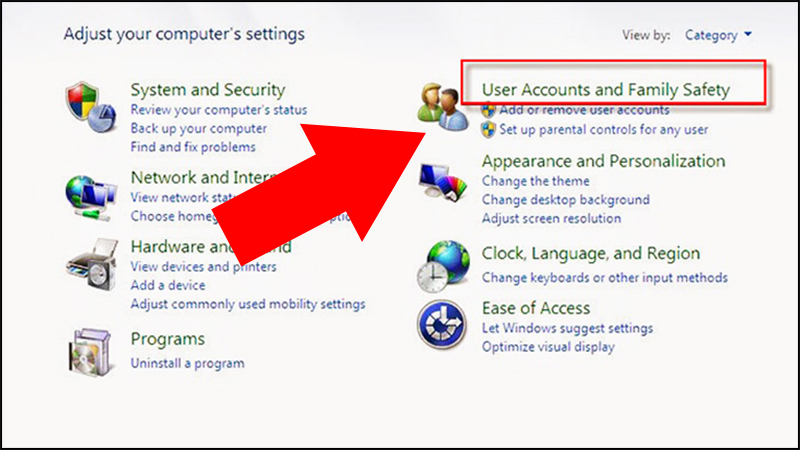
Cách tạo mk trên win 7-2
Bước 3: Chọn Change your Windows password.

Cách tạo mk trên win 7-3
Bước 4: Chọn Change your password.
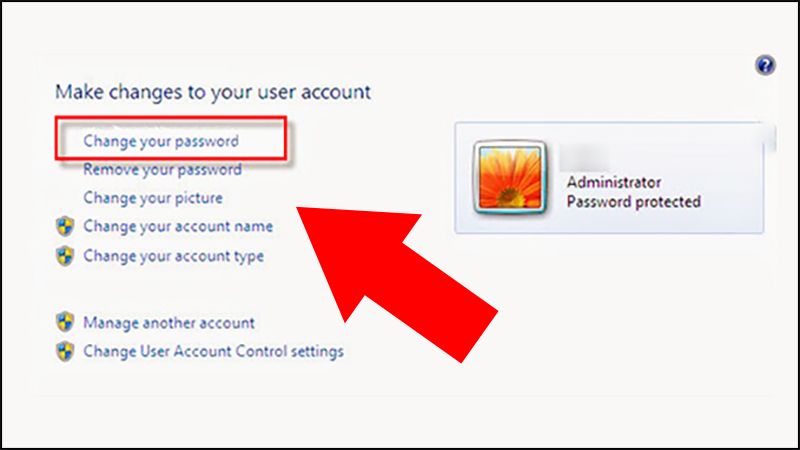
Cách tạo mk trên win 7-4
Bước 5: Tại màn hình Change password:
- Current password: Bạn nhập mật khẩu hiện tại (nếu không có hãy bỏ trống).
- New password: Bạn điền mật khẩu mới vào.
- Confirm new password: Bạn sao chép lại mật khẩu mới vào đây.
Sau đó bạn chọn Change password.

Đổi mật khẩu trên win 10-3
Lưu ý: Type a password hint - đây là gợi ý nếu bạn quên mật khẩu. Bạn chỉ nên nhập gợi ý liên quan đến mật khẩu, còn không thì để trống nhé.
2. Cách đặt mật khẩu cho máy tính Windows 10
Bạn có thể áp dụng những cách này cho mọi phân khúc laptop, bao gồm laptop gaming, laptop văn phòng, laptop sinh viên và cả laptop đồ họa,…
Bước 1: Bạn vào Start > Cài đặt (Settings).
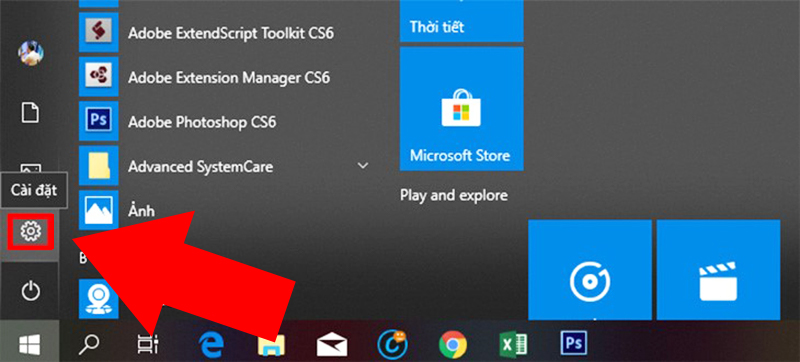
Đổi mật khẩu trên win 10-4
Bước 2: Chọn vào Tài khoản.
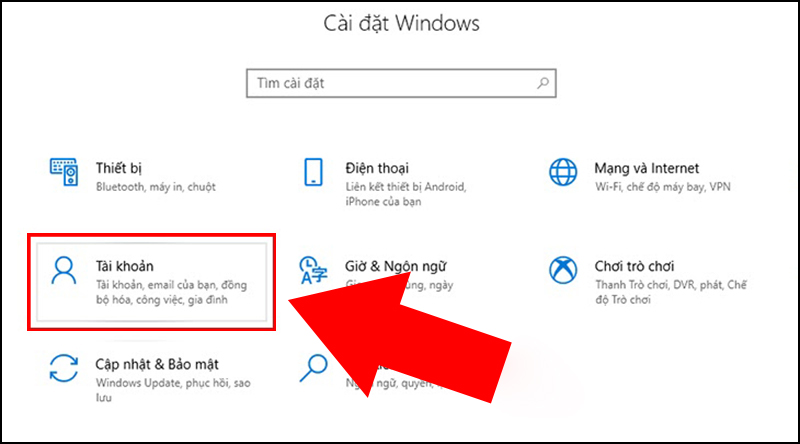
Chọn vào Tài khoản
Bước 3: Chọn tab Tùy chọn đăng nhập > Bấm vào Thay đổi ở Mật khẩu.
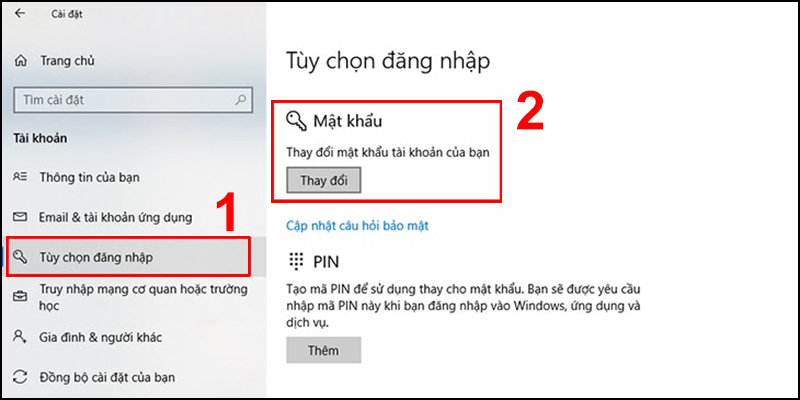
Thay đổi mật khẩu của mục Tùy chọn đăng nhập
Bước 4: Bạn nhập lại Mật khẩu hiện tại > Tiếp theo.

Mật khẩu hiện tại > Tiếp theo
Bước 5: Tại phần Đổi mật khẩu của bạn:
- Bạn nhập mật khẩu mới của bạn tại ô Mật khẩu mới.
- Sau đó nhập lại mật khẩu mới để xác nhận tại phần Nhập lại mật khẩu.
- Trong phần Gợi ý mật khẩu, bạn nhập vào gợi ý liên quan đến mật khẩu phòng trường hợp bạn quên.
Sau đó nhấn Tiếp theo.
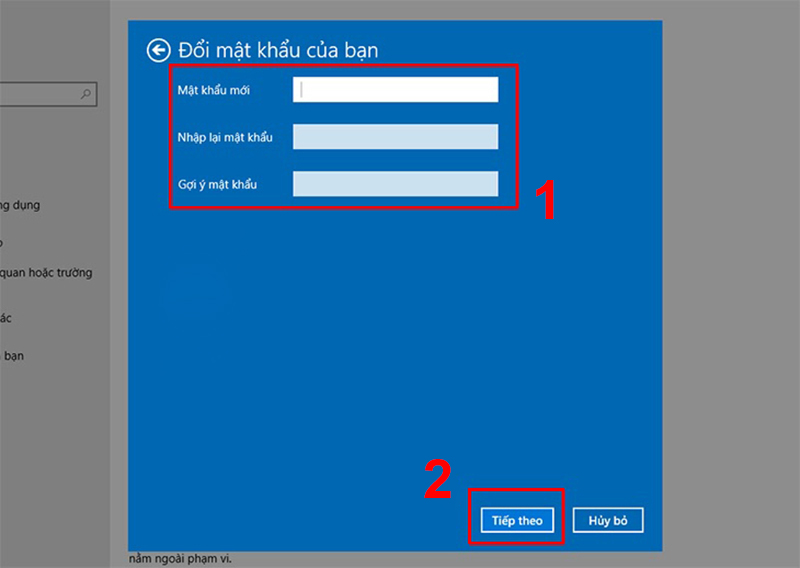
Mật khẩu mới
Lưu ý: Nếu bạn sợ nhập sai mật khẩu thì bạn có thể click vào ký hiệu con mắt như hình để hiện mật khẩu.

Đổi mật khẩu trên win 10-6
Bước 6: Bạn chọn Hoàn tất để hoàn tất.

Cách tạo mk trên win 10-7
Nếu muốn xóa mật khẩu, bạn có thể tham khảo thao tác tắt mật khẩu Win 10. Ngoài ra, bạn có thể tham khảo thêm nhiều thủ thuật khác trên máy tính như: Đặt pass cho Folder, cách phát WiFi từ laptop Win 10,...
XEM NGAY các chương trình khuyến mãi hấp dẫn, các mã giảm giá, mã khuyến mãi HOT tại Thế Giới Di Động trong tháng 7:
Xem thêm:
>>> Hướng dẫn cách cài đặt ngôn ngữ Tiếng Việt trên Outlook đơn giản
>>> Bộ gõ tiếng Việt mới EVKey là gì? Cách tải và sử dụng phần mềm EVKey
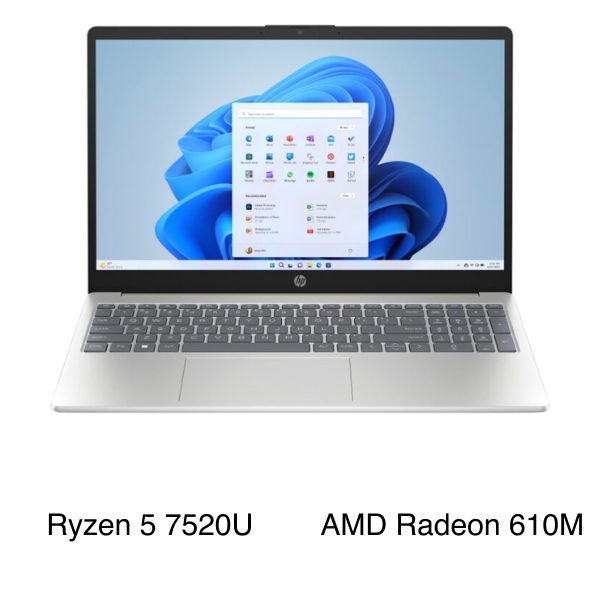
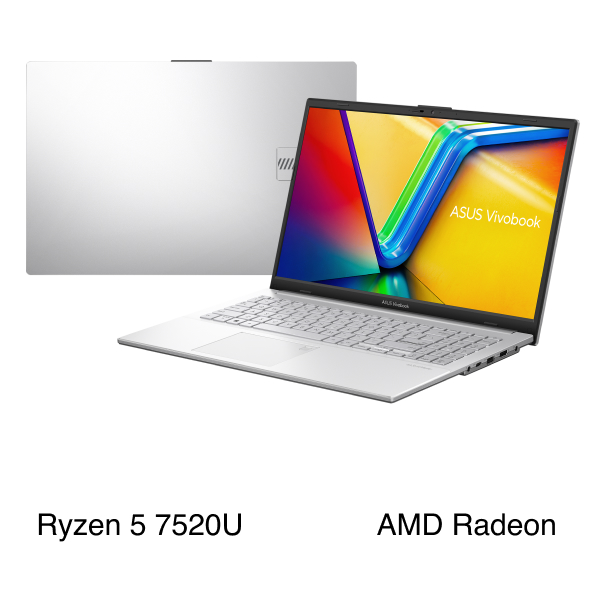
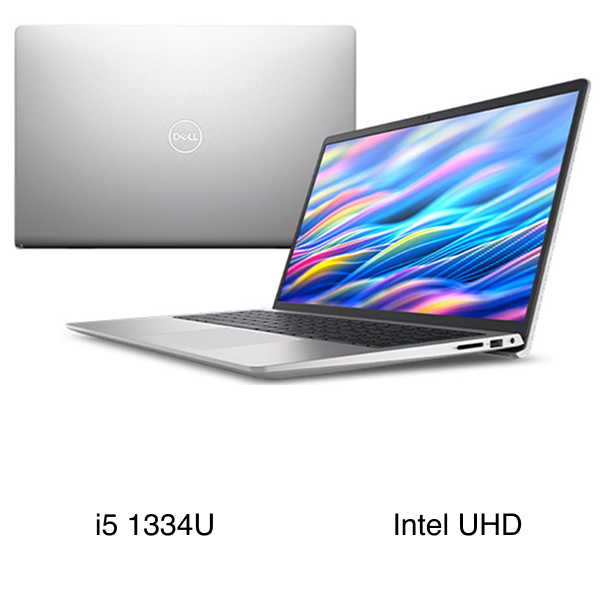
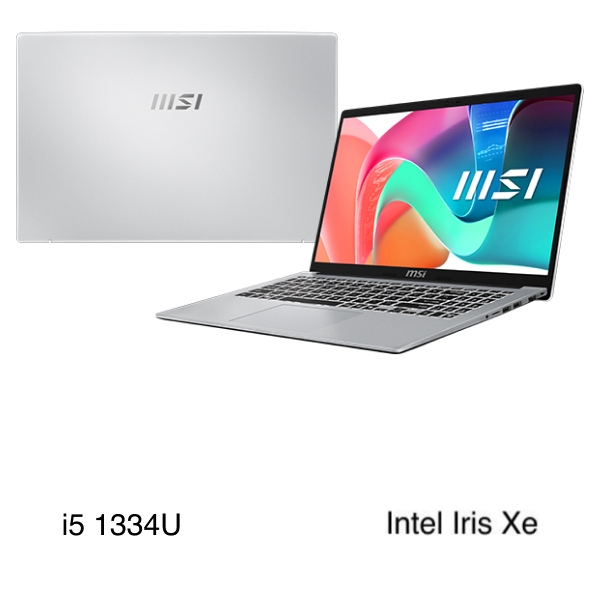
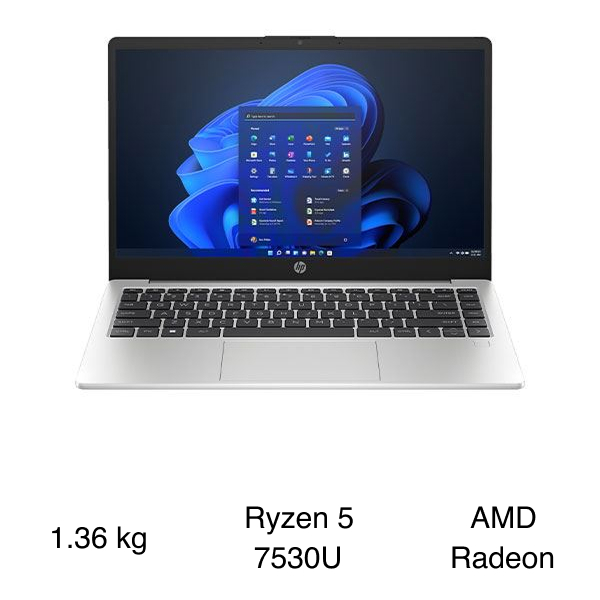
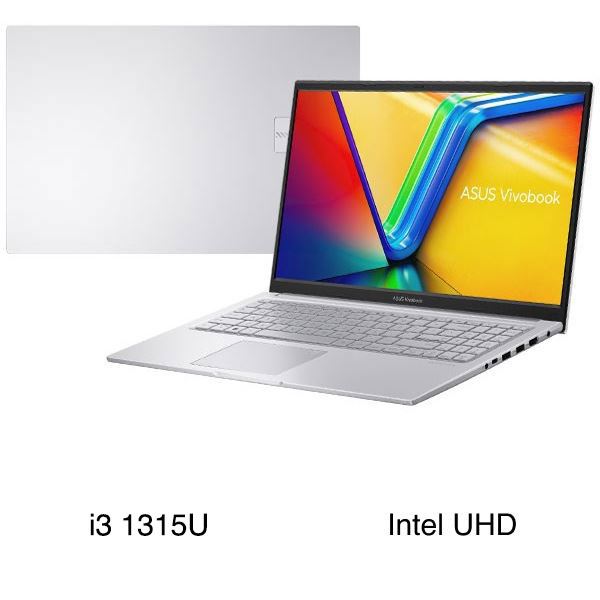
Một số mẫu laptop đang kinh doanh tại Thế Giới Di Động:

Quà 100.000₫

Qua bài viết bạn đã biết được cách đổi mật khẩu cho máy tính Windows 7, 10 rồi phải không nào, chúc bạn thay đổi mật khẩu thành công. Mọi thắc mắc hay đặt mua sản phẩm bạn hãy bình luận bên dưới nhé!
 Có
Có