Xóa địa chỉ

Tenda WiFi là gì? Cách đăng nhập và đổi mật khẩu Tenda WiFi đơn giản
Cục phát WiFi là một sản phẩm không thể thiếu trong cuộc sống hiện nay, phục vụ nhu cầu online cập nhật tin tức, giải trí, học tập… Bài viết này sẽ cùng bạn tìm hiểu cục phát Wifi Tenda, một trong những thương hiệu được yêu thích nhất hiện nay.
1. Giới thiệu về ứng dụng Tenda WiFi
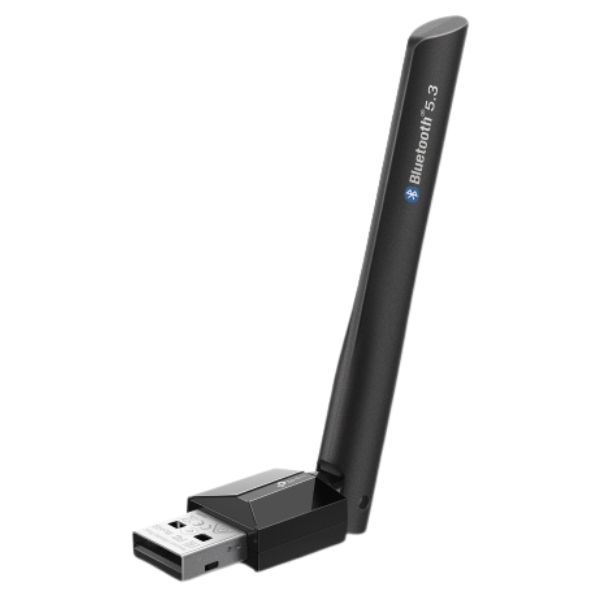
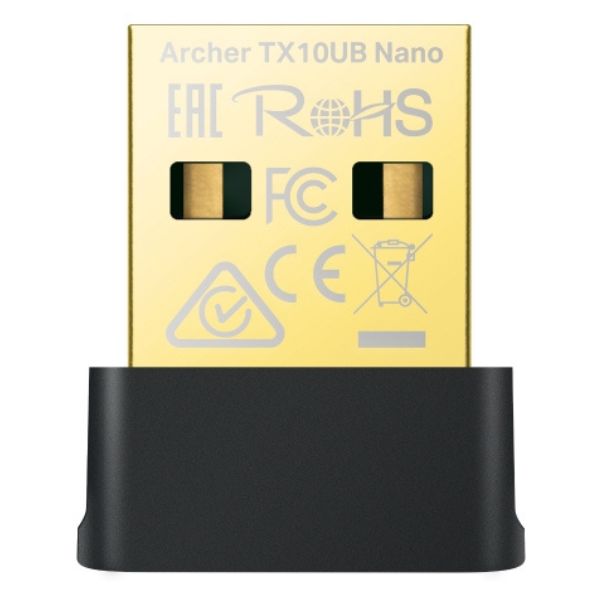
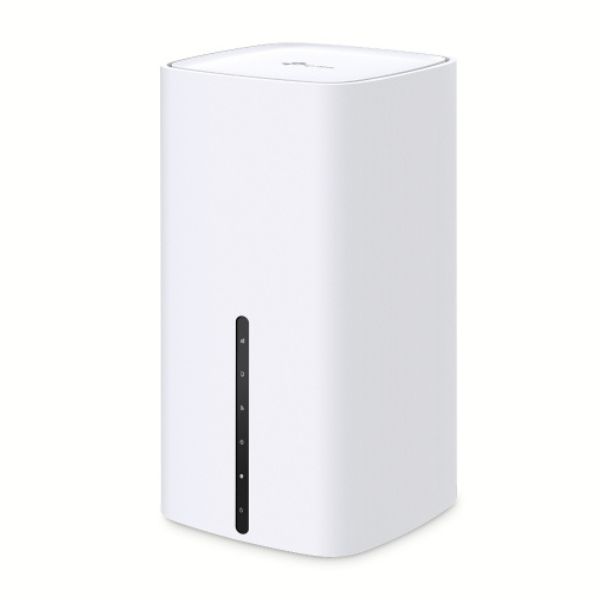
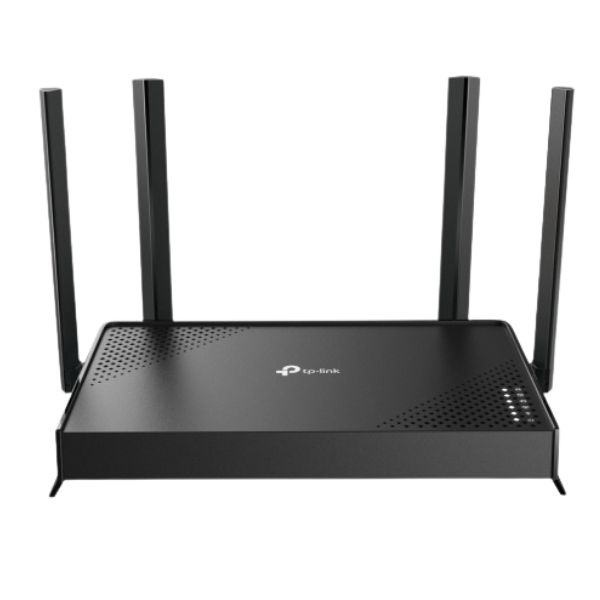
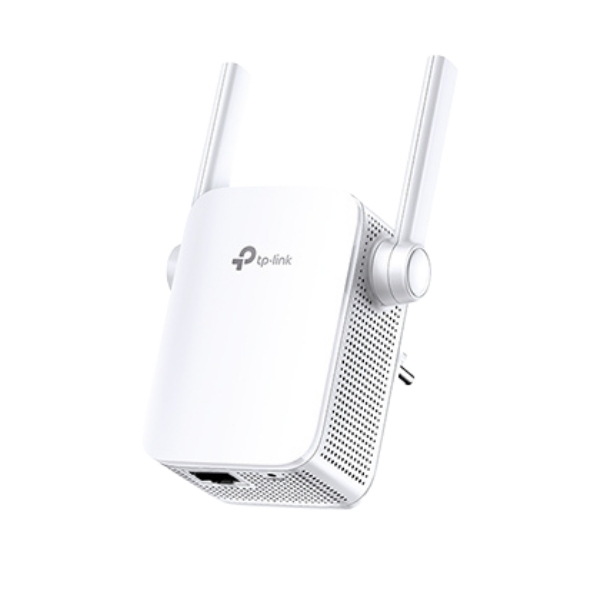
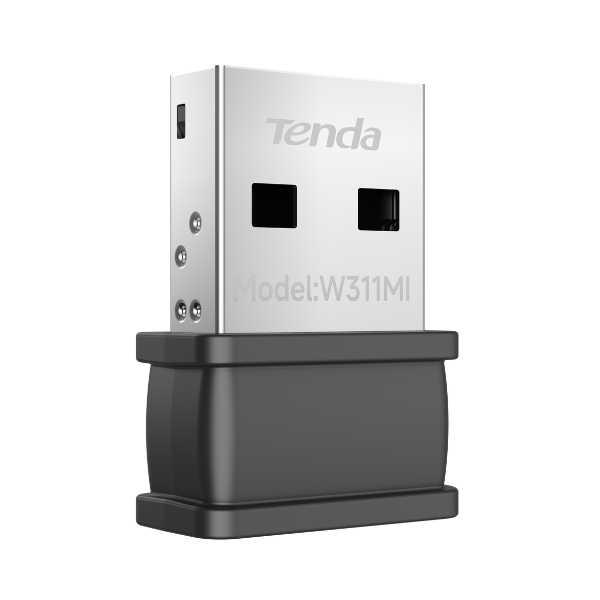
Thiết bị phát WiFi là thiết bị số dùng để phát tín hiệu Internet thông qua sóng WiFi tới các thiết bị thông minh như điện thoại, laptop, máy tính bảng,… giúp chúng có thể truy cập Internet tốc độ cao một cách dễ dàng.
Khi nào nên tải và sử dụng:
- Các tính năng chính Router cũng có thể làm việc như một router khách hàng để kết nối mạng ISP và chia sẻ Internet giúp chia sẻ Internet tới mọi góc, giảm điểm chết.
- Tốc độ truyền mạng không dây cao tránh làm các ứng dụng nhạy cảm ngắt quãng.

2. Cách tải và đăng nhập tài khoản Tenda WiFi
- Bước 1: Tải Tenda WiFi.
+ Tải Tenda WiFi dành cho Android: TẠI ĐÂY.
+ Tải Tenda WiFi dành cho iOS: TẠI ĐÂY.
- Bước 2: Dùng điện thoại, máy tính bảng kết nối vào WiFi Tenda (không mật khẩu).

- Bước 3: Mở ứng dụng “Tenda WiFi” > Sau khi thiết bị nhận IP từ Modem > Nhấn Next để tiếp tục.

- Bước 4: Đặt Tên WiFi và Mật khẩu, Login Password: Đặt mật khẩu quản trị thiết bị > Sau đó nhấn OK.
Sau khi hoàn tất cài đặt, bạn kết nối lại với Tên WiFi vừa tạo bằng Mật khẩu mới.

3. Cách đổi mật khẩu Tenda WiFi
Bước 1: Để biết địa chỉ IP Default Gateway của modem các bạn có thể lật mặt đáy của sản phẩm lên.

Bước 2: Mở trình duyệt web lên > Khi hộp thoại đăng nhập hiện lên > Nhập mật khẩu là admin và nhấn Login để đăng nhập.

Bước 3: Sau khi đăng nhập > Chọn Wireless Settings, sẽ thấy WiFi Name là tên của sóng WiFi và WiFi Password là mật khẩu WiFi > Các bạn có thể thay đổi cả tên và mật khẩu của WiFi.

Bước 4: Sau khi nhập tên và mật khẩu WiFi mới các bạn nhấn OK để lưu lại.

Xem thêm:
>>> Cách cài đặt ứng dụng Tether để quản lý Router trên điện thoại
>>> Ứng dụng TOTOLINK Router là gì? Có những tính năng nổi bật gì?
>>> So sánh bộ phát WiFi di động với Router WiFi: Nên chọn mua loại nào?
<span>Online giá rẻ quá</span>
Trên đây là những chia sẻ giúp bạn hiểu rõ hơn về Tenda WiFi. Hy vọng bài viết này sẽ cung cấp nhiều thông tin cho bạn hiểu rõ hơn về Tenda WiFi.
 Có
Có