ĐỪNG BỎ LỠ các mẫu iPhone giá tốt GIẢM SỐC:
Bạn đam mê nhiếp ảnh và muốn nâng tầm chất lượng ảnh chụp trên iPhone? Apple ProRAW chính là "chìa khóa" cho bạn, định dạng ảnh này giữ lại nhiều chi tiết, cho phép chỉnh sửa chuyên nghiệp hơn. Bài viết này sẽ giải thích rõ Apple ProRAW là gì, hướng dẫn cách chụp và chỉnh sửa ảnh ProRAW, giúp bạn khai thác tối đa khả năng nhiếp ảnh của điện thoại, xem ngay nhé!
1. Apple ProRAW là gì?
Apple ProRAW là định dạng ảnh RAW do Apple phát triển dành cho iPhone, kết hợp dữ liệu gốc từ cảm biến (RAW) với khả năng xử lý hình ảnh tiên tiến của iPhone như Smart HDR, Deep Fusion và Night mode.
Định dạng này cho phép người dùng lưu giữ nhiều thông tin chi tiết về ảnh hơn, từ đó chỉnh sửa linh hoạt các yếu tố như độ phơi sáng, màu sắc, cân bằng trắng, độ tương phản,… mà không làm giảm chất lượng ảnh.
Apple ProRAW là định dạng ảnh RAW do Apple phát triển
Khác với ảnh RAW truyền thống vốn chỉ lưu dữ liệu thô, Apple ProRAW còn tích hợp các thuật toán xử lý ảnh của iPhone, giúp ảnh sắc nét, dải tương phản động cao và giảm nhiễu tốt hơn, đồng thời vẫn giữ nguyên khả năng hậu kỳ chuyên sâu như RAW.
ProRAW hỗ trợ từ iPhone 12 Pro trở lên (iOS 14.3+), cho phép chỉnh sửa ảnh chuyên nghiệp ngay trên iPhone hoặc phần mềm bên thứ ba như Lightroom, Photoshop. Đây là lựa chọn lý tưởng cho người dùng muốn kiểm soát tối đa chất lượng và phong cách ảnh chụp trên iPhone.
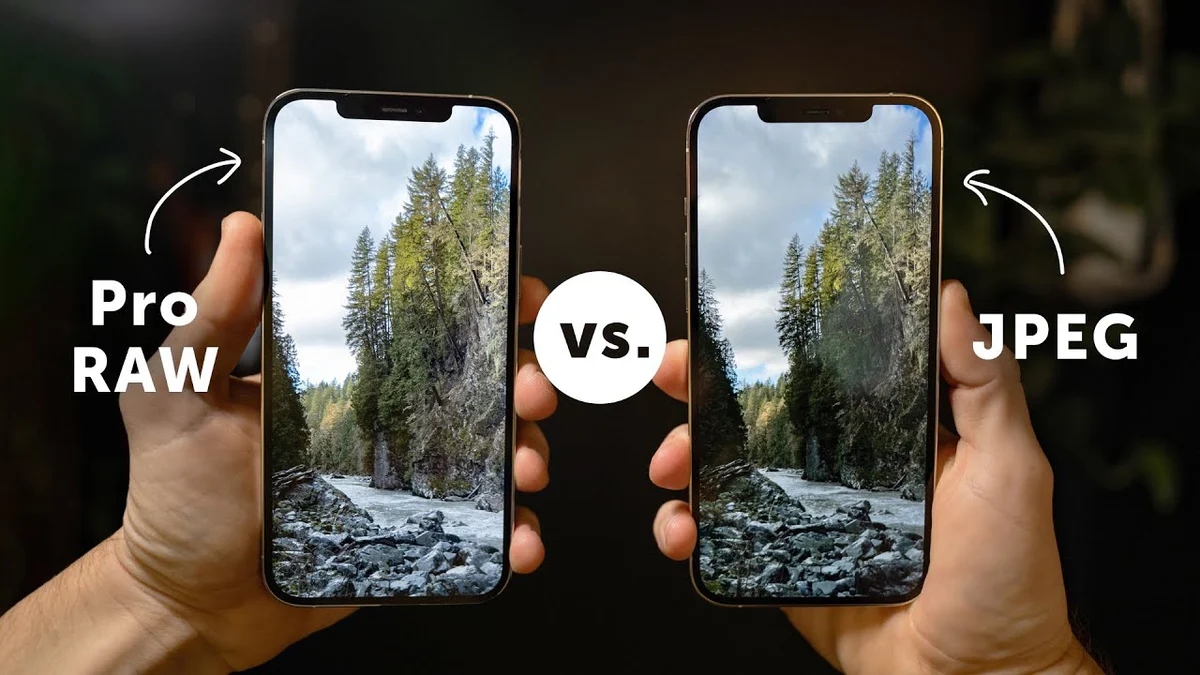
Apple ProRAW giúp ảnh sắc nét hơn
2. Apple ProRAW có trên iPhone nào?
Apple ProRAW chỉ hỗ trợ trên các dòng iPhone cao cấp, bắt đầu từ iPhone 12 Pro trở lên. Cụ thể, các mẫu iPhone hỗ trợ Apple ProRAW gồm:
Tất cả các mẫu này đều yêu cầu chạy iOS 14.3 trở lên để sử dụng tính năng Apple ProRAW. Các dòng iPhone thường (không phải Pro), iPhone mini và iPad không hỗ trợ ProRAW do giới hạn về phần cứng, đặc biệt là bộ nhớ RAM và khả năng xử lý hình ảnh, vốn chỉ có trên các phiên bản Pro.
Ngoài ra, bạn có thể xem, chỉnh sửa ảnh ProRAW trên mọi thiết bị iOS hoặc iPadOS 14.3 trở lên, nhưng chỉ các mẫu iPhone Pro mới có thể chụp ảnh ở định dạng này.
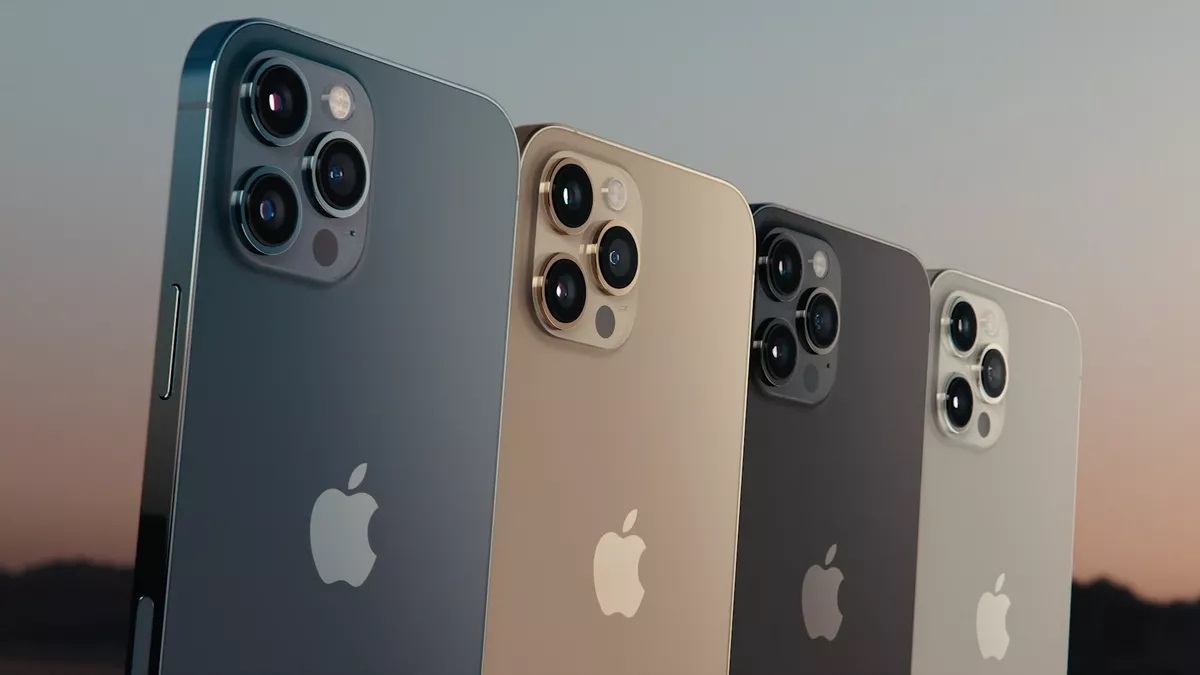
Apple ProRAW chỉ hỗ trợ trên các dòng iPhone Pro từ iPhone 12 Pro
3. Cách bật và chụp ảnh Apple ProRAW
Để sử dụng Apple ProRAW trên iPhone, bạn thực hiện theo các bước sau:
Bước 1: Vào Cài đặt > Camera > Định dạng (Formats) > Bật tùy chọn Apple ProRAW.
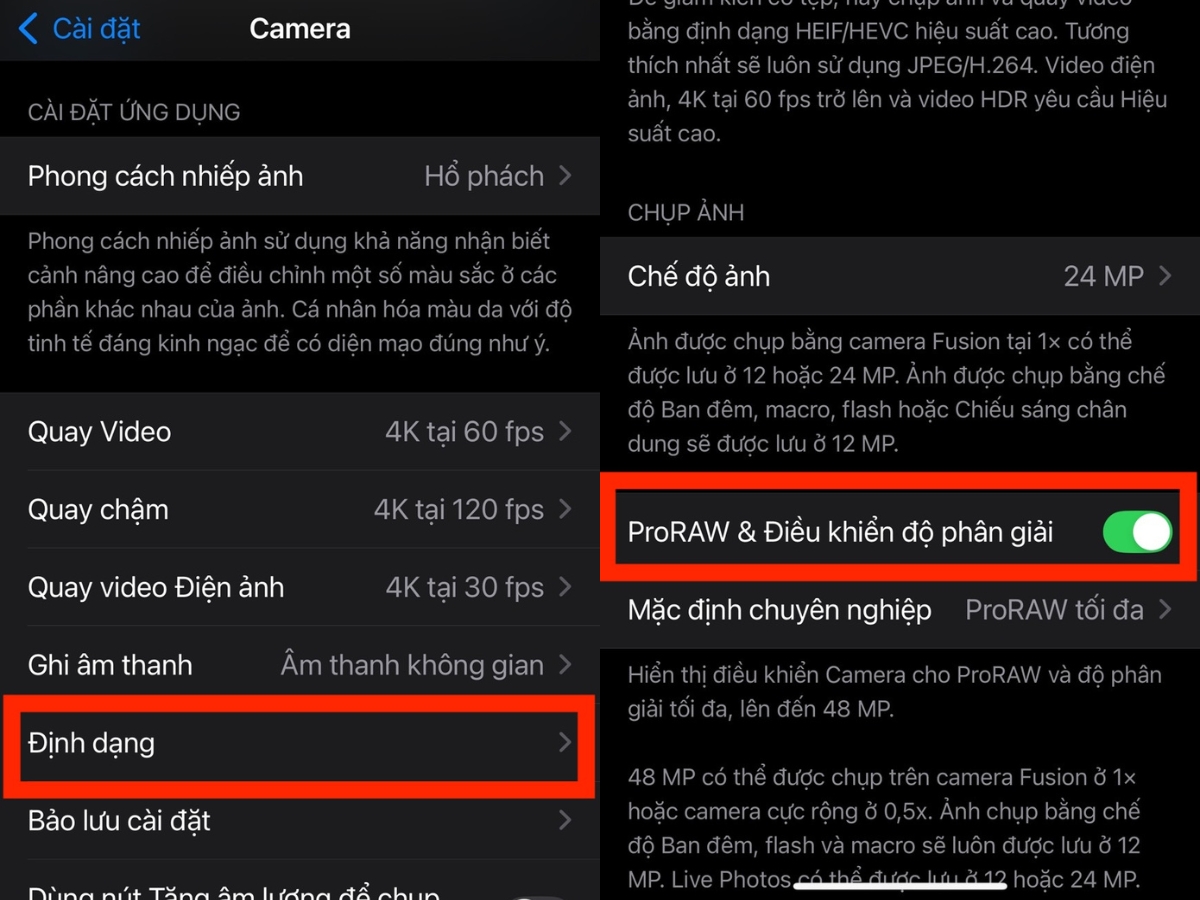
Bật tùy chọn Apple ProRAW
Bước 2: Khởi động ứng dụng Camera trên iPhone.
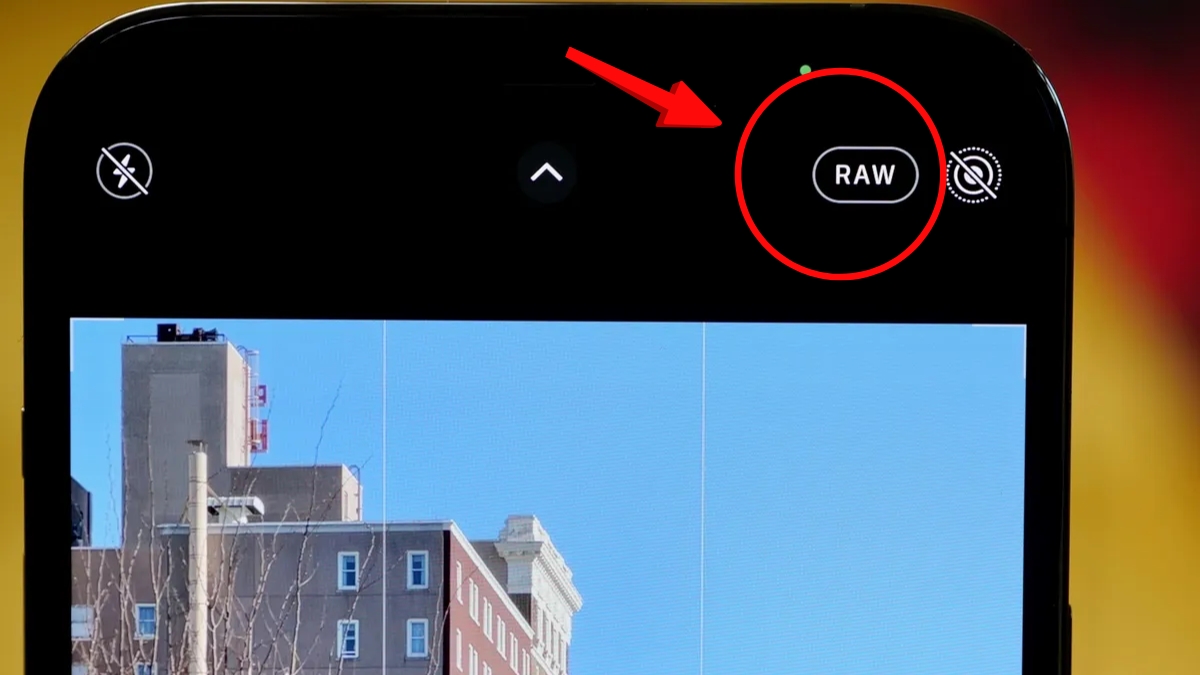
Bước 3: Trên giao diện Camera, chạm vào biểu tượng RAW (thường nằm ở góc trên bên phải hoặc gần các tùy chọn chế độ) > Khi biểu tượng RAW sáng lên, chế độ ProRAW đã được kích hoạt.
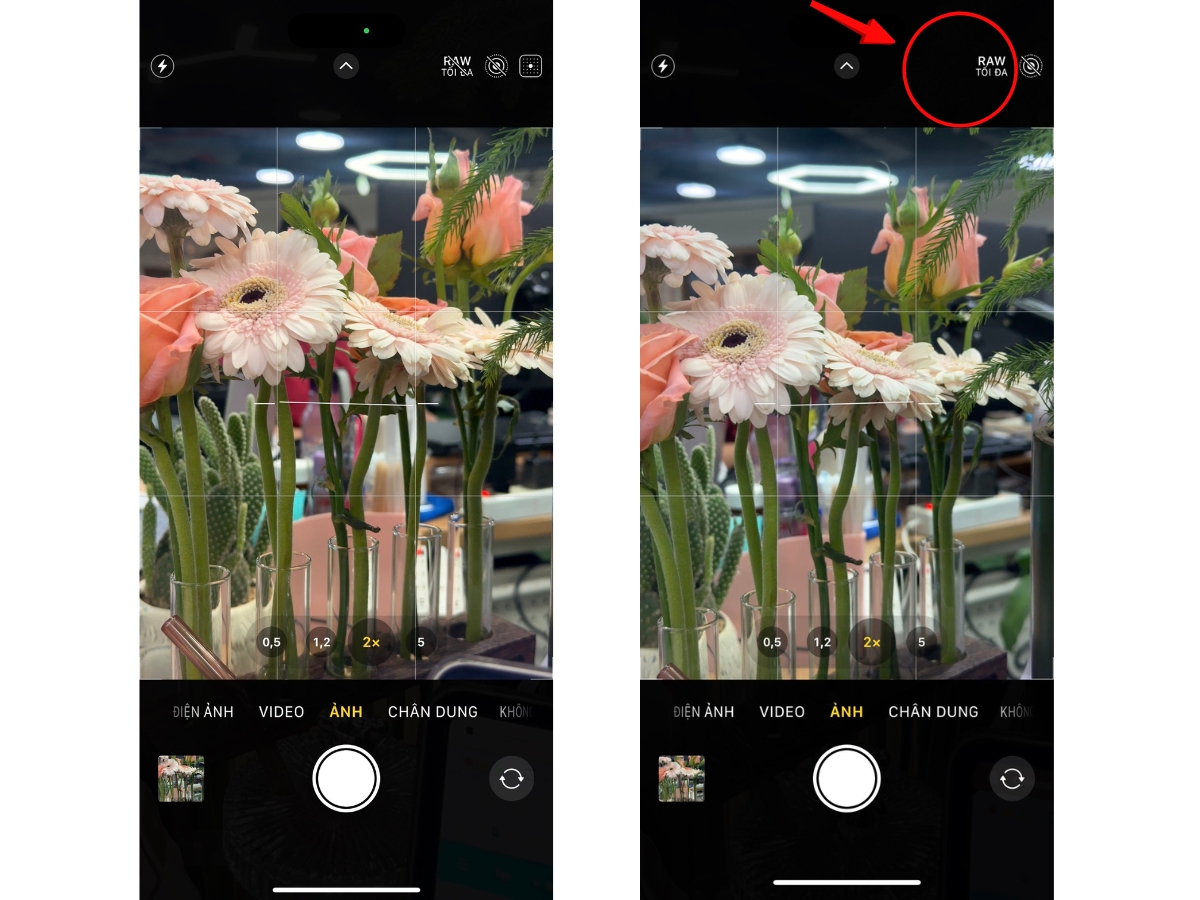
Chạm vào biểu tượng RAW để bật
Bước 4: Giữ chắc máy và bấm chụp. Ảnh sẽ được lưu ở định dạng ProRAW, cho phép chỉnh sửa hậu kỳ linh hoạt.
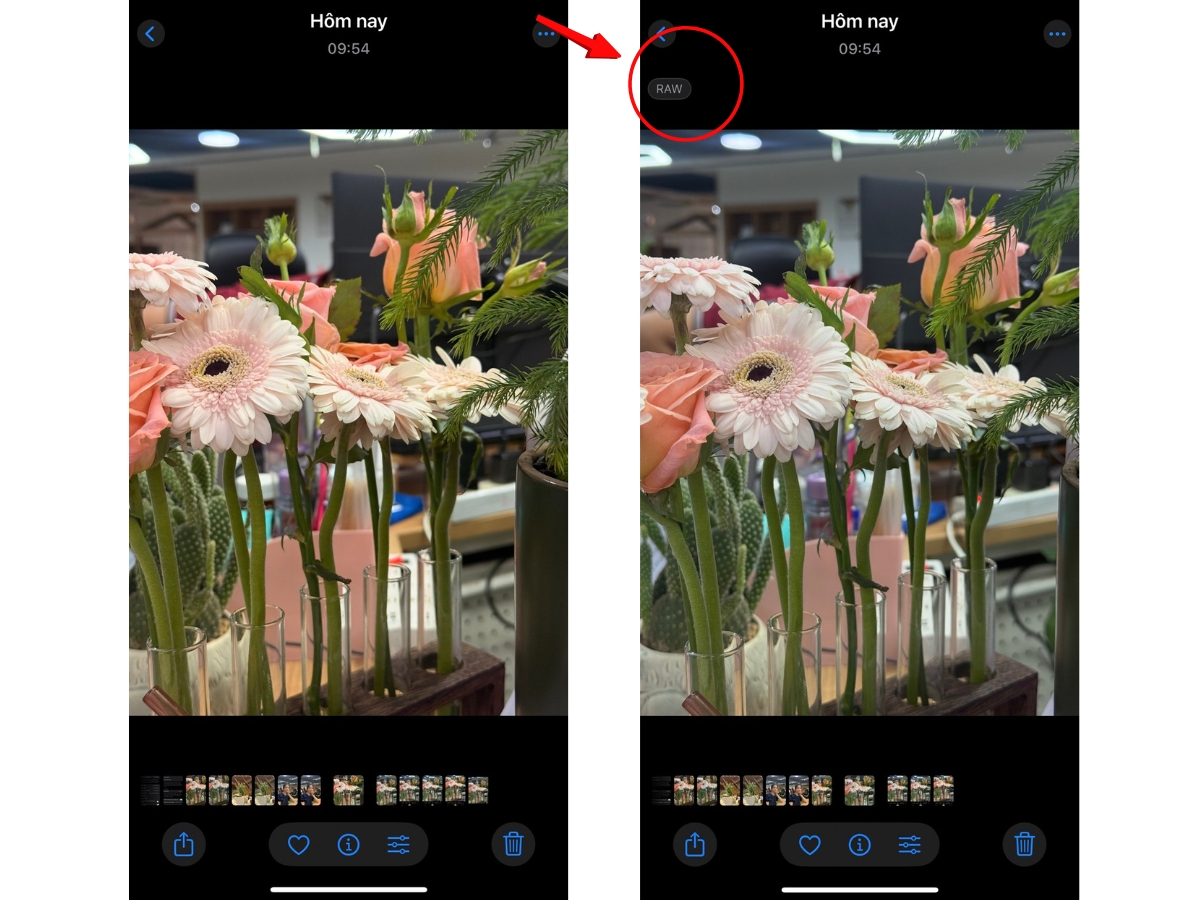
Ảnh sẽ được lưu ở định dạng ProRAW
Bước 5: Thay đổi độ phân giải ảnh ProRAW (nếu có)
Vào lại Cài đặt > Camera > Định dạng > Chọn độ phân giải ProRAW mong muốn (12MP hoặc 48MP, tùy mẫu iPhone hỗ trợ).
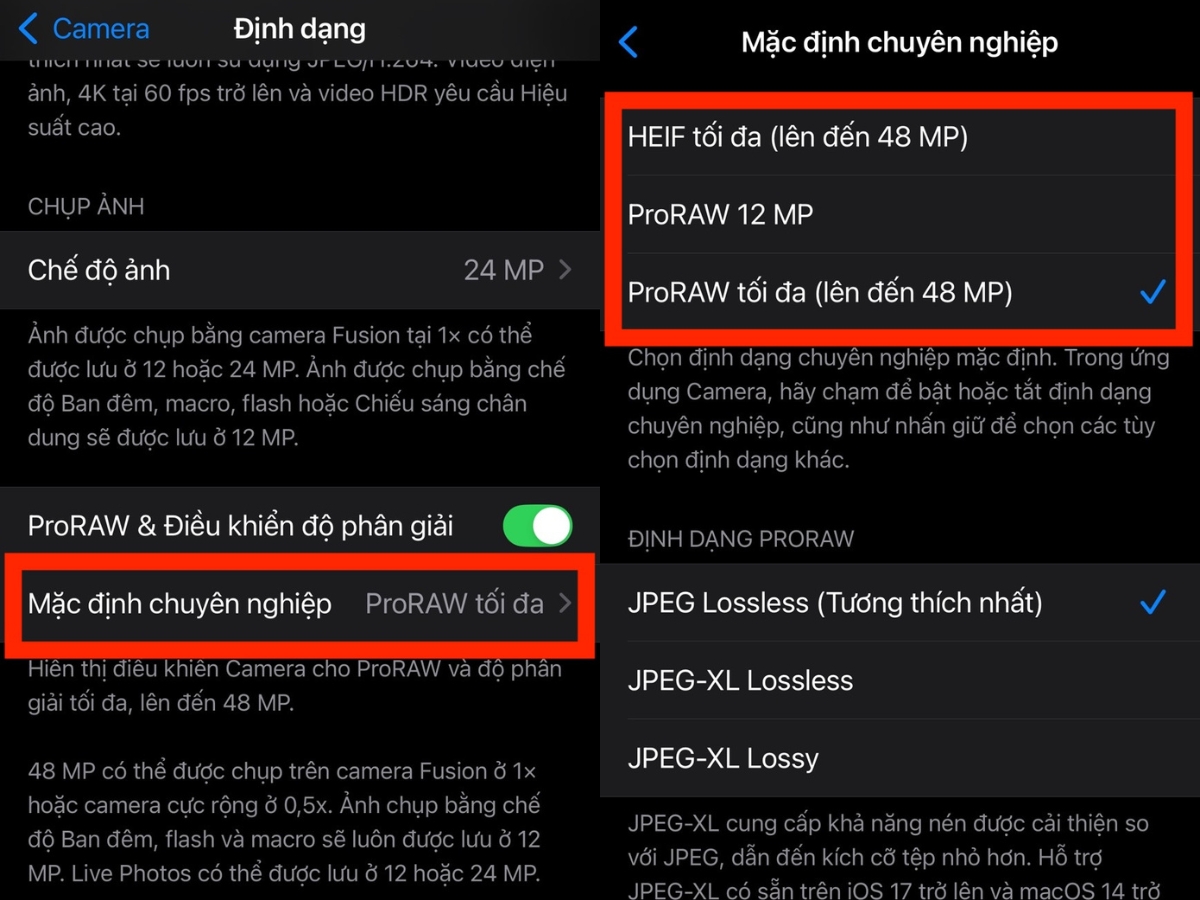
Chọn độ phân giải ProRAW mong muốn
4. Cách chỉnh sửa ảnh Apple ProRAW
Ảnh Apple ProRAW được lưu dưới định dạng DNG, chứa nhiều thông tin chi tiết hơn ảnh JPEG/HEIC, cho phép chỉnh sửa hậu kỳ linh hoạt và chất lượng cao hơn. Bạn có thể chỉnh sửa ảnh Apple ProRAW bằng các cách sau:
Chỉnh sửa bằng ứng dụng Ảnh (Photos) trên iPhone
Mở ảnh ProRAW trong ứng dụng Ảnh, chọn "Sửa" (Edit) để điều chỉnh các thông số như độ sáng, màu sắc, độ tương phản, vùng sáng/tối,... Ứng dụng Ảnh hỗ trợ chỉnh sửa cơ bản và giữ lại chất lượng ảnh gốc.
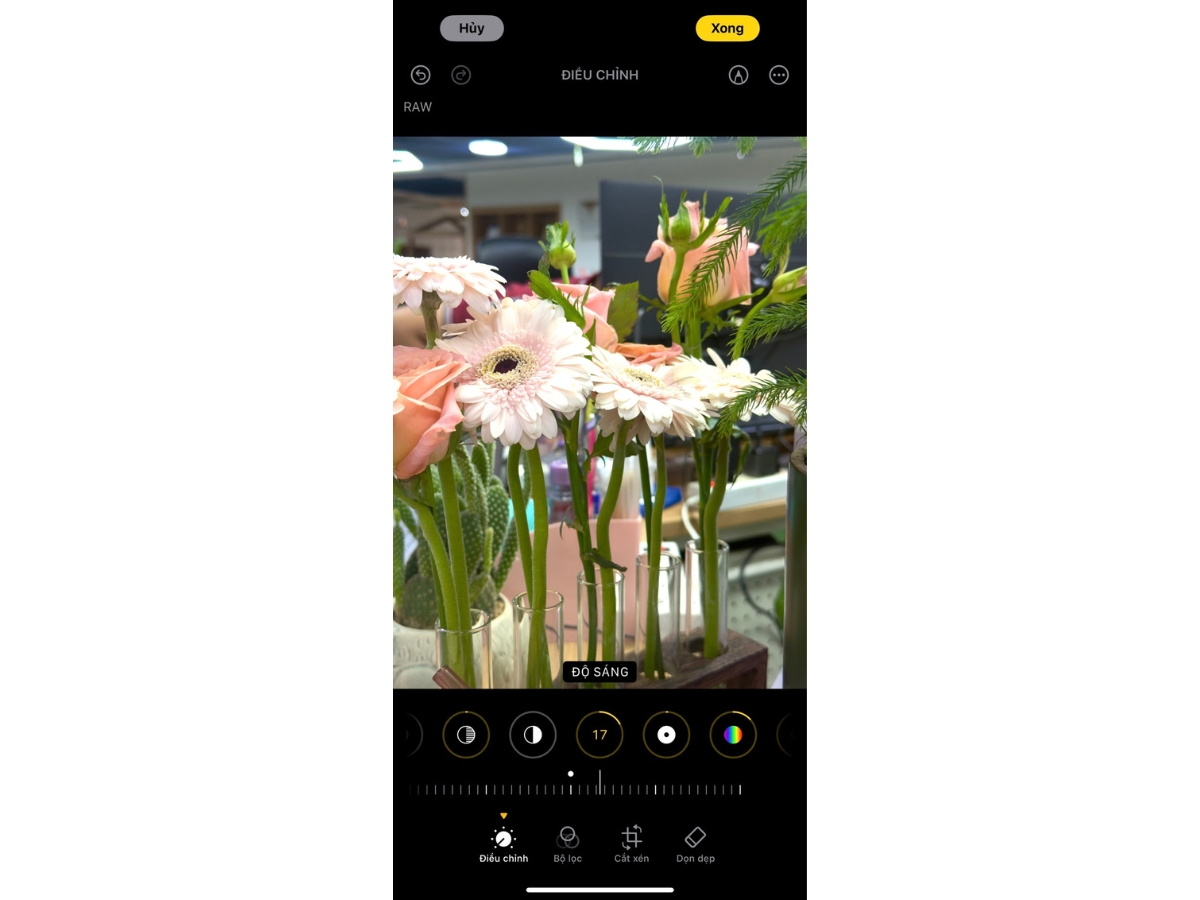
Chỉnh sửa bằng ứng dụng Ảnh
Chỉnh sửa bằng phần mềm chuyên nghiệp
Ảnh ProRAW (DNG) có thể nhập vào Adobe Lightroom, Adobe Photoshop hoặc các phần mềm chỉnh sửa ảnh chuyên nghiệp khác. Tại đây, bạn có thể kiểm soát chi tiết hơn các yếu tố như cân bằng trắng, phơi sáng, sắc độ, giảm nhiễu, chỉnh màu chuyên sâu,… giúp khai thác tối đa tiềm năng của ảnh ProRAW.
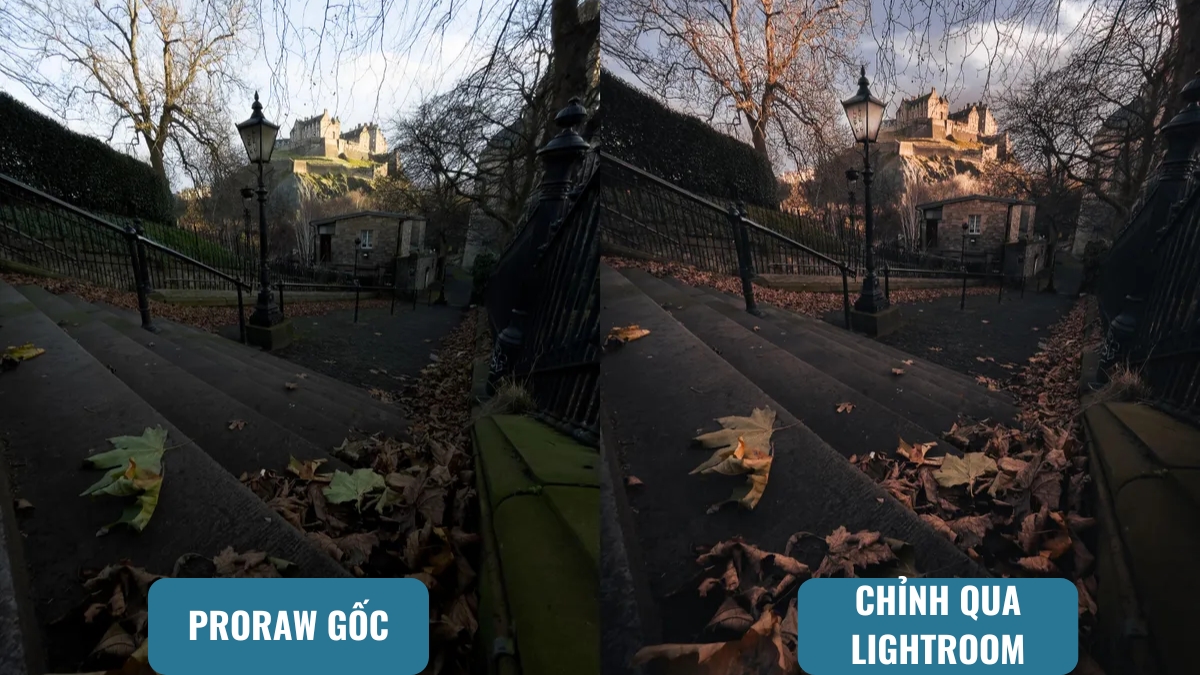
Chỉnh sửa bằng phần mềm
Các ứng dụng hỗ trợ định dạng DNG
Ngoài Lightroom và Photoshop, nhiều ứng dụng chỉnh sửa ảnh khác như Snapseed, Darkroom, VSCO cũng hỗ trợ mở và chỉnh sửa file DNG/ProRAW.
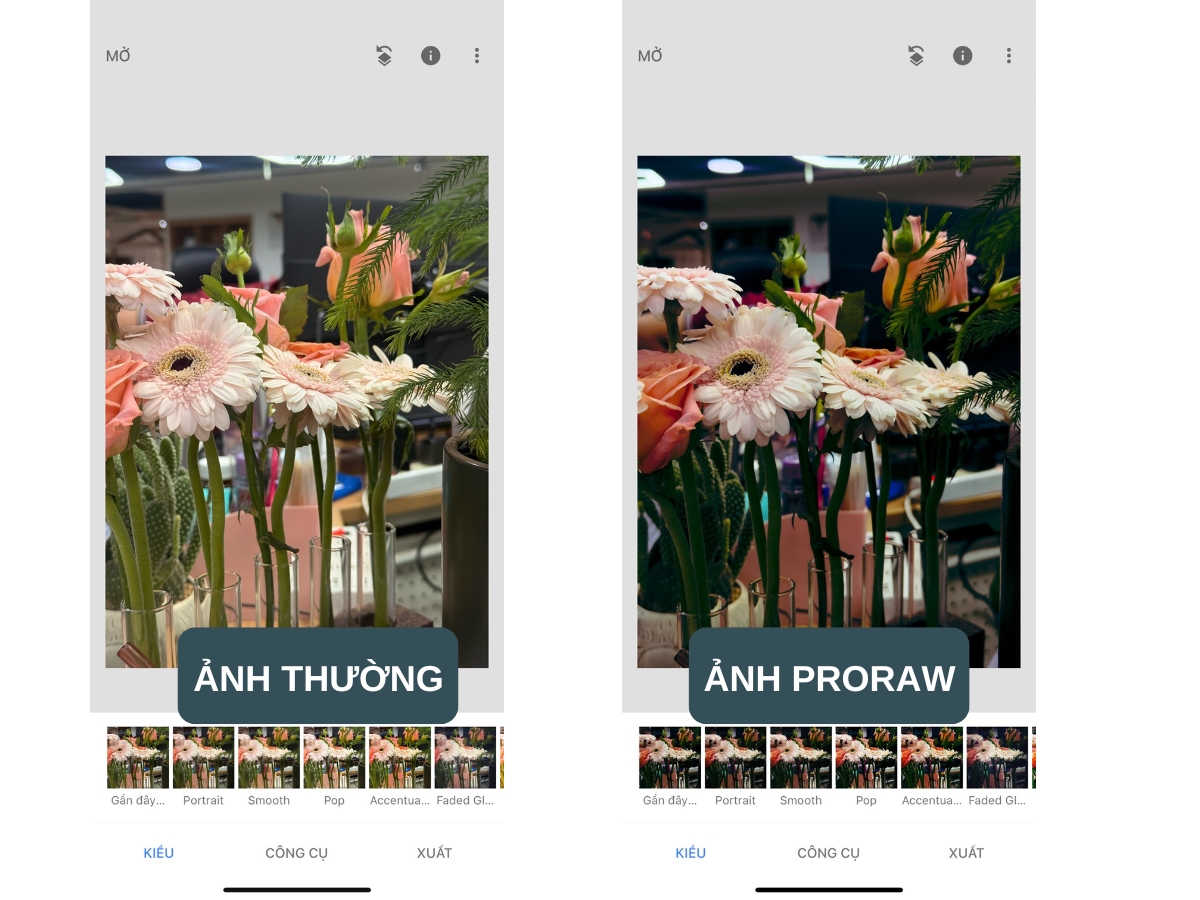
Chỉnh sửa ảnh ProRAW trên Snapseed
Lưu ý: Chỉnh sửa ảnh Apple ProRAW sẽ cho kết quả tốt hơn nhiều so với ảnh JPEG/HEIC vì giữ lại nhiều dữ liệu gốc, cho phép bạn phục hồi chi tiết vùng sáng/tối, điều chỉnh màu sắc và chất lượng ảnh mà không bị giảm sút.
5. Ưu và nhược điểm của Apple ProRAW
Ưu điểm
Chất lượng ảnh cao, nhiều chi tiết: Apple ProRAW giữ lại dữ liệu gốc từ cảm biến kết hợp với xử lý ảnh thông minh, giúp ảnh sắc nét, giữ được nhiều chi tiết ở vùng sáng và tối, dải động rộng hơn so với JPEG/HEIC.
Chỉnh sửa linh hoạt: Ảnh ProRAW cho phép điều chỉnh sâu các thông số như phơi sáng, cân bằng trắng, màu sắc… mà không làm giảm chất lượng ảnh, phù hợp cho hậu kỳ chuyên nghiệp.
Tương thích với phần mềm chuyên nghiệp: Định dạng DNG của ProRAW dễ dàng chỉnh sửa trên các phần mềm như Lightroom, Photoshop và cả ứng dụng Ảnh mặc định trên iPhone.
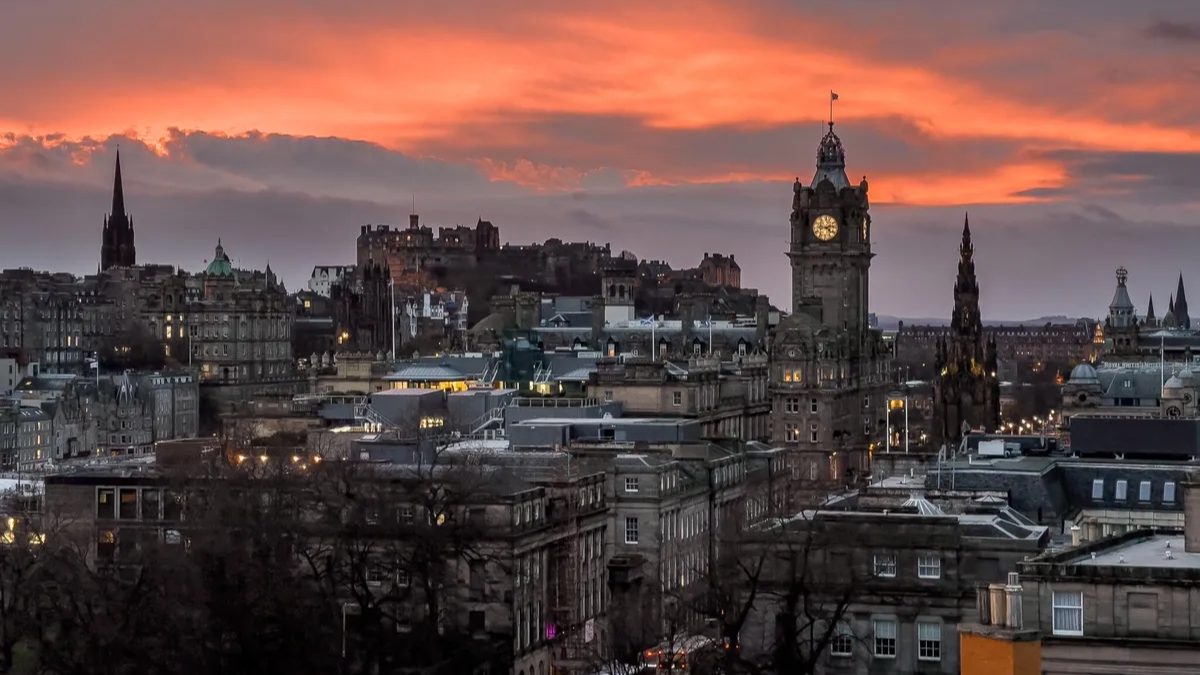
Ảnh ProRAW giúp giữ được nhiều chi tiết ở vùng sáng và tối
Nhược điểm
Dung lượng ảnh lớn: Ảnh ProRAW có dung lượng lớn hơn nhiều so với JPEG/HEIC (khoảng 25MB cho 12MP và 75MB cho 48MP), nhanh chóng chiếm nhiều bộ nhớ máy.
Yêu cầu phần mềm chỉnh sửa chuyên nghiệp: Để tận dụng tối đa lợi thế ProRAW, người dùng cần sử dụng các phần mềm hậu kỳ chuyên sâu, không phù hợp với người chỉ chụp và chia sẻ nhanh.
Tương thích hạn chế: Chỉ các dòng iPhone Pro mới hỗ trợ chụp ProRAW, một số chế độ như Live Photos, Portrait, quay video không hỗ trợ ProRAW, và không phải ứng dụng nào cũng đọc được định dạng này.
6. Khi nào nên sử dụng Apple ProRAW?
Bạn nên sử dụng Apple ProRAW khi:
- Chụp ảnh trong điều kiện ánh sáng khó khăn (hoàng hôn, ban đêm, ngược sáng, ánh sáng yếu)
- Muốn giữ lại tối đa chi tiết và màu sắc của bức ảnh
- Cần chỉnh sửa ảnh chuyên nghiệp hoặc hậu kỳ sâu (Lightroom, Photoshop…)
- Chụp phong cảnh, chân dung nghệ thuật, ảnh cần in khổ lớn
- Gặp cảnh có độ tương phản cao, vùng sáng/tối phức tạp
- Muốn kiểm soát hoàn toàn các thông số ảnh sau khi chụp
Lưu ý: Nếu chỉ chụp, chia sẻ nhanh, không cần hậu kỳ, bạn không nhất thiết phải dùng ProRAW vì dung lượng ảnh rất lớn.
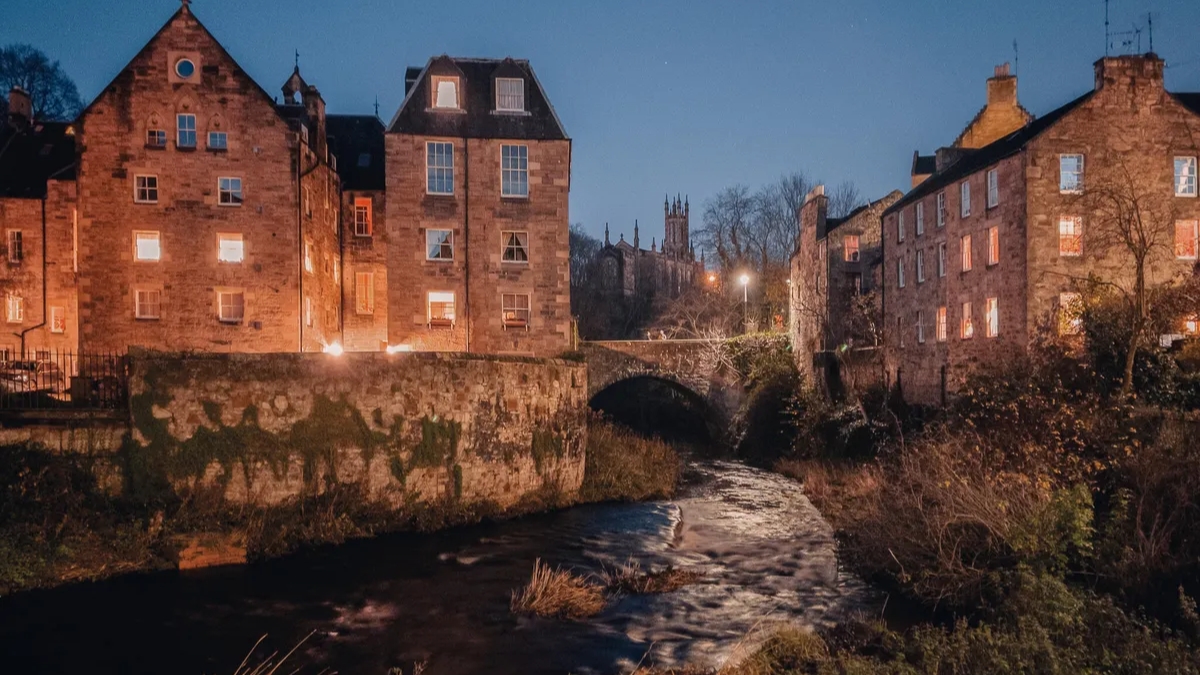
Chụp ảnh trong điều kiện ánh sáng khó khăn
7. Câu hỏi liên quan
Apple ProRAW khác gì ảnh JPEG/HEIC?
Apple ProRAW lưu giữ nhiều chi tiết hơn, cho phép chỉnh sửa hậu kỳ sâu mà không giảm chất lượng, nhưng dung lượng ảnh lớn hơn nhiều so với JPEG/HEIC. Ảnh JPEG/HEIC nhỏ gọn, tiện chia sẻ, nhưng ít khả năng chỉnh sửa chuyên sâu.
Dung lượng ảnh Apple ProRAW là bao nhiêu?
Ảnh Apple ProRAW 12MP thường có dung lượng khoảng 25MB, còn ảnh ProRAW 48MP có thể lên tới 75MB hoặc hơn cho mỗi tấm.
Chỉnh sửa ảnh Apple ProRAW bằng phần mềm nào?
Bạn có thể chỉnh sửa ảnh Apple ProRAW bằng ứng dụng Ảnh (Photos) trên iPhone, Adobe Lightroom, Adobe Photoshop và các ứng dụng hỗ trợ định dạng DNG khác như Snapseed, VSCO, Darkroom.
Ảnh Apple ProRAW có lưu trên iCloud không?
Có, nếu bạn bật iCloud Photos, ảnh ProRAW sẽ tự động được tải lên iCloud. Khi bật "Tối ưu hóa dung lượng iPhone", ảnh gốc dung lượng lớn sẽ được lưu trên iCloud và chỉ tải về máy khi cần chỉnh sửa hoặc xem chi tiết.
Apple ProRAW có dùng được với mọi chế độ chụp không?
Không, bạn không thể dùng ProRAW với Live Photos, chế độ Chân dung (Portrait) hoặc khi quay video. ProRAW chỉ hỗ trợ các chế độ chụp ảnh thông thường trên iPhone Pro.
Có thể chụp Apple ProRAW bằng ứng dụng bên thứ ba không?
Có, một số ứng dụng như Halide hỗ trợ chụp ProRAW với nhiều tuỳ chỉnh nâng cao. Tuy nhiên, chất lượng ảnh và khả năng kiểm soát thông số có thể khác biệt so với ứng dụng Camera mặc định.
ĐỪNG BỎ LỠ các mẫu iPhone giá tốt GIẢM SỐC:
Apple ProRAW là công cụ tuyệt vời để nâng cao chất lượng ảnh chụp trên iPhone, cho phép chỉnh sửa chuyên nghiệp. Hãy thử ngay để có những bức ảnh ấn tượng nhé!

 Điện thoại
 Laptop
 Phụ kiện
 Smartwatch
 Đồng hồ
 Tablet
 Máy cũ, Thu cũ
 Màn hình, Máy in
 Sim, Thẻ cào
 Dịch vụ tiện ích







































 Xóa địa chỉ