ĐỪNG BỎ LỠ các mẫu iPhone 15 giá tốt GIẢM SỐC:
Nút Action Button trên iPhone 15 Pro và iPhone 15 Pro Max có gì đặc biệt? Thay thế nút gạt rung truyền thống, nút Action Button mang đến trải nghiệm mới mẻ và nhiều tùy chỉnh hữu ích. Bài viết này sẽ hướng dẫn chi tiết cách sử dụng và tùy chỉnh các tính năng của Action Button, giúp bạn tận dụng tối đa tiện ích này trên chiếc iPhone 15 của mình. Khám phá ngay!
1. Nút Action Button là gì?
Action Button là nút bấm vật lý mới ở cạnh trái iPhone, xuất hiện lần đầu trên iPhone 15 Pro, iPhone 15 Pro Max, thay thế nút gạt rung iPhone truyền thống.
Nút này tích hợp cảm ứng lực, cho phép người dùng gán nhiều chức năng khác nhau như bật đèn pin, mở camera, kích hoạt chế độ không làm phiền và nhiều tiện ích khác, giúp trải nghiệm sử dụng linh hoạt và tiện lợi hơn.
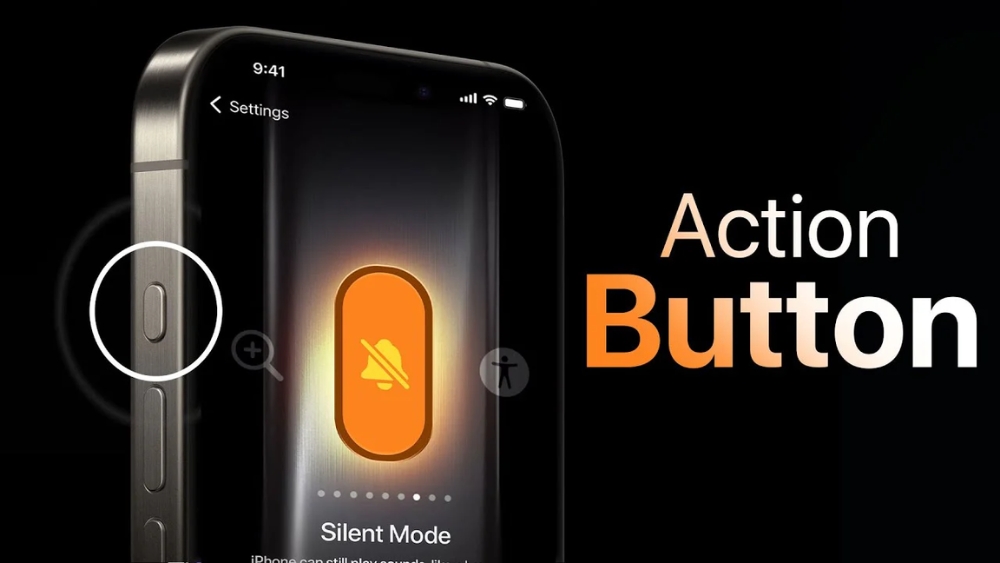
Action Button là nút bấm vật lý mới ở cạnh trái iPhone
2. Nút Action Button có trên iPhone nào?
Nút Action Button xuất hiện lần đầu trên iPhone 15 Pro và iPhone 15 Pro Max. Từ dòng iPhone 16 trở đi, cả bốn mẫu gồm iPhone 16, 16 Plus, 16 Pro, 16 Pro Max và 16e đều được trang bị nút Action Button, thay thế hoàn toàn nút gạt chuông truyền thống trên cạnh trái máy.
Tương tự, trên dòng iPhone 17 mới bao gồm: iPhone 17 thường, iPhone 17 Pro, iPhone 17 Pro Max và dòng iPhone Air cũng được trang bị nút Tác vụ.
Ngoài ra, Apple Watch Ultra và Apple Watch Ultra 2 cũng được trang bị nút vật lý tương tự, cho phép thao tác nhanh và cá nhân hóa chức năng.
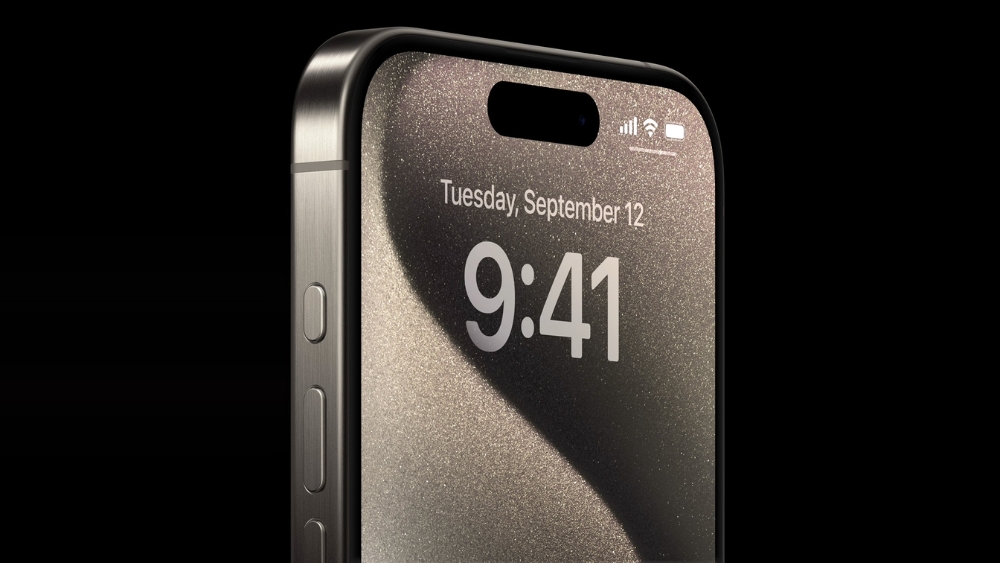
Nút Action Button xuất hiện lần đầu trên iPhone 15 Pro và iPhone 15 Pro Max
3. Cách sử dụng và tùy chỉnh Action Button
Để sử dụng và tùy chỉnh Action Button trên iPhone chạy iOS 17, bạn làm theo các bước sau:
Bước 1: Vào Cài đặt > Chọn mục Nút tác vụ (Action Button).
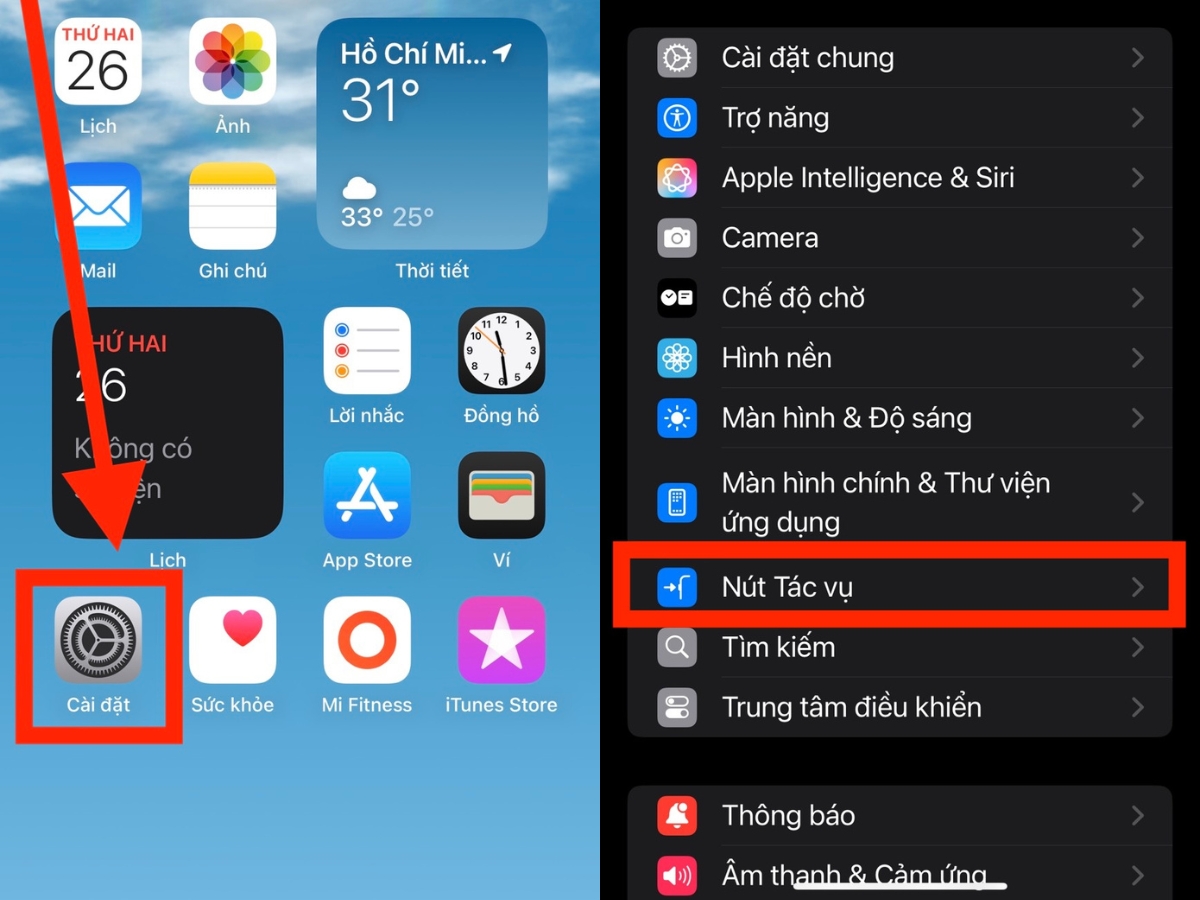
Chọn mục Nút tác vụ (Action Button)
Bước 2: Trong phần này, bạn sẽ thấy danh sách các tính năng có thể gán cho nút bấm, như bật đèn pin, mở camera, chế độ không làm phiền, ghi âm, mở ứng dụng,...
Chọn tính năng bạn muốn gán cho Action Button.
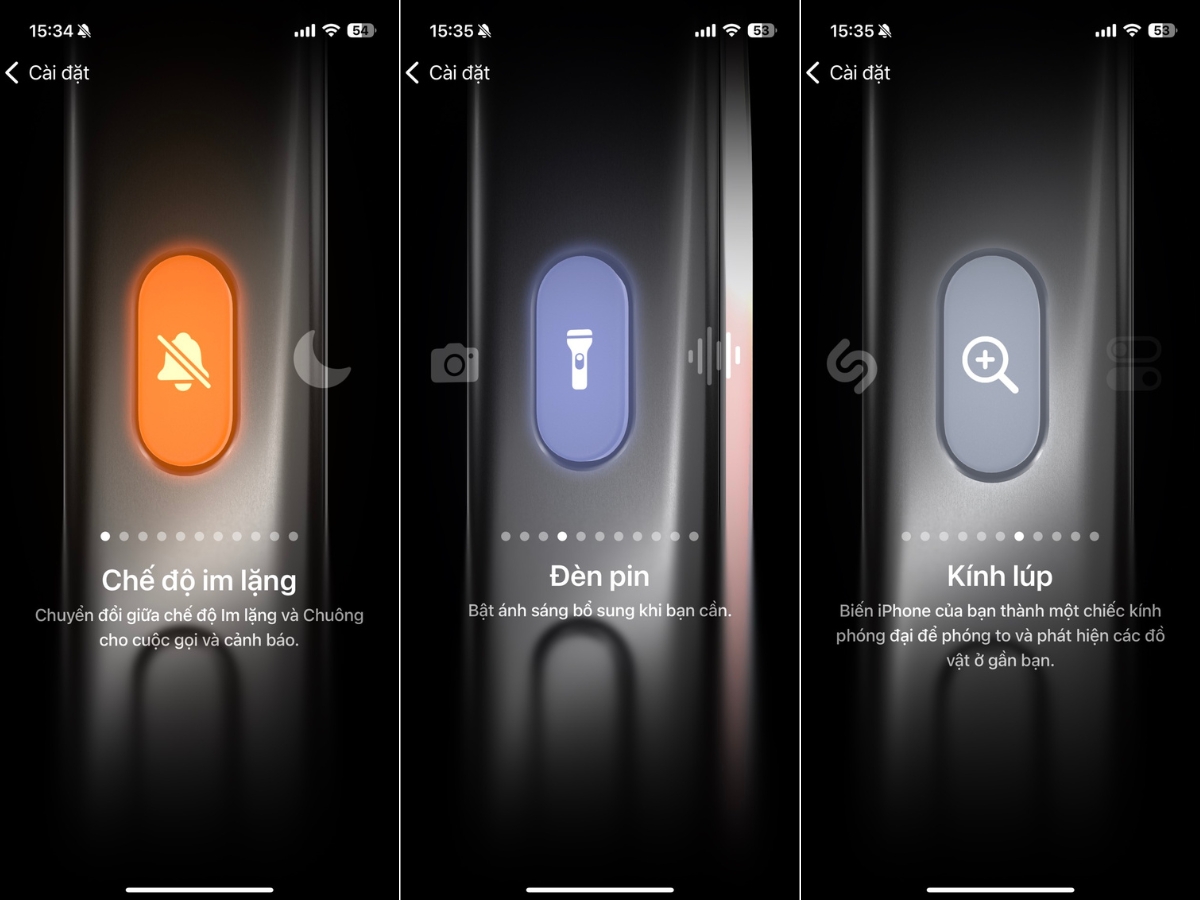
Chọn tính năng bạn muốn gán
Để kích hoạt tính năng, chỉ cần nhấn giữ nút Action Button ở cạnh trái iPhone.
Lưu ý: iOS 17 hỗ trợ tùy chỉnh đa dạng, giúp thao tác nhanh và tiện lợi hơn trong nhiều tình huống. Bạn có thể tham khảo hình ảnh minh họa trong phần Cài đặt hoặc trên trang hỗ trợ chính thức của Apple để dễ dàng thao tác hơn.
4. Các tính năng của nút Action Button
Truy cập nhanh trợ năng: Cho phép người dùng bật nhanh các tính năng trợ năng như VoiceOver, Magnifier hoặc AssistiveTouch để hỗ trợ sử dụng thiết bị dễ dàng hơn.
Kích hoạt phím tắt: Gán các phím tắt tùy chỉnh để thực hiện nhanh các tác vụ hoặc chuỗi hành động do người dùng thiết lập trong ứng dụng Phím tắt.
Chế độ im lặng/tập trung: Nhanh chóng chuyển thiết bị sang chế độ im lặng/tập trung để tránh làm phiền trong các tình huống cần sự yên tĩnh.
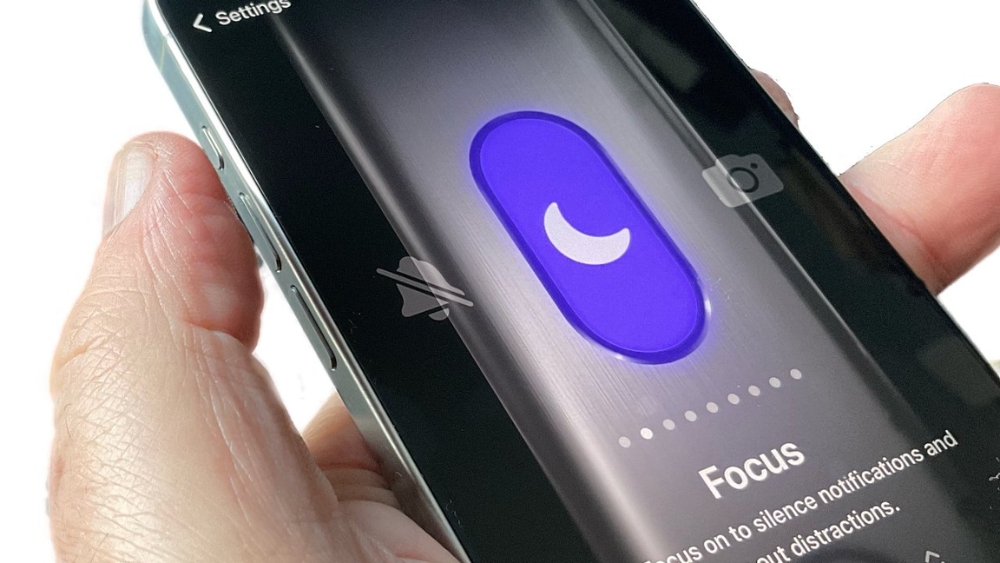
Chuyển thiết bị sang chế độ im lặng/tập trung
Bật/tắt đèn pin: Điều khiển đèn pin trên iPhone bật hoặc tắt nhanh chóng, tiện lợi khi cần ánh sáng ngay lập tức.
Chế độ lấy nét: Kích hoạt chế độ lấy nét để tập trung vào một điểm cụ thể khi chụp ảnh hoặc quay video, giúp hình ảnh sắc nét hơn.
Kính lúp: Mở nhanh tính năng kính lúp để phóng to các vật thể hoặc văn bản nhỏ, hỗ trợ người dùng trong việc quan sát chi tiết hơn.
Mở camera: Truy cập nhanh ứng dụng Camera để chụp ảnh hoặc quay video mà không cần mở khóa hoặc tìm kiếm ứng dụng.
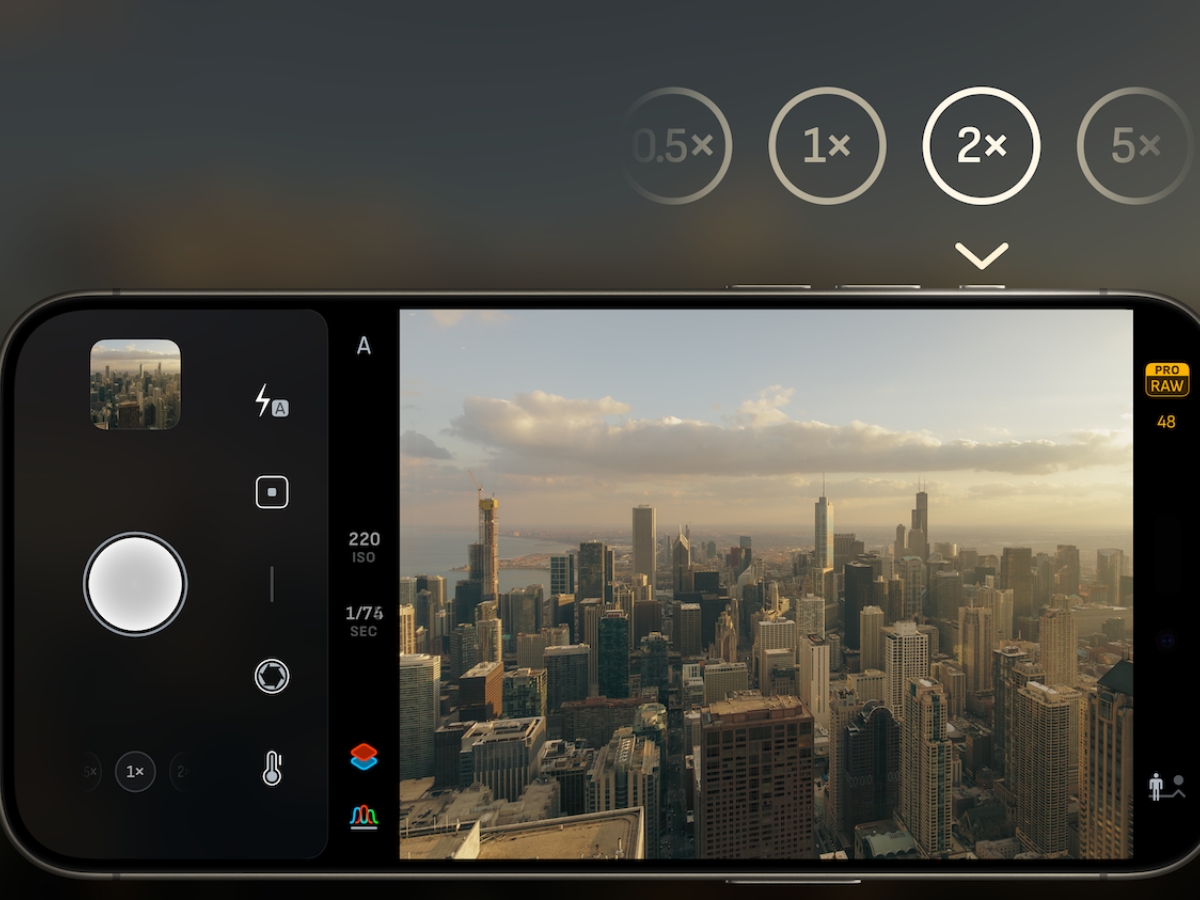
Truy cập nhanh ứng dụng Camera
Dịch thuật: Kích hoạt nhanh tính năng dịch thuật để dịch văn bản hoặc hội thoại ngay trên thiết bị, hỗ trợ giao tiếp và hiểu biết ngôn ngữ.
Ghi âm: Bắt đầu ghi âm nhanh chóng để lưu lại các cuộc họp, ghi chú hoặc âm thanh quan trọng mà không cần mở ứng dụng ghi âm.
Không hành động: Tùy chọn không gán chức năng nào cho nút, giữ nguyên trạng thái mặc định.
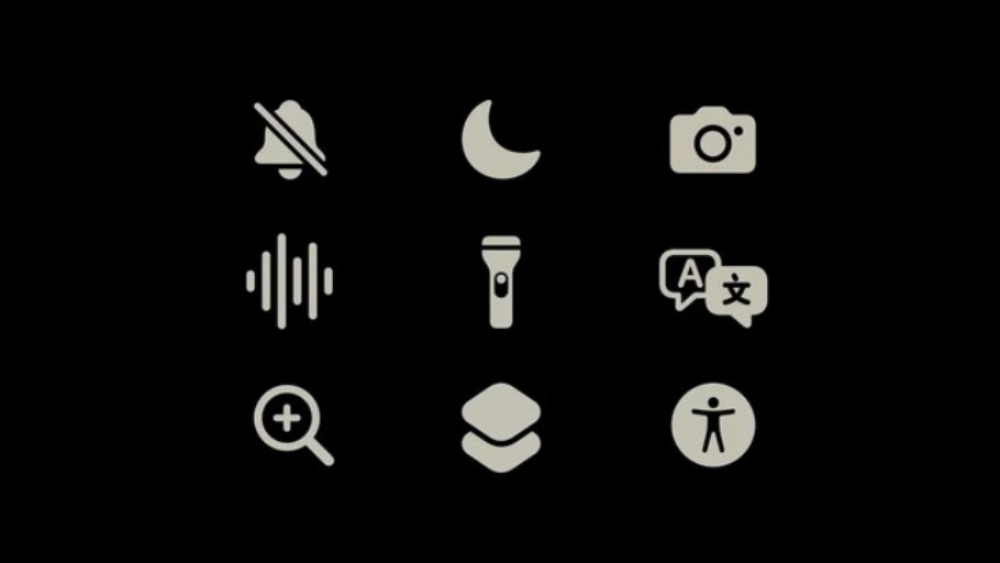
Các tính năng của nút Action Button
5. Ưu điểm của nút Action Button
Action Button sở hữu thiết kế liền mạch, sang trọng, tích hợp cảm ứng lực hiện đại, thay thế nút gạt rung truyền thống trên iPhone 15 Pro và 15 Pro Max. Nút bấm vật lý này giúp thao tác nhanh, tiện lợi, nâng cao trải nghiệm người dùng nhờ khả năng gán nhiều chức năng tùy chỉnh.
Thiết kế và vật liệu của Action Button tăng cường khả năng chống nước, đảm bảo độ bền bỉ và phù hợp với tiêu chuẩn kháng nước của thiết bị. Người dùng có thể tùy chỉnh chức năng nút theo nhu cầu, truy cập nhanh các tính năng quan trọng mà không cần mở ứng dụng, tiết kiệm thời gian và thao tác.
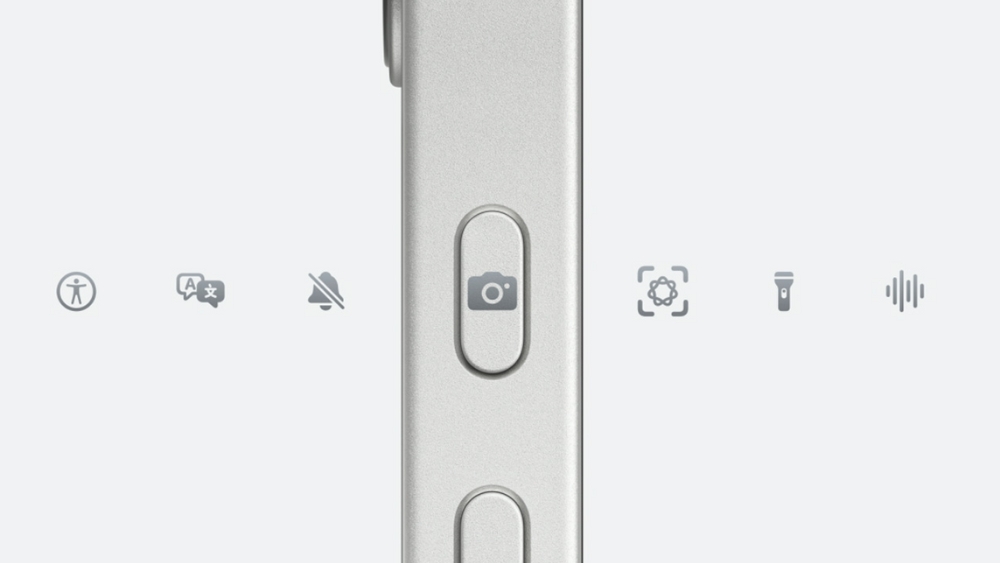
Action Button sở hữu thiết kế liền mạch, sang trọng
6. Các câu hỏi liên quan
Nút Action Button có dễ bấm không?
Nút Action Button được thiết kế với cảm ứng lực và phản hồi xúc giác, mang lại cảm giác bấm chắc chắn, nhạy và dễ chịu; tuy nhiên, cảm nhận có thể khác nhau tùy người dùng.
Có thể gán bao nhiêu tính năng cho Action Button?
Bạn có thể chọn 1 trong 9 tính năng để gán cho Action Button, bao gồm truy cập trợ năng, phím tắt, im lặng, camera, đèn pin, lấy nét, kính lúp, dịch thuật, ghi âm hoặc không gán chức năng nào.
Nút Action Button có bền không?
Action Button được làm từ vật liệu cao cấp như titanium, thiết kế liền mạch, chống nước và bụi, đảm bảo độ bền cao và hoạt động ổn định trong thời gian dài.
Action Button có thể dùng cho nhiều tác vụ tự động hóa không?
Có, bạn có thể gán các phím tắt (Shortcuts) để tự động hóa nhiều tác vụ, từ mở app, điều khiển nhà thông minh đến chạy chuỗi hành động phức tạp.
Action Button có phân biệt thao tác nhấn và nhấn giữ không?
Không, Action Button chỉ nhận thao tác nhấn giữ để kích hoạt tính năng đã gán, không hỗ trợ phân biệt giữa nhấn đơn và nhấn giữ.
Có thể thay đổi chức năng Action Button bất cứ lúc nào không?
Có, bạn vào Cài đặt > Action Button để thay đổi chức năng bất cứ lúc nào, rất linh hoạt và không giới hạn số lần thay đổi.
ĐỪNG BỎ LỠ các mẫu iPhone giá tốt GIẢM SỐC:
Action Button là cải tiến đáng giá trên iPhone 15 Pro, mang đến nhiều tính năng tiện lợi, nâng cao trải nghiệm. Cùng chờ xem Apple sẽ phát triển nó hơn nữa qua các bài viết sau nhé!

 Điện thoại
 Laptop
 Phụ kiện
 Smartwatch
 Đồng hồ
 Tablet
 Máy cũ, Thu cũ
 Màn hình, Máy in
 Sim, Thẻ cào
 Dịch vụ tiện ích























































 Xóa địa chỉ