Xem thêm các mẫu bàn phím máy tính GIẢM SỐC tại Thế Giới Di Động:
Người mới thường khó nhớ tên gọi và chức năng của các nút trên bàn phím máy tính. Bài viết giúp bạn nhận biết từng nhóm phím, hiểu cách dùng F1 - F12, Fn, NumPad cùng tổ hợp phổ biến để nhập liệu, làm việc và điều khiển máy tính nhanh và chính xác hơn.
1. Bàn phím máy tính có bao nhiêu nút?
Số lượng phím trên từng loại bàn phím
Số lượng nút trên bàn phím máy tính không hoàn toàn giống nhau vì còn phụ thuộc vào kích thước, cách bố trí và mục đích sử dụng. Bàn phím full-size dành cho Windows thường có khoảng 104 - 105 phím, trong khi bàn phím laptop phổ biến có khoảng 78 - 87 phím.
Các mẫu TKL, 75%, 65% hoặc 60% được lược bỏ một số cụm phím để tiết kiệm không gian. Người dùng vẫn có thể sử dụng nhiều chức năng bị ẩn bằng phím Fn, Fn Lock hoặc tổ hợp phím do nhà sản xuất thiết lập.
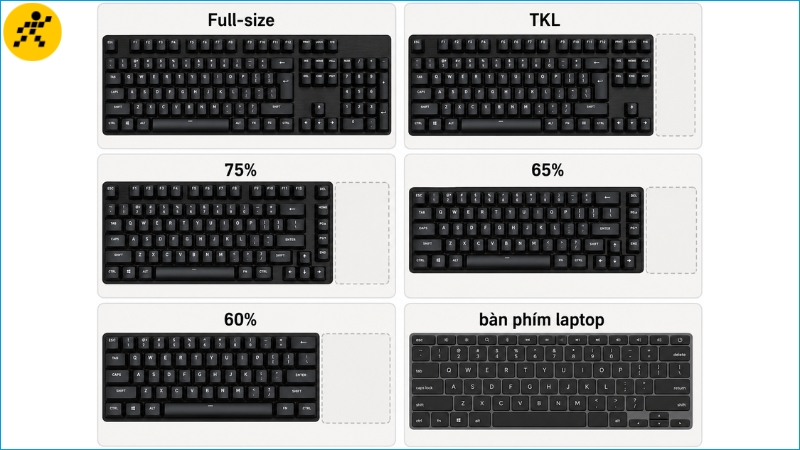
So sánh bố cục bàn phím full-size, TKL, 75%, 65% và 60%
|
Loại bàn phím
|
Số phím thường gặp
|
Đặc điểm chính
|
|
Full-size
|
Khoảng 104 - 105 phím
|
Có đầy đủ phím chức năng, điều hướng và NumPad
|
|
TKL
|
Khoảng 87 - 88 phím
|
Lược bỏ cụm phím số bên phải
|
|
75%
|
Khoảng 80 - 84 phím
|
Bố cục gọn nhưng thường vẫn giữ dãy F1 - F12
|
|
65%
|
Khoảng 66 - 68 phím
|
Thường giữ phím mũi tên và lược bỏ dãy F riêng
|
|
60%
|
Khoảng 61 - 64 phím
|
Nhiều chức năng được chuyển sang lớp phím Fn
|
|
Laptop
|
Khoảng 78 - 87 phím
|
Số lượng thay đổi theo kích thước và thiết kế máy
|
Lưu ý: Các con số trên mang tính tham khảo. Số phím thực tế có thể khác nhau tùy bố cục ngôn ngữ, nhà sản xuất và những nút chức năng được bổ sung.
Các khu vực chính trên bàn phím
Một bàn phím full-size thường được chia thành khu vực nhập liệu, dãy phím chức năng, cụm chỉnh sửa, phím điều hướng và bàn phím số. Cách phân chia này giúp người dùng nhanh chóng xác định vị trí của từng phím khi gõ văn bản, làm việc với dữ liệu hoặc điều khiển phần mềm.
Ngoài các khu vực chính, bàn phím còn có những phím bổ trợ như Ctrl, Alt, Shift, Windows và Fn. Các phím này thường được kết hợp với nút khác để tạo phím tắt hoặc kích hoạt chức năng phụ.
- Khu vực nhập liệu: Gồm phím chữ, phím số, dấu câu và ký tự đặc biệt.
- Dãy phím chức năng: Gồm các phím F1 đến F12 ở phía trên.
- Cụm chỉnh sửa: Thường có Insert, Delete, Home, End, Page Up và Page Down.
- Cụm điều hướng: Gồm bốn phím mũi tên lên, xuống, trái và phải.
- Cụm NumPad: Gồm phím số và các phép toán, chủ yếu xuất hiện trên bàn phím full-size.
- Nhóm phím bổ trợ: Gồm Ctrl, Alt, Shift, Windows, Command, Option hoặc Fn tùy bàn phím.
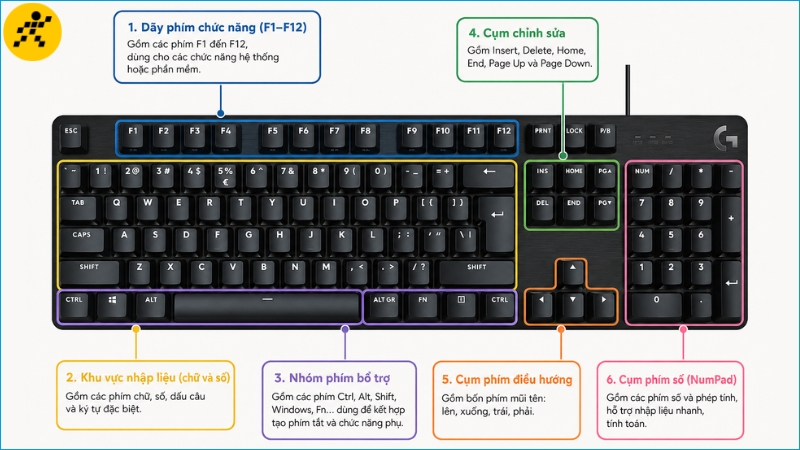
Các khu vực chức năng thường gặp trên bàn phím full-size
2. Chức năng các nhóm nút trên bàn phím máy tính
Nhóm phím chữ cái từ A đến Z
Nhóm phím chữ gồm 26 chữ cái từ A đến Z, được sử dụng để nhập văn bản, tìm kiếm, trò chuyện hoặc nhập lệnh trong phần mềm. Khi giữ Shift và nhấn một chữ cái, bàn phím sẽ nhập chữ hoa tạm thời; nếu bật Caps Lock, các chữ cái sẽ được viết hoa liên tục.
Các phím chữ còn được kết hợp với Ctrl, Alt, Shift, Windows hoặc Command để tạo nhiều phím tắt. Việc nhập dấu tiếng Việt phụ thuộc vào kiểu gõ Telex, VNI, bố cục ngôn ngữ và phần mềm nhập liệu chứ không phải chức năng riêng của từng phím chữ.
Nhóm phím số và ký tự đặc biệt
Dãy số từ 0 đến 9 nằm phía trên nhóm phím chữ, dùng để nhập số liệu, mật khẩu, ngày tháng và nhiều loại dữ liệu khác. Khi giữ Shift, người dùng có thể nhập ký tự được in ở phần trên của phím như !, @, #, $, %, ^, &, *, ( hoặc ).
Ký tự xuất hiện trên màn hình có thể không giống hoàn toàn với ký hiệu in trên phím nếu máy tính đang sử dụng bố cục ngôn ngữ khác. Chẳng hạn, vị trí một số dấu câu và ký tự đặc biệt có thể khác nhau giữa bàn phím US và UK.
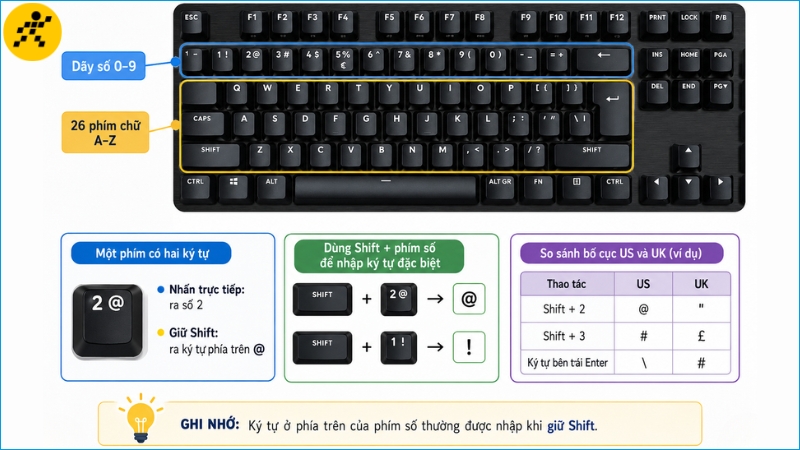
Khu vực phím chữ, phím số và ký tự đặc biệt trên bàn phím
Nhóm phím soạn thảo văn bản
Các phím soạn thảo hỗ trợ nhập nội dung, xuống dòng, tạo khoảng cách và điều chỉnh kiểu chữ. Đây là nhóm phím được sử dụng thường xuyên trong trình soạn thảo văn bản, trình duyệt, ứng dụng nhắn tin và phần mềm văn phòng.
Một phím có thể đảm nhận nhiều chức năng tùy chương trình đang mở. Ví dụ, Spacebar thường tạo khoảng trắng khi gõ nhưng cũng có thể phát hoặc tạm dừng video trong một số ứng dụng.
|
Phím
|
Chức năng chính
|
|
Enter
|
Xuống dòng, xác nhận lựa chọn hoặc thực hiện lệnh
|
|
Spacebar
|
Tạo khoảng trắng, chọn hoặc tạm dừng nội dung trong một số ứng dụng
|
|
Backspace
|
Xóa ký tự nằm bên trái con trỏ
|
|
Tab
|
Di chuyển sang trường tiếp theo hoặc tạo khoảng thụt đầu dòng
|
|
Caps Lock
|
Bật hoặc tắt chế độ nhập chữ in hoa liên tục
|
|
Shift
|
Nhập chữ hoa, ký tự phía trên hoặc kết hợp tạo phím tắt
|
Nhóm phím chỉnh sửa và điều khiển nội dung
Nhóm chỉnh sửa giúp di chuyển con trỏ, xóa nội dung hoặc chuyển nhanh giữa các vị trí trong tài liệu. Các phím này đặc biệt hữu ích khi xử lý văn bản dài, bảng tính hoặc danh sách nhiều dữ liệu.
Insert ngày càng ít xuất hiện trên bàn phím laptop và bàn phím rút gọn do không được sử dụng thường xuyên. Trong trường hợp đó, chức năng Insert có thể được tích hợp vào một tổ hợp Fn hoặc bị lược bỏ hoàn toàn.
|
Phím
|
Chức năng chính
|
|
Delete
|
Xóa ký tự bên phải con trỏ hoặc xóa đối tượng đang được chọn
|
|
Insert
|
Chuyển đổi giữa chế độ chèn và chế độ ghi đè trong phần mềm hỗ trợ
|
|
Home
|
Đưa con trỏ về đầu dòng hoặc đầu vùng nội dung
|
|
End
|
Đưa con trỏ về cuối dòng hoặc cuối vùng nội dung
|
|
Page Up
|
Di chuyển lên một trang hoặc một vùng nội dung
|
|
Page Down
|
Di chuyển xuống một trang hoặc một vùng nội dung
|
Lưu ý: Backspace thường xóa ký tự bên trái con trỏ, còn Delete thường xóa ký tự bên phải hoặc xóa tệp, thư mục và đối tượng đang được chọn.
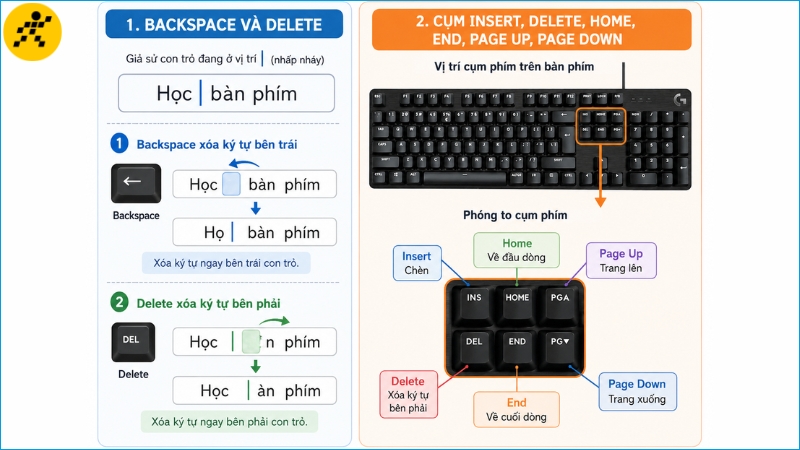
Backspace, Delete và cụm phím chỉnh sửa có chức năng khác nhau
Nhóm phím điều hướng
Nhóm điều hướng gồm bốn phím mũi tên lên, xuống, trái và phải. Người dùng có thể dùng chúng để di chuyển con trỏ trong văn bản, chuyển giữa các ô trong bảng tính, điều khiển nhân vật hoặc lựa chọn mục trong menu.
Khi kết hợp với Ctrl, phím mũi tên có thể di chuyển nhanh theo từng từ, đoạn hoặc vùng dữ liệu tùy phần mềm. Khi giữ Shift và nhấn phím mũi tên, người dùng có thể chọn thêm văn bản hoặc mở rộng vùng đang được đánh dấu.
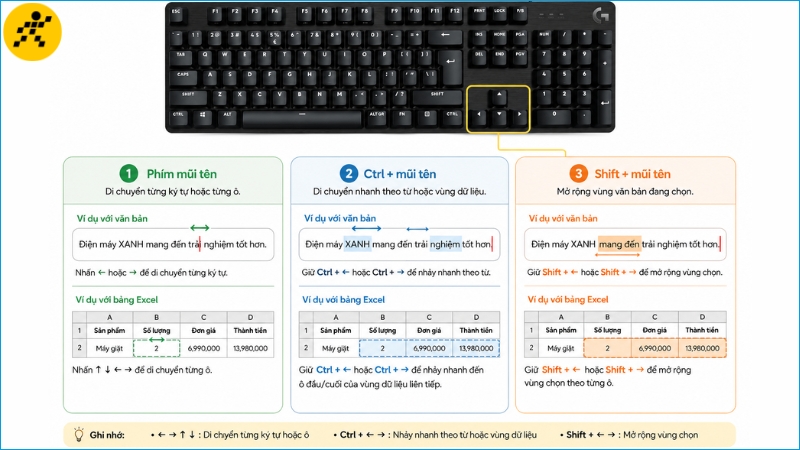
Cách sử dụng phím mũi tên độc lập và kết hợp với Ctrl, Shift
Cụm phím số NumPad
NumPad là cụm phím số thường nằm ở bên phải bàn phím full-size, bao gồm các số từ 0 đến 9, dấu thập phân, Enter và các phép toán. Cách bố trí gần giống máy tính cầm tay nên phù hợp với người thường xuyên nhập liệu, làm kế toán hoặc sử dụng Excel.
Num Lock kiểm soát chế độ hoạt động của cụm phím này. Khi Num Lock được bật, các nút dùng để nhập số; khi tắt, một số phím có thể chuyển sang chức năng điều hướng như Home, End, Page Up hoặc Page Down.
|
Phím trên NumPad
|
Chức năng thường gặp
|
|
0 - 9
|
Nhập số
|
|
+
|
Phép cộng
|
|
-
|
Phép trừ
|
|
*
|
Phép nhân
|
|
/
|
Phép chia
|
|
.
|
Nhập dấu thập phân hoặc xóa tùy trạng thái Num Lock
|
|
Enter
|
Xác nhận dữ liệu hoặc xuống dòng
|
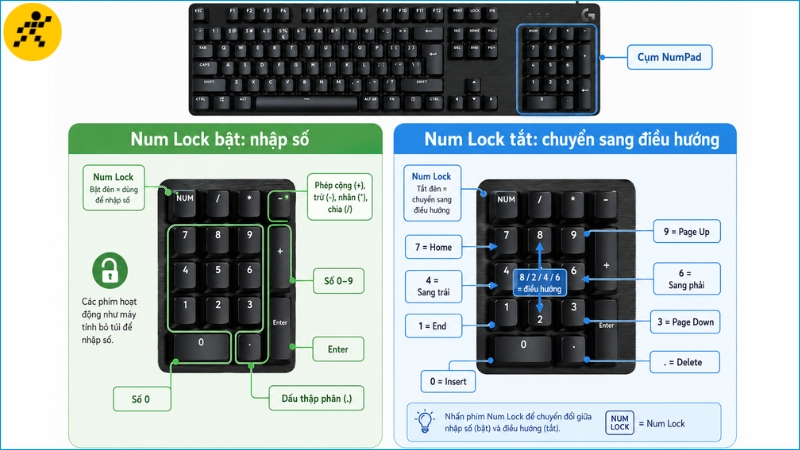
Chức năng các phím NumPad khi bật và tắt Num Lock
3. Chức năng các phím từ F1 đến F12
Cách sử dụng dãy phím chức năng
Các phím từ F1 đến F12 nằm ở hàng trên cùng và thường được dùng để truy cập nhanh một lệnh trong hệ điều hành hoặc phần mềm. Chức năng thực tế có thể thay đổi theo chương trình, thiết bị và cách nhà sản xuất cấu hình bàn phím.
Trên nhiều laptop, dãy F1 - F12 được dùng mặc định để chỉnh âm lượng, độ sáng hoặc điều khiển nội dung đa phương tiện. Người dùng có thể phải giữ Fn để sử dụng chức năng F tiêu chuẩn hoặc bật Fn Lock để đổi chế độ hoạt động.
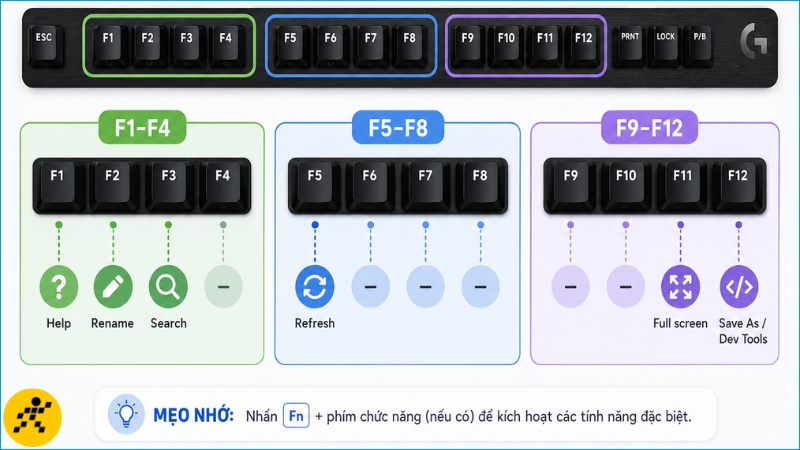
Dãy phím chức năng F1 đến F12 trên bàn phím máy tính
|
Phím
|
Chức năng thường gặp trên Windows
|
|
F1
|
Mở mục trợ giúp của chương trình đang sử dụng
|
|
F2
|
Đổi tên tệp, thư mục hoặc đối tượng đang chọn
|
|
F3
|
Mở chức năng tìm kiếm trong nhiều chương trình
|
|
F4
|
Đưa con trỏ đến thanh địa chỉ; Alt + F4 đóng cửa sổ hiện tại
|
|
F5
|
Làm mới trang web, cửa sổ hoặc dữ liệu đang hiển thị
|
|
F6
|
Di chuyển con trỏ giữa các khu vực trên giao diện
|
|
F7
|
Kiểm tra chính tả hoặc ngữ pháp trong một số phần mềm
|
|
F8
|
Được dùng trong một số chế độ khởi động hoặc chức năng riêng của phần mềm
|
|
F9
|
Cập nhật trường dữ liệu hoặc thực hiện lệnh riêng trong một số ứng dụng
|
|
F10
|
Kích hoạt thanh menu; Shift + F10 mở menu ngữ cảnh
|
|
F11
|
Bật hoặc tắt chế độ toàn màn hình trong nhiều trình duyệt
|
|
F12
|
Mở Save As trong một số ứng dụng hoặc công cụ dành cho nhà phát triển trên trình duyệt
|
Lưu ý: Bảng trên mô tả các chức năng thường gặp, không phải quy tắc cố định. Một số phần mềm, trò chơi và laptop có thể gán lệnh khác cho F1 - F12.
Fn Lock và chế độ phím đa phương tiện
Fn Lock cho phép chuyển đổi giữa chức năng F1 - F12 tiêu chuẩn và chức năng đa phương tiện được in trên cùng một phím. Tổ hợp bật Fn Lock thường liên quan đến Fn và Esc, nhưng cách sử dụng có thể khác nhau giữa các dòng laptop.
Một số thiết bị cho phép đổi chế độ phím chức năng trong BIOS, ứng dụng quản lý của hãng hoặc phần cài đặt bàn phím. Người dùng nên kiểm tra hướng dẫn của thiết bị nếu tổ hợp Fn không hoạt động như mong muốn.
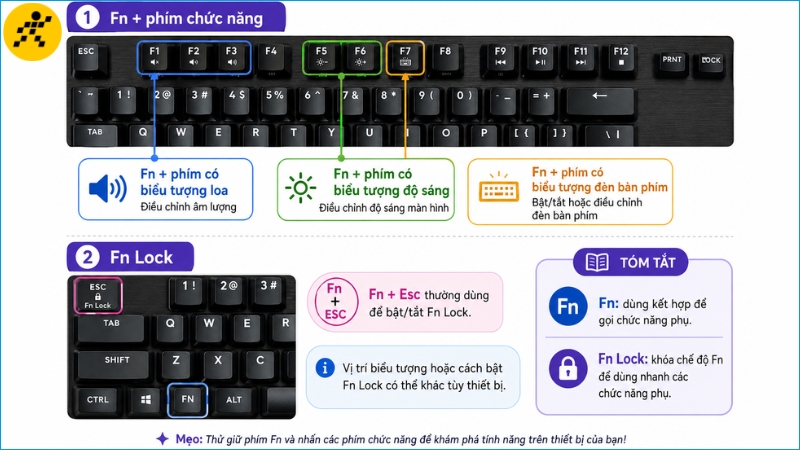
Fn kích hoạt chức năng phụ, còn Fn Lock chuyển chế độ hàng phím F
4. Các phím đặc biệt và phím hệ thống
Phím Esc
Esc là viết tắt của Escape, thường được dùng để hủy thao tác, đóng menu hoặc thoát khỏi một chế độ đang hoạt động. Trong nhiều trò chơi và ứng dụng toàn màn hình, Esc mở menu tạm dừng hoặc đưa người dùng trở lại giao diện trước đó.
Phím Ctrl
Ctrl là phím bổ trợ và thường không thực hiện lệnh khi được nhấn riêng lẻ. Phím này được kết hợp với chữ cái, phím số hoặc phím chức năng để sao chép, dán, lưu, tìm kiếm, hoàn tác và thực hiện nhiều thao tác khác.
Phím Alt
Alt được dùng để kích hoạt menu, nhập lệnh thay thế hoặc kết hợp với phím khác để điều khiển cửa sổ. Alt + Tab chuyển đổi giữa các ứng dụng đang mở, trong khi Alt + F4 đóng cửa sổ hoặc chương trình hiện tại.
Phím Shift
Shift giúp nhập chữ hoa tạm thời và sử dụng ký tự nằm ở phần trên của một phím. Khi kết hợp với phím mũi tên, Shift còn hỗ trợ chọn văn bản; trong trình quản lý tệp, phím này có thể giúp chọn nhiều đối tượng liên tiếp.
Phím Windows
Phím Windows mở hoặc đóng menu Start và đóng vai trò bổ trợ cho nhiều phím tắt hệ thống. Các tổ hợp thông dụng gồm Windows + E để mở File Explorer, Windows + D để hiển thị Desktop và Windows + L để khóa máy tính.
Phím Fn và Fn Lock
Fn thường xuất hiện trên laptop và bàn phím rút gọn để kích hoạt lớp chức năng phụ. Tùy thiết bị, Fn có thể được dùng để chỉnh âm lượng, độ sáng, đèn bàn phím, Wi-Fi, touchpad hoặc chế độ trình chiếu.
Fn Lock giúp người dùng không phải giữ Fn liên tục khi muốn sử dụng một lớp chức năng nhất định. Biểu tượng và tổ hợp kích hoạt Fn Lock có thể khác nhau, vì vậy nên đối chiếu ký hiệu in trên bàn phím hoặc hướng dẫn của nhà sản xuất.
Phím Menu
Phím Menu mở menu ngữ cảnh tương tự thao tác nhấn chuột phải vào đối tượng đang chọn. Nút này thường nằm gần Ctrl bên phải nhưng đã bị lược bỏ trên nhiều bàn phím hiện đại để dành không gian cho phím khác.
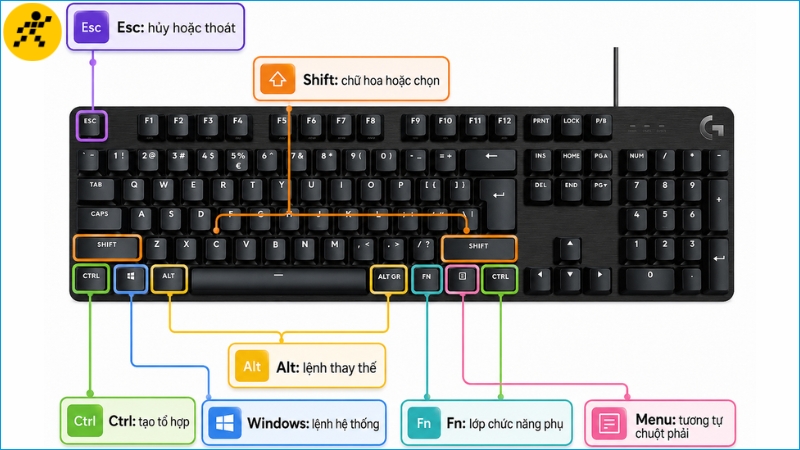
Vị trí các phím Esc, Ctrl, Alt, Shift, Windows, Fn và Menu
5. Các phím điều khiển hệ thống và màn hình
Print Screen
Print Screen được dùng để chụp nội dung đang hiển thị trên màn hình. Tùy phiên bản Windows và cài đặt, ảnh có thể được sao chép vào Clipboard, lưu thành tệp hoặc mở trong công cụ chụp màn hình.
|
Tổ hợp
|
Chức năng thường gặp
|
|
Print Screen
|
Chụp toàn bộ màn hình hoặc mở công cụ chụp tùy cài đặt
|
|
Alt + Print Screen
|
Chụp cửa sổ đang hoạt động
|
|
Windows + Print Screen
|
Chụp toàn màn hình và lưu ảnh tự động
|
|
Windows + Shift + S
|
Mở công cụ chọn vùng màn hình cần chụp
|
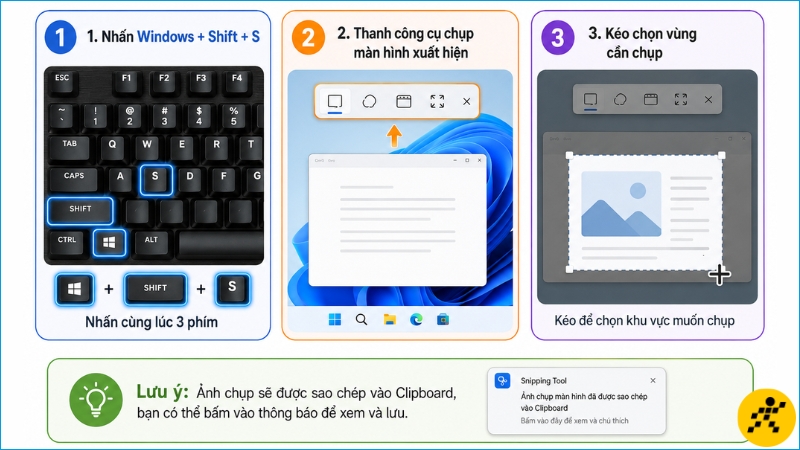
Nhấn Windows + Shift + S để chọn vùng màn hình cần chụp
Scroll Lock
Scroll Lock từng được dùng để thay đổi cách các phím mũi tên cuộn nội dung thay vì di chuyển con trỏ. Hiện nay phím này ít được sử dụng trong phần mềm thông thường nhưng vẫn có thể ảnh hưởng đến cách di chuyển giữa các ô trong Excel hoặc một số ứng dụng chuyên dụng.
Pause/Break
Pause/Break từng được sử dụng để tạm dừng một số quá trình, câu lệnh hoặc màn hình thông tin hệ thống. Trên máy tính hiện đại, phím này ít được dùng và có thể bị lược bỏ hoặc tích hợp vào một tổ hợp Fn.
6. Những phím tắt bàn phím máy tính thường dùng
Phím tắt sao chép và chỉnh sửa nội dung
Nhóm phím tắt chỉnh sửa giúp xử lý văn bản, tệp và dữ liệu mà không cần chuyển tay sang chuột. Phần lớn tổ hợp dưới đây hoạt động trong trình soạn thảo, trình duyệt, File Explorer và nhiều ứng dụng phổ biến trên Windows.
|
Tổ hợp phím
|
Chức năng
|
|
Ctrl + A
|
Chọn toàn bộ nội dung hoặc đối tượng
|
|
Ctrl + C
|
Sao chép nội dung đang chọn
|
|
Ctrl + X
|
Cắt nội dung đang chọn
|
|
Ctrl + V
|
Dán nội dung từ Clipboard
|
|
Ctrl + Z
|
Hoàn tác thao tác gần nhất
|
|
Ctrl + Y
|
Thực hiện lại thao tác vừa hoàn tác trong phần mềm hỗ trợ
|
|
Ctrl + S
|
Lưu tệp hoặc tài liệu
|
|
Ctrl + F
|
Mở chức năng tìm kiếm
|
Phím tắt quản lý cửa sổ và ứng dụng
Các tổ hợp quản lý cửa sổ giúp chuyển đổi chương trình, mở nhanh công cụ hệ thống hoặc khóa máy tính. Đây là nhóm phím tắt hữu ích khi người dùng phải làm việc với nhiều ứng dụng cùng lúc.
|
Tổ hợp phím
|
Chức năng
|
|
Alt + Tab
|
Chuyển đổi giữa các cửa sổ đang mở
|
|
Alt + F4
|
Đóng cửa sổ hoặc ứng dụng hiện tại
|
|
Windows + D
|
Hiển thị hoặc khôi phục các cửa sổ trên Desktop
|
|
Windows + E
|
Mở File Explorer
|
|
Windows + L
|
Khóa máy tính
|
|
Windows + I
|
Mở Settings
|
|
Ctrl + Shift + Esc
|
Mở Task Manager
|
Phím tắt thường dùng trên trình duyệt
Phím tắt trình duyệt giúp mở, đóng, khôi phục hoặc chuyển đổi tab nhanh hơn. Các tổ hợp có thể hoạt động trên nhiều trình duyệt phổ biến, nhưng một số lệnh vẫn có thể khác tùy ứng dụng và hệ điều hành.
|
Tổ hợp phím
|
Chức năng
|
|
Ctrl + T
|
Mở tab mới
|
|
Ctrl + W
|
Đóng tab hiện tại
|
|
Ctrl + Shift + T
|
Mở lại tab vừa đóng
|
|
Ctrl + Tab
|
Chuyển sang tab tiếp theo
|
|
Ctrl + L
|
Chọn nội dung trên thanh địa chỉ
|
|
Ctrl + R hoặc F5
|
Làm mới trang đang mở
|
|
Ctrl + D
|
Lưu trang vào danh sách dấu trang
|
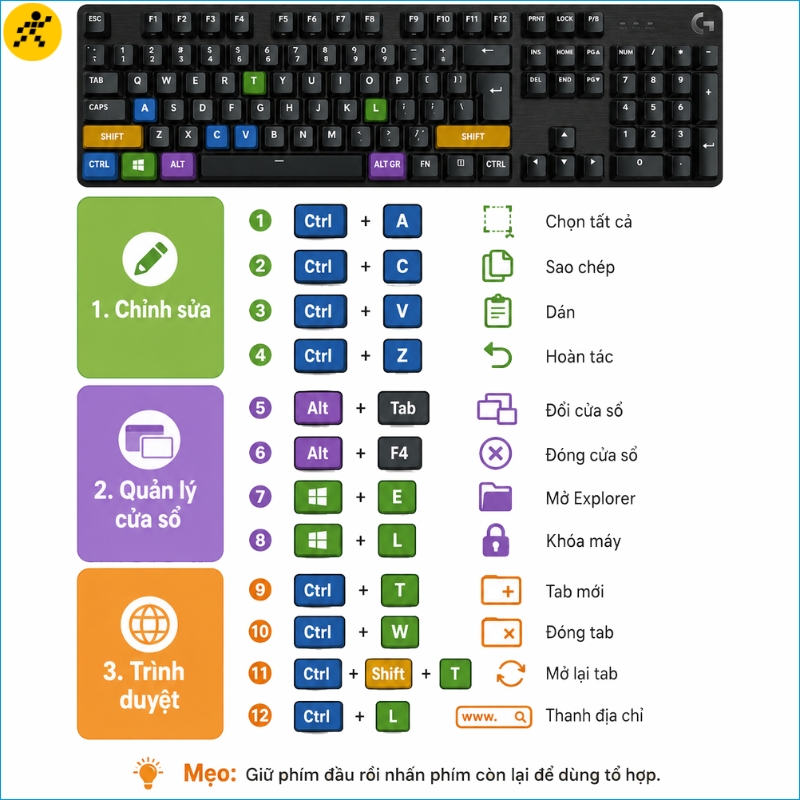
Các tổ hợp phím tắt thông dụng trên máy tính Windows
7. Các nút đặc biệt trên bàn phím laptop và bàn phím cơ
Phím điều khiển âm thanh và nội dung đa phương tiện
Nhiều laptop và bàn phím hiện đại có nút tăng, giảm, tắt âm lượng, phát, tạm dừng hoặc chuyển bài. Các chức năng này có thể nằm trên dãy F1 - F12, một cụm riêng hoặc núm xoay tùy thiết kế.
Trên laptop, người dùng có thể phải giữ Fn khi nhấn phím đa phương tiện. Nếu Fn Lock được bật, các nút có thể thực hiện lệnh âm thanh trực tiếp mà không cần giữ Fn.
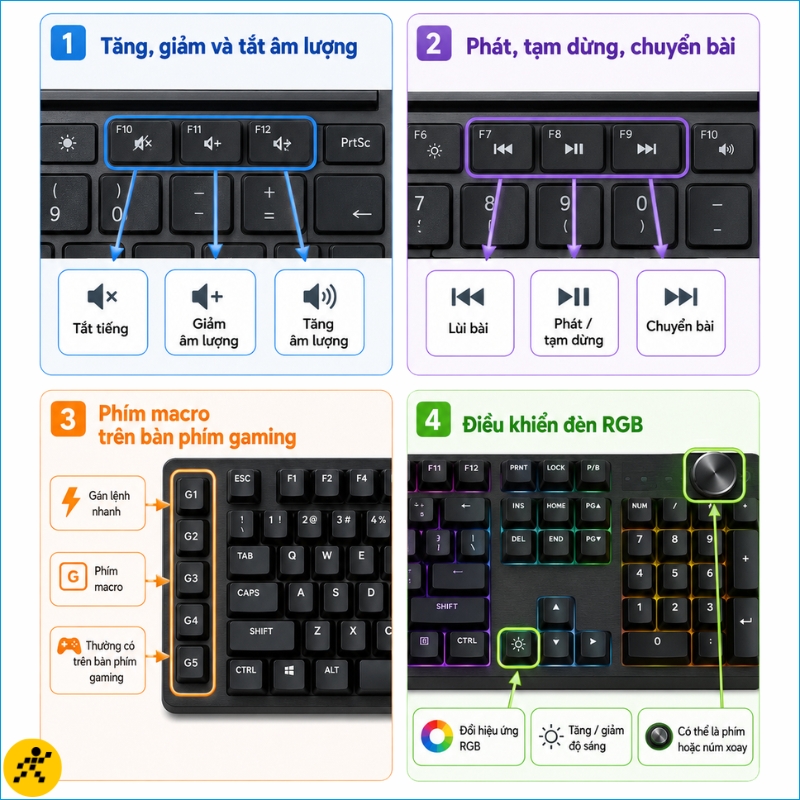
Phím đa phương tiện, macro và điều khiển đèn trên bàn phím hiện đại
Phím điều chỉnh độ sáng và kết nối
Một số phím phụ cho phép tăng giảm độ sáng, chuyển chế độ hiển thị, bật chế độ máy bay hoặc tắt touchpad. Vị trí và biểu tượng của các nút này không cố định, vì vậy người dùng nên quan sát ký hiệu trên hàng phím chức năng.
Không phải laptop nào cũng cho phép bật hoặc tắt Wi-Fi, Bluetooth bằng một phím riêng. Chức năng thực tế còn phụ thuộc vào phần cứng, trình điều khiển và ứng dụng quản lý của nhà sản xuất.
Phím Macro
Phím Macro cho phép gán một lệnh hoặc chuỗi thao tác để thực hiện nhanh bằng một lần nhấn. Loại phím này thường xuất hiện trên bàn phím gaming, bàn phím chuyên dụng hoặc thiết bị hỗ trợ làm việc sáng tạo.
Người dùng có thể phải cài phần mềm của nhà sản xuất để ghi, lưu và thay đổi Macro. Không nên gán chuỗi lệnh tự động nếu phần mềm hoặc trò chơi đang sử dụng không cho phép hình thức thao tác này.
Phím điều khiển đèn nền
Các phím điều khiển đèn nền giúp bật, tắt hoặc thay đổi độ sáng bàn phím. Trên bàn phím RGB, người dùng còn có thể chuyển màu, hiệu ứng và tốc độ chuyển động nếu thiết bị hỗ trợ.
Cách điều chỉnh có thể được thực hiện bằng tổ hợp Fn hoặc phần mềm riêng. Một số bàn phím chỉ có đèn đơn sắc nên không hỗ trợ thay đổi màu dù biểu tượng điều chỉnh ánh sáng vẫn tương tự.
8. Sự khác nhau giữa bàn phím Windows và Mac
Các phím có vai trò tương ứng
Bàn phím Windows và Mac có nhiều phím cùng mục đích nhưng tên gọi, vị trí và tổ hợp sử dụng khác nhau. Người chuyển từ hệ điều hành này sang hệ điều hành kia thường cần làm quen với Command, Option và cách bố trí phím Delete.
Command trên Mac đảm nhận nhiều phím tắt mà Ctrl thực hiện trên Windows. Tuy nhiên, việc quy đổi không áp dụng cho mọi lệnh vì macOS và Windows có cơ chế điều khiển hệ thống khác nhau.
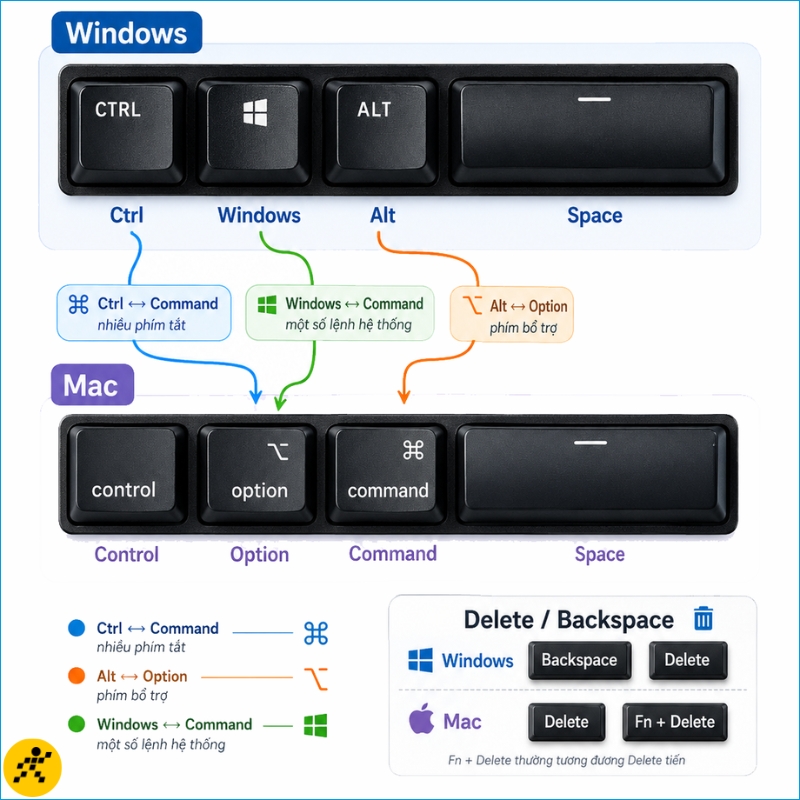
Khác biệt giữa các phím bổ trợ trên bàn phím Windows và Mac
|
Bàn phím Windows
|
Bàn phím Mac
|
Vai trò tương ứng
|
|
Ctrl
|
Command trong nhiều phím tắt
|
Sao chép, dán, lưu và thực hiện lệnh trong ứng dụng
|
|
Alt
|
Option
|
Thực hiện lệnh thay thế hoặc nhập ký tự đặc biệt
|
|
Windows
|
Command
|
Thực hiện một số lệnh và điều khiển hệ thống
|
|
Backspace
|
Delete
|
Xóa ký tự nằm bên trái con trỏ
|
|
Delete
|
Fn + Delete
|
Xóa ký tự nằm bên phải con trỏ
|
Ví dụ phím tắt trên Windows và Mac
Phím tắt cơ bản trên hai hệ điều hành thường khác nhau ở nút bổ trợ được sử dụng. Việc ghi nhớ các cặp tương ứng giúp người dùng thao tác thuận tiện hơn khi chuyển đổi giữa máy tính Windows và Mac.
|
Thao tác
|
Windows
|
Mac
|
|
Sao chép
|
Ctrl + C
|
Command + C
|
|
Dán
|
Ctrl + V
|
Command + V
|
|
Cắt
|
Ctrl + X
|
Command + X
|
|
Hoàn tác
|
Ctrl + Z
|
Command + Z
|
|
Chuyển ứng dụng
|
Alt + Tab
|
Command + Tab
|
|
Tìm kiếm trong tài liệu
|
Ctrl + F
|
Command + F
|
9. Nguyên nhân chức năng các nút có thể khác nhau
Khác hệ điều hành và phần mềm
Windows, macOS và Linux có cách gán phím tắt hệ thống khác nhau. Bên cạnh đó, mỗi phần mềm hoặc trò chơi có thể thiết lập lệnh riêng cho cùng một phím, nên chức năng thực tế phụ thuộc vào cửa sổ đang hoạt động.
Khác nhà sản xuất và dòng thiết bị
Các hãng laptop có thể sắp xếp biểu tượng, chức năng Fn và phím đa phương tiện theo cách riêng. Cùng một tổ hợp Fn và phím chức năng có thể dùng để chỉnh âm lượng trên thiết bị này nhưng điều khiển độ sáng trên thiết bị khác.
Khác bố cục và ngôn ngữ bàn phím
Bố cục US, UK, Nhật Bản và các bố cục khác có thể thay đổi vị trí của Enter, Shift, dấu câu và ký tự đặc biệt. Nếu ngôn ngữ nhập trên hệ điều hành không trùng với bố cục vật lý, ký tự xuất hiện có thể khác với ký hiệu được in trên phím.
Khác kích thước bàn phím
Bàn phím full-size có nhiều phím vật lý hơn, còn các mẫu TKL, 75%, 65% và 60% thường sử dụng lớp chức năng phụ. Vì vậy, cùng một lệnh có thể cần một phím riêng trên bàn phím lớn nhưng phải nhấn tổ hợp Fn trên bàn phím nhỏ.
Do cài đặt hoặc remap phím
Người dùng có thể thay đổi chức năng phím bằng cài đặt hệ thống, PowerToys, AutoHotkey hoặc phần mềm đi kèm bàn phím. Sau khi remap, chức năng của nút có thể không còn giống thiết lập mặc định.
Lưu ý: Trước khi kết luận bàn phím bị hỏng, hãy kiểm tra Num Lock, Caps Lock, Fn Lock, ngôn ngữ nhập và các phần mềm remap đang hoạt động.
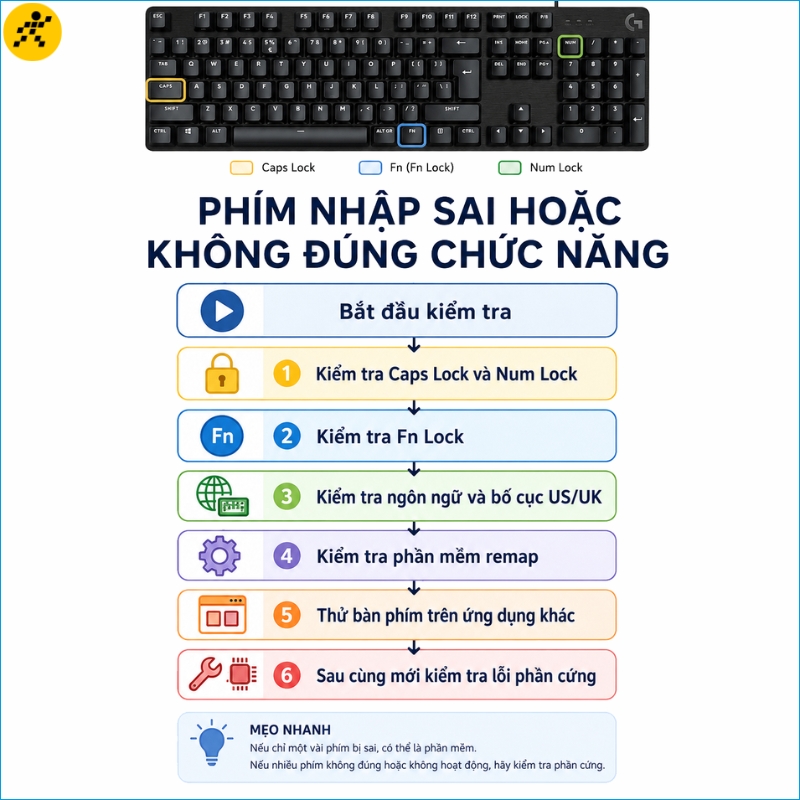
Các bước kiểm tra khi phím hoạt động không đúng chức năng
10. Lưu ý khi sử dụng bàn phím máy tính
Giữ bàn phím sạch và tránh chất lỏng
Bụi, vụn thức ăn và chất lỏng có thể làm phím bị kẹt, chập chờn hoặc mất phản hồi. Người dùng nên vệ sinh bàn phím định kỳ bằng dụng cụ phù hợp và ngắt kết nối thiết bị trước khi làm sạch kỹ.
Nếu chất lỏng đổ vào bàn phím laptop, nên tắt máy và ngắt nguồn điện sớm để hạn chế rủi ro. Không nên tiếp tục nhấn thử nhiều phím hoặc tự tháo máy nếu chưa có kinh nghiệm xử lý linh kiện điện tử.
Duy trì tư thế gõ thoải mái
Bàn phím nên được đặt ở độ cao giúp vai, khuỷu tay và cổ tay giữ tư thế tự nhiên. Khi làm việc trong thời gian dài, người dùng nên nghỉ ngắn, thả lỏng bàn tay và tránh tì cổ tay quá mạnh vào cạnh bàn.
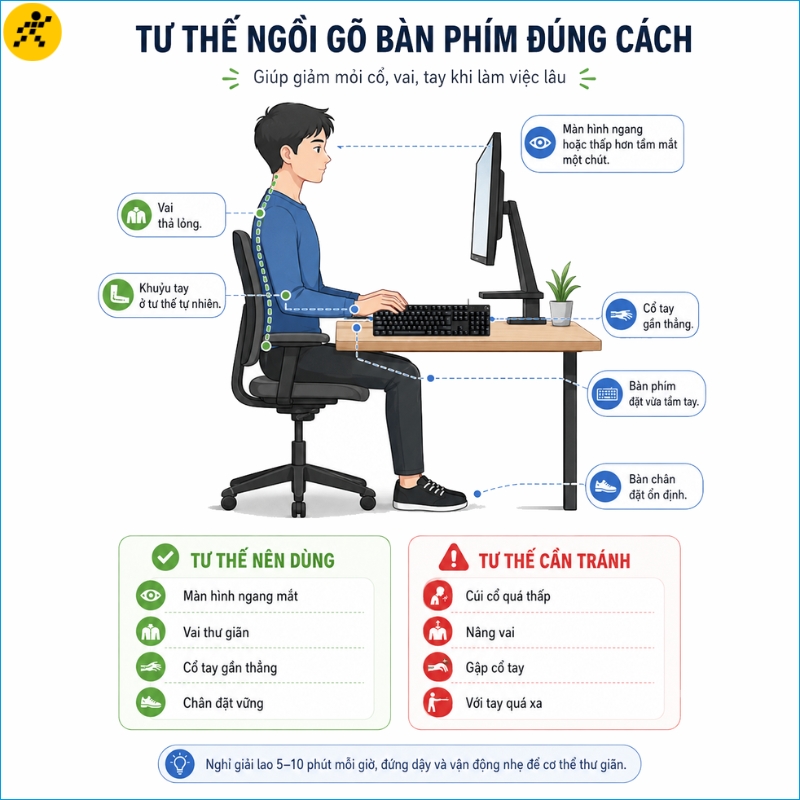
Đặt bàn phím và cổ tay ở tư thế thoải mái khi làm việc
Kiểm tra các phím khóa khi gặp lỗi nhập liệu
Caps Lock có thể khiến chữ cái tự động viết hoa, Num Lock ảnh hưởng đến cụm phím số và Fn Lock thay đổi chức năng hàng F1 - F12. Kiểm tra đèn báo hoặc biểu tượng trên màn hình thường giúp xác định nhanh nguyên nhân phím hoạt động không đúng.
Kiểm tra ngôn ngữ và bố cục nhập
Khi ký tự nhập ra khác với ký hiệu trên bàn phím, người dùng nên kiểm tra ngôn ngữ đang được chọn trong hệ điều hành. Việc chuyển nhầm giữa bố cục US, UK hoặc bộ gõ tiếng Việt có thể làm vị trí dấu câu và cách nhập ký tự thay đổi.
Không tự tháo keycap laptop khi chưa hiểu cấu tạo
Keycap laptop thường sử dụng ngàm mỏng và cơ cấu cắt kéo dễ bị gãy nếu tháo không đúng cách. Khi phím bị lỏng, kẹt hoặc mất phản hồi, người dùng nên kiểm tra hướng dẫn của dòng máy hoặc mang thiết bị đến nơi có chuyên môn.
11. Câu hỏi thường gặp về các nút trên bàn phím máy tính
Bàn phím máy tính có bao nhiêu phím?
Bàn phím full-size thường có khoảng 104 - 105 phím, laptop thường có khoảng 78 - 87 phím, còn bàn phím TKL, 75%, 65% và 60% có số phím ít hơn tùy thiết kế.
Vì sao phải nhấn Fn mới sử dụng được F1 - F12?
Laptop có thể đặt dãy phím trên ở chế độ đa phương tiện mặc định, vì vậy người dùng phải giữ Fn để gọi chức năng F tiêu chuẩn. Fn Lock hoặc cài đặt của thiết bị có thể giúp đổi lại chế độ này.
Backspace và Delete khác nhau như thế nào?
Backspace thường xóa ký tự nằm bên trái con trỏ, còn Delete thường xóa ký tự bên phải hoặc xóa đối tượng đang được chọn.
Vì sao bàn phím số bên phải không nhập được số?
Nguyên nhân thường gặp là Num Lock đang tắt. Người dùng nên bật Num Lock, kiểm tra đèn báo và xem lại cài đặt bàn phím nếu cụm số vẫn không hoạt động.
Có thể thay đổi chức năng các nút trên bàn phím không?
Người dùng có thể remap phím bằng cài đặt hệ thống hoặc phần mềm hỗ trợ, nhưng nên ghi lại thiết lập cũ để dễ khôi phục khi xảy ra xung đột.
Xem thêm các mẫu bàn phím máy tính bán chạy tại Thế Giới Di Động:
Cảm ơn bạn đã theo dõi bài viết. Việc hiểu rõ các nút trên bàn phím máy tính, nhóm phím chức năng và những tổ hợp thông dụng sẽ giúp thao tác nhanh, hạn chế nhầm lẫn và làm việc hiệu quả hơn. Hãy luyện dùng từng phím tắt phù hợp với nhu cầu hằng ngày.

 Điện thoại
 Laptop
 Phụ kiện
 di động
Phụ kiện
Phụ kiện di động Smartwatch
 Đồng hồ
 Tablet
 Máy cũ, Thu cũ
Máy cũ, Thu cũ
Máy cũ, Thu cũ Màn hình, Máy in
 Sim, Thẻ cào
 Dịch vụ tiện ích
Thanh toán hóa đơn
Dịch vụ tiện ích
Thanh toán hóa đơn






















































 Xóa địa chỉ

