Xem thêm các mẫu bàn phím máy tính GIẢM SỐC tại Thế Giới Di Động:
Bàn phím là công cụ nhập liệu và điều khiển quan trọng trên laptop, nhưng người mới thường khó nhớ chức năng từng phím. Bài viết hướng dẫn cách sử dụng bàn phím máy tính laptop từ thao tác cơ bản, phím Fn, gõ tiếng Việt đến các phím tắt dễ dùng ngay.
1. Công dụng và bố cục của bàn phím laptop
Công dụng chính của bàn phím
Bàn phím là thiết bị nhập liệu dùng để gõ chữ, số, mật khẩu, địa chỉ website và dữ liệu trong biểu mẫu. Người dùng còn có thể điều khiển phần mềm bằng Enter, Esc, Tab, phím mũi tên và nhiều tổ hợp phím khác.
Bàn phím hỗ trợ các tác vụ như soạn thảo văn bản, học tập, nhập liệu, làm việc, chơi game và điều khiển nội dung đa phương tiện. Việc hiểu chức năng từng khu vực giúp người mới thao tác nhanh và hạn chế nhấn nhầm.
Khu vực phím chữ, số và ký tự
Khu vực nhập liệu gồm các chữ cái từ A đến Z, dãy số từ 0 đến 9, dấu câu và ký tự đặc biệt. Đây là nhóm phím được sử dụng thường xuyên nhất khi soạn thảo văn bản, tìm kiếm hoặc trò chuyện.
Ký hiệu trên phím có thể khác nhau giữa bố cục US, UK và các bố cục ngôn ngữ khác. Vì vậy, ký tự xuất hiện không đúng chưa chắc do phím hỏng mà có thể bắt nguồn từ keyboard layout đang được chọn.
Dãy phím chức năng và nhóm phím bổ trợ
Dãy F1–F12 thường nằm ở hàng trên cùng và thực hiện các lệnh nhanh trong hệ điều hành hoặc phần mềm. Trên laptop, những phím này còn có thể tích hợp biểu tượng âm lượng, độ sáng, touchpad hoặc trình chiếu.
Ctrl, Alt, Shift, Windows và Fn là các phím bổ trợ, thường được giữ cùng một phím khác để tạo tổ hợp lệnh. Chức năng cụ thể phụ thuộc vào hệ điều hành, phần mềm và thiết kế của từng mẫu laptop.
Nhóm phím điều hướng và cụm NumPad
Phím mũi tên, Home, End, Page Up và Page Down giúp di chuyển con trỏ hoặc cuộn nội dung. Những phím này hữu ích khi chỉnh sửa văn bản, làm việc với bảng tính và lựa chọn mục trong giao diện.
NumPad là cụm bàn phím số hỗ trợ nhập số và phép tính nhanh nhưng không xuất hiện trên mọi laptop. Một số máy nhỏ gọn tích hợp bàn phím số ẩn và yêu cầu dùng Fn hoặc Num Lock để kích hoạt.
Gờ nổi trên phím F, J và số 5
Phím F và J thường có gờ nổi nhỏ để hai ngón trỏ định vị vị trí đặt tay khi gõ 10 ngón. Người dùng có thể tìm lại hàng phím cơ sở mà không cần nhìn xuống bàn phím.
Trên cụm NumPad, phím số 5 cũng thường có gờ với chức năng tương tự. Dấu hiệu này giúp xác định vị trí các phím số xung quanh bằng cảm giác đầu ngón tay.
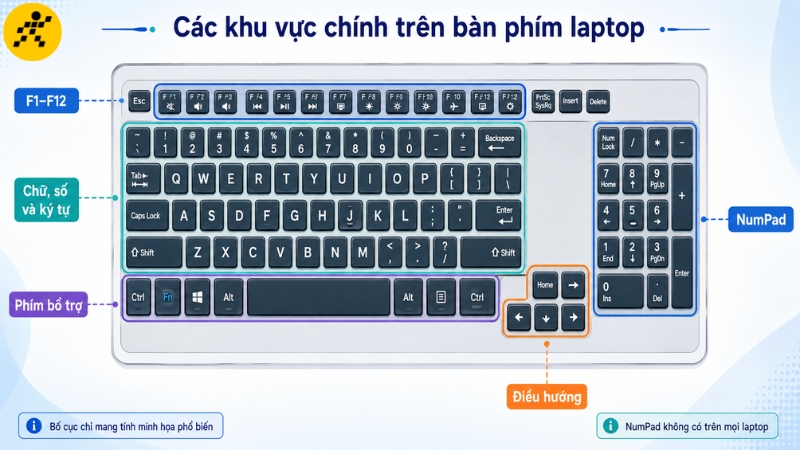
Các khu vực chức năng giúp người mới xác định nhanh nhóm phím cần sử dụng
2. Cách gõ chữ, số và ký tự trên bàn phím laptop
Nhập chữ thường và viết hoa một chữ
Nhấn trực tiếp các phím từ A đến Z để nhập chữ thường khi Caps Lock đang tắt. Muốn viết hoa một chữ, hãy giữ Shift rồi nhấn phím chữ tương ứng.
Sau khi nhập xong chữ hoa, thả Shift để tiếp tục gõ chữ thường. Người dùng có thể dùng Shift trái hoặc Shift phải tùy vị trí của phím cần gõ và thói quen đặt tay.
Viết hoa liên tục bằng Caps Lock
Nhấn Caps Lock một lần để bật chế độ nhập chữ hoa liên tục và nhấn lại để tắt. Một số laptop có đèn báo trên phím hoặc hiển thị thông báo trạng thái trên màn hình.
Nếu chữ tự động viết hoa dù không giữ Shift, hãy kiểm tra Caps Lock trước khi xử lý các nguyên nhân khác. Phím bị kẹt cũng có thể khiến chế độ này thay đổi không ổn định.
Nhập số và ký tự đặc biệt
Người dùng có thể nhập số bằng dãy phím phía trên hàng chữ hoặc cụm NumPad nếu laptop được trang bị. Để nhập ký tự nằm ở phía trên một phím có hai ký hiệu, hãy giữ Shift rồi nhấn phím đó.
Trên nhiều bàn phím bố cục US, Shift + 2 nhập ký tự @ và Shift + 3 nhập ký tự #. Kết quả có thể khác nếu máy đang sử dụng bố cục UK hoặc một ngôn ngữ bàn phím khác.
Kiểm tra bố cục khi ký tự hiển thị không đúng
Nếu nhấn một phím nhưng màn hình xuất hiện ký tự khác, hãy kiểm tra ngôn ngữ và keyboard layout trong hệ điều hành. Vị trí dấu câu và ký tự đặc biệt có thể thay đổi giữa các bố cục.
Không nên kết luận bàn phím bị hỏng khi các phím vẫn phản hồi nhưng cho ra ký tự khác mong muốn. Chuyển về đúng bố cục thường dùng rồi thử lại trong một ứng dụng soạn thảo đơn giản.
Lưu ý: Vị trí các ký tự đặc biệt trong bài dựa trên bố cục phổ biến và có thể khác trên bàn phím US, UK hoặc bố cục ngôn ngữ khác.
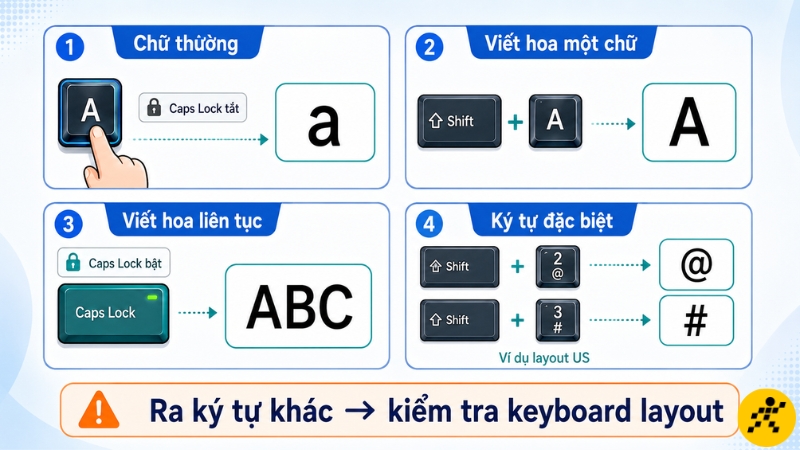
Shift dùng để viết hoa tạm thời và nhập ký tự ở lớp trên của phím
3. Cách sử dụng các phím soạn thảo cơ bản
Enter và Spacebar
Enter thường dùng để xuống dòng, xác nhận lựa chọn, gửi lệnh hoặc mở nội dung đang được chọn. Chức năng thực tế có thể thay đổi theo ứng dụng và vị trí con trỏ.
Spacebar tạo khoảng trắng giữa các từ khi nhập văn bản. Trong một số trình phát nhạc hoặc video, phím cách còn có thể dùng để phát hoặc tạm dừng nội dung.
Phân biệt Backspace và Delete
Backspace thường xóa ký tự nằm bên trái con trỏ, còn Delete thường xóa ký tự nằm bên phải. Khi một tệp, thư mục hoặc đối tượng đang được chọn, Delete có thể gửi lệnh xóa đối tượng đó.
Người dùng nên kiểm tra kỹ nội dung đang được chọn trước khi nhấn Delete. Một số laptop không có phím Delete riêng hoặc tích hợp chức năng này vào tổ hợp Fn.
Cách dùng Tab và Esc
Tab giúp chuyển đến ô nhập liệu, nút hoặc mục tiếp theo trong biểu mẫu và giao diện phần mềm. Trong trình soạn thảo, phím này có thể tạo khoảng thụt đầu dòng tùy cài đặt.
Esc thường dùng để hủy thao tác, đóng menu hoặc thoát chế độ toàn màn hình trong một số ứng dụng. Phím này không phải lúc nào cũng đóng hoàn toàn chương trình đang chạy.
Chức năng của Insert
Insert chuyển đổi giữa chế độ chèn và chế độ ghi đè trong những phần mềm có hỗ trợ. Ở chế độ ghi đè, ký tự mới có thể thay thế ký tự đang nằm phía sau con trỏ.
Nếu chữ mới liên tục ghi đè lên nội dung cũ, hãy kiểm tra xem Insert có đang được kích hoạt hay không. Trên laptop nhỏ gọn, phím này có thể bị lược bỏ hoặc dùng chung với một phím khác qua Fn.
|
Tên phím
|
Công dụng thường gặp
|
|
Enter
|
Xuống dòng, xác nhận hoặc thực hiện lệnh
|
|
Spacebar
|
Tạo khoảng trắng hoặc phát, tạm dừng trong một số ứng dụng
|
|
Backspace
|
Xóa ký tự bên trái con trỏ
|
|
Delete
|
Xóa ký tự bên phải hoặc đối tượng đang chọn
|
|
Tab
|
Chuyển đến mục tiếp theo hoặc tạo khoảng thụt
|
|
Esc
|
Hủy thao tác, đóng menu hoặc thoát chế độ hiển thị
|
|
Insert
|
Chuyển giữa chế độ chèn và ghi đè
|
4. Cách sử dụng Ctrl, Alt, Shift và phím Windows
Cách dùng phím Ctrl
Ctrl là phím bổ trợ thường được kết hợp với chữ cái để thực hiện lệnh nhanh. Ctrl + A chọn toàn bộ, Ctrl + C sao chép, Ctrl + X cắt và Ctrl + V dán nội dung.
Ctrl + Z hoàn tác thao tác gần nhất, Ctrl + S lưu tài liệu và Ctrl + F mở chức năng tìm kiếm. Các tổ hợp này hoạt động trong nhiều phần mềm nhưng có thể thay đổi ở một số ứng dụng chuyên dụng.
Cách dùng phím Alt
Alt + Tab chuyển giữa các cửa sổ đang mở trên Windows, còn Alt + F4 đóng cửa sổ hoặc ứng dụng hiện tại. Người dùng nên lưu công việc trước khi đóng chương trình để tránh mất thay đổi chưa được lưu.
Alt + mũi tên trái có thể quay lại trang hoặc vị trí trước trong một số trình duyệt và ứng dụng. Khả năng hỗ trợ phụ thuộc vào phần mềm đang sử dụng.
Cách dùng phím Shift
Shift giúp viết hoa tạm thời hoặc nhập ký tự được in ở phía trên của phím. Khi kết hợp với phím mũi tên, Shift có thể mở rộng vùng chọn văn bản theo từng ký tự hoặc dòng.
Phím này còn tham gia nhiều tổ hợp như Ctrl + Shift + T để mở lại tab vừa đóng. Người dùng cần giữ Shift trong lúc nhấn phím còn lại để lệnh được thực hiện.
Cách dùng phím Windows và Menu
Nhấn phím Windows để mở hoặc đóng menu Start. Windows + E mở File Explorer, Windows + D hiển thị Desktop, Windows + L khóa máy và Windows + I mở Settings.
Phím Menu mở menu ngữ cảnh tương tự thao tác nhấn chuột phải vào đối tượng đang chọn. Nút này có thể không xuất hiện trên một số laptop mới hoặc được thay bằng một phím chức năng khác.
Lưu ý khi sử dụng bàn phím MacBook
Trên macOS, Command thường thay Ctrl trong nhiều phím tắt như sao chép, dán, lưu và tìm kiếm. Option có vai trò gần với Alt trong một số tình huống nhưng không hoàn toàn tương đương.
Ký hiệu, vị trí và tổ hợp phím có thể khác giữa bàn phím Windows và MacBook. Người dùng nên kiểm tra menu của ứng dụng nếu tổ hợp quen thuộc không hoạt động trên hệ điều hành đang dùng.
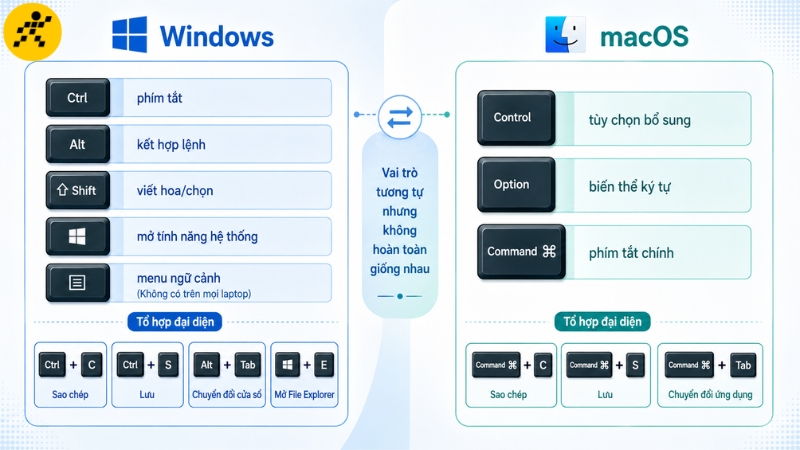
Các phím bổ trợ được giữ cùng phím khác để thực hiện lệnh nhanh
5. Cách sử dụng phím Fn và dãy F1–F12
Phím Fn dùng để làm gì
Fn là phím bổ trợ phổ biến trên laptop, thường nằm gần Ctrl hoặc phím Windows. Phím này kết hợp với F1–F12 hoặc một phím khác để kích hoạt chức năng phụ được in trên bàn phím.
Chức năng thực tế phụ thuộc vào thiết kế của từng hãng và dòng máy. Vì vậy, cùng một tổ hợp Fn có thể điều chỉnh âm lượng trên laptop này nhưng thực hiện lệnh khác trên thiết bị khác.
Các chức năng thường kết hợp với Fn
Fn thường được dùng để tăng, giảm hoặc tắt âm lượng, điều chỉnh độ sáng màn hình và đèn bàn phím. Một số máy còn hỗ trợ bật, tắt touchpad, chế độ máy bay hoặc chuyển chế độ trình chiếu.
Các phím điều khiển đa phương tiện có thể phát, tạm dừng, chuyển bài trước hoặc bài tiếp theo. Người dùng nên quan sát biểu tượng in trên hàng F1–F12 để nhận biết chức năng.
Cách nhận biết và sử dụng Fn Lock
Fn Lock chuyển đổi giữa chức năng F1–F12 tiêu chuẩn và lệnh đa phương tiện. Khi bật chế độ này, người dùng có thể không cần giữ Fn để điều chỉnh âm lượng hoặc độ sáng.
Một số laptop dùng Fn + Esc để bật hoặc tắt Fn Lock, nhưng tổ hợp này không áp dụng cho mọi model. Biểu tượng ổ khóa hoặc chữ Fn trên phím Esc thường là dấu hiệu nhận biết.
Công dụng thường gặp của F1–F12
Dãy F1–F12 thực hiện lệnh tùy theo hệ điều hành và chương trình đang mở. Trên laptop, người dùng có thể phải giữ Fn nếu máy đang ưu tiên chức năng đa phương tiện.
Các lệnh trong bảng dưới đây là chức năng thường gặp, không phải quy tắc cố định cho mọi phần mềm. Nên kiểm tra menu hoặc hướng dẫn của ứng dụng khi phím hoạt động khác mong đợi.
|
Phím
|
Công dụng thường gặp
|
|
F1
|
Mở mục trợ giúp
|
|
F2
|
Đổi tên tệp hoặc thư mục đang chọn
|
|
F3
|
Mở chức năng tìm kiếm
|
|
F4
|
Thực hiện lệnh riêng trong ứng dụng; Alt + F4 đóng cửa sổ
|
|
F5
|
Làm mới trang hoặc cửa sổ
|
|
F6
|
Di chuyển giữa các khu vực trên giao diện
|
|
F7
|
Kiểm tra chính tả trong một số phần mềm
|
|
F8
|
Thực hiện chức năng riêng của hệ thống hoặc ứng dụng
|
|
F9
|
Cập nhật dữ liệu hoặc thực hiện lệnh trong một số phần mềm
|
|
F10
|
Kích hoạt thanh menu trong một số ứng dụng
|
|
F11
|
Bật hoặc tắt chế độ toàn màn hình
|
|
F12
|
Mở Save As hoặc công cụ nhà phát triển trong một số ứng dụng
|
Lưu ý: Chức năng Fn và F1 - F12 có thể khác theo từng model. Người dùng nên kiểm tra biểu tượng trên phím hoặc hướng dẫn của nhà sản xuất.
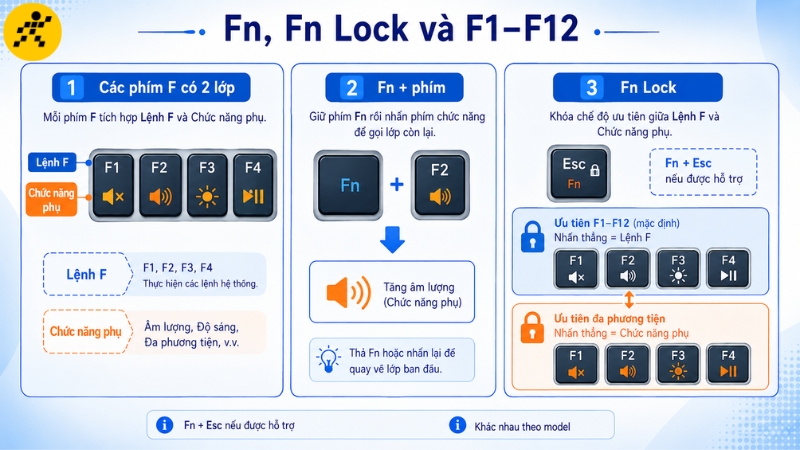
Fn và Fn Lock quyết định hàng F ưu tiên lệnh tiêu chuẩn hay chức năng đa phương tiện
6. Cách sử dụng phím điều hướng và cụm NumPad
Cách dùng bốn phím mũi tên
Bốn phím mũi tên giúp di chuyển con trỏ lên, xuống, trái và phải trong văn bản. Chúng còn dùng để chuyển giữa các ô trong bảng tính hoặc lựa chọn mục trong menu.
Shift + mũi tên chọn thêm văn bản, còn Ctrl + mũi tên thường di chuyển nhanh theo từ hoặc vùng dữ liệu. Chức năng chi tiết có thể thay đổi theo ứng dụng.
Cách dùng Home, End, Page Up và Page Down
Home thường đưa con trỏ về đầu dòng, còn End đưa con trỏ về cuối dòng. Ctrl + Home và Ctrl + End có thể chuyển đến đầu hoặc cuối tài liệu trong phần mềm hỗ trợ.
Page Up và Page Down cuộn nội dung lên hoặc xuống theo từng vùng hiển thị. Trên một số laptop nhỏ, những phím này có thể được tích hợp vào phím mũi tên và cần kết hợp với Fn.
Cách sử dụng NumPad và Num Lock
NumPad gồm các số từ 0 đến 9, phép cộng, trừ, nhân, chia, dấu thập phân và Enter. Cụm này phù hợp với người thường xuyên nhập số hoặc làm việc trên bảng tính.
Bật Num Lock để sử dụng các phím như bàn phím số. Khi Num Lock tắt, một số nút có thể chuyển sang chức năng điều hướng như Home, End, Page Up hoặc Page Down.
Khi laptop không có cụm NumPad
Người dùng có thể nhập số bằng dãy phím nằm phía trên hàng chữ. Một số laptop có cụm số ẩn được in nhỏ trên phím chữ và kích hoạt bằng Fn hoặc Num Lock.
Nếu thường xuyên nhập dữ liệu số, có thể cân nhắc laptop có bàn phím số, bàn phím rời hoặc NumPad rời. Việc lựa chọn nên dựa trên không gian bàn, nhu cầu di chuyển và tần suất sử dụng.
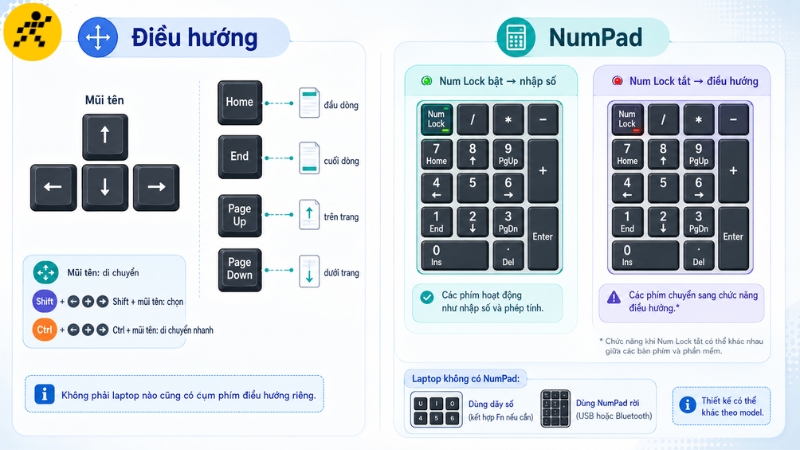
Phím điều hướng hỗ trợ di chuyển, còn Num Lock thay đổi chức năng của cụm bàn phím số
7. Cách gõ tiếng Việt có dấu trên laptop
Chuẩn bị bộ gõ và thiết lập phù hợp
Trên Windows, người dùng có thể sử dụng UniKey hoặc công cụ nhập liệu phù hợp để gõ tiếng Việt. Nên chọn bảng mã Unicode và kiểu gõ Telex hoặc VNI theo thói quen.
Chỉ nên sử dụng một kiểu gõ nhất quán trong quá trình làm quen. Nếu nhiều bộ gõ cùng hoạt động, các phím có thể bị xử lý chồng chéo và tạo ra ký tự không mong muốn.
Quy tắc gõ dấu Telex cơ bản
Trong Telex, các phím S, F, R, X và J lần lượt tạo dấu sắc, huyền, hỏi, ngã và nặng. Những tổ hợp chữ lặp hoặc đi kèm W được dùng để tạo nguyên âm tiếng Việt.
Người dùng có thể đặt dấu trong quá trình nhập theo quy tắc của bộ gõ. Cách xử lý vị trí dấu cụ thể có thể phụ thuộc vào phần mềm và thiết lập chính tả.
|
Phím hoặc tổ hợp
|
Kết quả
|
|
S
|
Dấu sắc
|
|
F
|
Dấu huyền
|
|
R
|
Dấu hỏi
|
|
X
|
Dấu ngã
|
|
J
|
Dấu nặng
|
|
AA, EE, OO
|
â, ê, ô
|
|
AW, OW, UW
|
ă, ơ, ư
|
|
DD
|
đ
|
Ví dụ thực hành gõ tiếng Việt
Chuỗi tieengs Vieetj có thể tạo thành “tiếng Việt” khi bộ gõ Telex đang hoạt động đúng. Tương tự, banf phims có thể cho kết quả “bàn phím”.
Người mới nên luyện với từ ngắn trước rồi chuyển sang câu và đoạn văn. Nếu kết quả sai, hãy kiểm tra chế độ tiếng Việt, bảng mã và kiểu gõ trước khi gõ lại.
Lỗi thường gặp khi gõ tiếng Việt
Nguyên nhân phổ biến gồm chưa bật chế độ tiếng Việt, chọn sai Telex hoặc VNI và sử dụng bảng mã không phù hợp. Bố cục bàn phím hoặc ngôn ngữ nhập của Windows cũng có thể làm ký tự hiển thị khác mong muốn.
Phần mềm remap, Macro hoặc ứng dụng khác có thể chiếm một số phím. Hãy tắt thử những công cụ liên quan và kiểm tra trong trình soạn thảo đơn giản để xác định nguyên nhân.
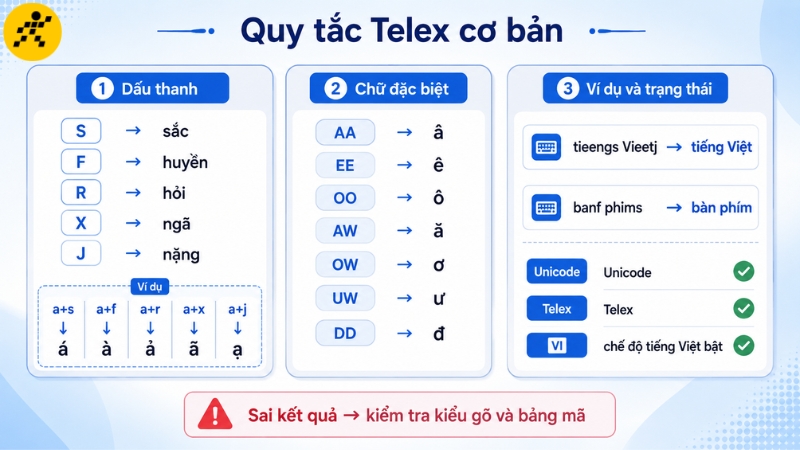
Các quy tắc Telex cơ bản giúp nhập tiếng Việt có dấu bằng bàn phím laptop
8. Những phím tắt laptop cần biết
Phím tắt soạn thảo và chỉnh sửa
Các tổ hợp chỉnh sửa giúp người dùng giảm thao tác bằng chuột khi xử lý văn bản và tệp. Ctrl + A chọn toàn bộ, Ctrl + C sao chép, Ctrl + X cắt và Ctrl + V dán nội dung.
Ctrl + Z hoàn tác, Ctrl + Y thực hiện lại, Ctrl + S lưu và Ctrl + F tìm kiếm. Trong phần mềm soạn thảo hỗ trợ, Ctrl + B, Ctrl + I và Ctrl + U có thể dùng để in đậm, in nghiêng và gạch chân.
|
Tổ hợp
|
Chức năng
|
|
Ctrl + A
|
Chọn toàn bộ
|
|
Ctrl + C
|
Sao chép
|
|
Ctrl + X
|
Cắt
|
|
Ctrl + V
|
Dán
|
|
Ctrl + Z
|
Hoàn tác
|
|
Ctrl + Y
|
Thực hiện lại
|
|
Ctrl + S
|
Lưu
|
|
Ctrl + F
|
Tìm kiếm
|
Phím tắt quản lý cửa sổ và hệ thống
Alt + Tab chuyển nhanh giữa các cửa sổ, còn Alt + F4 đóng cửa sổ hiện tại. Windows + E mở File Explorer, Windows + D hiển thị Desktop và Windows + L khóa máy.
Windows + I mở Settings, Ctrl + Shift + Esc mở Task Manager và Windows + Tab mở Task View. Task View hiển thị tổng thể cửa sổ và desktop ảo, trong khi Alt + Tab phù hợp để chuyển nhanh.
|
Tổ hợp
|
Chức năng
|
|
Alt + Tab
|
Chuyển giữa các cửa sổ
|
|
Alt + F4
|
Đóng cửa sổ hiện tại
|
|
Windows + E
|
Mở File Explorer
|
|
Windows + D
|
Hiển thị hoặc khôi phục Desktop
|
|
Windows + L
|
Khóa máy
|
|
Windows + I
|
Mở Settings
|
|
Ctrl + Shift + Esc
|
Mở Task Manager
|
|
Windows + Tab
|
Mở Task View
|
Phím tắt trình duyệt
Ctrl + T mở tab mới, Ctrl + W đóng tab hiện tại và Ctrl + Shift + T mở lại tab vừa đóng. Ctrl + Tab chuyển sang tab kế tiếp, giúp người dùng duyệt nhiều trang mà không cần chuột.
Ctrl + L chọn thanh địa chỉ và Ctrl + R làm mới trang. Tổ hợp có thể khác trên macOS, nơi phím Command thường thay Ctrl trong nhiều lệnh.
|
Tổ hợp
|
Chức năng
|
|
Ctrl + T
|
Mở tab mới
|
|
Ctrl + W
|
Đóng tab hiện tại
|
|
Ctrl + Shift + T
|
Mở lại tab vừa đóng
|
|
Ctrl + Tab
|
Chuyển sang tab kế tiếp
|
|
Ctrl + L
|
Chọn thanh địa chỉ
|
|
Ctrl + R
|
Làm mới trang
|
Phím tắt chụp màn hình
Print Screen có thể chụp toàn bộ màn hình hoặc gọi công cụ chụp tùy cài đặt Windows. Alt + Print Screen thường chụp riêng cửa sổ đang hoạt động.
Windows + Print Screen có thể chụp và lưu ảnh tự động, còn Windows + Shift + S mở công cụ chọn vùng cần chụp. Trên một số laptop, người dùng phải giữ thêm Fn để kích hoạt Print Screen.
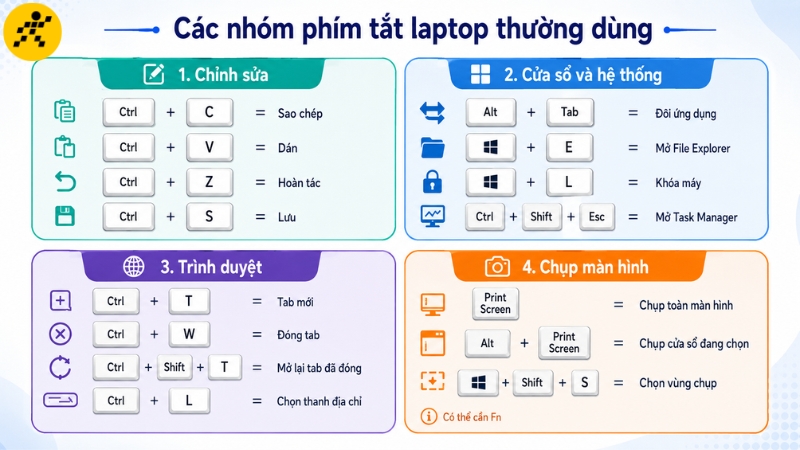
Ghi nhớ phím tắt theo từng nhóm giúp giảm phụ thuộc vào chuột
9. Cách sử dụng bàn phím ảo khi bàn phím vật lý bị lỗi
Công dụng của bàn phím ảo
Bàn phím ảo cho phép nhập chữ và lệnh bằng chuột hoặc touchpad khi phím vật lý bị liệt, kẹt hoặc không phản hồi. Đây là giải pháp tạm thời giúp người dùng đăng nhập, tìm kiếm hoặc thực hiện một số thao tác cơ bản.
Công cụ này còn hỗ trợ kiểm tra sơ bộ nguyên nhân lỗi. Nếu bàn phím ảo nhập bình thường nhưng phím vật lý không hoạt động, vấn đề có thể liên quan đến bàn phím, driver hoặc kết nối thiết bị.
Cách mở On-Screen Keyboard
Trên Windows, người dùng có thể nhập “On-Screen Keyboard” vào ô tìm kiếm trong menu Start rồi mở ứng dụng. Một cách khác là vào Settings, chọn Accessibility và mở mục Keyboard.
Sau khi bật On-Screen Keyboard, hãy dùng chuột hoặc touchpad để nhấn các phím trên màn hình. Giao diện và vị trí tùy chọn có thể thay đổi nhẹ theo phiên bản Windows.
Giới hạn của bàn phím ảo
Tốc độ nhập bằng bàn phím ảo thường chậm hơn và không thuận tiện khi soạn văn bản dài. Một số tổ hợp phím cũng khó thực hiện nếu chỉ sử dụng chuột.
Người dùng nên xem đây là phương án tạm thời trong lúc kiểm tra hoặc sửa chữa bàn phím vật lý. Nếu cần làm việc thường xuyên, bàn phím rời sẽ phù hợp hơn.
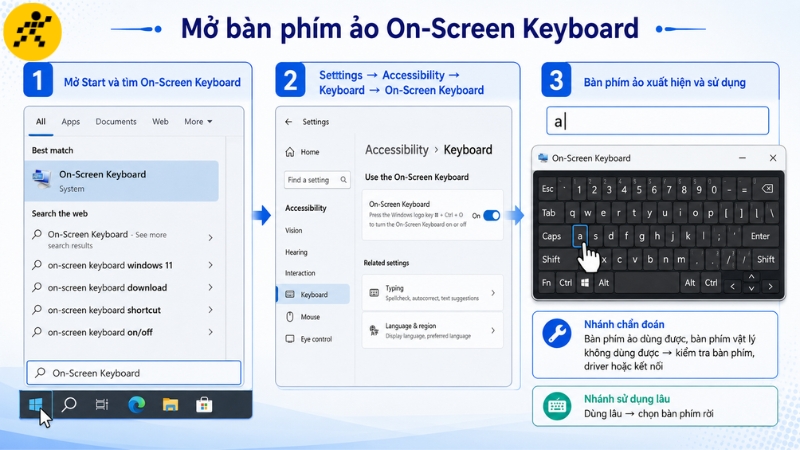
Bàn phím ảo hỗ trợ nhập liệu tạm thời bằng chuột hoặc touchpad
10. Tư thế sử dụng và cách bảo vệ bàn phím laptop
Đặt bàn phím và cổ tay đúng vị trí
Laptop hoặc bàn phím nên được đặt ngay trước cơ thể, không lệch quá xa sang một bên. Cổ tay cần giữ tương đối thẳng với cẳng tay và không gập lên, xuống hoặc sang bên quá mức.
Không nên tì mạnh cổ tay vào cạnh bàn trong lúc gõ hoặc đặt bàn phím quá xa khiến cánh tay phải vươn tới. Nếu dùng laptop trên giá đỡ, nên kết hợp bàn phím rời để có tư thế thuận tiện hơn.
Gõ nhẹ và nghỉ khi sử dụng lâu
Người dùng chỉ cần dùng lực vừa đủ để bàn phím nhận lệnh, không nên đập phím quá mạnh. Vai, bàn tay và các ngón cần được thả lỏng trong quá trình nhập liệu.
Khi làm việc liên tục, nên nghỉ ngắn và thay đổi tư thế nếu tay bắt đầu mỏi. Nếu xuất hiện đau hoặc tê kéo dài, hãy dừng sử dụng và kiểm tra lại góc ngồi, vị trí bàn phím.
Vệ sinh bàn phím đúng cách
Nên tắt máy trước khi vệ sinh kỹ và ngắt các nguồn điện hoặc thiết bị ngoại vi nếu cần. Dùng khăn mềm, chổi nhỏ hoặc dụng cụ phù hợp để làm sạch bụi và vụn bẩn.
Không phun dung dịch trực tiếp lên bàn phím và nên hạn chế ăn uống gần laptop. Nếu chất lỏng đổ vào máy, hãy tắt nguồn và kiểm tra kỹ thuật thay vì tiếp tục thử các phím.
Không tự tháo keycap khi chưa hiểu cấu tạo
Keycap laptop thường sử dụng ngàm mỏng và cơ cấu cắt kéo nhỏ. Tháo không đúng cách có thể làm gãy ngàm, khiến phím lỏng hoặc không thể lắp lại chắc chắn.
Khi phím kẹt nặng, bị bung hoặc không phản hồi sau khi vệ sinh nhẹ, người dùng nên mang máy đi kiểm tra. Không nên dùng vật sắc để cạy phím hoặc chọc sâu vào khe bàn phím.
Lưu ý: Nếu bàn phím bị vào nước, có mùi khét hoặc nóng bất thường, hãy tắt máy, ngắt nguồn và kiểm tra kỹ thuật thay vì chỉ vệ sinh bên ngoài.
11. Lỗi thường gặp khi sử dụng bàn phím laptop
Không nhập được số
Hãy kiểm tra Num Lock nếu cụm bàn phím số không nhập được số. Trên laptop có NumPad tích hợp trong phím chữ, người dùng có thể phải kết hợp Fn với Num Lock.
Nên thử nhập trong một ứng dụng khác để loại trừ lỗi riêng của phần mềm. Nếu toàn bộ phím số vẫn không phản hồi, hãy kiểm tra driver hoặc thử bàn phím rời.
Chữ tự động viết hoa hoặc ký tự bị sai
Caps Lock đang bật hoặc phím Shift bị kẹt có thể khiến chữ tự động viết hoa. Ký tự hiển thị sai thường liên quan đến ngôn ngữ nhập, layout bàn phím hoặc bộ gõ tiếng Việt.
Hãy kiểm tra từng yếu tố trước khi kết luận bàn phím bị hỏng. Phần mềm remap hoặc Macro cũng có thể thay đổi chức năng của một số phím.
Nhấn một lần nhưng xuất hiện nhiều ký tự
Phím có thể bị kẹt, bám bụi hoặc gửi tín hiệu lặp lại ngoài ý muốn. Thiết lập tốc độ lặp phím quá nhanh cũng có thể làm ký tự xuất hiện nhiều lần khi người dùng giữ phím hơi lâu.
Hãy vệ sinh nhẹ, khởi động lại máy và thử trong ứng dụng khác. Nếu lỗi tiếp diễn trên cùng một phím, thiết bị có thể cần được kiểm tra phần cứng.
Một số phím bị liệt
Người dùng nên khởi động lại máy, thử bàn phím ảo và kiểm tra bàn phím trong nhiều ứng dụng. Có thể vệ sinh nhẹ, cập nhật driver hoặc kết nối bàn phím rời để đối chiếu.
Nếu lỗi xuất hiện sau khi máy vào nước hoặc kéo dài dù đã kiểm tra phần mềm, nên mang laptop đi sửa chữa. Không nên liên tục nhấn mạnh phím để thử phản hồi.
Fn hoặc F1–F12 hoạt động ngược
Hãy kiểm tra Fn Lock nếu nhấn F1–F12 nhưng máy lại điều chỉnh âm lượng hoặc độ sáng. Thử giữ Fn trong lúc nhấn phím chức năng để xem chế độ hoạt động có thay đổi hay không.
Một số laptop cho phép thay đổi Action Keys trong phần mềm quản lý của hãng hoặc BIOS. Người dùng chỉ nên điều chỉnh khi hiểu rõ cách khôi phục thiết lập cũ.
|
Hiện tượng
|
Nguyên nhân thường gặp
|
Cách kiểm tra
|
|
Không nhập được số
|
Num Lock tắt hoặc cụm số cần Fn
|
Bật Num Lock và thử trong ứng dụng khác
|
|
Chữ tự động viết hoa
|
Caps Lock bật hoặc Shift bị kẹt
|
Kiểm tra đèn báo và thử từng phím Shift
|
|
Ký tự hiển thị sai
|
Sai ngôn ngữ, layout hoặc bộ gõ
|
Kiểm tra cài đặt nhập liệu
|
|
Phím tự lặp ký tự
|
Phím kẹt hoặc tốc độ lặp quá nhanh
|
Vệ sinh nhẹ và kiểm tra repeat rate
|
|
Một số phím bị liệt
|
Lỗi driver, bụi bẩn hoặc phần cứng
|
Thử bàn phím ảo và bàn phím rời
|
|
F1–F12 hoạt động ngược
|
Fn Lock hoặc Action Keys
|
Thử Fn và kiểm tra thiết lập của máy
|
12. Câu hỏi thường gặp về cách sử dụng bàn phím máy tính laptop
Phím Fn trên laptop dùng để làm gì?
Fn kích hoạt chức năng phụ được in trên một số phím, thường là F1–F12. Tùy laptop, phím này có thể điều chỉnh âm lượng, độ sáng, touchpad, đèn bàn phím hoặc chế độ trình chiếu. Nếu hàng F hoạt động ngược mong muốn, hãy kiểm tra Fn Lock.
Vì sao bàn phím số trên laptop không hoạt động?
Nguyên nhân có thể do Num Lock đang tắt, laptop không có NumPad riêng hoặc cụm số tích hợp cần kết hợp Fn. Hãy bật Num Lock, kiểm tra biểu tượng số trên phím và thử nhập trong ứng dụng khác trước khi kiểm tra driver.
Làm thế nào để gõ ký tự @ trên bàn phím laptop?
Trên nhiều bàn phím bố cục US, người dùng giữ Shift rồi nhấn phím số 2 để nhập @. Nếu kết quả khác, hãy kiểm tra ngôn ngữ và keyboard layout vì bố cục UK hoặc bố cục khác có thể đặt ký tự này ở vị trí khác.
Có nên sử dụng bàn phím rời cho laptop không?
Bàn phím rời phù hợp khi người dùng cần tư thế gõ thoải mái, cụm NumPad, loại phím khác hoặc giải pháp thay thế khi bàn phím laptop lỗi. Nên cân nhắc diện tích bàn, kiểu kết nối, nhu cầu di chuyển và thói quen sử dụng.
Làm sao biết Fn Lock đang bật?
Khi Fn Lock bật, hàng F1–F12 có thể thực hiện trực tiếp chức năng đa phương tiện hoặc lệnh F tiêu chuẩn tùy thiết kế máy. Người dùng nên quan sát thông báo trên màn hình, biểu tượng khóa Fn và thử tổ hợp Fn + Esc nếu thiết bị hỗ trợ.
Xem thêm các mẫu bàn phím máy tính bán chạy tại Thế Giới Di Động:
Cảm ơn bạn đã theo dõi bài viết. Hiểu chức năng nhóm phím, cách dùng Fn, phím tắt và cách gõ tiếng Việt sẽ giúp thao tác trên laptop nhanh, chính xác hơn. Hãy luyện từng thao tác cơ bản để sử dụng bàn phím tự tin, thuận tiện mỗi ngày và hiệu quả hơn.

 Điện thoại
 Laptop
 Phụ kiện
 Smartwatch
 Đồng hồ
 Tablet
 Máy cũ, Thu cũ
 Màn hình, Máy in
 Sim, Thẻ cào
 Dịch vụ tiện ích






















































 Xóa địa chỉ