ĐỪNG BỎ LỠ một số MacBook GIẢM SỐC tại Thế Giới Di Động:
Kiểm tra MDM MacBook là bước bắt buộc để tránh mua nhầm laptop bị quản lý từ xa. Bài viết hướng dẫn 3 cách check MDM từ cơ bản đến nâng cao bằng Terminal và cài đặt lại hệ điều hành macOS. Khám phá ngay để kiểm tra MacBook cũ an toàn!
1. MDM MacBook là gì? Vì sao cần kiểm tra trước khi mua?
MDM (Mobile Device Management - hệ thống quản lý thiết bị từ xa) trên MacBook là cơ chế để công ty hoặc trường học kiểm soát máy do họ sở hữu. Nếu máy vẫn còn liên kết với tổ chức, người dùng có thể bị áp chính sách, hạn chế cài đặt hoặc gặp màn hình Remote Management khi cài lại máy.
Điểm dễ gây nhầm là nhiều máy cũ vẫn vào desktop bình thường, đăng nhập được và dùng hằng ngày không lỗi. Nhưng điều đó không có nghĩa máy đã sạch quản lý. Trong thực tế, khá nhiều máy công ty thanh lý chỉ lộ vấn đề sau khi xóa máy hoặc cài mới hệ thống.
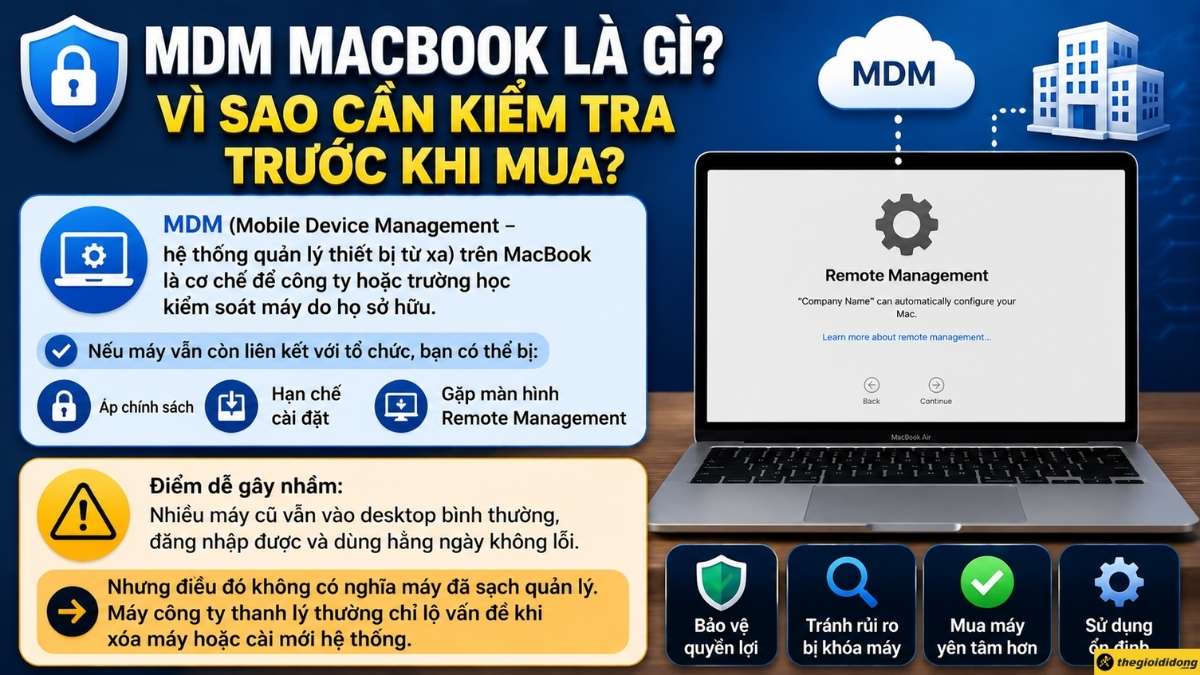
MDM MacBook
Ví dụ thường gặp là người bán nói máy công ty thanh lý, cứ dùng bình thường thôi. Nghe có vẻ ổn, nhưng nếu máy vẫn bị quản lý doanh nghiệp, nó có thể tự hiện cảnh báo trong quá trình thiết lập lại. Lúc đó bạn không còn kiểm soát hoàn toàn thiết bị.
Các rủi ro chính cần lưu ý:
- Bị áp cấu hình quản lý lạ mà bạn không tự gỡ được.
- Không toàn quyền cài đặt ứng dụng hoặc thay đổi hệ thống.
- Có nguy cơ bị khóa lại sau này nếu máy còn trong hệ thống công ty.
- Mất giá trị sử dụng thực tế dù giá mua ban đầu rẻ.
MDM khác gì với iCloud Lock/Activation Lock?
|
Vấn đề
|
Liên quan đến
|
Rủi ro với người mua
|
|
MDM
|
Tổ chức/doanh nghiệp quản lý máy.
|
Có thể bị kiểm soát hoặc hiện Remote Management.
|
|
Activation Lock
|
ID Apple của chủ cũ.
|
Không kích hoạt hoặc sử dụng máy bình thường.
|
|
Cả hai cùng tồn tại
|
Chủ cũ và tổ chức.
|
Rủi ro rất cao, nên dừng giao dịch.
|
MDM là quyền quản lý của tổ chức đối với thiết bị. Activation Lock lại là khóa gắn với tài khoản của chủ cũ. Hai vấn đề này khác bản chất, nhưng đều nguy hiểm nếu bạn mua máy cũ. Vì vậy, cần xem cả dấu hiệu quản lý doanh nghiệp lẫn tình trạng khóa tài khoản.
2. Checklist check MDM MacBook nhanh trong 5 phút
Nếu bạn đang đi xem máy trực tiếp, cần sàng lọc ngay những dấu hiệu bất thường trước khi đào sâu. Mục tiêu của bước này không phải kết luận tuyệt đối, mà là phát hiện sớm các dấu hiệu dính quản lý để tránh mất thời gian hoặc đặt cọc vội.
Bước 1: Kiểm tra xem máy có đang đăng nhập bằng tài khoản lạ, tên công ty hoặc email doanh nghiệp hay không.
Bước 2: Mở phần Cài đặt hệ thống và xem có mục hồ sơ quản lý, profile lạ hoặc chính sách hạn chế nào không.
Bước 3: Xem bạn có tạo được tài khoản admin mới hay không. Nếu bị chặn, đây là tín hiệu xấu.
Bước 4: Hỏi rõ nguồn gốc máy, đặc biệt khi người bán nói đây là máy công ty thanh lý.
Bước 5: Yêu cầu người bán cho kiểm tra sâu hơn bằng Cài đặt hoặc Terminal ngay tại chỗ.
Bước 6: Quan sát phản ứng của người bán. Nếu họ không cho reset, né trả lời hoặc giải thích mập mờ, rủi ro tăng rất mạnh.
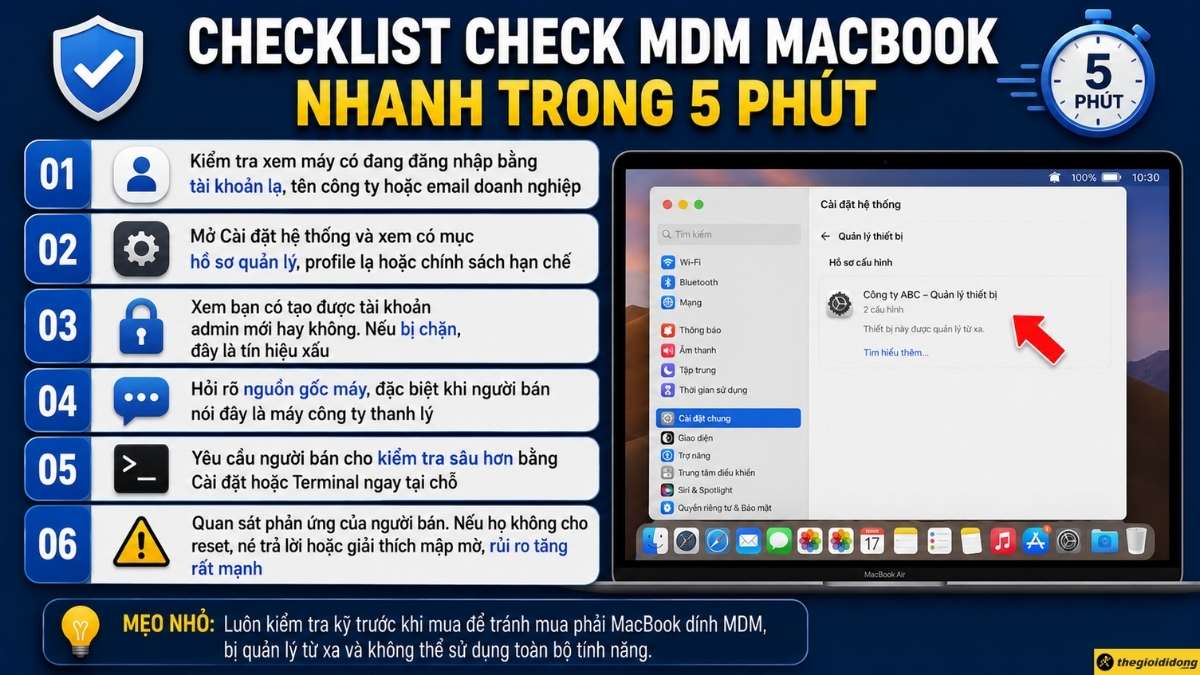
Checklist check MDM MacBook nhanh trong 5 phút
Trong thực tế giao dịch, nhiều người mua chỉ có vài phút để quyết định. Chính lúc đó, checklist ngắn này giúp bạn sàng lọc rất nhanh. Thái độ của người bán thường quan trọng không kém tình trạng máy.
Dấu hiệu nghi ngờ ngay từ đầu khi xem máy
- Tên công ty, email doanh nghiệp hoặc phần mềm nội bộ còn xuất hiện trên máy.
- Không tạo được tài khoản quản trị mới.
- Một số mục cài đặt bị khóa hoặc bị hạn chế thay đổi.
- Người bán nói máy công ty thanh lý nhưng cứ dùng bình thường.
- Người bán không muốn cho bạn kiểm tra sâu hơn.
Kết luận nhanh sau checklist 5 phút
- Tạm yên tâm: Không thấy dấu hiệu lạ, người bán minh bạch, cho kiểm tra thoải mái.
- Cần kiểm tra thêm: Máy dùng bình thường nhưng nguồn gốc chưa rõ hoặc có chi tiết đáng nghi.
- Nên bỏ qua: Người bán né kiểm tra, không hợp tác, giải thích vòng vo hoặc từ chối reset.
Tham khảo các mẫu MacBook chất lượng chính hãng đang kinh doanh tại Thế Giới Di Động:
3. Cách kiểm tra MDM trong phần cài đặt macOS
Bạn có thể kiểm tra ngay trong phần Cài đặt của thiết bị. Đây là bước dễ làm nhất với người dùng phổ thông, vì không cần dùng lệnh. Tuy nhiên, cần nhớ từ đầu rằng bước này không đủ để kết luận 100%.
Bước 1: Mở System Settings hoặc System Preferences tùy phiên bản macOS.
Bước 2: Tìm mục Profiles hoặc Device Management nếu máy có hiển thị.
Bước 3: Mở vào để xem có hồ sơ cấu hình, tên công ty, email tổ chức hoặc profile lạ nào không.
Nếu bạn thấy Profiles xuất hiện, đó có thể là dấu hiệu máy đang có cấu hình quản lý hoặc từng bị quản lý. Một số hồ sơ có thể ghi rõ tên công ty, giải pháp quản trị hoặc nội dung thiết lập hạn chế.
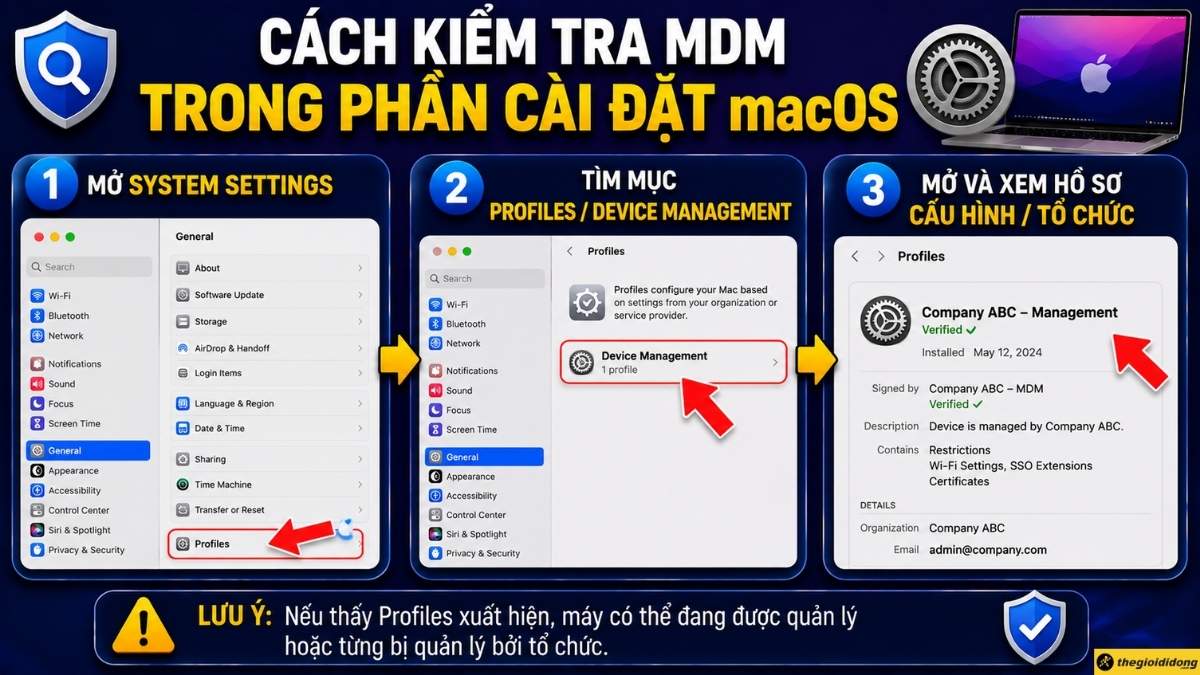
Cách kiểm tra MDM trong phần cài đặt macOS
Khi thấy Profiles thì nên hiểu như thế nào?
- Có thể đó là cấu hình quản lý đang hoạt động trên máy.
- Cũng có thể là dấu vết quản lý cũ chưa được xử lý triệt để.
- Bạn nên xem tên profile, tổ chức liên quan và quyền hạn được áp.
- Sau đó chuyển sang Terminal hoặc cài lại hệ điều hành để xác minh chắc hơn.
Khi không thấy Profiles có nghĩa là an toàn chưa?
Chưa chắc. Một số máy không hiện gì bất thường trong Cài đặt nhưng vẫn còn liên kết doanh nghiệp. Vấn đề chỉ lộ ra khi xóa máy và gặp Remote Management trong quá trình thiết lập lại. Vì vậy, bước Cài đặt chỉ nên xem là bước sàng lọc ban đầu.
4. Check MDM MacBook bằng Terminal
Nếu muốn rõ hơn bước kiểm tra bằng mắt, dùng lệnh Terminal trên MacBook là lựa chọn rất đáng dùng. Terminal là nơi chạy lệnh hệ thống, giúp xem trạng thái ghi danh quản lý thiết bị mà không cần cài lại máy ngay.
Bước 1: Nhấn tổ hợp phím Command + Space, gõ Terminal rồi mở ứng dụng.
Bước 2: Nhập lệnh bên dưới và nhấn Enter:
profiles status -type enrollment
Bước 3: Đọc kết quả trả về theo hướng an toàn hoặc cảnh báo, không cần hiểu sâu về hệ thống quản trị doanh nghiệp.
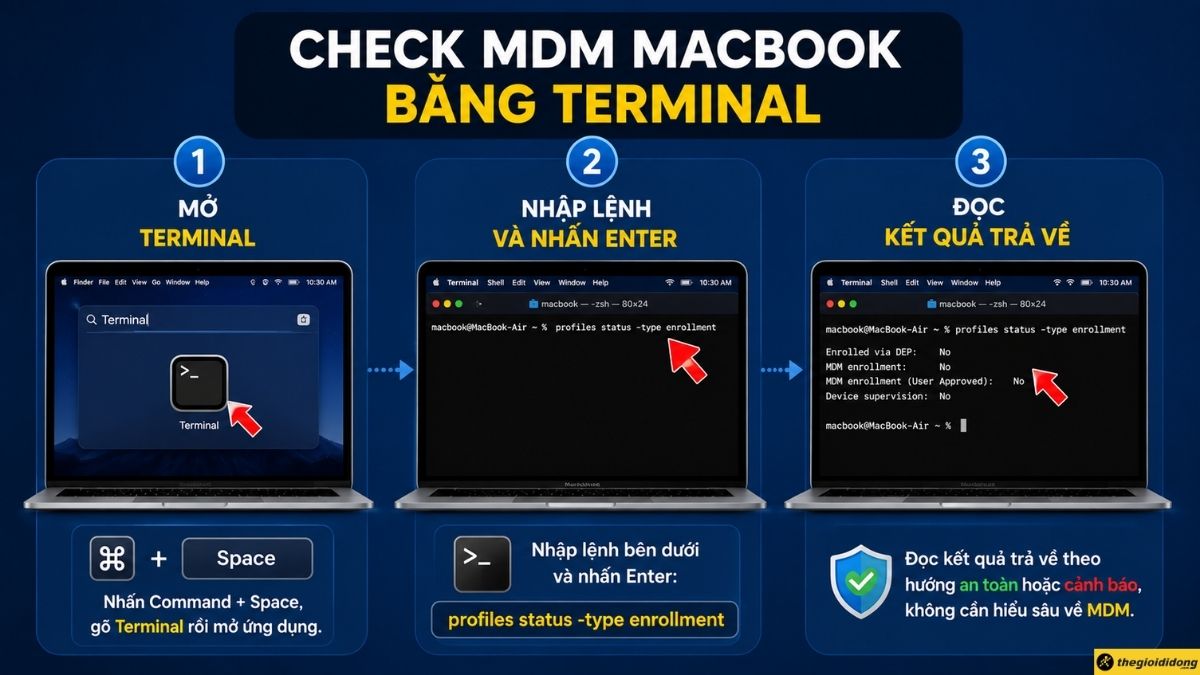
Check MDM MacBook bằng Terminal
Cách đọc kết quả Terminal cho người không rành kỹ thuật
|
Dòng chữ bạn thấy
|
Ý nghĩa
|
|
Kiểu Not DEP enabled hoặc thông báo tương tự
|
Khả năng tốt hơn, máy ít có dấu hiệu bị ghi danh quản lý.
|
|
Có chữ Enrolled, MDM enrollment, DEP
|
Nên xem là cảnh báo, cần kiểm tra sâu hoặc dừng giao dịch.
|
|
Kết quả lạ, không rõ nghĩa
|
Chưa vội chốt, hãy chụp màn hình MacBook và kiểm tra thêm.
|
Lệnh này có lợi thế là nhanh, ít thao tác và hữu ích khi bạn xem máy trực tiếp. Tuy vậy, đây còn là cách khá tin cậy nhưng chưa phải cách chắc nhất. Nếu giao dịch giá trị cao, bạn vẫn nên dùng bước cài lại macOS để xác nhận.
Cách này phù hợp nhất khi nào?
- Bạn đang xem máy trực tiếp.
- Chưa muốn mất 30 - 60 phút để cài lại hệ điều hành.
- Cần thêm một lớp xác minh trước khi đặt cọc.
- Muốn kiểm tra nhanh nhưng rõ hơn bước mở Cài đặt.
5. Xóa máy và cài lại macOS
Nếu cần mức xác minh cao nhất, tiến hành khôi phục cài đặt gốc MacBook là phương án đáng tin nhất cho người dùng phổ thông. Lý do là nếu máy vẫn còn nằm trong hệ thống của doanh nghiệp, sau khi cài mới nó có thể tự hiện màn hình Remote Management trong bước thiết lập ban đầu.
Bước 1: Vào Recovery Mode bằng tổ hợp phím phù hợp với dòng máy.
Bước 2: Mở Disk Utility và xóa ổ đĩa hệ thống nếu đã sao lưu dữ liệu cần thiết.
Bước 3: Chọn Reinstall macOS để cài lại hệ điều hành.
Bước 4: Đi qua các màn hình thiết lập ban đầu sau khi cài xong.
Bước 5: Quan sát kỹ xem có hiện Remote Management hay không.
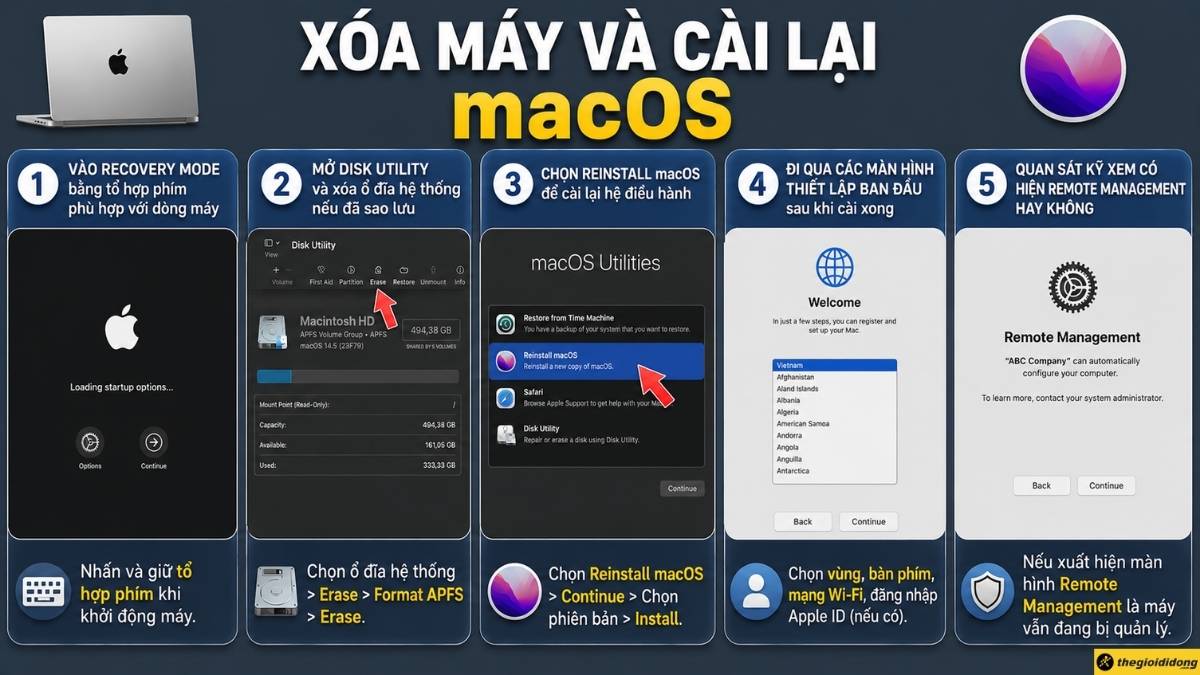
Xóa máy và cài lại macOS
Remote Management xuất hiện nghĩa là gì?
Nếu Remote Management xuất hiện sau khi cài lại, điều đó cho thấy máy vẫn còn liên kết với hệ thống quản lý của tổ chức. Nói đơn giản, bạn không có toàn quyền kiểm soát thiết bị và máy có thể tự ghi danh lại chính sách doanh nghiệp. Đây là tín hiệu không nên chốt mua.
Khi nào nên yêu cầu người bán làm bước này?
- Máy giá cao, không muốn mạo hiểm.
- Nguồn gốc thiết bị chưa rõ ràng.
- Máy được giới thiệu là hàng công ty thanh lý.
- Người bán nói reset vẫn dùng bình thường.
- Bạn cần mức an tâm tối đa trước khi chốt.
6. So sánh các cách check MDM MacBook
|
Cách kiểm tra
|
Mất bao lâu
|
Độ tin cậy
|
Rủi ro bỏ sót
|
Phù hợp khi nào
|
|
Xem dấu hiệu tại chỗ
|
3 - 5 phút
|
Thấp đến trung bình
|
Cao
|
Mới gặp người bán, cần sàng lọc nhanh.
|
|
Kiểm tra Profiles
|
2 - 5 phút
|
Trung bình
|
Vẫn có
|
Muốn tự kiểm tra trong Cài đặt.
|
|
Dùng Terminal
|
3 - 5 phút
|
Khá cao
|
Vẫn chưa hết
|
Cần xác minh nhanh trước khi đặt cọc.
|
|
Cài lại macOS
|
30 - 60 phút
|
Cao nhất
|
Thấp nhất
|
Máy giá cao, nguồn gốc chưa rõ.
|
7. Có nên mua MacBook dính MDM không?
Không nên mua nếu MacBook còn nghi dính MDM quản lý từ xa hoặc đã hiện Remote Management. Giá rẻ không đủ bù cho rủi ro mất quyền kiểm soát thiết bị, nhất là khi bạn dùng máy để học tập, làm việc hoặc lưu dữ liệu cá nhân.
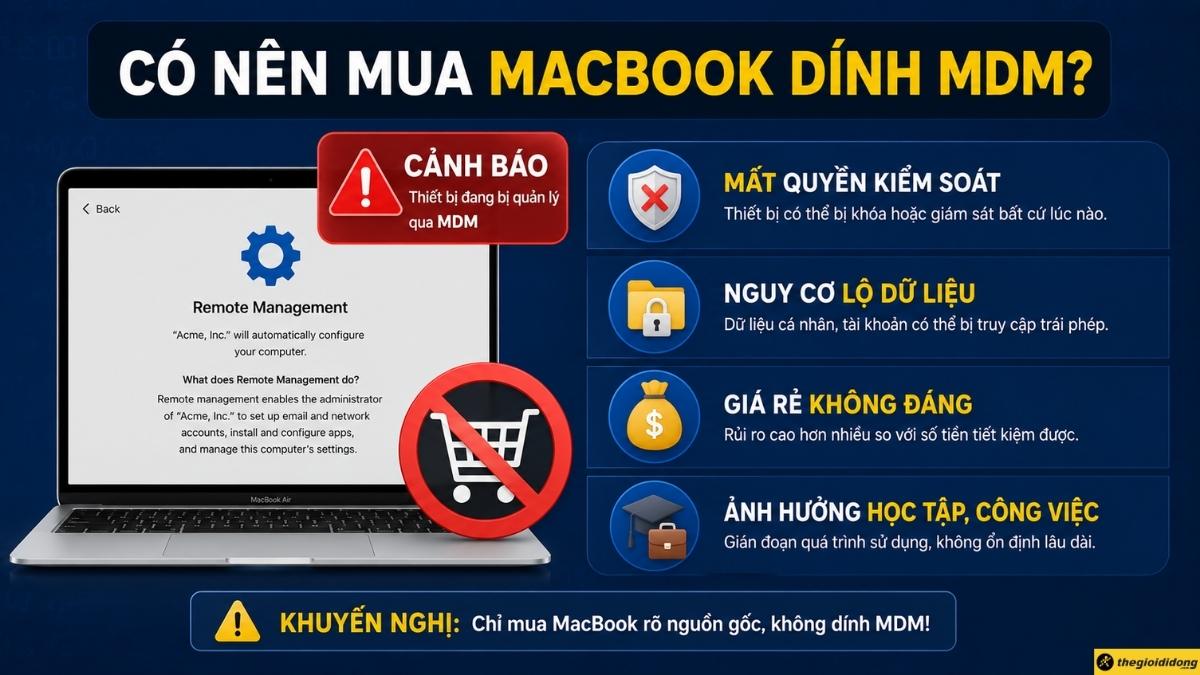
Không nên mua nếu MacBook còn nghi dính MDM
Nên mua khi nào?
- Đã kiểm tra trong Cài đặt và chạy Terminal không có dấu hiệu rõ ràng.
- Tốt nhất đã cài mới mà không thấy Remote Management.
- Người bán minh bạch, cho reset thoải mái.
- Nguồn gốc máy rõ ràng, chính sách hậu mãi tốt.
Không nên mua khi nào?
- Có màn hình Remote Management.
- Có profile lạ nhưng người bán giải thích mập mờ.
- Người bán không cho reset hoặc không cho cài mới.
- Giá rẻ bất thường so với mặt bằng thị trường.
- Máy được nói là hàng công ty nhưng không chứng minh được nguồn gốc minh bạch.
8. Câu hỏi thường gặp
MacBook MDM là gì?
MDM là hệ thống quản lý thiết bị di động từ xa dành cho doanh nghiệp hoặc tổ chức. Một chiếc máy dính MDM vẫn có thể hoạt động bình thường, nhưng thiết bị nằm dưới quyền kiểm soát của quản trị viên và có thể bị khóa hoặc xóa dữ liệu từ xa bất cứ lúc nào.
Cách check MDM MacBook nhanh nhất là gì?
Cách nhanh nhất là mở Terminal, gõ lệnh profiles status -type enrollment và nhấn Enter. Nếu kết quả hiển thị thông báo liên quan đến Enrolled hoặc DEP, thiết bị của bạn đang bị quản lý bởi hệ thống doanh nghiệp.
Tại sao MacBook dùng bình thường vẫn có thể dính MDM?
Cấu hình quản lý được tích hợp sâu vào phần cứng thông qua chương trình đăng ký thiết bị của Apple. Dù bạn có xóa sạch dữ liệu hay cài lại hệ điều hành, trạng thái quản lý vẫn tồn tại trong máy cho đến khi được gỡ bỏ từ tổ chức chủ quản.
Có nên mua MacBook dính MDM không?
Không nên mua MacBook dính MDM. Dù giá thành rẻ hơn, bạn sẽ đối mặt với rủi ro bị khóa máy từ xa, giới hạn cài đặt phần mềm và khó khăn khi nâng cấp hệ điều hành.
Kiểm tra trong mục Profiles có chính xác 100% không?
Không. Việc không thấy mục Profiles trong cài đặt không đồng nghĩa với việc máy đã sạch. Một số thiết bị chỉ bộc lộ trạng thái bị quản lý khi bạn thực hiện cài đặt lại macOS và nhìn thấy màn hình Remote Management.
Làm sao để biết chắc chắn máy không bị khóa từ xa?
Cách xác thực chính xác nhất là khởi động vào Recovery Mode, chọn Erase để xóa sạch ổ đĩa và thực hiện Reinstall macOS. Nếu sau khi cài đặt lại mà máy không xuất hiện thông báo Remote Management trong quá trình thiết lập, bạn có thể yên tâm thiết bị không bị quản lý.
Xem thêm các mẫu laptop cao cấp - sang trọng đáng mua nhất:
Như vậy, quy trình kiểm tra máy hiệu quả nhất nên đi theo 3 tầng: xem dấu hiệu nhanh tại chỗ, chạy lệnh Terminal, rồi xác nhận bằng cách cài lại máy. Chúc bạn áp dụng thành công và chọn mua được sản phẩm chất lượng!

 Điện thoại
 Laptop
 Phụ kiện
 Smartwatch
 Đồng hồ
 Tablet
 Máy cũ, Thu cũ
 Màn hình, Máy in
 Sim, Thẻ cào
 Dịch vụ tiện ích











































 Xóa địa chỉ