Xóa địa chỉ

Cách chia sẻ 3G, 4G, phát WiFi trên Samsung Galaxy J7 Plus siêu dễ
Một số mẫu điện thoại Samsung đang kinh doanh tại Thế Giới Di Động:





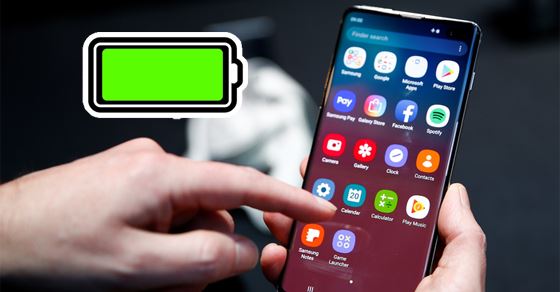
Phát WiFi trên điện thoại thực sự là một trong những tính năng vô cùng hữu ích đối với chúng ta trong những tình huống không có kết nối internet. Vậy bạn đã biết cách phát WiFi trên điện thoại chưa? Nếu chưa, mời bạn tham khảo bài viết sau để biết cách chia sẻ 3G, 4G, phát WiFi trên Samsung Galaxy J7 Plus siêu dễ.

Tham khảo thêm bài viết:
1. Một số lưu ý khi chia sẻ 3G, 4G, phát WiFi trên điện thoại
- Bạn phải đảm bảo thiết bị của mình đã kết nối 3G, 4G mới có thể phát WiFi cho các thiết bị khác kết nối.
- Điện thoại nhanh hao pin hơi mức bình thường do vừa bật 3G, 4G vừa phát WiFi.
- Cho phép tối đa 10 thiết bị khác kết nối.
- Bạn không thể kết nối WiFi trong lúc bật chia sẻ kết nối internet.
2. Cách chia sẻ 3G, 4G, phát WiFi trên Samsung Galaxy J7 Plus
- Bước 1: Vào Cài đặt > Chọn Kết nối > Nhấn vào Chia sẻ kết nối internet.

Nhấn vào Kết nối và chọn Chia sẻ kết nối internet
- Bước 2: Nhấn vào Điểm truy cập di động > Gạt công tắc sang phải để bật.

Bật điểm truy cập di động
- Bước 3: Nhấn vào dấu ba chấm > Chọn Cấu hình Điểm truy cập di động.

Nhấn vào dấu ba chấm và chọn Cấu hình Điểm truy cập di động
- Bước 4: Tại đây, bạn có thể cài đặt Tên mạng và Mật mã WiFi của mình.

Cài đặt Tên mạng và Mật mã WiFi của mình.
3. Cách thay đổi mật khẩu phát WiFi trên Samsung Galaxy J7 Plus
- Bước 1: Vào Cài đặt > Chọn Kết nối > Nhấn vào Chia sẻ kết nối internet.
Chọn Kết nối và nhấn vào Chia sẻ kết nối internet
Chọn Kết nối và nhấn vào Chia sẻ kết nối internet
- Bước 2: Nhấn vào Điểm truy cập di động > Chọn Mật mã.

Nhấn vào Điểm truy cập di động và chọn Mật mã
- Bước 3: Nhập mật khẩu mới của bạn > Nhấn Lưu.

Nhập mật khẩu mới của bạn và nhấn Lưu
4. Cách thêm thiết bị được phép kết nối khi phát WiFi
Lưu ý: Android 10 không còn hỗ trợ quản lý thiết bị kết nối, chỉ có thể kiểm tra các thông tin của thiết bị kết nối như: Tên thiết bị, Địa chỉ MAC, Thời gian kết nối, Thời lượng kết nối.
- Bước 1: Vào Cài đặt > Chọn Kết nối > Nhấn vào Chia sẻ kết nối internet.
Chọn Kết nối và nhấn vào Chia sẻ kết nối internet
Chọn Kết nối và nhấn vào Chia sẻ kết nối internet
- Bước 2: Nhấn vào dấu + ở thiết bị đang kết nối > Chọn Thêm để thiết bị được phép kết nối khi phát WiFi.

Nhấn vào dấu + ở thiết bị đang kết nối để tiến hành thêm
5. Một số thắc mắc khác
Phát WiFi có tốn pin không?
Có, điện thoại của bạn vừa phát WiFi vừa bật kết nối 3G, 4G nên sẽ tốn pin hơn mức bình thường.
Phát WiFi bằng điện thoại có hại máy không?
Không, dù là phát WiFi bằng điện thoại hay kết nối mạng WiFi của điện thoại khác thì cũng không gây ảnh hưởng gì đến máy.

Phát WiFi bằng điện thoại không ảnh hưởng gì đến máy
Có cách nào giới hạn người truy cập khi phát WiFi không?
Có thể đặt lại, thay đổi mật khẩu tham khảo cách ở mục 3 hoặc cài đặt thiết bị được phép kết nối khi phát WiFi mục 4.
Phát WiFi thì tốc độ Internet có chậm hơn không?
Phát WiFi cho thiết bị khác thì tốc độ truy cập mạng của bạn sẽ bị yếu đi ít nhiều. Tuy nhiên nếu chất lượng mạng 3G/4G tốt thì sẽ không bị ảnh hưởng đáng kể.
Có thể vừa bắt WiFi vừa phát WiFi không?
Không, Điện thoại Samsung chỉ hỗ trợ sử dụng kết nối 3G/4G để phát WiFi.

Không thể vừa bắt WiFi vừa phát WiFi trên điện thoại Samsung
Xem thêm:
Bài viết vừa rồi đã hướng dẫn bạn cách chia sẻ 3G, 4G, phát WiFi trên Samsung Galaxy J7 Plus siêu dễ. Chúc các bạn thực hiện thành công!
 Có
Có