Chỉ với điện thoại, bạn có thể tạo file PDF từ ảnh nhanh chóng bằng công cụ có sẵn hoặc app miễn phí, không cần dùng máy tính.
1. Cách chuyển ảnh sang PDF trên điện thoại (Android & iPhone)
Cách tạo file PDF từ ảnh trên điện thoại trên iPhone (1 ảnh hoặc nhiều ảnh)
Bạn có thể dễ dàng tạo file PDF từ ảnh trên điện thoại bằng các tính năng có sẵn, dù là một hay nhiều ảnh. Đây là cách chuyển ảnh thành file PDF bằng điện thoại cho cả Android và iPhone.
Chuyển ảnh thành PDF miễn phí bằng Goolge Photos trên iPhone
🗒️ Cách này áp dụng cho cả điện thoại iPhone, Android, bạn chỉ cần tải về ứng dụng Google Photos nếu chưa có sẵn.
Bước 1: Mở ứng dụng Google Photos, chọn một hoặc nhiều ảnh bạn cần chuyển. Nhấn vào nút Chia sẻ rồi chọn In (Print).
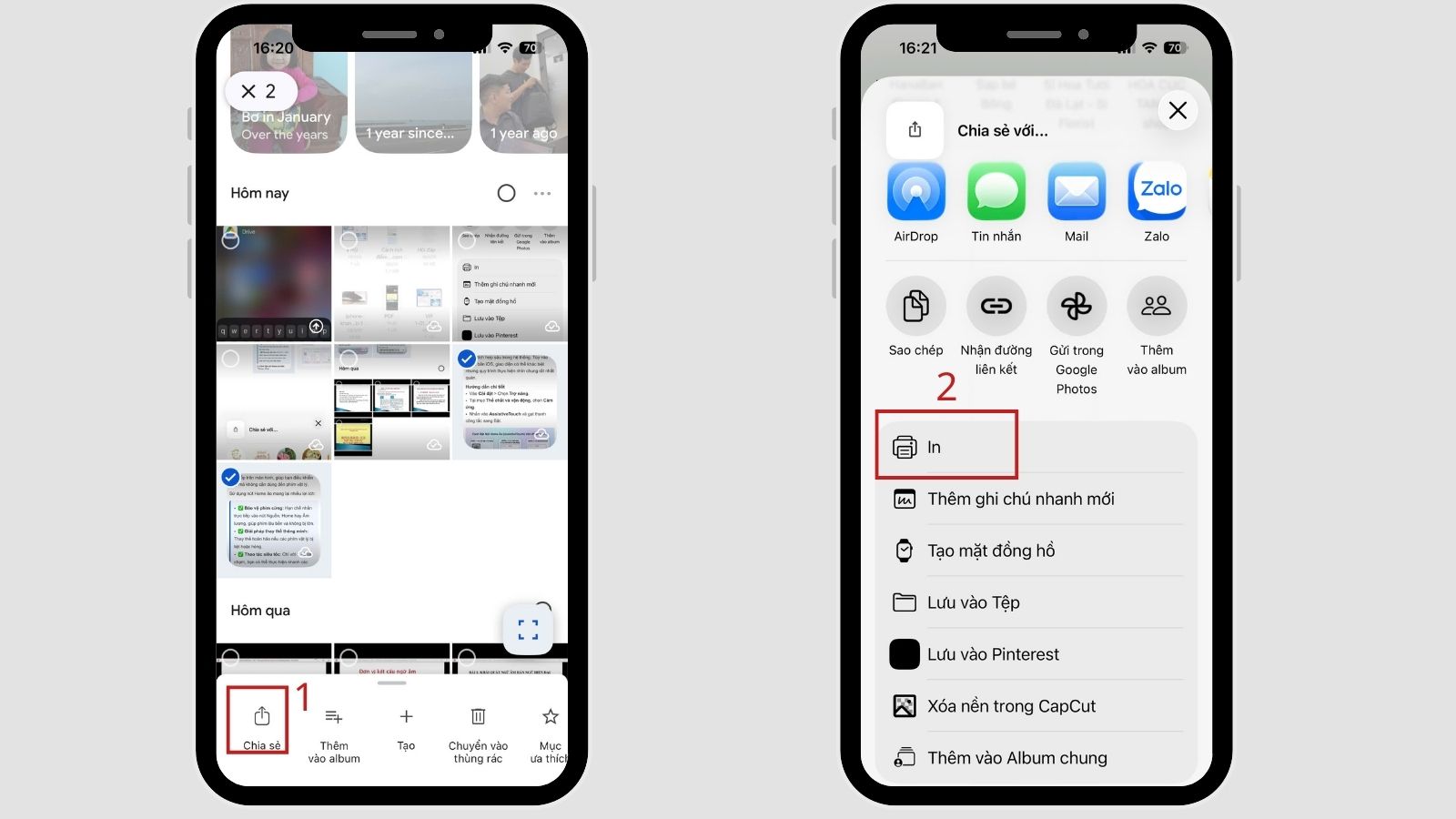
Chọn ảnh sau đó nhấn vào nút chia sẻ
Bước 2: Tại màn hình xem trước, bạn tiếp tục chọn vào biểu tượng chia sẻ, tiếp đến bạn chọn Lưu vào Tệp
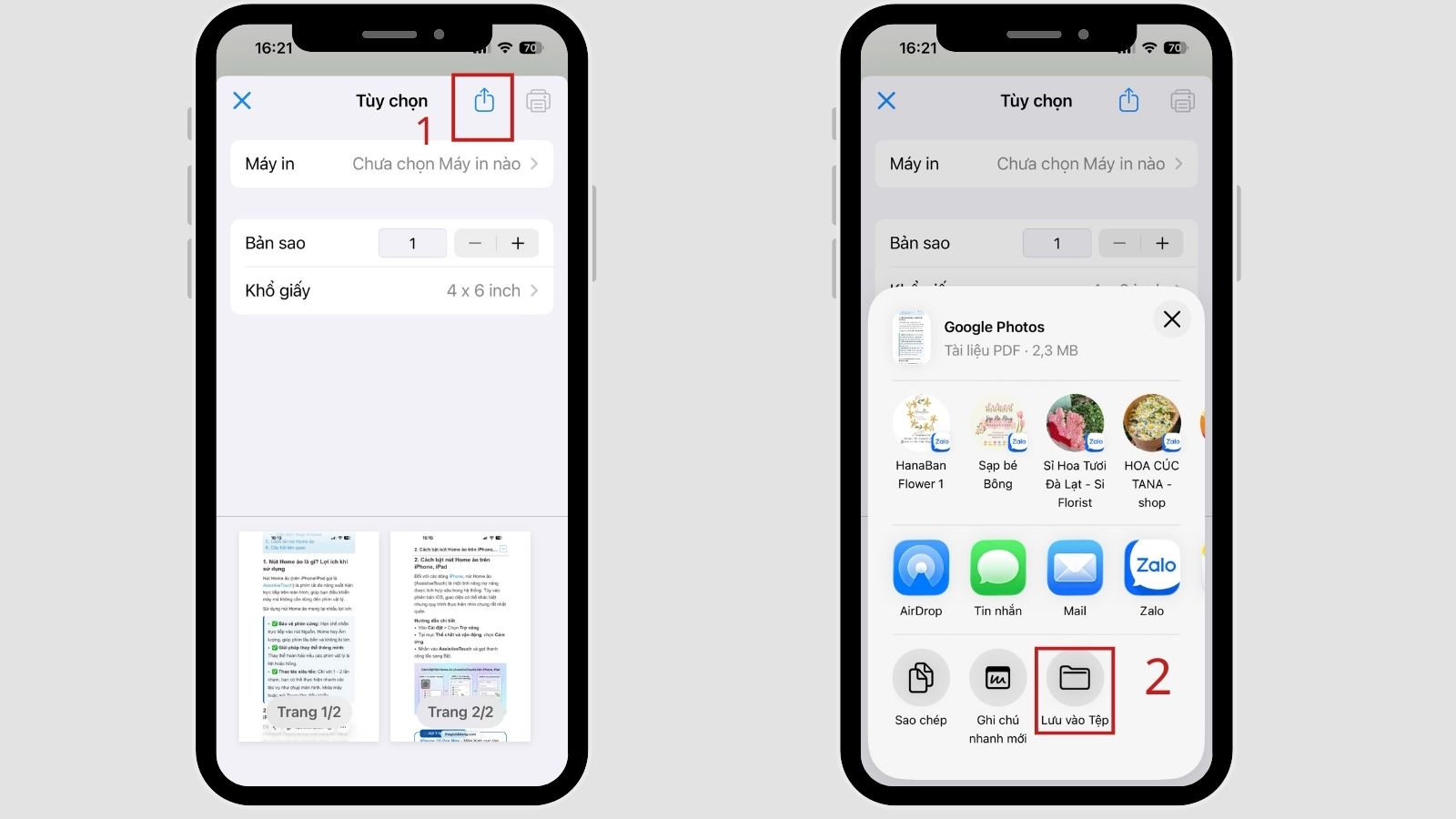
Chọn biểu tượng chia sẻ > Lưu vào tệp
Bước 3: Ở ô "Lưu thành" bạn có thể đổi tên file cho dễ nhớ, sau đó bấm nút Lưu.
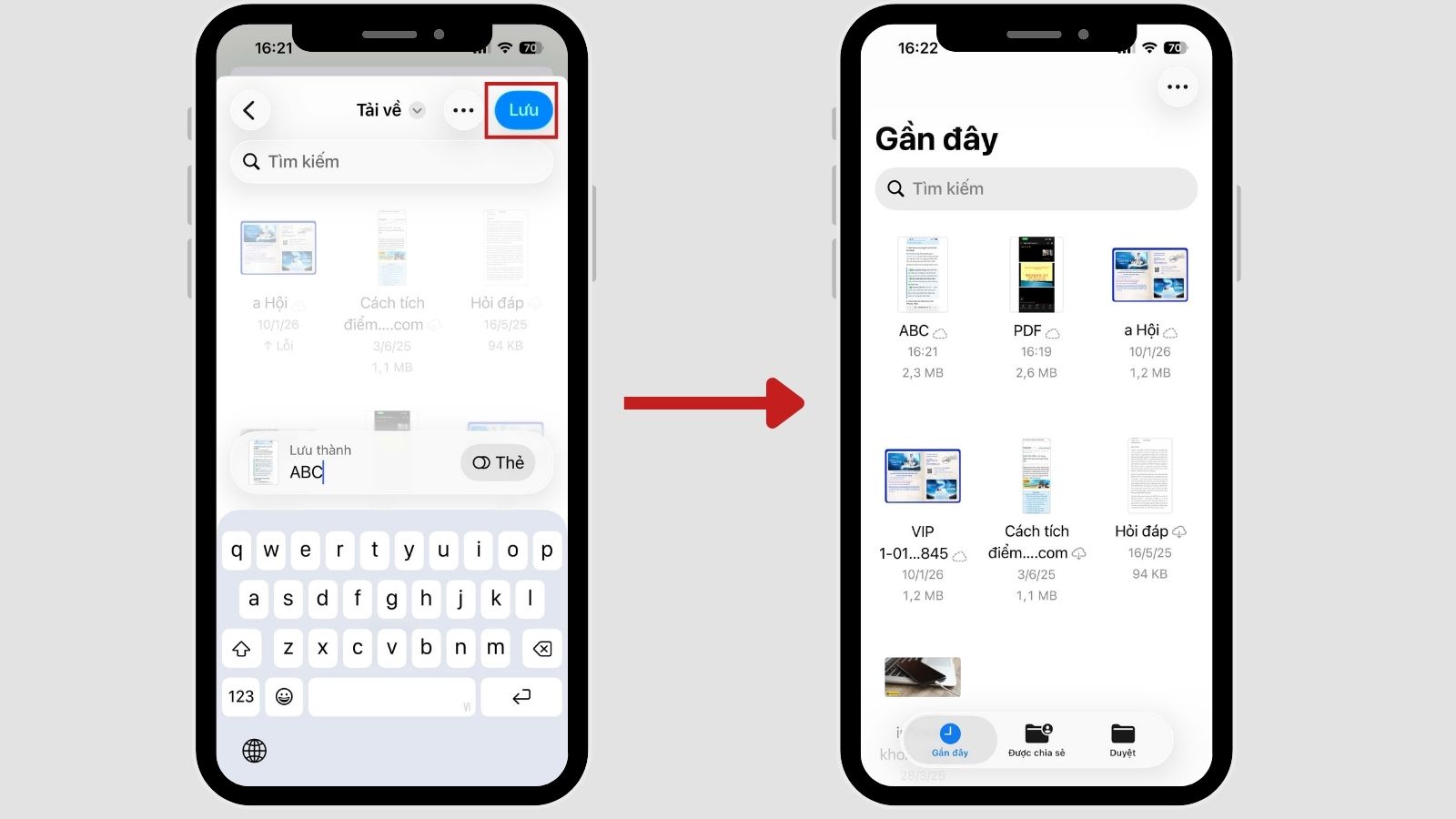
Đổi tên File sau đó nhấn nút lưu
File PDF sau khi tạo sẽ được lưu vào thư mục Tệp của iPhone. File sau khi tạo sẽ có sẵn để chia sẻ qua Zalo, email hoặc các ứng dụng khác.
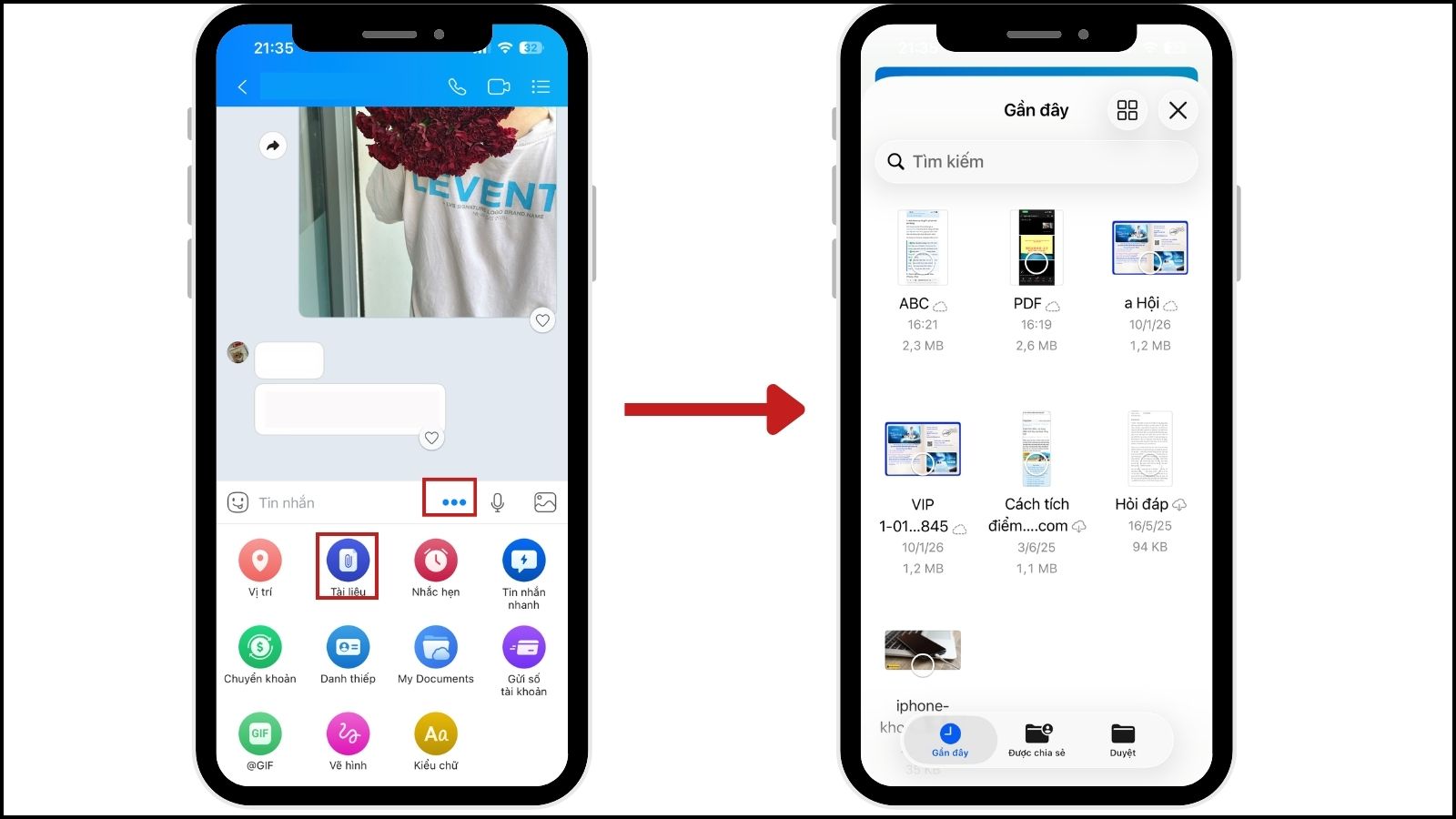
Để gửi File qua Zalo nhấn Tệp > Chọn File PDF bạn cần gửi
Chuyển ảnh thành PDF miễn phí bằng Goolge Photos trên Android
Cách sắp xếp thứ tự trang
Khi cần tạo file PDF từ nhiều ảnh trên điện thoại, việc sắp xếp đúng thứ tự các trang là rất quan trọng. Bạn có thể tham khảo các cách sau:
Mở Google Photos (Áp dụng cho tất cả các dòng điện thoại)
- Khi chọn nhiều ảnh trong Google Photos, hãy chọn theo thứ tự bạn muốn ảnh xuất hiện. Sau đó, nhấn Chia sẻ > In > Lưu PDF.
Cách scan ảnh thành file PDF trên điện thoại
Trên Android (Adobe Scan)
- Tải Adobe Scan (miễn phí), mở ứng dụng và cấp quyền camera.
- Chỉ camera vào ảnh hoặc tài liệu, ứng dụng sẽ tự động chụp, cắt viền và chỉnh sáng.
- Sau khi quét xong các trang, nhấn Save PDF. File sẽ được lưu vào thiết bị hoặc bạn có thể chia sẻ trực tiếp.
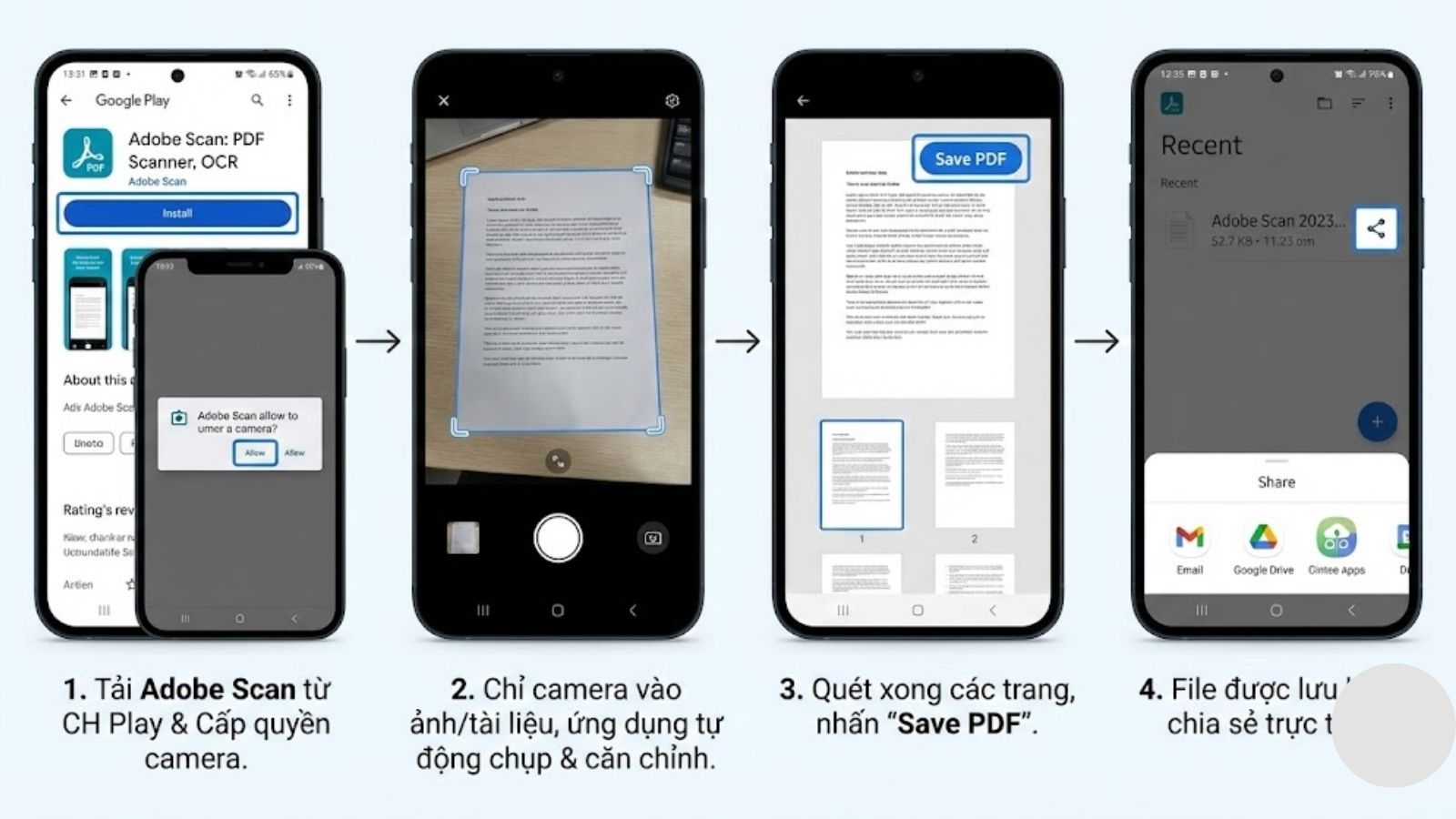
Cách scan ảnh thành PDF trên điện thoại Android
Trên iPhone (Notes hoặc Files)
Bước 1: Mở ứng dụng Ghi chú (Notes) và tạo một ghi chú mới. Tại thanh công cụ phía trên bàn phím, nhấn vào biểu tượng Tệp, sau đó chọn Quét tài liệu (Scan Documents).
Bước 2: Chụp và căn chỉnh Hướng camera về phía tài liệu hoặc ảnh cần quét. Kéo các góc để điều chỉnh khung hình sao cho vừa vặn với nội dung.
Bước 3: Nhấn Giữ nếu đã ưng ý hoặc Chụp lại để thực hiện lại.
Bước 4: Để chuyển sang PDF bạn nhấn vào biểu tượng Chia sẻ (hình ô vuông có mũi tên lên) ở góc trên bên phải. > Chọn mục In (Print).
Bước 5: Tại màn hình xem trước, nhấn tiếp biểu tượng Chia sẻ một lần nữa, sau đó chọn Lưu vào Tệp (Save to Files).
2. Gợi ý ứng dụng chuyển ảnh sang PDF trên điện thoại miễn phí
Ngoài các công cụ tích hợp, bạn có thể sử dụng các app chuyên dụng để chuyển ảnh sang PDF một cách chuyên nghiệp hơn.
App hỗ trợ chung (CamScanner/iLovePDF)
- CamScanner (miễn phí cơ bản): Chụp ảnh, ứng dụng sẽ tự động xử lý và cho phép bạn xuất ra file PDF.
- iLovePDF online: Truy cập trang web iLovePDF, tải ảnh lên công cụ Ảnh sang PDF và tải file kết quả về. Đây là giải pháp nhanh gọn, phù hợp cho cả những ảnh mờ cần quét OCR.
3. Cách chuyển ảnh sang PDF trên máy tính
Bạn có thể truy cập các trang web chuyển đổi uy tín như Smallpdf, ILovePDF hoặc Adobe Acrobat Online.
Trong hướng dẫn này, mình gợi ý bạn sử dụng công cụ Smallpdf với những ưu điểm nổi bật:
- Dễ sử dụng: Giao diện trực quan, thao tác kéo thả đơn giản.
- Sắp xếp thứ tự: Linh hoạt thay đổi vị trí các trang ảnh trước khi xuất file.
- Tải về miễn phí: Hỗ trợ lưu file PDF về máy nhanh chóng mà không tốn phí.
Bước 1: Truy cập vào trang chủ Smallpdf > Nhấn vào nút Explore All PDF Tools (Khám phá tất cả các công cụ PDF) để xem danh sách đầy đủ các tính năng.
Bước 2: Tìm và chọn mục JPG to PDF > Nhấn vào nút CHOOSE FILES (Chọn tệp) để tải ảnh lên. Bạn có thể chọn cùng lúc nhiều ảnh để ghép vào một file.
Bước 3: Dùng chuột để kéo thả các tấm ảnh nhằm thay đổi thứ tự xuất hiện của chúng trong file PDF.
Tại thanh công cụ phía trên, bạn có thể tùy chỉnh các thông số như: khổ giấy (A4, Letter), hướng giấy (Auto, Portrait, Landscape) và lề trang (Small margins, No margins).
Sau khi đã ưng ý với thứ tự và định dạng, nhấn nút Finish (Hoàn thành) ở góc trên bên phải màn hình.
Khi màn hình hiện thông báo Done (Đã xong), nhấn nút Download (Tải xuống) để lưu file PDF về thiết bị của mình.
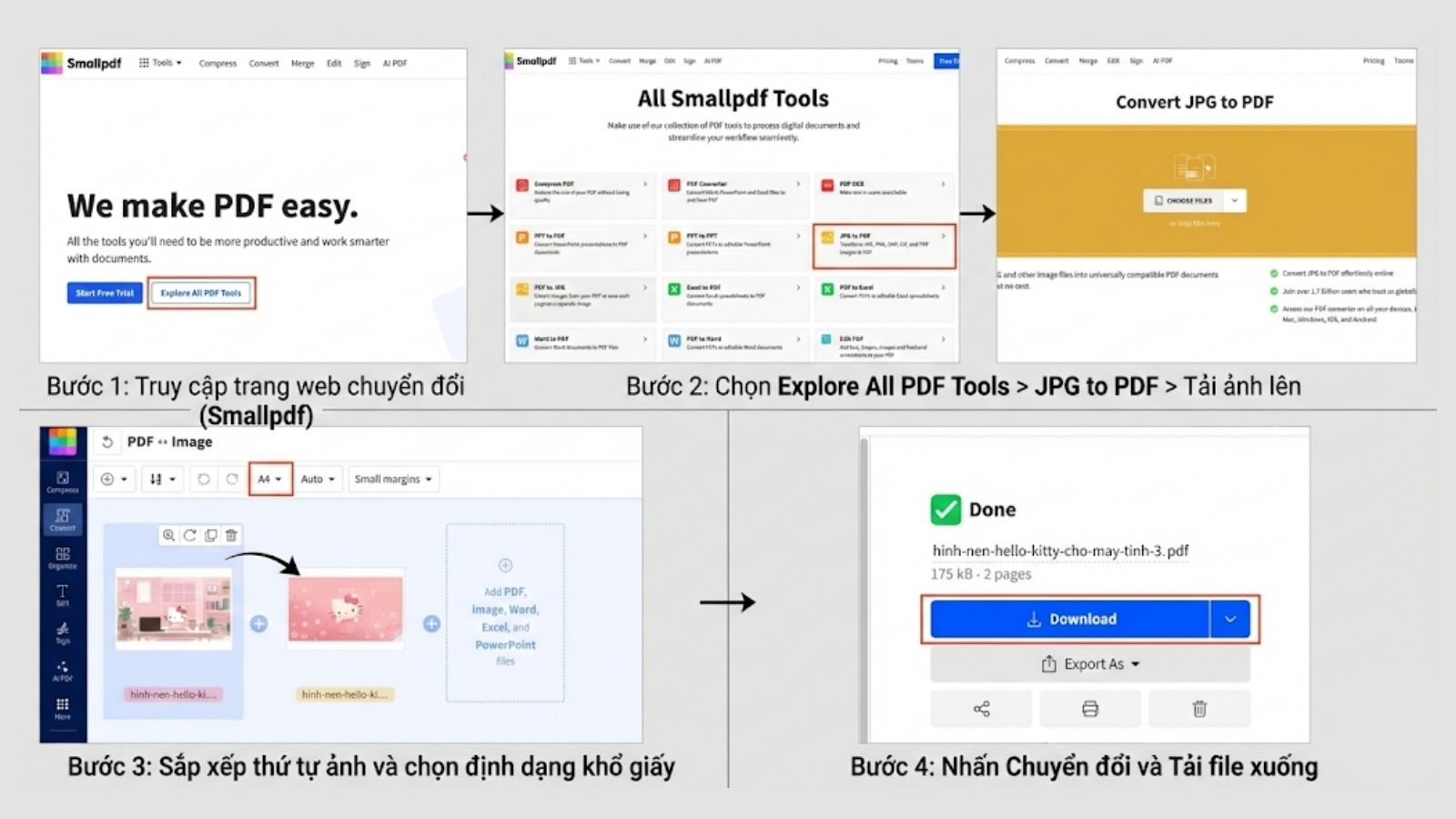
Chuyển ảnh sang PDF trên máy tính
4. Một số thắc mắc phổ biến khi tạo file PDF từ ảnh trên điện thoại và máy tính
Chuyển ảnh sang PDF có làm giảm chất lượng không?
Hầu hết công cụ online giữ nguyên độ phân giải ảnh gốc. Một số website có tuỳ chọn nén PDF để giảm dung lượng. Nếu cần in ấn, nên chọn chế độ High Quality
Có cần đăng nhập tài khoản không?
Phần lớn công cụ không yêu cầu đăng nhập. Một số tính năng nâng cao (chỉnh sửa, OCR) có thể cần tài khoản
File PDF tạo ra có chỉnh sửa lại được không?
File ảnh chuyển sang dạng PDF đã tạo ra thì sẽ không chỉnh sửa được, bạn có thể tạo mới lại file bằng hướng dẫn ở trên.
Cảm ơn bạn đã theo dõi, hy vọng bài viết này sẽ giúp bạn nhanh chóng tạo ra những tệp PDF chuyên nghiệp, chất lượng cao và hoàn toàn miễn phí để phục vụ hiệu quả cho công việc cũng như học tập.

 Điện thoại
 Laptop
 Phụ kiện
 Smartwatch
 Đồng hồ
 Tablet
 Máy cũ, Thu cũ
 Màn hình, Máy in
 Sim, Thẻ cào
 Dịch vụ tiện ích
































 Xóa địa chỉ