Xóa địa chỉ

Cách dùng tính năng chỉnh ảnh AI trên điện thoại Xiaomi chi tiết
Dựa trên giao diện thực tế mới nhất năm 2026, bộ công cụ AI của Xiaomi đã được gom nhóm lại giúp người dùng dễ dàng thao tác. Bài viết này sẽ hướng dẫn bạn cách sử dụng các tính năng "quyền năng" như Xóa người, Thay bầu trời và Mở rộng ảnh chỉ với vài lần chạm.
1. Cách truy cập bộ công cụ AI trên Xiaomi
Hướng dẫn được thực hiện trên điện thoại Xiaomi 14T Pro, bạn có thể sử dụng trên các dòng máy Xiaomi tương tự và dòng máy đời mới sau đó.
Khác với các phiên bản cũ, các tính năng thông minh hiện nay được đặt trong mục riêng để người dùng dễ tìm kiếm.
Bước 1: Mở bức ảnh bạn muốn chỉnh sửa trong Bộ sưu tập, nhấn vào biểu tượng Chỉnh sửa (cây bút có dầu gạch ngang).
Bước 2: Tại thanh menu dưới cùng, bạn chọn tab Tạo. Tại đây, các tính năng AI sẽ hiện ra bao gồm: Mở rộng, Xóa, Bầu trời và Bokeh.
2. Cách dùng tính năng "Xóa" (Erase) để loại bỏ vật thể
Giao diện tính năng Xóa trên Xiaomi hiện nay cung cấp 4 tùy chọn chuyên sâu để xử lý từng trường hợp cụ thể.
Bước 1: Trong menu Tạo, chọn Xóa.
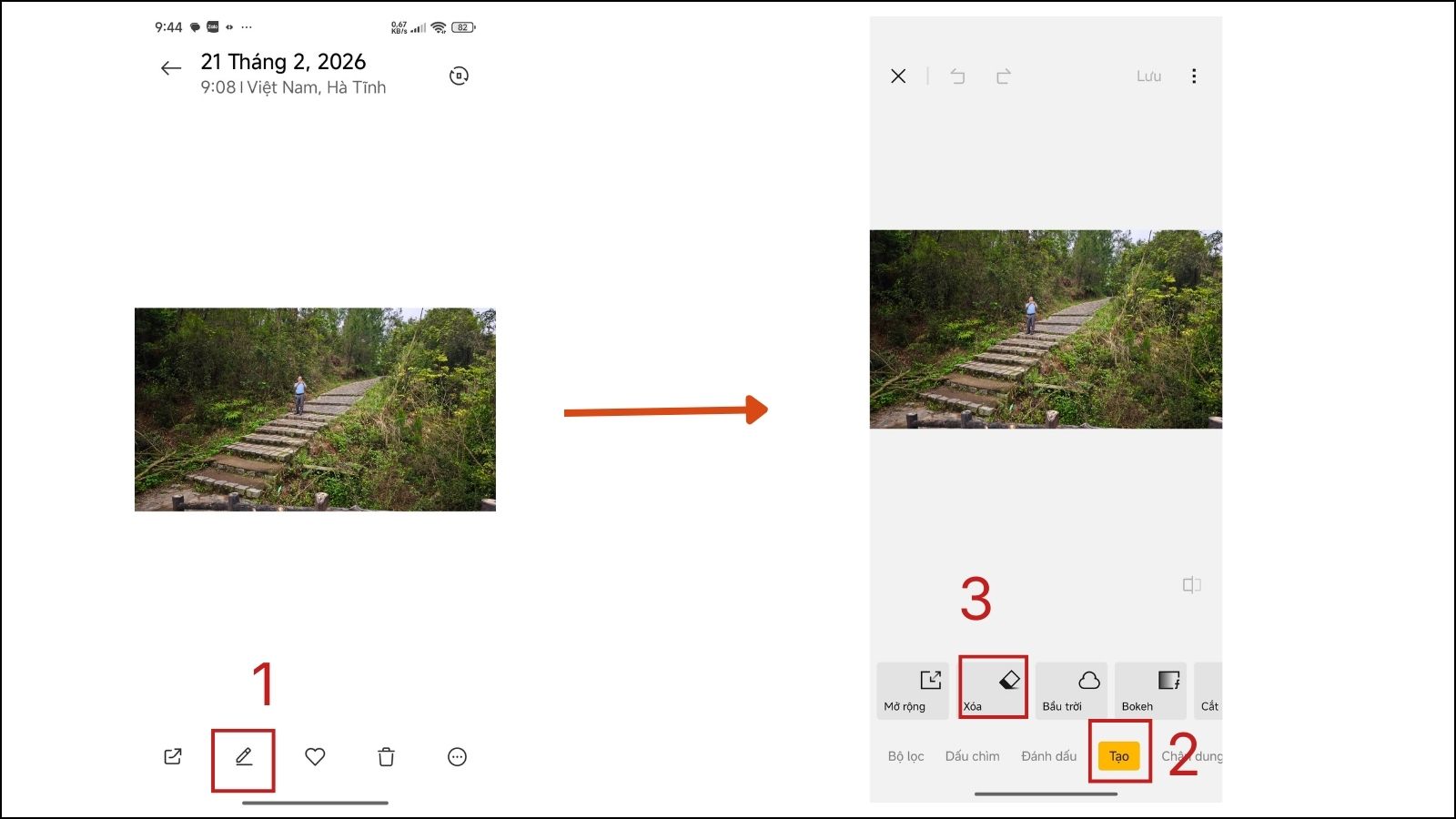
Cách sử dụng tính năng xoá AI
Bước 2: Chọn một trong các chế độ phù hợp:
- Xóa đối tượng: Dùng để xóa các vật dụng, rác hoặc chi tiết thừa.
- Xóa người: AI tự động quét và nhận diện người trong ảnh, bạn chỉ cần nhấn vào người cần xóa.
- Xóa phản chiếu: Loại bỏ bóng gương hoặc ánh đèn hắt lên mặt kính.
- Thủ công: Tự tô vẽ vùng cần xử lý theo ý muốn.
Nhấn Bắt đầu để AI thực hiện và chọn dấu tích để hoàn tất.
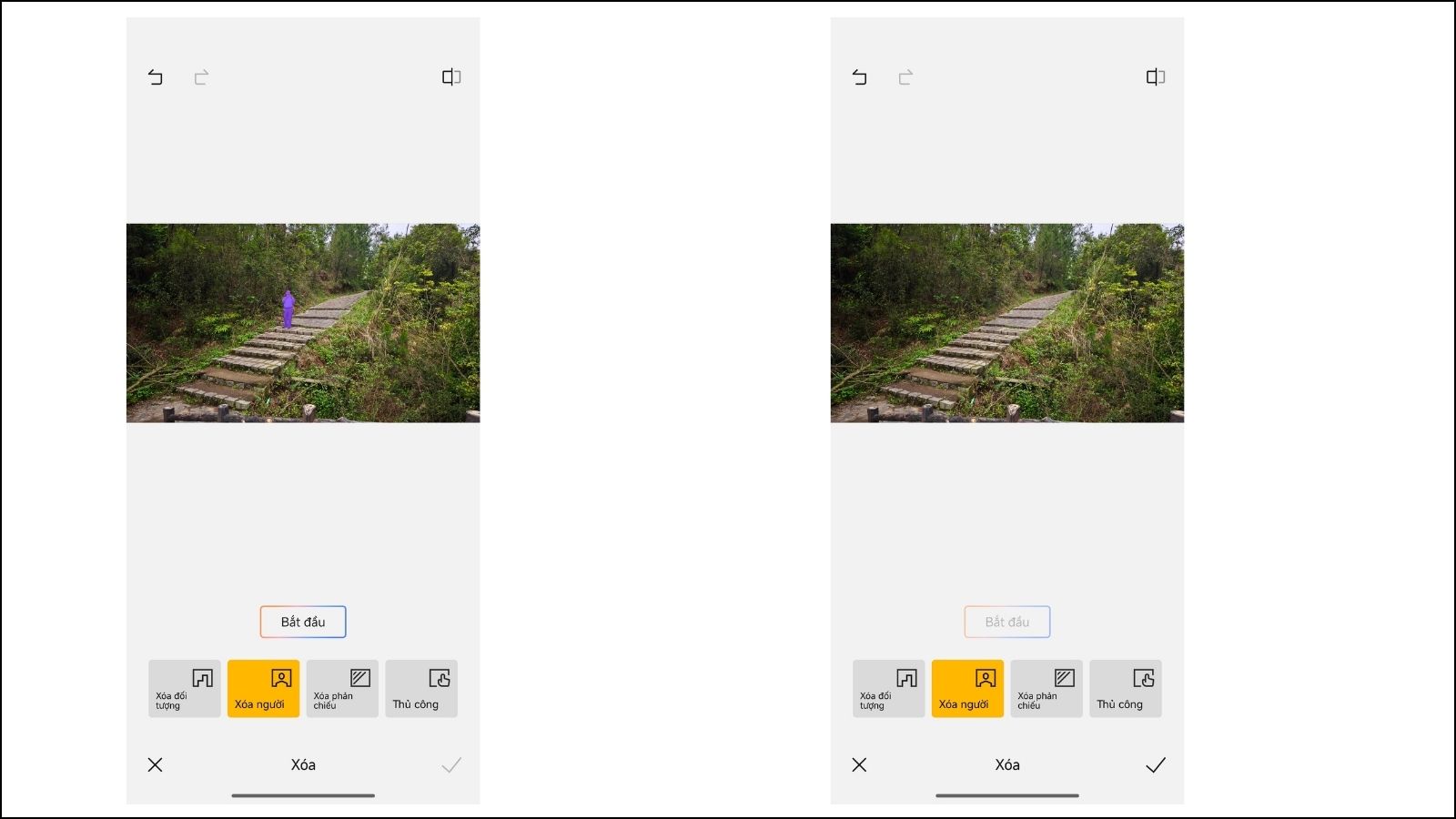
Bấm Xoá > Chọn Xoá người
3. Cách thay đổi "Bầu trời" (Sky) cực nghệ thuật
Xiaomi chia các hiệu ứng bầu trời thành nhiều nhóm cảm xúc khác nhau để bạn dễ dàng lựa chọn theo bối cảnh.
Bước 1: Chọn tính năng Bầu trời trong menu Tạo.
Bước 2: Chọn nhóm hiệu ứng ở phía trên: Nắng, Buổi tối, Ban đêm hoặc Động (tạo thành video ngắn).
Bước 3: Nhấn vào các mẫu bầu trời cụ thể như: Trời quang, Quang đãng, Nắng...
Bước 4: Sử dụng thanh trượt (slider) màu vàng hiện lên phía trên các mẫu để điều chỉnh mức độ áp dụng hiệu ứng sao cho ảnh trông tự nhiên nhất.
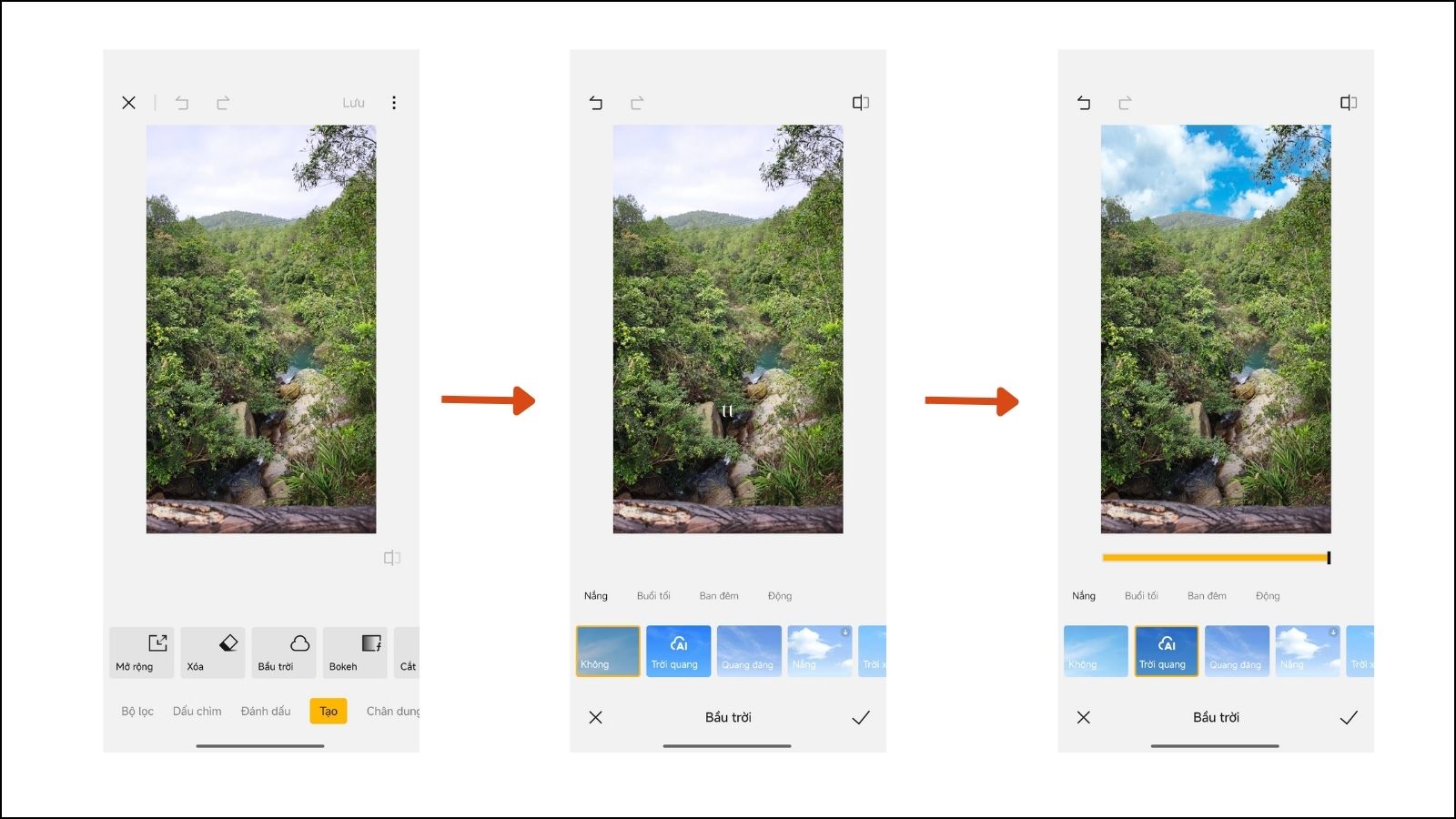
Cách chỉnh ảnh bầu trời AI
Lưu ý: Một số mẫu bầu trời có biểu tượng mũi tên tải xuống ở góc phải, bạn cần kết nối mạng để tải bộ lọc này về trong lần đầu sử dụng.
4. Cách dùng AI "Mở rộng" (Expansion) khung hình
Đây là tính năng "ma thuật" giúp bạn cứu những bức ảnh chụp thiếu góc hoặc muốn mở rộng thêm không gian xung quanh.
Bước 1: Chọn tính năng Mở rộng trong mục Tạo.
Bước 2: Hệ thống sẽ tự động phân tích bối cảnh xung quanh (ví dụ: rừng cây, núi non trong ảnh bạn cung cấp) và vẽ thêm các chi tiết tương xứng.
Bước 3: Chọn tỷ lệ khung hình mong muốn và nhấn Lưu.
5. Giải đáp nhanh các ký hiệu trên giao diện
- Nút Tạo: Đây là "trung tâm AI" chứa các tính năng thông minh nhất gồm Mở rộng (vẽ thêm bối cảnh), Xóa (loại bỏ vật thể/người), Bầu trời (thay đổi thời tiết) và Bokeh (chỉnh độ mờ nền).
- Bộ lọc: Cung cấp các lớp màu (presets) có sẵn để thay đổi phong cách, tông màu của bức ảnh nhanh chóng mà không cần chỉnh thông số thủ công.
- Đánh dấu: Dùng để vẽ tay, chèn các hình khối (mũi tên, ô vuông) hoặc viết văn bản lên ảnh nhằm nhấn mạnh hoặc ghi chú thông tin.
- Chân dung: Tập trung vào các tính năng làm đẹp da, chỉnh sửa khuôn mặt và điều chỉnh độ xóa phông chuyên biệt cho đối tượng là người.

Xem thêm:
Với sự sắp xếp giao diện trực quan vào mục "Tạo", Xiaomi đã giúp việc chỉnh ảnh chuyên nghiệp trở nên đơn giản hơn bao giờ hết. Hy vọng bài viết dựa trên hình ảnh thực tế này giúp bạn thao tác thành công!
 Có
Có