ĐỪNG BỎ LỠ một số iPhone đời mới đang kinh doanh tại Thế Giới Di Động:
Không cần máy tính, bạn vẫn có thể ghép người vào ảnh trên iPhone cực kỳ chân thực. Thay vì ghép khung ảnh nhàm chán, thủ thuật tách và chèn chủ thể này sẽ giúp bạn tạo nên những bức hình kỷ niệm độc đáo. Cùng Thế Giới Di Động khám phá ngay các cách làm từ tính năng có sẵn của iOS đến ứng dụng chuyên sâu trong bài viết sau!
1. Chuẩn bị gì trước khi thực hiện ghép ảnh?
Để ảnh ghép có độ phân giải cao, ít lộ mép cắt và thao tác mượt mà, bạn cần lưu ý các điều kiện phần cứng và phần mềm sau:
- Hệ điều hành: Thiết bị cần cập nhật lên hệ điều hành iOS 16 trở lên để sử dụng tính năng tách nền AI có sẵn.
- Cấu hình thiết bị: Tính năng tách nền tự động hỗ trợ tốt nhất trên các dòng máy tích hợp chip Apple A12 Bionic trở lên (từ dòng iPhone XS, XR trở về sau).
- Chất lượng ảnh nguồn: Luôn chọn ảnh gốc có độ nét cao, đủ sáng, không bị rung mờ và chủ thể đứng rõ ràng để AI nhận diện đường viền người chính xác, tránh bị lỗi viền trắng.
2. Chọn cách ghép người nào phù hợp với nhu cầu của bạn?
Bạn nên căn cứ vào độ phức tạp của ảnh gốc và thời gian thực hiện để lựa chọn giữa tính năng tách nền mặc định của iPhone hoặc chuyển sang các ứng dụng bổ trợ.
Khi nào nên dùng cách mặc định (Không dùng app): Áp dụng khi bạn cần làm nhanh trong vài phút, người trong ảnh đứng rõ, phông nền đơn giản và ít chi tiết thừa. Cách này hợp với nhu cầu cơ bản để gửi bạn bè, đăng story hoặc lưu kỷ niệm đơn giản.
Khi nào nên chuyển sang ứng dụng (PicsArt, Canva): Nên chọn khi ảnh nền mới quá phức tạp, viền ảnh bị lem quanh tóc, tai hoặc tay, hoặc khi chủ thể cần thu nhỏ, xoay góc và căn chỉnh lại phối cảnh sâu để ảnh bớt giả.
|
Nhu cầu ứng dụng
|
Công cụ lựa chọn
|
Mức độ dễ làm
|
Ghi chú chiến lược
|
|
Nhanh nhất, không cài thêm gì
|
iPhone mặc định
|
Dễ
|
Hợp cho ảnh đơn giản, không cần chỉnh quá kỹ vạt viền.
|
|
Muốn chỉnh kỹ viền, xóa nền sạch
|
Ứng dụng PicsArt
|
Dễ - Trung bình
|
Tích hợp công cụ Remove BG để xóa nền tự động và tỉa phông thủ công.
|
|
Giao diện gọn, dễ thêm chữ/thiệp
|
Ứng dụng Canva
|
Dễ
|
Phù hợp làm poster, thiệp chúc mừng, chèn sticker nhanh.
|
3. Cách ghép người vào ảnh trực tiếp trên iPhone không cần app
Phương pháp này dựa hoàn toàn vào tính năng tách chủ thể (Visual Look Up) có sẵn trên hệ điều hành iOS để sao chép nhân vật rồi dán sang một phông nền khác. Tuy nhiên, đây là cách làm tiện lợi và nhanh nhất, không phải là cách cho ra thành phẩm đẹp nhất vì kết quả phụ thuộc rất nhiều vào độ tách biệt của ảnh gốc.
Các bước tách người khỏi nền bằng iPhone
Bước 1: Mở ứng dụng Ảnh, tìm và chọn tấm hình có người bạn muốn lấy ra để ghép.
Bước 2: Ấn và giữ trực tiếp vào nhân vật cho đến khi xuất hiện vệt sáng chạy quanh chủ thể chứng tỏ iPhone đã nhận diện xong.
Bước 3: Tại thanh menu hiển thị vừa hiện ra, nhấn chọn lệnh Sao chép (Copy) (hoặc chọn Chia sẻ).
Bước 4: Hãy kiểm tra sơ bộ các vùng phức tạp như nếp tóc, bàn tay và quần áo xem hệ thống AI của máy đã cắt sạch phông chưa trước khi dán sang hình mới.
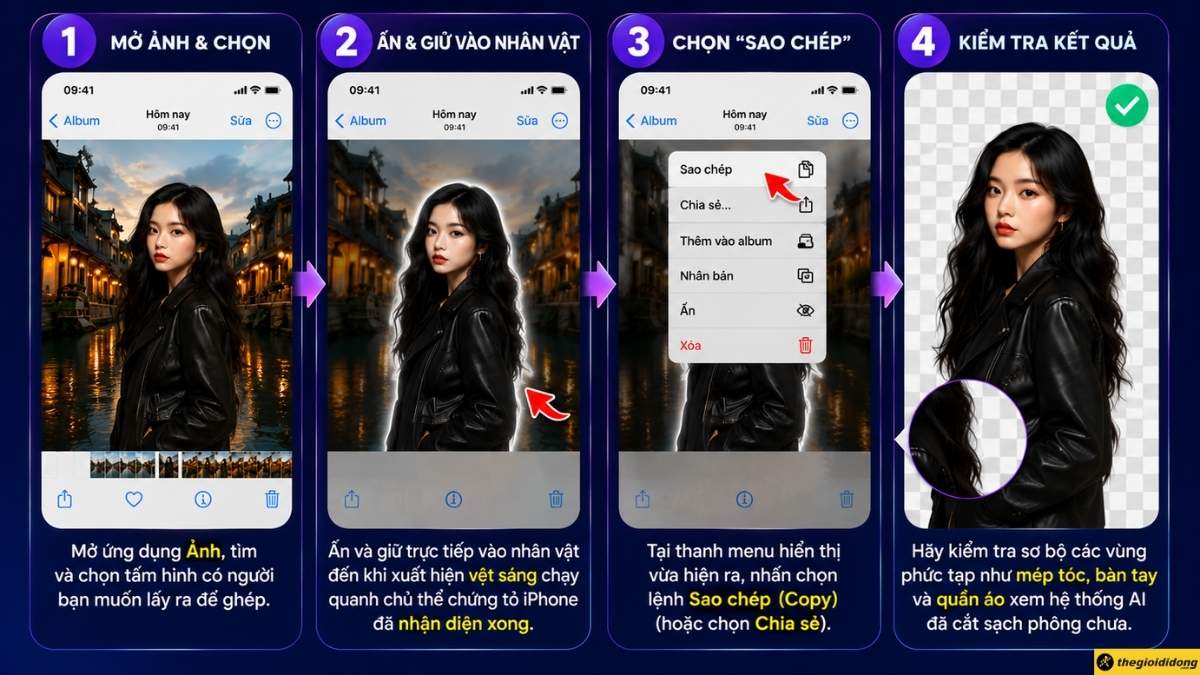
Các bước tách người khỏi nền bằng iPhone
Cách dán người vừa tách vào ảnh nền mới
Bước 1: Mở bức ảnh bạn muốn dùng làm phông nền chính, nhấn vào nút Sửa (Edit) ở góc trên > chọn biểu tượng Đánh dấu (Markup) hình đầu bút chì.
Bước 2: Nhấn vào dấu + ở góc dưới màn hình > chọn mục Thêm hình dán (Add Sticker) (hoặc nhấn giữ vào vùng trống trên ảnh nền rồi chọn Dán trực tiếp nếu dòng máy hỗ trợ).
Bước 3: Sử dụng các ngón tay để kéo di chuyển vị trí, thu phóng kích thước chủ thể cho cân đối với vật thể xung quanh và xoay nhẹ nếu tư thế người bị lệch so với bố cục ảnh nền.
Bước 4: Nhấn nút Xong (Done) ở góc màn hình hiển thị để lưu lại bức ảnh vừa chèn người vào hệ thống.
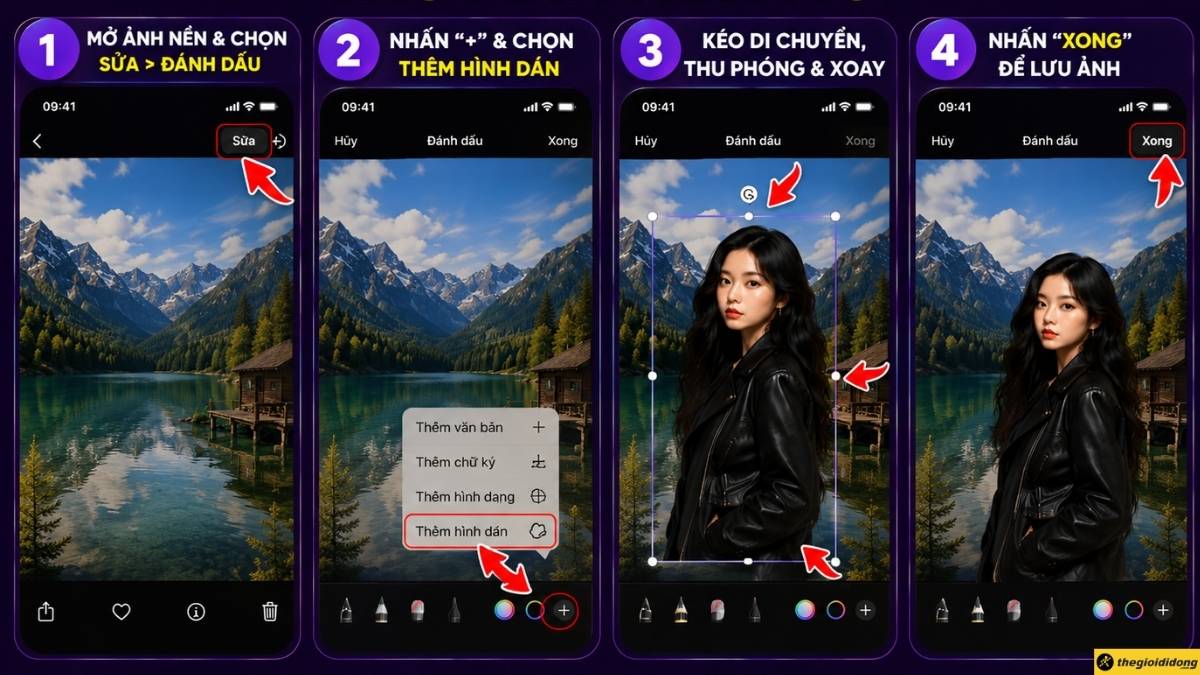
Cách dán người vừa tách vào ảnh nền mới
4. Cách ghép người vào ảnh bằng ứng dụng PicsArt
Sử dụng PicsArt giúp bạn kiểm soát mép cắt và xử lý các chi tiết nhỏ tốt hơn nhờ vào tính năng Remove BG tự động kết hợp với cọ gôm xóa thủ công chuyên nghiệp. Đây là app ghép người vào ảnh trên iPhone rất dễ tiếp cận cho người mới vì thao tác trực diện, không đòi hỏi kiến thức đồ họa chuyên sâu.
Các bước thực hiện chi tiết:
Bước 1: Tải và mở ứng dụng PicsArt trên App Store > Nhấn vào dấu + ở thanh công cụ và chọn bức ảnh nền chính mà bạn muốn dùng.
>> Link tải ứng dụng PicsArt
Bước 2: Trên thanh công cụ nằm ở cạnh dưới, vuốt tìm và chọn mục Thêm ảnh (Add Photo) > Chọn tấm ảnh có chứa nhân vật cần cắt ghép.
Bước 3: Chọn tính năng Xóa nền (Remove BG) để hệ thống AI tự động bóc tách nhân vật ra khỏi phông nền cũ.
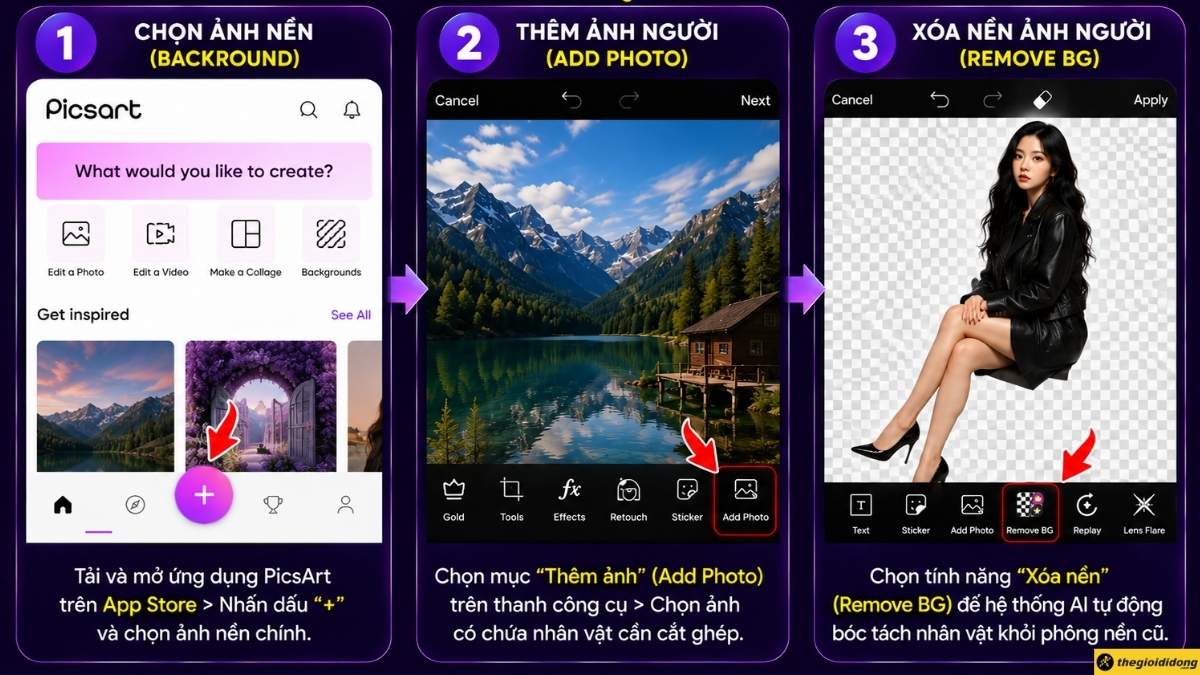
Chọn tính năng Xóa nền (Remove BG)
Bước 4: Phóng lớn hình ảnh để kiểm tra kỹ phần tóc, tai, tay và mép áo. Nếu còn sớt nền hoặc lộ nền trắng, hãy dùng công cụ Gôm/Eraser điều chỉnh nét cọ mềm, kích thước nhỏ để tỉa lại thủ công từng phần nhỏ. Nếu lỡ tay xóa phạm, hãy chọn cọ khôi phục để bù lại vùng bị mất.
Bước 5: Di chuyển, điều chỉnh kích thước người cho cân đối với cảnh vật, sử dụng các thanh trượt Độ sáng, Độ bão hòa, Cân bằng trắng để chỉnh màu ảnh ghép đồng bộ với tông màu nền.
Bước 6: Nhấn vào biểu tượng dấu tích xác nhận và bấm mũi tên để xuất lưu ảnh ở chất lượng cao về máy.
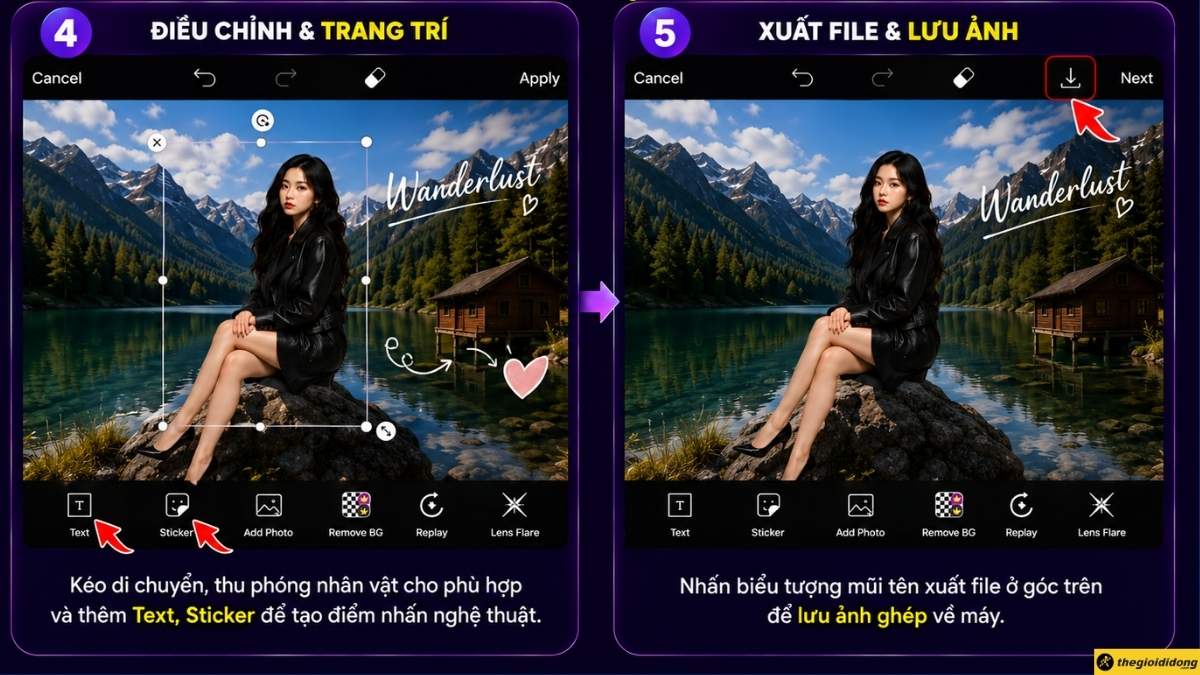
Cách ghép người vào ảnh bằng ứng dụng PicsArt
5. Cách ghép người vào khung hình nghệ thuật bằng Canva
Bạn sử dụng Canva khi có nhu cầu ghép người vào các mẫu poster, thiệp chúc mừng hoặc bài đăng mạng xã hội nhờ giao diện gọn gàng và kho mẫu (Templates) khổng lồ có sẵn.
Tính năng này hoạt động rất mượt mà ngay trên điện thoại di động, tuy nhiên hiệu quả xóa nền tự động có thể phụ thuộc vào giới hạn gói tài khoản miễn phí hoặc trả phí mà bạn đang dùng.
Các bước thực hiện chi tiết:
Bước 1: Tải và mở ứng dụng Canva trên iPhone > Tiến hành tạo một thiết kế mới với kích thước bố cục phù hợp với nhu cầu.
>> Link tải ứng dụng Canva
Bước 2: Nhấn vào nút công cụ chọn mục Tải lên (Uploads) để đưa cả ảnh nền chính và ảnh người muốn ghép vào kho lưu trữ hệ thống.
Bước 3: Chèn bức ảnh nền vào trước, sau đó chèn tiếp ảnh người lên trên. Nhấp chọn ảnh người, vào menu Sửa ảnh (Edit Photo) > Chọn công cụ Xóa nền (BG Remover) để tách chủ thể.
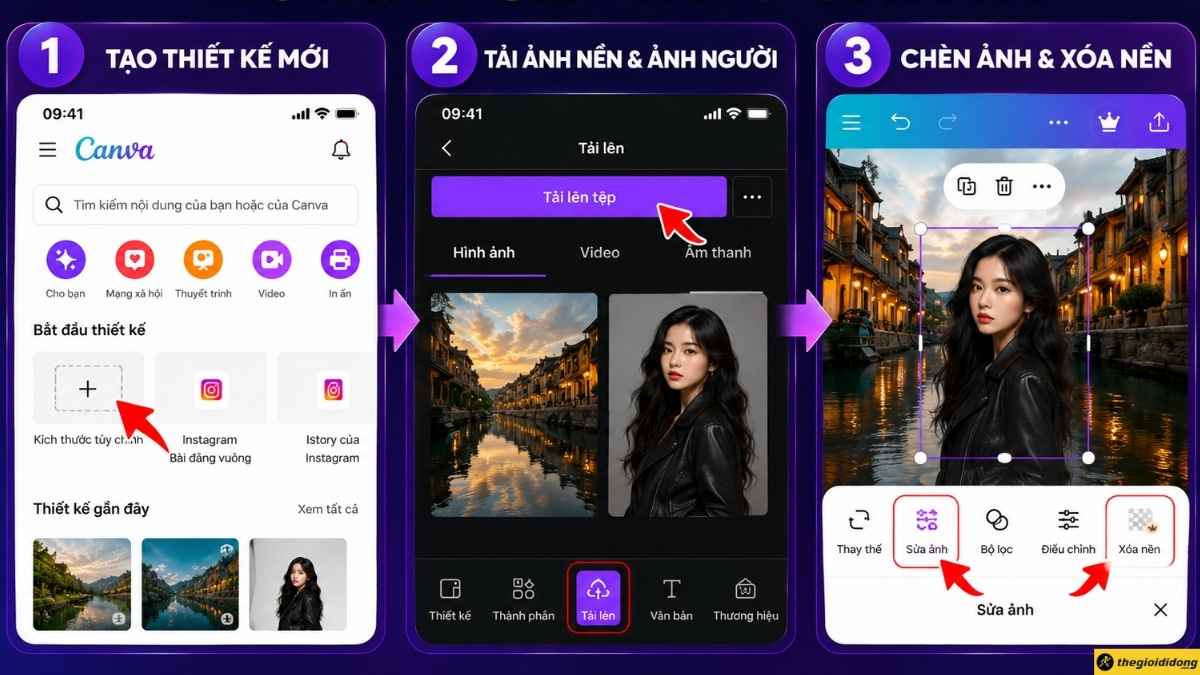
Sửa ảnh > Chọn công cụ Xóa nền
Bước 4: Điều chỉnh vị trí, kéo giãn kích thước nhân vật cho ăn khớp với không gian và thêm các yếu tố trang trí như chữ viết (Text), nhãn dán (Sticker) để tạo điểm nhấn nghệ thuật.
Bước 5: Nhấn vào biểu tượng mũi tên xuất file ở góc trên cùng để tiến hành lưu bức ảnh ghép về máy.
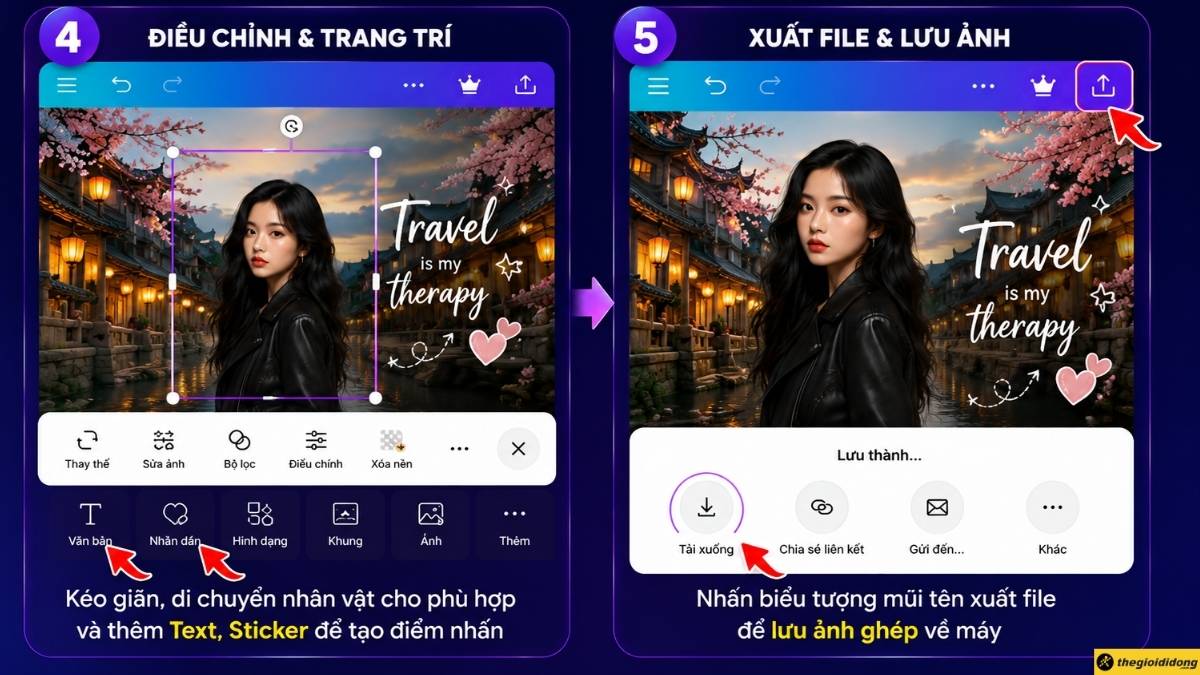
Cách ghép người vào khung hình nghệ thuật bằng Canva
ĐỪNG BỎ LỠ một số iPhone giá tốt đang kinh doanh tại Thế Giới Di Động
6. Các ứng dụng ghép người vào ảnh tốt nhất cho iPhone
Bên cạnh các phương pháp phổ biến trên, hệ sinh thái ứng dụng trên thiết bị di động iOS còn sở hữu rất nhiều phần mềm chỉnh sửa ảnh chuyên sâu giúp việc cắt ghép trở nên tự nhiên hơn mà bạn có thể tham khảo:
|
Tên ứng dụng
|
Ưu điểm nổi bật hệ thống
|
Phù hợp cho nhu cầu
|
|
Hypic
>> Link tải
|
Thuật toán AI tách nền cực mịn, hỗ trợ chỉnh sửa dáng người và hòa trộn tông màu thông minh.
|
Ghép ảnh sống ảo nghệ thuật, các TikToker, Creator.
|
|
Meitu
>> Link tải
|
Tích hợp công nghệ ghép mặt (Face Swap) và các bộ công cụ làm đẹp chân dung AI mạnh mẽ.
|
Ghép ảnh người vui nhộn, hài hước để giải trí.
|
|
Snapseed
>> Link tải
|
Sở hữu công cụ phơi sáng kép (Double Exposure) cho phép chồng ảnh đỉnh cao.
|
Ghép ảnh mờ ảo, mang hơi hướng nghệ thuật nhiếp ảnh.
|
7. Cách để bức ảnh ghép trên iPhone trông thật như tự nhiên
Một bức ảnh ghép thành công là khi người xem không nhận ra đó là ảnh đã qua chỉnh sửa, điều này đòi hỏi bạn phải xử lý chặt chẽ mối liên kết không gian giữa chủ thể và phông nền. Nhiều trường hợp ảnh trông bị giả không phải do app kém, mà vì tỷ lệ và ánh sáng chưa đồng bộ. Hãy áp dụng các mẹo ghép ảnh tự nhiên sau:
Đồng bộ hướng ánh sáng: Hãy kiểm tra hướng nguồn sáng của ảnh nền (ví dụ ánh nắng từ bên phải sang), sau đó dùng công cụ "Độ phơi sáng" hoặc chỉnh sáng ảnh ghép để phần đổ bóng trên mặt, thân người của chủ thể khớp với môi trường xung quanh, tránh việc người bị sáng hơn hoặc tối hơn phông nền.
Xử lý đổ bóng vật lý dưới chân: Đây là lỗi lớn nhất khiến nhân vật trông như bị "bay" lơ lửng trên nền. Hãy sử dụng các đầu cọ vẽ mềm màu đen nhạt hoặc xám để dặm nhẹ, tạo một lớp bóng mờ, bóng đổ dưới gót chân hoặc vị trí tiếp xúc của người với mặt đất.
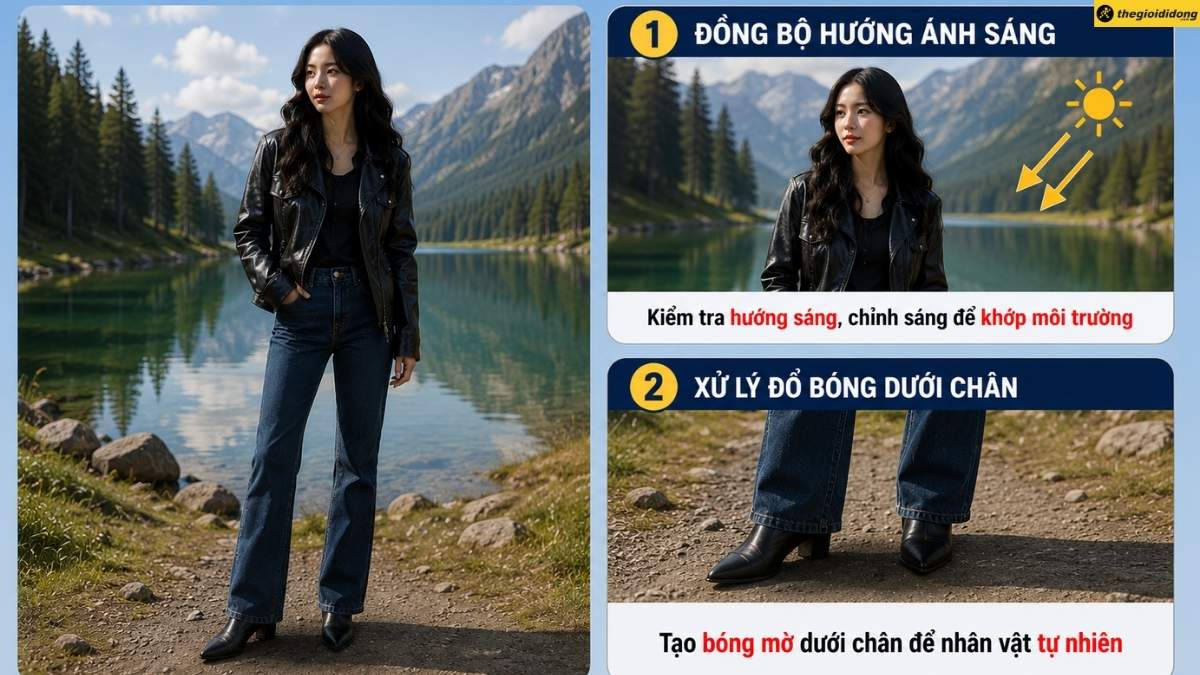
Đồng bộ hướng ánh sáng
Đồng bộ nhiệt độ màu và tông da: Chênh lệch nhiệt độ màu (Warm/Cool) giữa hai thiết bị chụp sẽ làm lộ ảnh ghép. Bạn cần chỉnh lại tông màu ấm hoặc lạnh của người cho tiệp với màu của phông nền mới.
Làm mượt đường viền cắt: Nếu mép cắt quá sắc trong khi phông nền mới lại có độ mờ nhạt nhất định, ảnh sẽ bị lộ ngay lập tức. Hãy sử dụng công cụ làm mờ (Blur) nhẹ xung quanh đường viền người để hòa trộn chủ thể vào môi trường xung quanh một cách mềm mại.
Cân đối tỷ lệ góc máy: Bạn nên ưu tiên chọn ảnh phông nền và ảnh người có góc máy chụp tương đồng nhau (góc chụp ngang, từ trên xuống hoặc từ dưới lên) để tránh sự khập khiễng, sai lệch về mặt phối cảnh không gian.
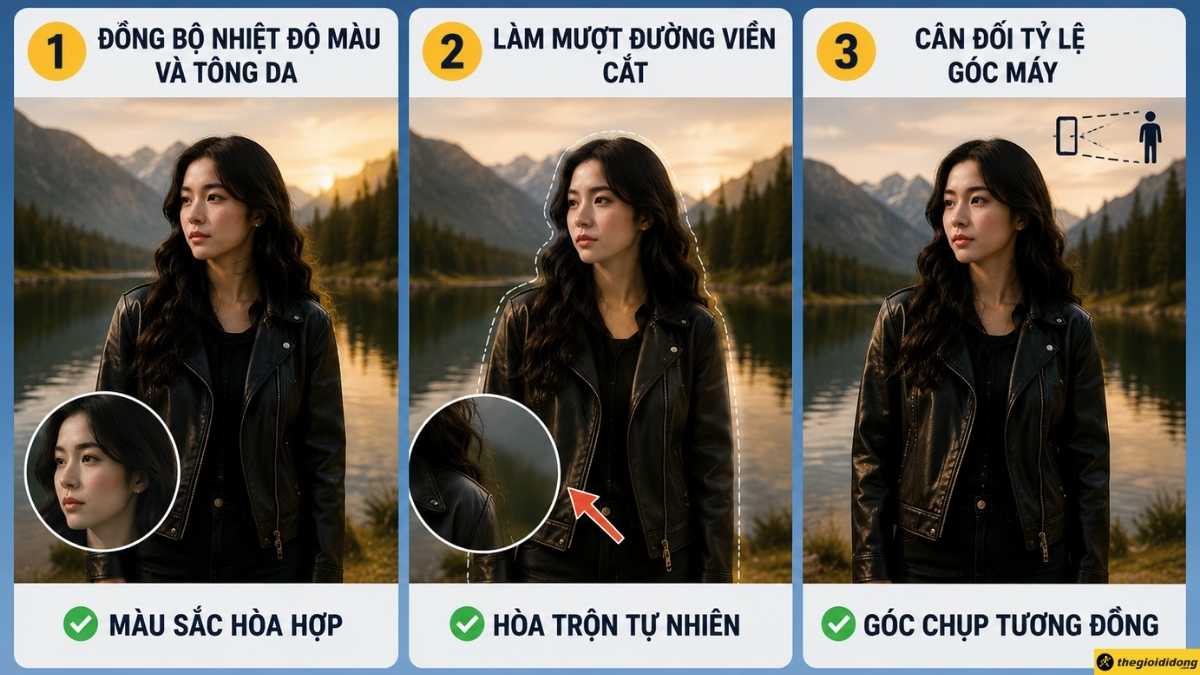
Đồng bộ nhiệt độ màu và tông da
8. Sự cố thường gặp khi ghép người vào ảnh trên iPhone
Trong quá trình xử lý ảnh trên thiết bị di động iOS, bạn có thể gặp một số lỗi kỹ thuật do chất lượng ảnh gốc hoặc giới hạn ứng dụng, như sau:
|
Sự cố hệ thống
|
Nguyên nhân cốt lõi
|
Biện pháp khắc phục nhanh
|
|
Không tách được nền
|
Do iOS quá cũ, chip không hỗ trợ, hoặc ảnh mờ khiến AI không nhận diện được viền.
|
Cập nhật iOS 16+, đổi ảnh rõ nét hơn hoặc dùng app bên thứ ba để quét phông.
|
|
Viền bị răng cưa, lộ nền
|
Do tóc hoặc tay áo bị trùng màu với phông nền cũ khiến AI tách không sạch.
|
Dùng cọ Gôm/Eraser nét mảnh trên app PicsArt để tỉa sạch, hoặc đổi ảnh nguồn có độ tương phản tốt hơn.
|
|
Ảnh bị mờ vỡ sau khi ghép
|
Do app miễn phí giới hạn độ phân giải, chọn sai mức nén, hoặc dùng ảnh chụp màn hình.
|
Chọn chế độ xuất ảnh cao nhất (High Quality/PNG) trong cài đặt app và hạn chế dùng ảnh chụp màn hình.
|
9. Câu hỏi liên quan
iPhone đời cũ có dùng được tính năng tách nền trực tiếp không?
Không. Tính năng tách chủ thể tự động bằng AI mặc định yêu cầu thiết bị phải tích hợp chip Apple A12 Bionic trở lên (từ dòng iPhone XS, XR trở về sau) và bắt buộc phải cập nhật hệ điều hành lên từ iOS 16 trở lên. Với các dòng máy thấp hơn, bạn cần tải các ứng dụng như PicsArt hay Canva để hỗ trợ tách nền.
Làm thế nào để ghép người vào ảnh mà không bị mất chi tiết tóc?
Khi thực hiện xóa nền trên app, bạn nên ưu tiên sử dụng tính năng xóa thủ công bằng cọ mềm ở các vùng phức tạp như tóc thay vì phụ thuộc hoàn toàn vào chế độ tự động xóa nền (Remove BG). Hãy sử dụng cọ Eraser với kích thước nhỏ để tỉa tỉ mỉ từng mép tóc, giúp tổng thể ảnh ghép trông mềm mại và chân thực.
ĐỪNG BỎ LỠ một số iPhone MỚI NHẤT để chụp ảnh đẹp hơn tại Thế Giới Di Động:
Tóm lại, cách ghép người vào ảnh trên iPhone thường đi theo 3 bước cốt lõi: tách người khỏi ảnh cũ, chèn vào phông nền mới, rồi tinh chỉnh lại tỷ lệ, ánh sáng và đường viền để tổng thể trông tự nhiên nhất. Ghé ngay hệ thống Thế Giới Di Động để chọn mua các dòng iPhone đời mới có cấu hình siêu khủng cùng chính sách ưu đãi hấp dẫn nhất hằng ngày nhé. Chúc các bạn thực hiện thành công!

 Điện thoại
 Laptop
 Phụ kiện
 Smartwatch
 Đồng hồ
 Tablet
 Máy cũ, Thu cũ
 Màn hình, Máy in
 Sim, Thẻ cào
 Dịch vụ tiện ích




































 Xóa địa chỉ