ĐỪNG BỎ LỠ một số iPhone đang kinh doanh tại Thế Giới Di Động
Giảm dung lượng ảnh trên iPhone là thủ thuật cần thiết giúp bạn tối ưu hóa không gian lưu trữ và duy trì hiệu suất hoạt động ổn định cho điện thoại. Bài viết này sẽ hướng dẫn 10 giải pháp giảm dung lượng ảnh trên iPhone đáng kể, xem ngay nhé!
1. Đổi định dạng ảnh sang High Efficiency
Hướng dẫn: Cài đặt > Camera > Định dạng > Tích chọn Hiệu suất cao (High Efficiency) để hệ thống tự động nén một nửa dung lượng ảnh ngay khi chụp.
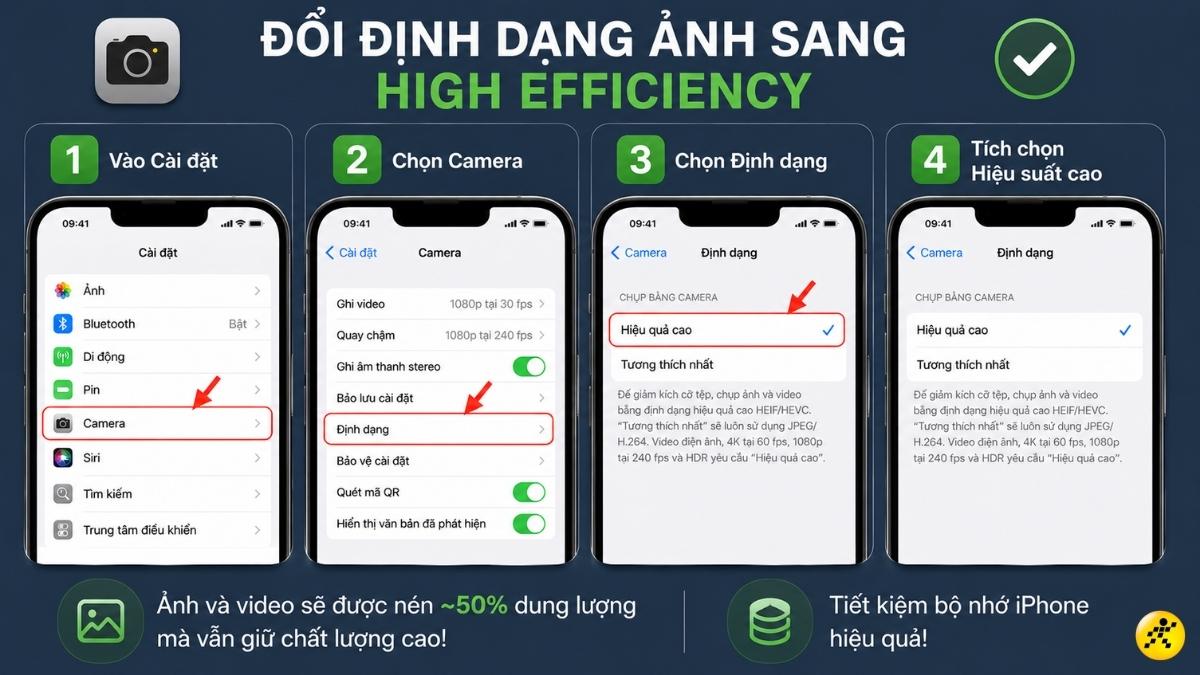
Đổi định dạng ảnh sang High Efficiency
Định dạng ảnh HEIC (High Efficiency Image Format) này thay thế cho chuẩn JPEG truyền thống, giúp giảm 50% kích thước tệp tin lưu trữ cục bộ nhưng vẫn bảo toàn trọn vẹn độ phân giải và chất lượng hiển thị sắc nét của bức hình.
Khi bạn chia sẻ những bức ảnh định dạng HEIC này qua các nền tảng mạng xã hội như Zalo, Messenger hay Gmail, hệ điều hành iOS sẽ tự động chuyển đổi file về đuôi .JPG để đảm bảo tính tương thích tối đa. Đây là phương pháp tối ưu dung lượng từ gốc an toàn và tiện lợi nhất hằng ngày mà không cần can thiệp phần mềm bên thứ ba.
2. Tính năng Tối ưu hóa dung lượng máy qua iCloud Photos
Hướng dẫn: Cài đặt > Chạm vào Tên tài khoản (Apple ID) > iCloud > Ảnh >Tích chọn mục Tối ưu hóa dung lượng iPhone.
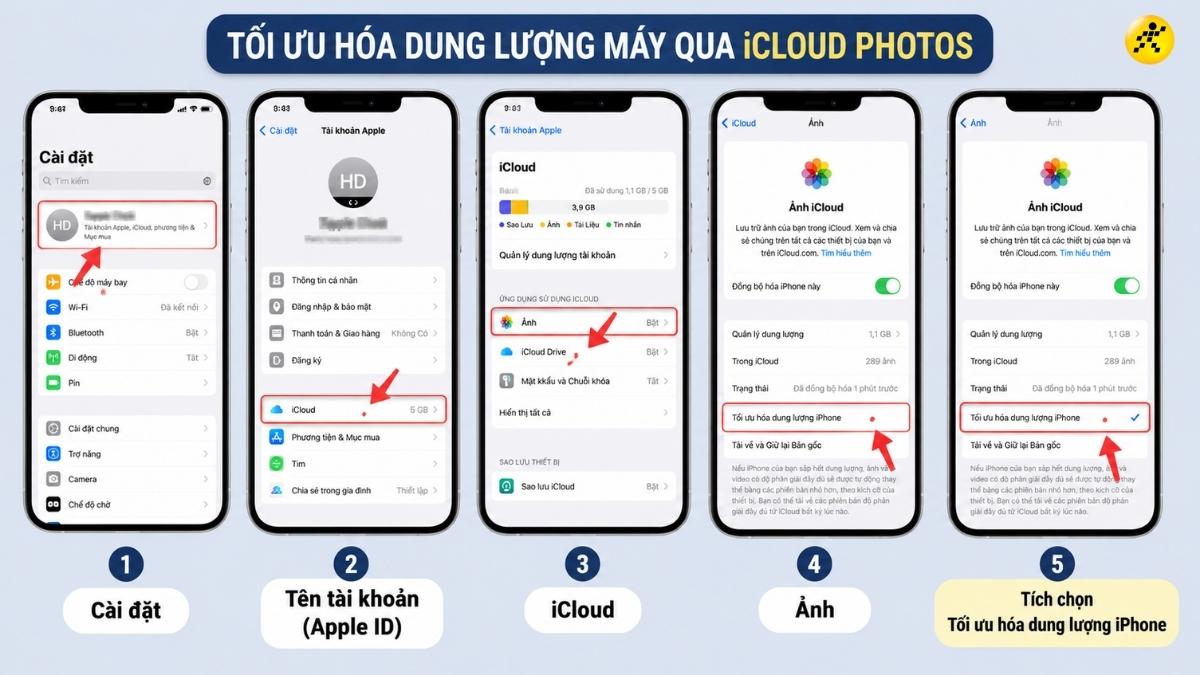
Tối ưu hóa dung lượng máy qua iCloud Photos
Khi dung lượng điện thoại bắt đầu cạn kiệt, tính năng thông minh này sẽ tự động đẩy toàn bộ các tệp ảnh chất lượng gốc có độ phân giải cao lên không gian lưu trữ đám mây iCloud Photos.
Đồng thời, hệ thống sẽ thay thế các file ảnh trên bộ nhớ máy bằng các bản xem trước (thumbnail) có kích thước siêu nhẹ để giải phóng không gian trống cục bộ. Bất cứ khi nào bạn click vào xem, thiết bị sẽ tự động kết nối mạng internet và tải bản nét gốc về màn hình hiển thị tức thì.
3. Sử dụng ứng dụng Image Size thay đổi kích thước ảnh
Hướng dẫn: Tải app Image Size trên App Store > Mở ứng dụng > Chọn ảnh từ thư viện & nhập thủ công thông số chiều rộng (Width), chiều cao (Height) mong muốn để resize file.
>>> Link tải Image Size trên App Store
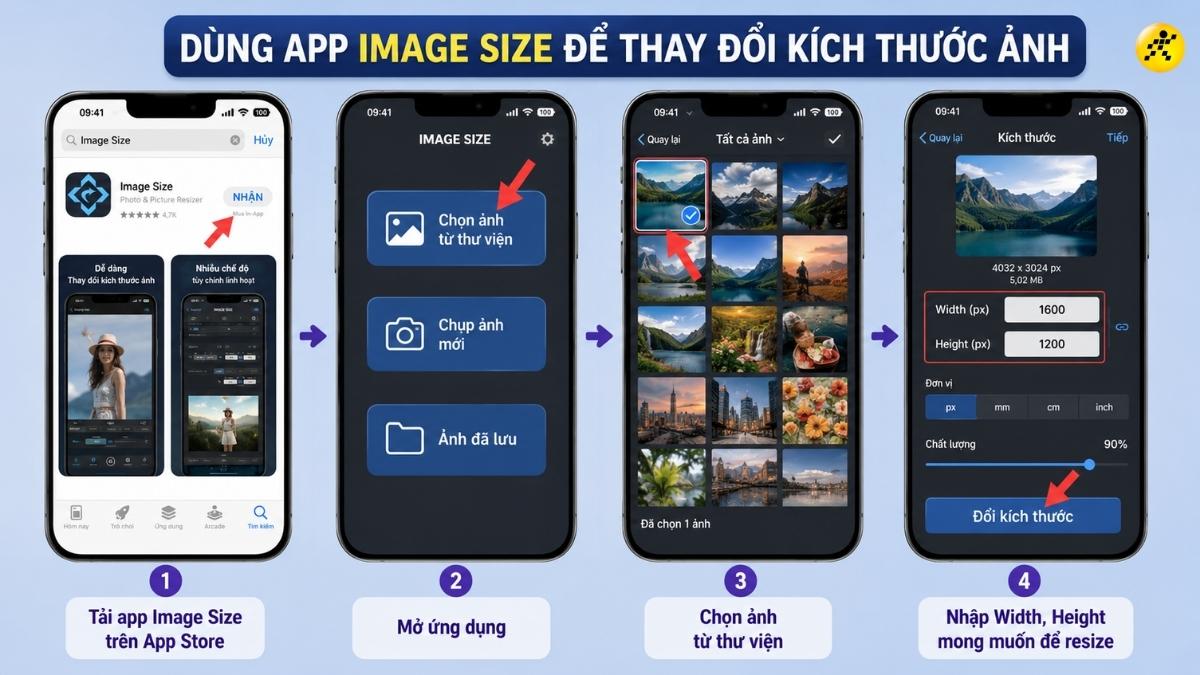
Sử dụng ứng dụng Image Size thay đổi kích thước ảnh
Ứng dụng chuyên dụng này cho phép bạn định dạng chính xác kích thước đầu ra theo bốn đơn vị đo lường linh hoạt gồm: pixels, millimeters, centimeters hoặc inches.
Ưu điểm vượt trội của Image Size là hiển thị trực quan dung lượng chính xác của tệp ảnh trước và sau khi thực hiện giảm kích thước. Thao tác này cực kỳ hữu ích khi bạn cần gửi ảnh qua email, đăng tải hình ảnh lên các website hệ thống hoặc nộp hồ sơ trực tuyến yêu cầu giới hạn dung lượng nghiêm ngặt.
4. Nén ảnh hàng loạt bằng Compress Images
Hướng dẫn: Tải app Compress Images từ App Store > Nhấn mục "Select Photos to Compress" > Chọn các ảnh cần xử lý > Bấm Compress images để giảm dung lượng hàng loạt.
>>> Link tải Compress Images trên App Store
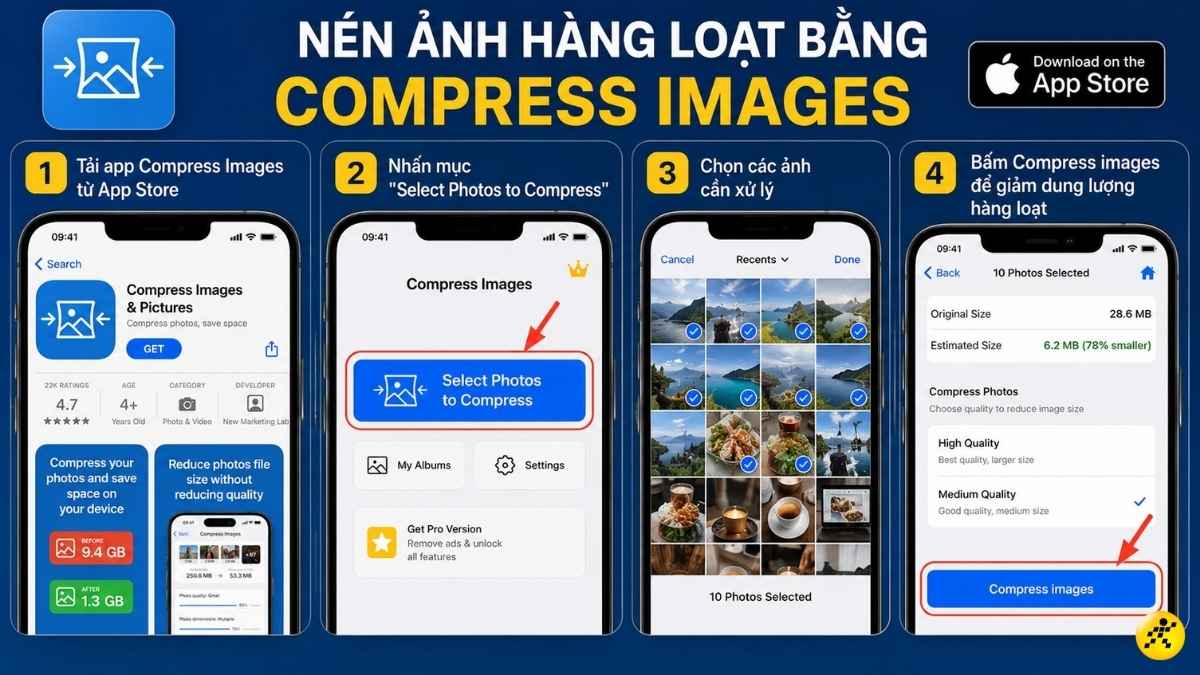
Nén ảnh hàng loạt bằng Compress Images
Trình điều khiển của ứng dụng cho phép người dùng chủ động điều chỉnh linh hoạt hai thông số gồm Chất lượng ảnh (Photo Quality) và Kích thước ảnh (Photo Dimensions).
Đối với các nhu cầu lưu trữ thông thường không đòi hỏi file phải quá sắc nét, bạn có thể chủ động kéo giảm mức chất lượng ảnh xuống ngưỡng 70% hoặc thấp hơn để ép dung lượng file xuống mức tối thiểu. Sau khi quá trình nén hoàn tất, bạn chỉ cần bấm lưu ảnh mới và xóa bỏ bản gốc để giải phóng triệt để bộ nhớ.
5. Sử dụng công cụ Photo Compressor
Hướng dẫn: Cài đặt ứng dụng Photo Compress > Nhấn vào biểu tượng dấu cộng (+) > Chọn các tệp ảnh cần xử lý từ thư viện > Nhấn Download All để tải file nén về máy.
>>> Link tải Photo Compress trên App Store
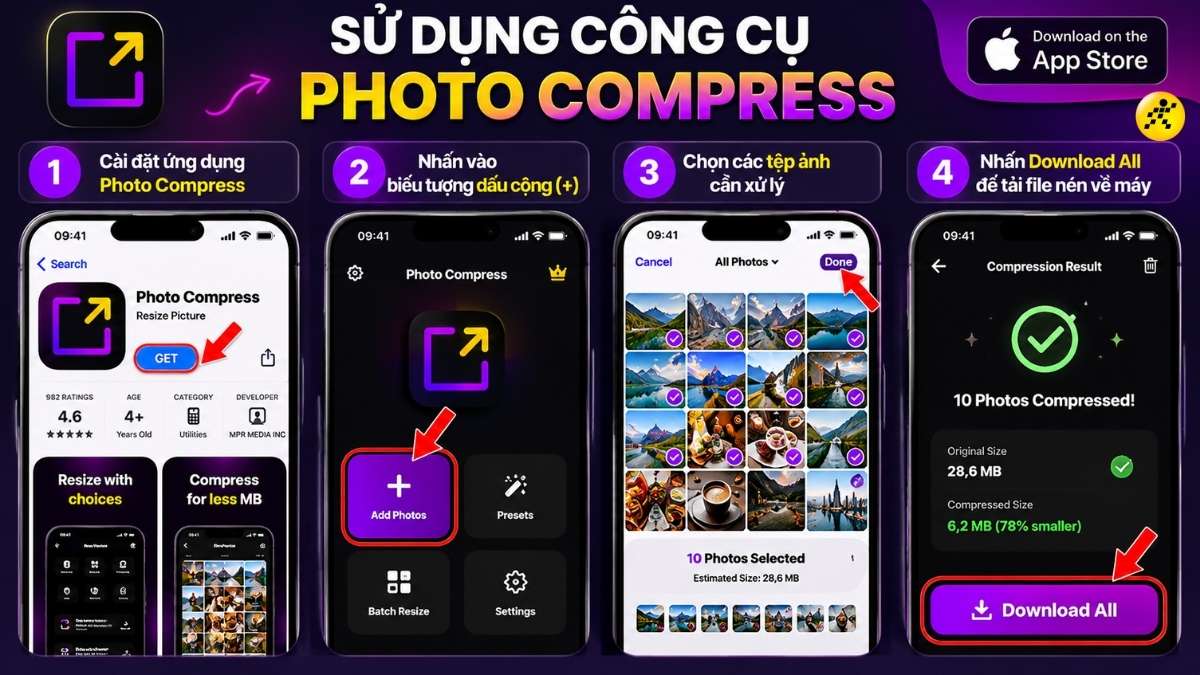
Sử dụng công cụ Photo Compressor
Tiện ích này sở hữu giao diện tối giản, tự động hiển thị đối chiếu trực tiếp kích thước tệp gốc bên cạnh kết quả dung lượng sau khi nén để người dùng dễ dàng đánh giá hiệu suất.
Ứng dụng này hỗ trợ xử lý mượt mà và nén sâu cùng lúc nhiều tệp tin phương tiện khác nhau, giúp tối ưu hóa không gian lưu trữ trên các dòng máy iPhone có cấu hình bộ nhớ thấp một cách an toàn và nhanh chóng chỉ với vài thao tác chạm.
6. Tải hình ảnh lên đám mây Google Drive để lưu trữ lâu dài
Hướng dẫn: Mở ứng dụng Google Drive > Nhấn dấu cộng (+) ở góc dưới > Chọn Tải tệp lên > Ảnh và video > Chọn hình cần lưu > Nhấn Tải lên.
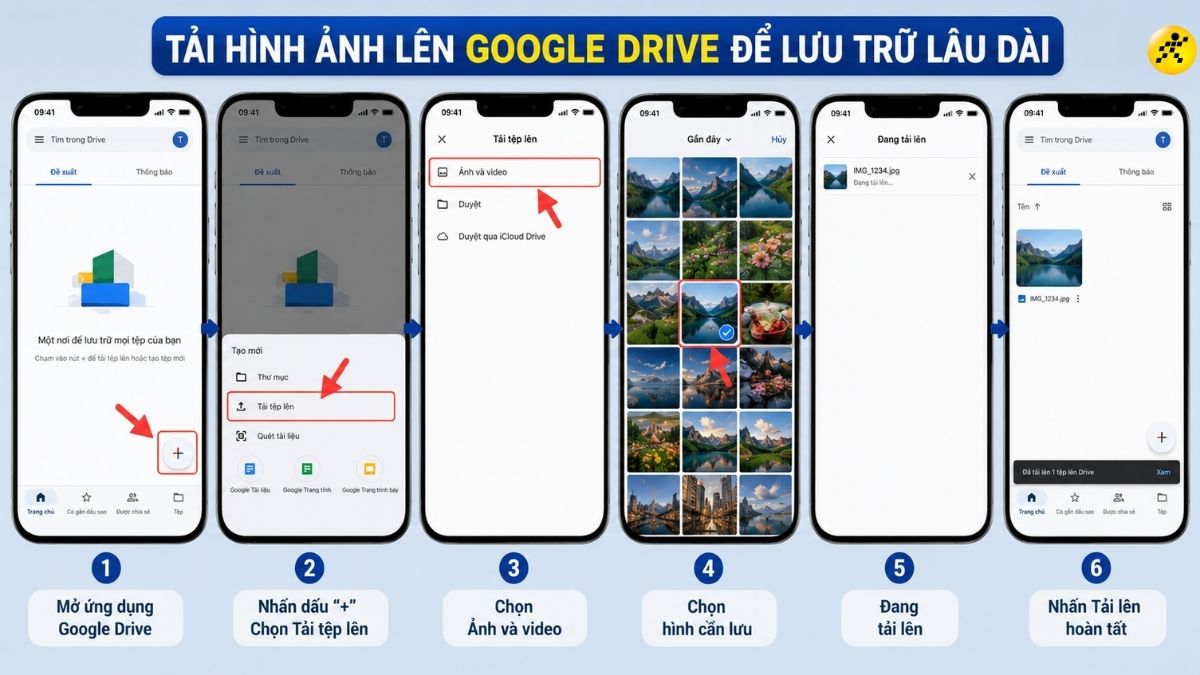
Tải hình ảnh lên đám mây Google Drive
Phương thức di chuyển dữ liệu này giúp bạn tạo một bản sao dự phòng an toàn tuyệt đối trên hệ thống lưu trữ đám mây của Google mà không làm hao tốn bất kỳ megabyte nào của bộ nhớ máy.
Sau khi hệ thống hoàn tất quá trình tải tệp lên và lưu trữ an toàn trên Drive, bạn có thể vào ứng dụng Ảnh mặc định của iPhone để xóa sạch các bức hình này khỏi thiết bị. Mẹo này giúp dọn trống dứt điểm ổ cứng điện thoại nhưng bạn vẫn có thể truy cập, xem lại ảnh bất cứ lúc nào qua tài khoản Google cá nhân.
7. Tạo lệnh tự động nén ảnh bằng Phím tắt (Shortcuts)
Hướng dẫn: Mở app Phím tắt > Nhấn dấu + để tạo lệnh mới > Thêm tác vụ "Thay đổi kích thước hình ảnh" kết hợp với dòng "Lưu vào album ảnh".
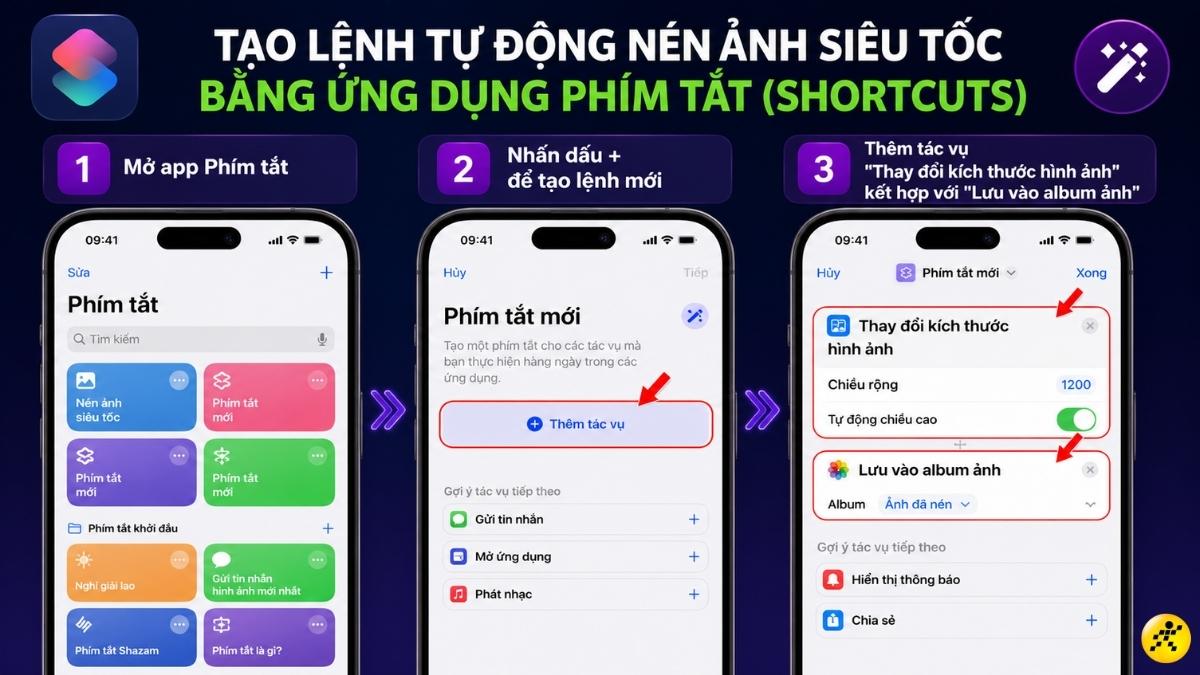
Tạo lệnh tự động nén ảnh bằng Phím tắt (Shortcuts)
Quy trình tự động hóa này cho phép bạn thiết lập sẵn một biên độ kích thước cố định (ví dụ quy định chiều rộng ảnh tối đa là 1200 Pixel) cho toàn bộ ảnh đầu ra hệ thống.
Mặc dù bạn sẽ mất một chút thời gian để thiết lập chuỗi câu lệnh ban đầu, nhưng về lâu dài, đây là giải pháp nén ảnh hàng loạt nhanh nhất trên hệ điều hành iOS. Khi cần dọn dẹp máy, bạn chỉ cần chọn hàng loạt ảnh trong thư viện, nhấn chạy phím tắt để thiết bị tự động resize và lưu file gọn nhẹ chỉ trong 1 giây.
8. Tự gửi hình ảnh qua ứng dụng WhatsApp hoặc Telegram
Hướng dẫn: Mở ứng dụng nhắn tin WhatsApp hoặc Telegram > Tạo một nhóm chat chỉ có mình bạn > Gửi các bức ảnh cần giảm dung lượng vào phòng trò chuyện này.
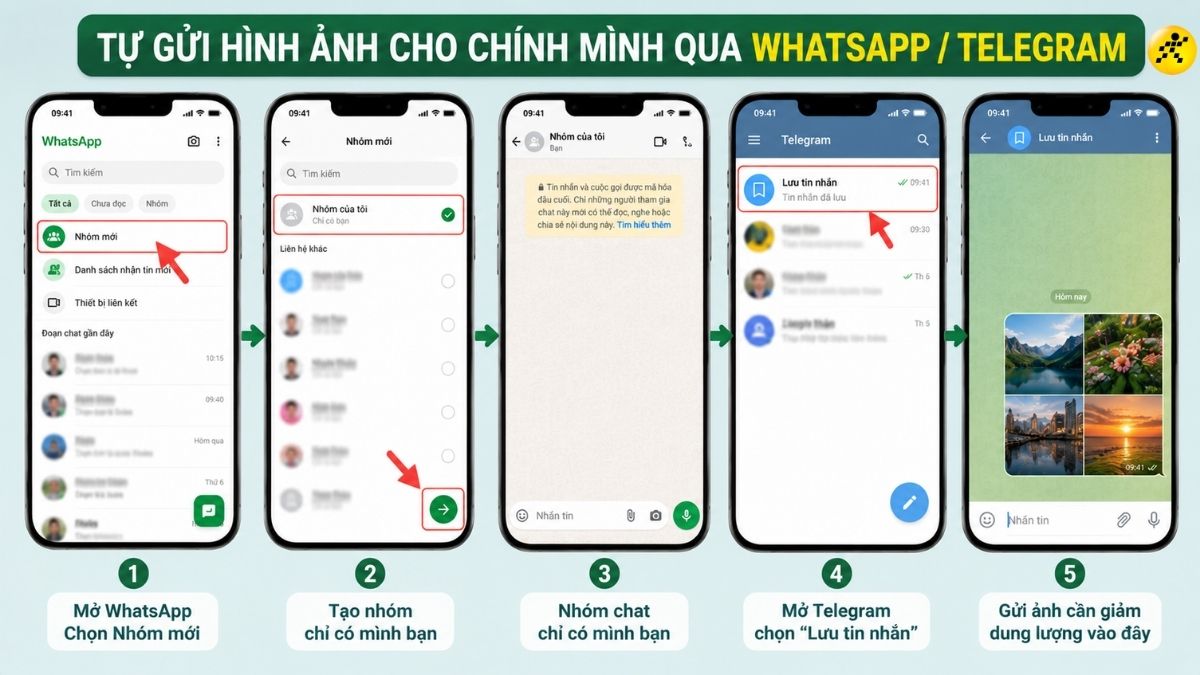
Tự gửi hình ảnh qua ứng dụng WhatsApp hoặc Telegram
Thuật toán nén phương tiện mặc định của các nền tảng mạng xã hội và ứng dụng nhắn tin sẽ tự động tối ưu hóa, bóp nhỏ kích thước của các tệp ảnh gốc khi chia sẻ qua mạng.
Sau khi gửi xong, bạn chỉ cần nhấn chọn vào các bức ảnh đó trong dòng tin nhắn và bấm tải ngược lại về thư viện máy. File ảnh mới tải xuống sẽ có dung lượng nhẹ hơn tệp tin gốc ban đầu đáng kể mà vẫn đảm bảo độ nét vừa vặn để chia sẻ lên các story hoặc lưu trữ kỷ niệm cơ bản.
9. Gửi ảnh qua ứng dụng Mail hệ thống
Hướng dẫn: Vào thư viện ảnh > Chọn các hình cần nén > Nhấn biểu tượng Chia sẻ > Chọn ứng dụng Mail > Bấm gửi đến chính địa chỉ email của bạn.
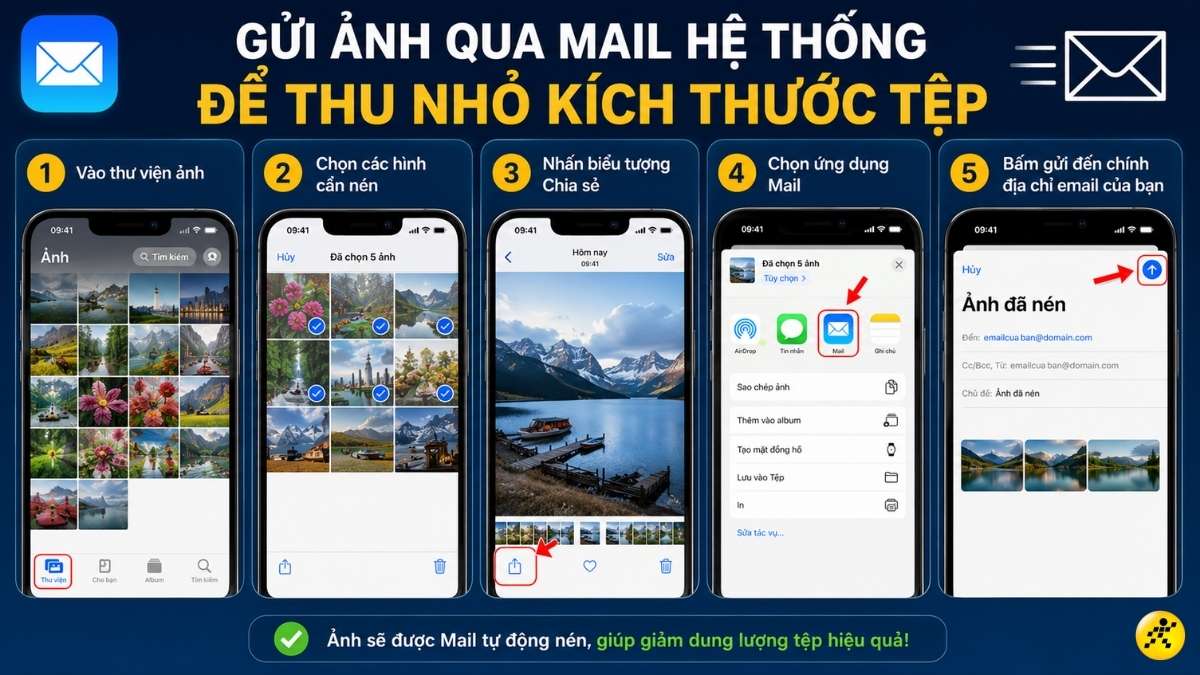
Gửi ảnh qua ứng dụng Mail hệ thống
Khi bạn nhấn lệnh gửi đi, hệ thống iOS sẽ tự động kích hoạt bảng hỏi thông minh yêu cầu người dùng lựa chọn kích thước tệp tin đính kèm mong muốn gồm: Nhỏ, Trung bình, Lớn hoặc Kích thước thực.
Bạn chỉ cần nhấn chọn vào mức kích thước Nhỏ hoặc Trung bình để hệ thống tự động nén file nén, sau đó truy cập vào mục Thư đã gửi hoặc Hộp thư đến để tiến hành lưu trực tiếp bản ảnh vừa được bóp dung lượng này về bộ nhớ máy một cách nhanh chóng.
10. Xóa và gộp các ảnh trùng lặp để dọn bộ nhớ
Vào ứng dụng Ảnh > Album > Cuộn xuống mục Tiện ích > Chọn Bản trùng lặp (Duplicates) > Nhấn Hợp nhất để xóa các file rác thừa thãi.
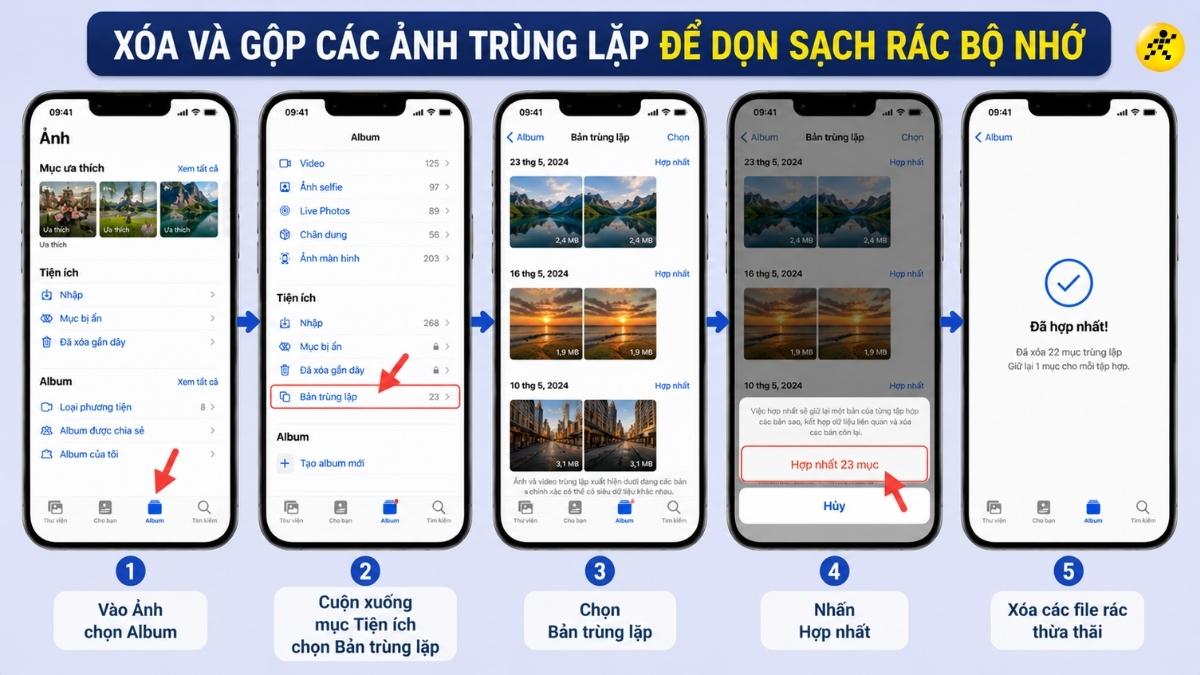
Xóa và gộp các ảnh trùng lặp
Tính năng quét ảnh trùng lặp từ iOS 16 trở lên sử dụng thuật toán AI để tự động rà soát, gom nhóm các bức ảnh có góc chụp và chi tiết giống hệt nhau do bạn bấm chụp liên phách.
Việc nhấn xác nhận hợp nhất sẽ ra lệnh cho iPhone giữ lại duy nhất một bức ảnh có chất lượng hiển thị và độ sắc nét cao nhất trong nhóm, đồng thời chuyển toàn bộ các bản sao lỗi còn lại vào thùng rác. Mẹo dọn dẹp này giúp thiết bị lấy lại hàng gigabyte không gian trống cục bộ cấp tốc.
11. Câu hỏi liên quan
Giảm dung lượng ảnh có làm hình bị mờ hạt hoặc vỡ hình không?
Hoàn toàn không lo bị vỡ nét nếu bạn lựa chọn mức độ nén file vừa phải. Nếu bạn chuyển sang định dạng ảnh gốc HEIF hoặc sử dụng các công cụ nén chuyên dụng để giảm chất lượng xuống mức từ 70% - 80%, độ sắc nét và dải màu hiển thị của bức hình vẫn được bảo toàn hoàn hảo, rất khó để phân biệt bằng mắt thường.
Cách chuyển ngược ảnh từ định dạng HEIF sang JPEG truyền thống?
Bạn vào Cài đặt > Camera > Định dạng > nhấn tích chọn mục Tương thích nhất (Most Compatible). Kể từ thời điểm này trở đi, cảm biến camera của điện thoại sẽ tự động lưu ảnh chụp dưới định dạng đuôi .JPG nguyên bản, giúp bạn dễ dàng trích xuất dữ liệu sang máy tính Mac hoặc Windows mà không cần cài thêm phần mềm hỗ trợ đọc đuôi.
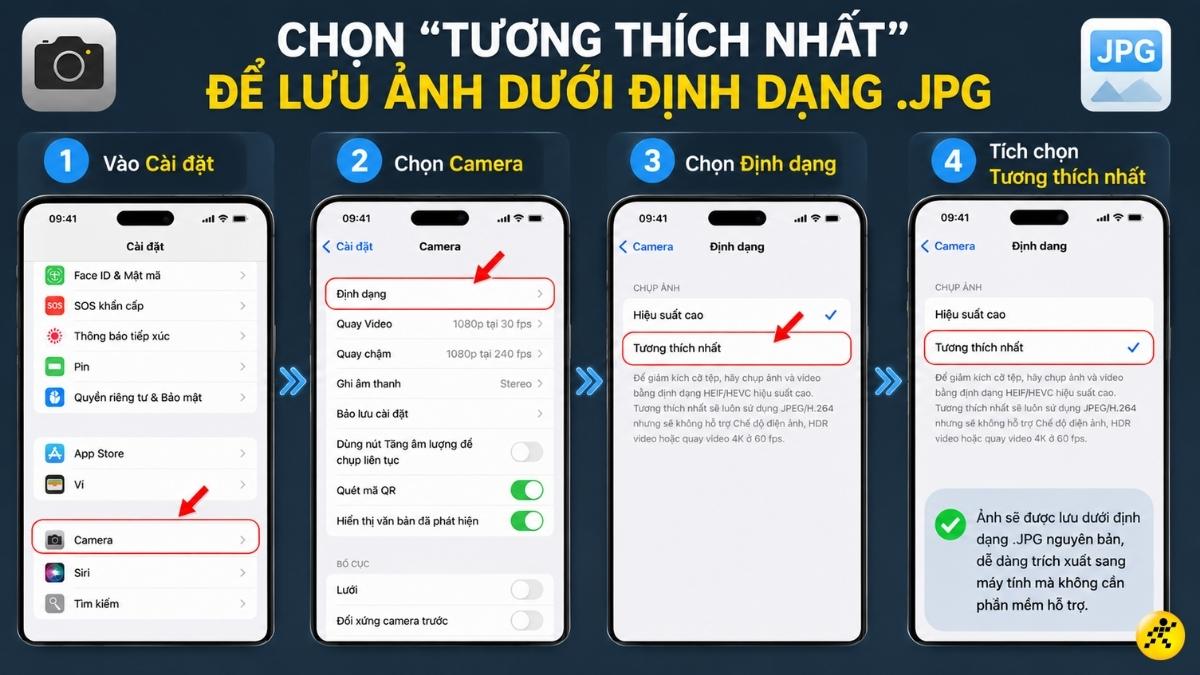
Cách chuyển ngược ảnh từ định dạng HEIF sang JPEG truyền thống?
Xóa hình ảnh trên iPhone thì dữ liệu lưu trữ trên iCloud có mất không?
CÓ, hai phân vùng dữ liệu này sẽ bị xóa đồng thời do cơ chế đồng bộ hai chiều. Khi bạn bật tính năng iCloud Photos, mọi hành vi xóa tệp tin trong thư viện máy sẽ đồng bộ xóa sạch trên kho lưu trữ đám mây. Để giải phóng bộ nhớ máy an toàn mà không mất ảnh gốc, bạn nên backup dữ liệu ra ổ cứng ngoài hoặc tải lên Google Drive trước khi dọn dẹp.
Sắm ngay iPhone bộ nhớ khủng để thỏa sức lưu trữ ảnh đẹp:
Tóm lại, việc giảm dung lượng ảnh trên iPhone có thể thực hiện vô cùng đơn giản thông qua việc thiết lập định dạng ảnh Hiệu suất cao, tối ưu dung lượng đám mây iCloud hoặc sử dụng các công cụ nén hàng loạt như ứng dụng Phím tắt và các phần mềm bên thứ ba. Chúc các bạn thực hiện thành công!

 Điện thoại
 Laptop
 Phụ kiện
 Smartwatch
 Đồng hồ
 Tablet
 Máy cũ, Thu cũ
 Màn hình, Máy in
 Sim, Thẻ cào
 Dịch vụ tiện ích




































 Xóa địa chỉ