Xem thêm các mẫu bàn phím máy tính GIẢM SỐC tại Thế Giới Di Động:
Dấu bằng trên bàn phím Nhật thường không nằm ở vị trí quen thuộc như layout US nên người dùng dễ nhấn sai. Bài viết hướng dẫn gõ dấu = trên bàn phím Nhật JIS, phân biệt JIS với US, kiểm tra Japanese IME và sửa lỗi lệch ký tự đúng chuẩn, dễ thực hiện.
1. Cách gõ dấu = trên bàn phím Nhật nhanh nhất
Nhập dấu bằng trên bàn phím vật lý Nhật JIS
Trên bàn phím Nhật JIS, hãy tìm phím dấu trừ - ở hàng số, thường nằm ngay bên phải phím 0. Giữ Shift trái hoặc Shift phải, sau đó nhấn phím dấu trừ để nhập dấu bằng.
Công thức cần nhớ là Shift + phím - → =. Nếu nhấn riêng phím này, bàn phím thường nhập dấu trừ thay vì dấu bằng.
Nhập dấu bằng khi dùng bàn phím vật lý US
Nếu bàn phím vật lý và layout trong hệ điều hành đều là US, dấu = thường nằm trên phím ngay bên phải dấu -. Người dùng chỉ cần nhấn trực tiếp phím này mà không phải giữ Shift.
Việc cài Japanese IME không tự động biến bàn phím vật lý US thành bàn phím JIS. Vị trí tạo ra từng ký tự vẫn phụ thuộc vào layout phần cứng mà hệ điều hành đang nhận diện.
Kiểm tra kết quả trong ứng dụng nhập văn bản
Hãy mở Notepad, Word, TextEdit, trình duyệt hoặc một ô tìm kiếm để thử thao tác. Khi dùng Japanese IME, nên chuyển về chế độ chữ Latin hiển thị bằng ký hiệu A trước khi nhập dấu câu.
Giữ Shift rồi nhấn phím dấu trừ trên bàn phím JIS. Nếu kết quả không phải dấu =, hãy tiếp tục kiểm tra xem layout hệ điều hành đang là JIS hay US.
Lưu ý: Trên bàn phím JIS, thao tác phổ biến là Shift + phím dấu trừ. Trên bàn phím US, dấu bằng thường có phím riêng và được nhập trực tiếp.
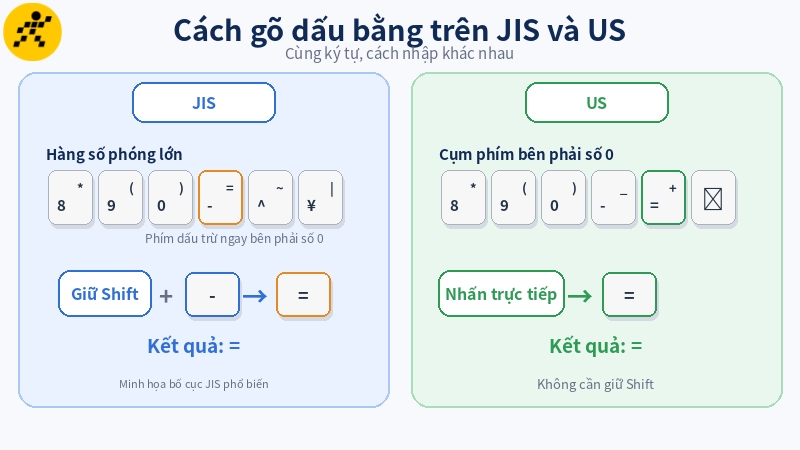
Trên JIS, dấu bằng thường được nhập bằng Shift và phím dấu trừ; trên US, dấu bằng có phím riêng
2. Phân biệt bàn phím JIS, layout US và Japanese IME
Bàn phím vật lý Nhật JIS
JIS là bố cục thường xuất hiện trên laptop và bàn phím được sản xuất cho thị trường Nhật Bản. Loại bàn phím này có thêm một số phím phục vụ nhập tiếng Nhật và sắp xếp nhiều ký tự đặc biệt khác với bàn phím US.
Người dùng có thể thấy ký tự Kana được in trên keycap cùng các phím chuyển đổi tiếng Nhật. Do vị trí dấu câu khác nhau, thao tác quen thuộc trên bàn phím US chưa chắc tạo ra cùng ký tự trên JIS.
Layout bàn phím trong hệ điều hành
Layout là bảng ánh xạ quyết định ký tự nào xuất hiện khi người dùng nhấn một phím vật lý. Nếu bàn phím JIS nhưng Windows hoặc macOS đang nhận thành US, ký tự được nhập có thể không giống ký hiệu in trên keycap.
Trường hợp ngược lại cũng có thể xảy ra khi bàn phím vật lý US được hệ điều hành nhận thành JIS. Vì vậy, việc xác định đúng layout quan trọng hơn việc chỉ nhìn vào ngôn ngữ đang hiển thị trên thanh tác vụ.
Japanese IME
Japanese IME là bộ gõ hỗ trợ nhập Hiragana, Katakana và chuyển đổi văn bản sang Kanji. Đây là phần mềm nhập liệu, không phải một loại bàn phím vật lý hoặc layout phần cứng.
Người dùng có thể cài Japanese IME trên bàn phím Việt, US hoặc JIS. IME giúp nhập tiếng Nhật nhưng không tự sửa lỗi lệch ký tự nếu layout hệ điều hành không khớp với bàn phím vật lý.
|
Khái niệm
|
Vai trò
|
Dấu hiệu nhận biết
|
|
Bàn phím JIS
|
Bố cục vật lý dành cho thị trường Nhật
|
Có phím Kana, Henkan, Muhenkan hoặc ký hiệu Yen
|
|
Layout US
|
Ánh xạ ký tự theo bố cục bàn phím Mỹ
|
Dấu bằng thường có phím riêng bên phải dấu trừ
|
|
Layout JIS
|
Ánh xạ ký tự theo bàn phím Nhật
|
Dấu bằng thường được nhập bằng Shift + phím dấu trừ
|
|
Japanese IME
|
Nhập và chuyển đổi tiếng Nhật
|
Hiển thị chế độ A hoặc あ
|
3. Cách nhận biết máy đang dùng bàn phím JIS hay US
Quan sát ký hiệu và các phím vật lý
Bàn phím JIS thường có chữ Kana in trên các phím chữ và xuất hiện những phím như 変換, 無変換 hoặc かな. Một số bàn phím còn có phím hoặc ký hiệu ¥ dành cho đồng Yen.
Phím Space trên JIS thường ngắn hơn do hai bên có thêm phím chuyển đổi, còn khu vực Enter và hàng phím dưới cũng khác bàn phím US. Đây là những đặc điểm dễ quan sát mà không cần mở cài đặt hệ thống.
Đối chiếu bằng bàn phím ảo trên Windows
Nhấn Windows + Ctrl + O hoặc tìm “On-Screen Keyboard” trong menu Start để mở bàn phím ảo. Giao diện này hiển thị vị trí ký tự theo layout đang hoạt động trong Windows.
Hãy quan sát hàng số, dấu trừ, dấu bằng và những ký hiệu bên cạnh. Nếu bàn phím ảo không khớp với chữ được in trên bàn phím vật lý, hệ điều hành có thể đang nhận sai layout.
Thử những phím đặc trưng của layout
Người dùng có thể thử phím dấu trừ, Shift + dấu trừ, phím dấu mũ và phím Yen trong Notepad. Kết quả nhập sẽ giúp xác định cách hệ điều hành đang ánh xạ các phím vật lý.
Nếu ký tự xuất hiện khác hoàn toàn so với keycap, hãy chuyển giữa Japanese và English để đối chiếu. Không nên thay đổi nhiều cài đặt cùng lúc vì sẽ khó xác định nguyên nhân chính.
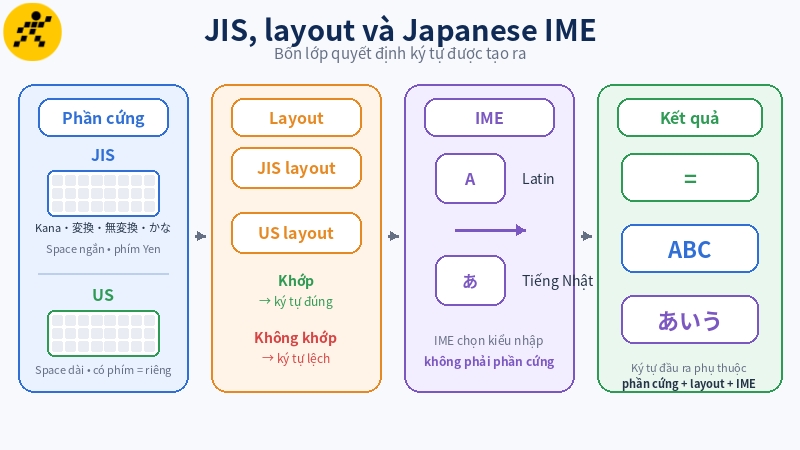
Bàn phím vật lý, layout hệ điều hành và Japanese IME là ba lớp khác nhau của quá trình nhập ký tự
4. Cách thiết lập bàn phím Nhật trên Windows
Thêm Japanese và Microsoft IME
Nhấn Windows + I để mở Settings, chọn Time & language rồi truy cập phần quản lý ngôn ngữ. Chọn thêm ngôn ngữ, tìm Japanese hoặc 日本語 và thực hiện cài đặt theo hướng dẫn trên màn hình.
Sau khi hoàn tất, hãy kiểm tra Microsoft IME đã được thêm cùng ngôn ngữ tiếng Nhật. Tên và vị trí mục cài đặt có thể thay đổi nhẹ giữa Windows 10 và Windows 11.
Chuyển sang Japanese IME
Nhấn Windows + Space để mở danh sách nguồn nhập và chọn Japanese. Khi chuyển thành công, thanh tác vụ thường hiển thị ký hiệu JPN cùng trạng thái nhập của Microsoft IME.
Hãy mở Notepad và thử nhập một vài chữ hoặc ký tự để kiểm tra. Windows + Space chỉ chuyển nguồn nhập, không phải tổ hợp sửa hoặc mở khóa bàn phím.
Chuyển từ chế độ あ sang A
Ký hiệu あ cho biết IME đang ưu tiên nhập Hiragana, còn A phù hợp khi nhập chữ Latin, số và dấu câu trực tiếp. Khi cần gõ dấu bằng, người dùng nên chuyển sang A để hạn chế quá trình chuyển đổi tiếng Nhật can thiệp vào ký tự.
Sau khi chuyển, hãy giữ Shift rồi nhấn phím dấu trừ trên bàn phím JIS. Nếu vẫn xuất hiện ký tự khác, nguyên nhân nhiều khả năng nằm ở Hardware keyboard layout.
Kiểm tra loại bàn phím được Windows nhận diện
Mở tùy chọn của ngôn ngữ Japanese và kiểm tra phần liên quan đến Hardware keyboard layout. Hệ điều hành cần nhận đúng Japanese keyboard nếu người dùng đang sử dụng bàn phím vật lý JIS.
Nếu bàn phím vật lý là US, hãy chọn layout US phù hợp thay vì cố dùng JIS. Sau khi thay đổi, có thể cần đăng xuất, khởi động lại hoặc mở lại ứng dụng để kiểm tra kết quả.
- Mở Settings bằng Windows + I.
- Truy cập Time & language và phần quản lý ngôn ngữ.
- Thêm Japanese cùng Microsoft IME.
- Dùng Windows + Space để chọn Japanese.
- Chuyển trạng thái từ
あ sang A.
- Kiểm tra Hardware keyboard layout là JIS hay US.
- Mở Notepad và thử lại Shift + phím dấu trừ.
Lưu ý: Tên mục và đường dẫn có thể thay đổi theo phiên bản Windows. Người dùng chỉ nên đổi Hardware keyboard layout khi đã xác định rõ bàn phím vật lý là JIS hay US.
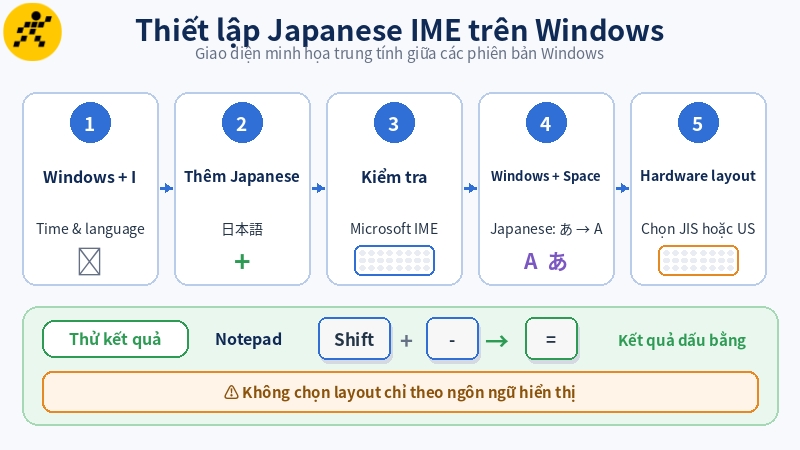
Trên Windows, cần kiểm tra đồng thời nguồn nhập Japanese, trạng thái A và Hardware keyboard layout
5. Cách gõ dấu = trên MacBook dùng bàn phím Nhật
Thêm nguồn nhập tiếng Nhật
Mở System Settings, chọn Keyboard rồi truy cập khu vực Input Sources. Thêm Japanese và chọn phương thức nhập Romaji nếu muốn gõ tiếng Nhật bằng chữ cái Latin.
Sau khi thêm, biểu tượng nguồn nhập thường xuất hiện trên thanh menu. Người dùng có thể chuyển giữa Japanese, ABC hoặc U.S. tùy nhu cầu nhập văn bản.
Nhập dấu bằng trên bàn phím JIS
Chuyển nguồn nhập sang Romaji hoặc chế độ Latin để nhập trực tiếp chữ, số và dấu câu. Giữ Shift rồi nhấn phím dấu trừ nằm bên phải số 0 trên bàn phím JIS.
Kiểm tra kết quả trong TextEdit, trình duyệt hoặc ứng dụng ghi chú. Nếu phím tạo ra ký tự khác, hãy xem lại Input Source và bố cục bàn phím được macOS sử dụng.
Đối chiếu bằng Keyboard Viewer
Mở Keyboard Viewer theo nguồn nhập hiện tại để xem layout mà macOS đang áp dụng. Giữ Shift và quan sát các ký tự trên bàn phím ảo thay đổi như thế nào.
Nếu vị trí dấu bằng trên Keyboard Viewer không khớp bàn phím vật lý, hãy đổi sang nguồn nhập phù hợp. Công cụ này cũng hữu ích để tra vị trí các ký tự đặc biệt khác trên JIS.
Lưu ý: Trên macOS, nguồn nhập tiếng Nhật và layout bàn phím là hai yếu tố liên quan nhưng không hoàn toàn giống nhau. Hãy dùng Keyboard Viewer để kiểm tra ánh xạ thực tế.
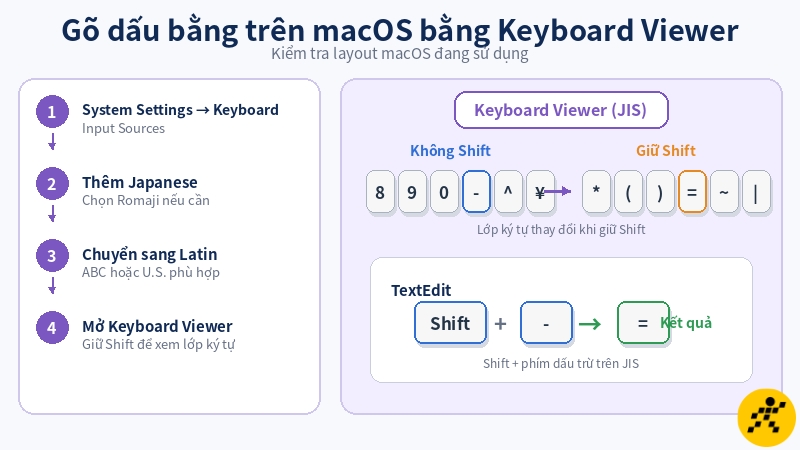
Keyboard Viewer giúp kiểm tra chính xác ký tự mà macOS tạo ra với nguồn nhập hiện tại
6. Nguyên nhân Shift + phím - không tạo ra dấu =
Layout hệ điều hành không khớp bàn phím vật lý
Trường hợp phổ biến là bàn phím vật lý JIS nhưng hệ điều hành đang dùng layout US. Khi đó, một số phím vẫn nhập được nhưng dấu câu và ký tự đặc biệt sẽ lệch vị trí.
Bàn phím US bị nhận thành JIS cũng gây hiện tượng tương tự. Hãy mở On-Screen Keyboard hoặc Keyboard Viewer để đối chiếu trước khi thay đổi layout.
Japanese IME đang ở chế độ nhập tiếng Nhật
Nếu thanh ngôn ngữ hiển thị あ, Microsoft IME đang ưu tiên nhập và chuyển đổi tiếng Nhật. Chế độ này có thể làm quá trình nhập ký tự không giống thao tác Latin thông thường trong một số tình huống.
Chuyển IME về A rồi thử lại trong Notepad hoặc một ô nhập đơn giản. Nếu dấu bằng vẫn không xuất hiện, hãy chuyển sang kiểm tra layout.
Bộ gõ hoặc phần mềm khác gây xung đột
UniKey, công cụ remap, phần mềm Macro hoặc tiện ích bàn phím có thể chặn và thay đổi một số phím. Hãy tạm thoát những chương trình này, kể cả biểu tượng đang chạy trong khay hệ thống.
Thử thao tác trong Notepad, TextEdit và trình duyệt để xem lỗi có phụ thuộc ứng dụng hay không. Nếu chỉ một phần mềm nhập sai, hãy kiểm tra phím tắt hoặc cài đặt riêng của phần mềm đó.
Phím Shift hoặc phím dấu trừ bị lỗi
Hãy thử lần lượt Shift trái và Shift phải để loại trừ trường hợp một phím Shift bị liệt. Nhấn riêng phím dấu trừ để kiểm tra bàn phím có nhập được ký tự - hay không.
Người dùng cũng có thể thử bàn phím ảo hoặc kết nối bàn phím rời để đối chiếu. Nếu phím phản hồi chập chờn, bị kẹt hoặc không hoạt động trong nhiều ứng dụng, thiết bị có thể cần được vệ sinh hoặc kiểm tra phần cứng.
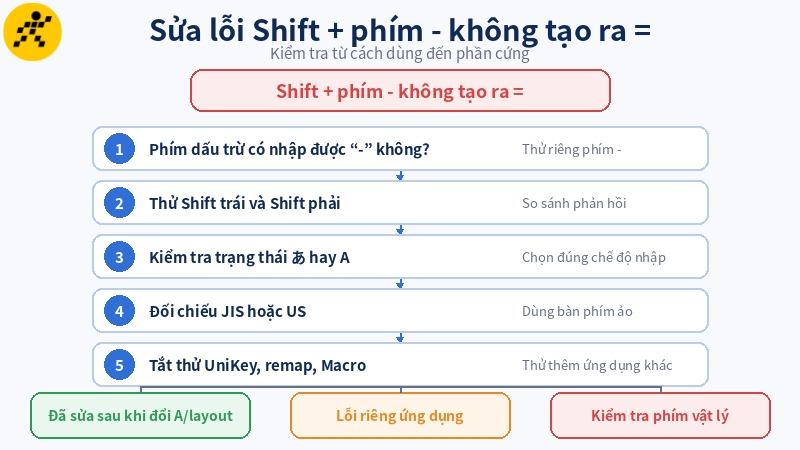
Kiểm tra lần lượt phím vật lý, trạng thái IME, layout và phần mềm trước khi kết luận bàn phím bị lỗi
|
Hiện tượng
|
Nguyên nhân có thể
|
Cách kiểm tra
|
|
Nhấn phím nhưng ký tự khác keycap
|
Layout JIS và US không khớp
|
Đối chiếu bằng bàn phím ảo
|
|
IME chuyển đổi nội dung tiếng Nhật
|
Đang ở chế độ あ
|
Chuyển sang A rồi thử lại
|
|
Chỉ sai trong một phần mềm
|
Cài đặt hoặc phím tắt ứng dụng
|
Thử trong Notepad hoặc TextEdit
|
|
Shift không tạo ký tự phía trên
|
Phím Shift có thể bị lỗi
|
Thử cả Shift trái và Shift phải
|
|
Không nhập được dấu trừ
|
Phím dấu trừ có thể bị kẹt hoặc liệt
|
Thử bàn phím ảo hoặc bàn phím rời
|
7. Cách nhập dấu = tạm thời khi chưa sửa được layout
Chuyển sang layout English phù hợp
Trên Windows, nhấn Windows + Space rồi chọn English hoặc layout khớp với bàn phím vật lý đang sử dụng. Sau khi nhập dấu bằng, người dùng có thể chuyển lại Japanese để tiếp tục gõ tiếng Nhật.
Phương pháp này phù hợp khi cần nhập nhanh công thức hoặc nội dung ngắn. Tuy nhiên, nếu phải chuyển liên tục, nên điều chỉnh lại layout để sử dụng ổn định lâu dài.
Sử dụng bàn phím ảo
Mở On-Screen Keyboard trên Windows hoặc Keyboard Viewer trên macOS rồi nhấn trực tiếp dấu =. Đây là cách nhập tạm thời khi phím vật lý hoặc layout chưa hoạt động đúng.
Người dùng cũng nên quan sát vị trí dấu bằng trên bàn phím ảo. Thông tin này giúp nhận biết layout hiện tại đang là JIS, US hay một bố cục khác.
Sao chép ký tự hoặc dùng bàn phím rời
Trong trường hợp cần xử lý ngay, có thể sao chép dấu = từ tài liệu hoặc nội dung đang mở rồi dán vào vị trí cần thiết. Cách này chỉ phù hợp với nhu cầu nhập rất ít ký tự.
Nếu thường xuyên viết công thức, nhập dữ liệu hoặc lập trình, người dùng có thể kết nối bàn phím USB hay Bluetooth layout US. Hãy chọn layout hệ điều hành khớp với bàn phím rời để tránh tiếp tục lệch ký tự.
Lưu ý: Bàn phím ảo, sao chép ký tự và chuyển nguồn nhập chỉ là giải pháp tạm thời. Cách xử lý lâu dài là chọn layout hệ điều hành khớp với bàn phím vật lý.
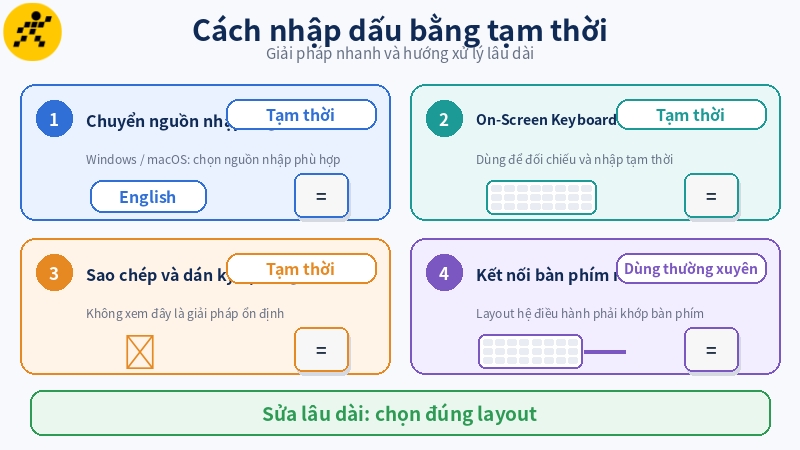
Bàn phím ảo, chuyển nguồn nhập và sao chép ký tự chỉ nên dùng khi cần xử lý tạm thời
8. Một số ký tự dễ nhầm trên bàn phím Nhật
Dấu trừ, dấu bằng và dấu mũ
Trên nhiều bàn phím JIS, dấu trừ được nhập bằng cách nhấn trực tiếp phím bên phải số 0. Dấu bằng nằm ở lớp Shift của cùng phím nên cần nhấn Shift + dấu trừ.
Dấu mũ ^ thường có vị trí riêng gần khu vực này. Nếu kết quả không khớp ký hiệu trên keycap, layout trong hệ điều hành có thể đang là US.
Dấu @, dấu gạch dưới và ký hiệu Yen
Vị trí dấu @ và dấu gạch dưới _ trên JIS khác bàn phím US nên người mới dễ nhấn nhầm. Nhiều bàn phím Nhật còn có ký hiệu hoặc phím ¥ không xuất hiện ở cùng vị trí trên layout US.
Không nên áp dụng một tổ hợp cố định nếu chưa xác định layout đang hoạt động. Hãy xem bàn phím ảo và giữ Shift để kiểm tra lớp ký tự thứ hai của từng phím.
Tra ký tự bằng bàn phím ảo
Khi bàn phím ảo đang mở, hãy nhấn hoặc giữ Shift để quan sát các ký tự thay đổi. Cách này cho biết chính xác ký tự mà hệ điều hành sẽ tạo ra với layout hiện tại.
Đối chiếu từng vị trí với keycap vật lý giúp phát hiện lỗi ánh xạ nhanh hơn. Phương pháp này đặc biệt hữu ích khi sử dụng laptop nội địa Nhật nhưng hệ điều hành đang hiển thị bằng tiếng Việt hoặc tiếng Anh.
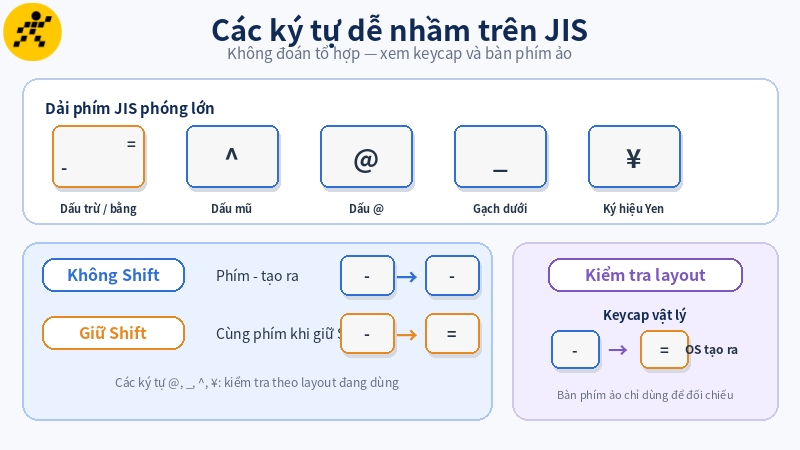
Giữ Shift và quan sát bàn phím ảo giúp xác định lớp ký tự đặc biệt trên layout JIS đang hoạt động
|
Ký tự
|
Cách nhập tham khảo trên JIS
|
Lưu ý
|
|
-
|
Nhấn trực tiếp phím bên phải số 0
|
Vị trí có thể lệch nếu hệ điều hành dùng US
|
|
=
|
Shift + phím dấu trừ
|
Nên chuyển IME sang A
|
|
^
|
Dùng phím có ký hiệu tương ứng trên JIS
|
Không giống vị trí trên một số bàn phím US
|
|
@
|
Kiểm tra ký hiệu trên keycap hoặc bàn phím ảo
|
Vị trí khác layout US
|
|
_
|
Kiểm tra lớp ký tự khi giữ Shift
|
Phụ thuộc layout đang hoạt động
|
|
¥
|
Dùng phím Yen trên bàn phím có hỗ trợ
|
Cách hiển thị có thể phụ thuộc ứng dụng và mã ký tự
|
9. Nhu cầu cài bộ gõ tiếng Nhật để nhập dấu =
Trường hợp chỉ sử dụng bàn phím nội địa Nhật
Người dùng không bắt buộc bật chế độ Hiragana chỉ để nhập dấu bằng. Yếu tố quan trọng nhất là hệ điều hành nhận đúng layout JIS của bàn phím vật lý.
Có thể sử dụng chế độ Latin, A hoặc nguồn nhập English để nhập chữ, số và ký tự đặc biệt. Japanese IME chỉ cần thiết khi người dùng muốn nhập và chuyển đổi tiếng Nhật.
Trường hợp cần nhập cả tiếng Nhật
Hãy cài Japanese IME và chọn phương thức nhập Romaji nếu phù hợp với thói quen. Chuyển sang Hiragana khi cần nhập tiếng Nhật và sử dụng tính năng chuyển đổi để chọn Kanji.
Khi nhập công thức, địa chỉ, mật khẩu hoặc dấu câu, có thể chuyển về A. Cách chuyển linh hoạt giúp giảm tình trạng IME tự chuyển đổi nội dung ngoài ý muốn.
Gõ tiếng Nhật bằng bàn phím Việt hoặc US
Người dùng vẫn có thể gõ tiếng Nhật bằng bàn phím Việt hoặc US sau khi cài Japanese IME và chọn Romaji. Bàn phím vật lý JIS không phải điều kiện bắt buộc để nhập Hiragana, Katakana hoặc Kanji.
Khác biệt chính nằm ở ký hiệu in trên phím, vị trí các ký tự đặc biệt và những phím chuyển đổi dành riêng cho tiếng Nhật. Khi dùng bàn phím US, hãy để layout hệ điều hành là US để dấu câu được nhập đúng vị trí.
10. Câu hỏi thường gặp
Dấu bằng trên bàn phím Nhật nằm ở đâu?
Trên bàn phím Nhật JIS, dấu bằng thường dùng chung phím với dấu trừ ở hàng số, ngay bên phải phím 0. Để nhập dấu bằng, hãy giữ Shift rồi nhấn phím dấu trừ. Nếu ký tự không đúng, cần kiểm tra hệ điều hành đang nhận layout JIS hay US.
Japanese IME và layout JIS khác nhau như thế nào?
Japanese IME là bộ gõ hỗ trợ nhập Hiragana, Katakana và Kanji, còn layout JIS quyết định phím vật lý nào tạo ra từng ký tự. Khi bàn phím vật lý và layout hệ điều hành không khớp, dấu câu có thể xuất hiện sai dù IME vẫn hoạt động.
Có cần chuyển từ あ sang A để gõ dấu bằng không?
Người dùng nên chuyển sang A khi cần nhập trực tiếp chữ Latin, số và dấu câu. Tuy nhiên, dấu bằng chỉ xuất hiện đúng khi layout hệ điều hành cũng khớp với bàn phím vật lý. Nếu Shift + dấu trừ vẫn sai, hãy kiểm tra JIS và US.
Có thể gõ tiếng Nhật bằng bàn phím Việt hoặc US không?
Người dùng có thể cài Japanese IME và chọn kiểu nhập Romaji trên bàn phím Việt hoặc US. Không bắt buộc phải mua bàn phím JIS để nhập tiếng Nhật, nhưng vị trí ký tự đặc biệt và các phím chuyển đổi sẽ khác.
Vì sao bàn phím Nhật gõ sai nhiều ký tự đặc biệt?
Nguyên nhân thường là bàn phím JIS đang được hệ điều hành nhận thành layout US hoặc ngược lại. Hãy mở bàn phím ảo, so sánh với keycap vật lý, kiểm tra Hardware keyboard layout và thử lại trong ứng dụng nhập văn bản đơn giản.
Xem thêm các mẫu bàn phím máy tính bán chạy tại Thế Giới Di Động:
Cảm ơn bạn đã theo dõi bài viết. Trên bàn phím Nhật JIS, dấu = thường được nhập bằng Shift + phím -. Nếu kết quả chưa đúng, hãy kiểm tra layout JIS hoặc US, chuyển IME sang A và dùng bàn phím ảo để đối chiếu giúp nhập ký tự chính xác, thuận tiện hơn.

 Điện thoại
 Laptop
 Phụ kiện
 Smartwatch
 Đồng hồ
 Tablet
 Máy cũ, Thu cũ
 Màn hình, Máy in
 Sim, Thẻ cào
 Dịch vụ tiện ích























































 Xóa địa chỉ