Bàn phím laptop bị liệt một vài nút, gõ không ra chữ hoặc bị nhảy chữ liên tục là những sự cố cực kỳ phổ biến. Việc biết cách kiểm tra bàn phím laptop sẽ giúp bạn xác định nhanh lỗi do phần cứng hay phần mềm để có hướng xử lý kịp thời. Hãy cùng Thế Giới Di Động khám phá các cách test bàn phím máy tính cực nhanh, chuẩn xác và an toàn nhất trong bài viết dưới đây.
1. Khi nào bạn cần kiểm tra bàn phím laptop?
Bàn phím là linh kiện tương tác trực tiếp với người dùng hằng ngày, do đó đây cũng là nơi dễ gặp lỗi nhất trên laptop. Bạn cần tiến hành kiểm tra bàn phím ngay lập tức nếu xuất hiện các dấu hiệu sau:
- Phím bị liệt, mất hoàn toàn phản hồi: Ấn vào một phím hoặc một cụm phím nhưng màn hình không hiển thị ký tự.
- Bàn phím bị kẹt, dính phím: Phím tự động chạy liên tục một ký tự (ví dụ: aaaaaaaa...) dù bạn không hề chạm vào bàn phím.
- Gõ phím ra ký tự lạ: Bạn ấn chữ N nhưng màn hình lại hiển thị chữ M, hoặc gõ số lại ra các ký tự đặc biệt như @, #, $.
- Bàn phím lúc nhận lúc không: Khi máy mát thì gõ được bình thường, nhưng khi laptop chạy nặng và nóng lên thì bàn phím bắt đầu có hiện tượng đơ, liệt tạm thời.
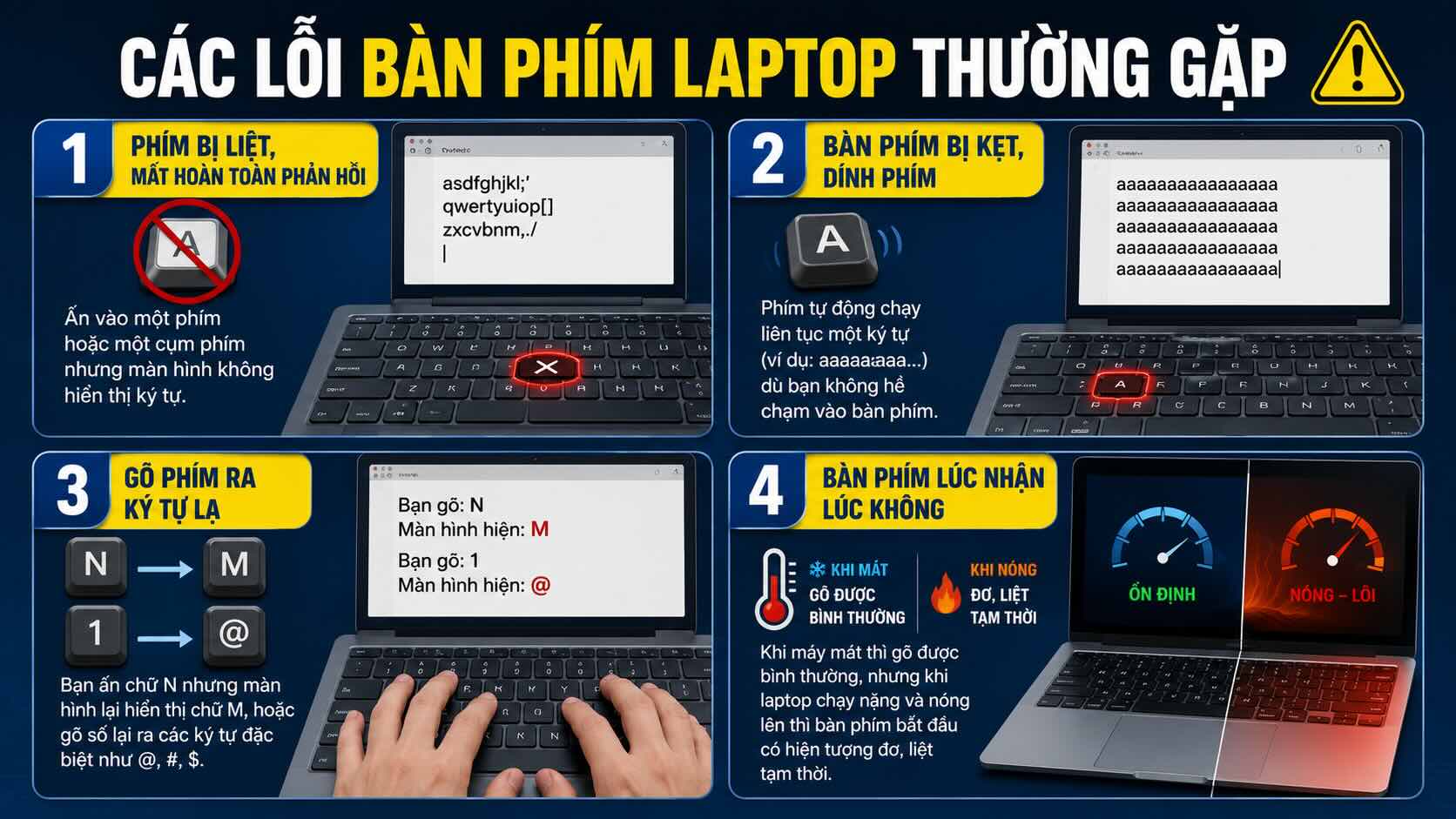
Các lỗi bàn phím laptop thường gặp
2. Bảng tổng hợp các cách test bàn phím laptop nhanh nhất
Thay vì phải tốn thời gian cài đặt các phần mềm phức tạp của bên thứ ba, bạn có thể lựa chọn các phương pháp kiểm tra nhanh gọn, an toàn thông qua bảng tổng hợp dưới đây:
|
Phương pháp kiểm tra
|
Ưu điểm nổi bật
|
Phù hợp nhất cho
|
|
Kiểm tra bằng website online
|
Không cần cài đặt phần mềm, trực quan, hiển thị màu sắc ngay khi ấn phím.
|
Người cần test nhanh, máy có kết nối Internet.
|
|
Sử dụng bàn phím ảo hệ điều hành
|
An toàn 100%, tích hợp sẵn trên Windows và macOS, hoạt động được cả khi offline.
|
Người cần kiểm tra xem phím bị liệt phần cứng hay lỗi driver phần mềm.
|
|
Sử dụng phần mềm chuyên dụng
|
Kiểm tra chuyên sâu được tốc độ phản hồi phím, kiểm tra hệ thống đèn LED bàn phím.
|
Kỹ thuật viên hoặc người mua máy cũ cần test kỹ.
|
3. Cách kiểm tra bàn phím laptop bằng Website Online trực quan
Sử dụng các công cụ trực tuyến là cách nhanh nhất để bạn biết chính xác nút phím nào đang bị hư hỏng. Công cụ phổ biến và ổn định nhất hiện nay là Key-Test.
Để thực hiện, bạn làm theo các bước sau:
Bước 1: Mở trình duyệt web và truy cập vào trang web: en.key-test.ru.
Bước 2: Giao diện một bàn phím mô phỏng sẽ hiện ra. Lúc này, bạn tiến hành bấm lần lượt từng nút trên bàn phím laptop của mình từ trái qua phải, từ trên xuống dưới.
Bước 3: Quan sát sự thay đổi màu sắc trên màn hình để đọc kết quả:
- Phím đổi sang màu trắng: Phím đang hoạt động hoàn toàn bình thường.
- Phím có màu xanh dương: Phím đó đang bị kẹt, dính phím (hệ thống ghi nhận đang giữ đè phím đó liên tục).
- Phím không đổi màu: Nút bấm đã bị liệt phần cứng, mất hoàn toàn tín hiệu kết nối.
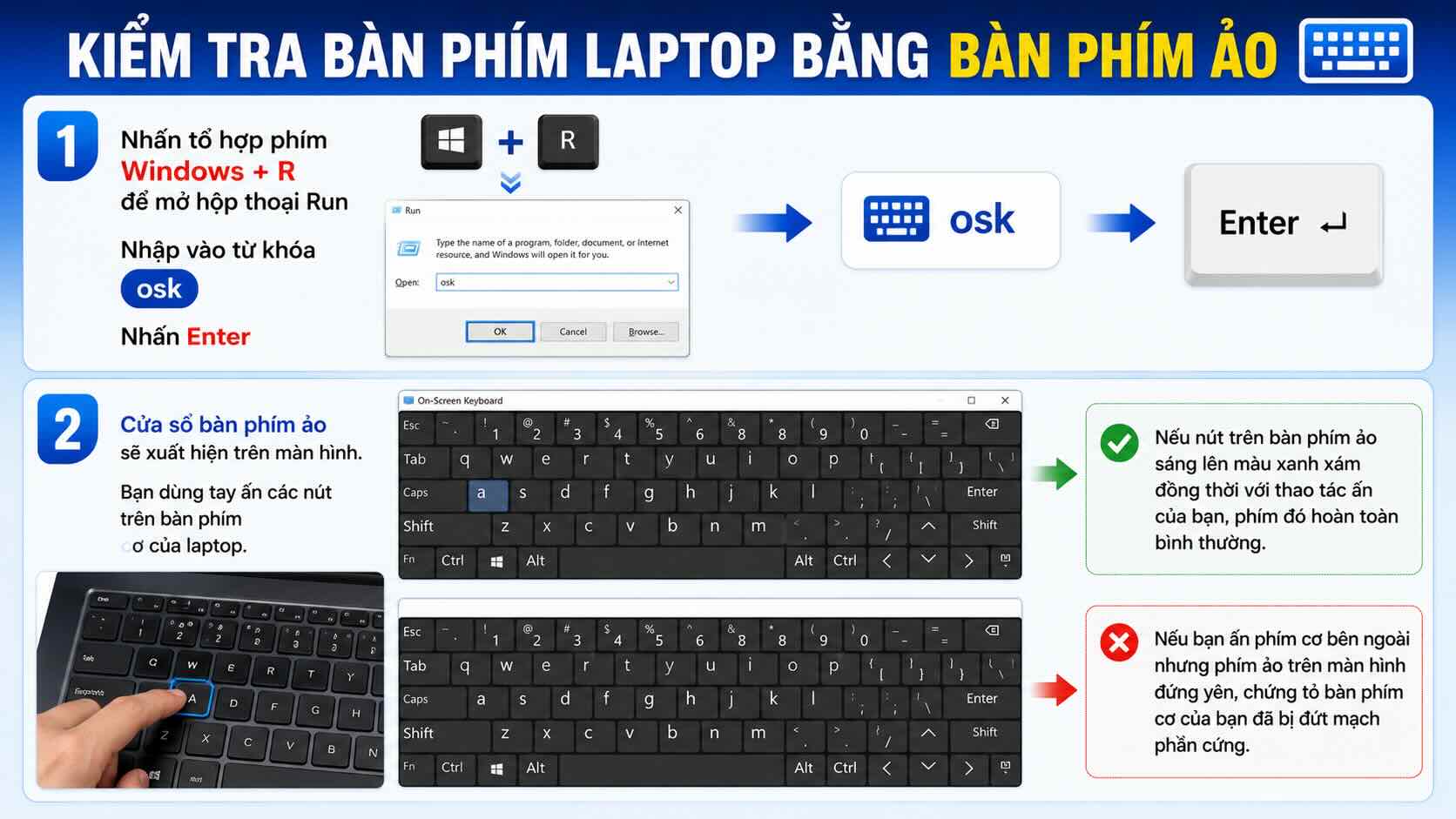
Kiểm tra bàn phím Laptop bằng bàn phím ảo
4. Cách test bàn phím bằng tính năng có sẵn trên Windows và macOS
Nếu laptop của bạn đang không có kết nối Internet, việc tận dụng bàn phím ảo tích hợp sẵn trong hệ điều hành là giải pháp an toàn và chuẩn xác nhất để kiểm tra xem bàn phím bị hỏng mạch phần cứng hay chỉ lỗi Driver.
Kiểm tra trên máy tính Windows (Bàn phím ảo On-Screen Keyboard)
Bước 1: Nhấn tổ hợp phím Windows + R để mở hộp thoại Run $\rightarrow$ Nhập vào từ khóa osk $\rightarrow$ Nhấn Enter.
Bước 2: Cửa sổ bàn phím ảo sẽ xuất hiện trên màn hình. Bạn dùng tay ấn các nút trên bàn phím cơ của laptop. Nếu nút trên bàn phím ảo sáng lên màu xanh xám đồng thời với thao tác ấn của bạn, phím đó hoàn toàn bình thường.
Nếu bạn ấn phím cơ bên ngoài nhưng phím ảo trên màn hình đứng yên, chứng tỏ bàn phím cơ của bạn đã bị đứt mạch phần cứng.
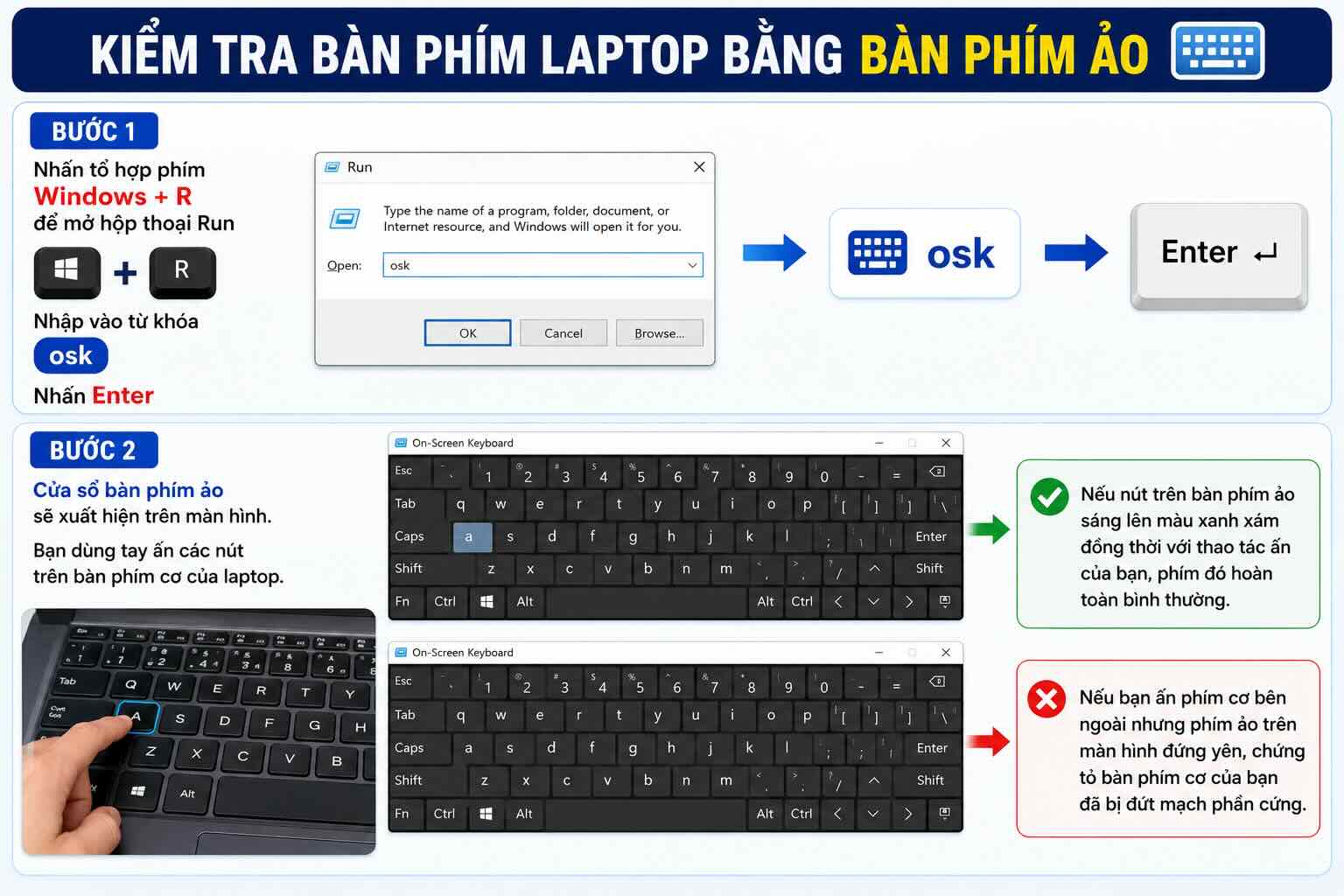
Kiểm tra bàn phím laptop trên Windows
Kiểm tra trên dòng máy MacBook (macOS)
Bước 1: Vào menu Apple (biểu tượng quả táo ở góc trái) $\rightarrow$ Chọn System Settings (Cài đặt hệ thống) $\rightarrow$ Chọn mục Keyboard (Bàn phím).
Bước 2: Tại mục Input Sources (Nguồn nhập), bạn chọn Edit $\rightarrow$ Tích chọn ô Show Input menu in menu bar (Hiển thị menu nhập liệu trên thanh menu).
Bước 3: Click vào biểu tượng bàn phím nhỏ trên thanh menu góc phải màn hình $\rightarrow$ Chọn Show Keyboard Viewer (Hiển thị bộ xem bàn phím) và tiến hành gõ thử từng nút để kiểm tra độ nảy phản hồi.
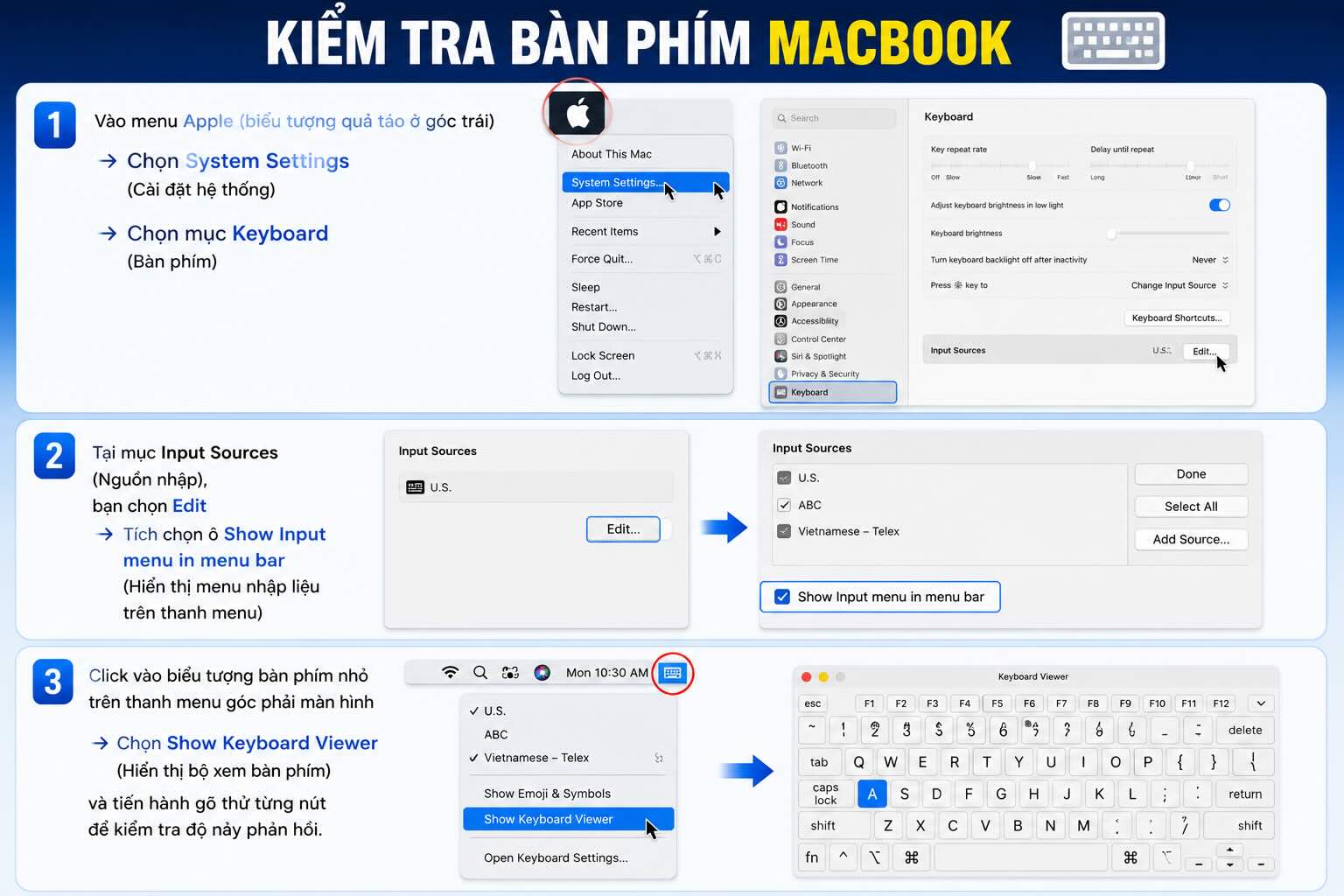
Kiểm tra bàn phím Macbook
5. Cách khắc phục nhanh khi bàn phím laptop gặp lỗi
Sau khi tiến hành kiểm tra theo các cách trên và phát hiện lỗi, bạn có thể áp dụng các bước xử lý ban đầu sau trước khi mang máy đi sửa chữa:
- Xử lý lỗi kẹt phím do bụi bẩn: Tắt nguồn laptop, sử dụng bóng bóp thổi bụi chuyên dụng hoặc cọ mềm quét sạch các kẽ hở dưới chân phím. Bụi mịn hoặc các vụn bánh nhỏ tích tụ lâu ngày chính là nguyên nhân làm phím bị kẹt cơ học.
- Khắc phục lỗi gõ ra ký tự lạ: Lỗi này thường do bạn cài đặt sai ngôn ngữ nhập liệu. Hãy nhấn tổ hợp phím Windows + Space để chuyển ngôn ngữ bàn phím về chuẩn ENG (English US) và kiểm tra lại bộ gõ UniKey.
- Gỡ và cập nhật lại Driver bàn phím: Nhấn chuột phải vào nút Start $\rightarrow$ Chọn Device Manager $\rightarrow$ Tìm đến mục Keyboards $\rightarrow$ Nhấn chuột phải vào tên bàn phím của máy và chọn Uninstall device. Sau đó, tiến hành khởi động lại laptop, hệ thống Windows sẽ tự động quét và tải lại Driver mới tương thích nhất.
Khắc phục tạm thời bằng một số mẫu bàn phím rời nhanh gọn, tiện lợi
6. Câu hỏi liên quan thường gặp
Thay bàn phím laptop bị liệt hết bao nhiêu tiền?
Chi phí thay thế bàn phím laptop phụ thuộc rất lớn vào thương hiệu và thiết kế của máy. Với các dòng laptop phổ thông (Dell Inspiron, HP Pavilion, Asus Vivobook), mức giá thay bàn phím dao động từ 350.000 – 800.000 VND. Đối với các dòng máy cao cấp, laptop gaming hoặc MacBook, mức giá thay cụm bàn phím có thể từ 1.500.000 – 3.500.000 VND.
Có nên tự mua bàn phím rời về thay thế tại nhà không?
Nếu bạn không có kỹ năng kỹ thuật, tuyệt đối không nên tự cạy mở linh kiện ở nhà. Bàn phím của các dòng laptop hiện đại thường được ép chặt dưới bo mạch chính bằng các chốt nhựa hoặc ốc vít siêu nhỏ. Việc tự tháo lắp không đúng cách rất dễ làm đứt cáp nguồn, hỏng cáp màn hình hoặc chập cháy bo mạch.
Xem thêm bài viết bổ ích khác:
Hy vọng qua bài viết trên, bạn đã nắm vững được các phương pháp kiểm tra bàn phím laptop nhanh chóng và chính xác nhất để tự tin xử lý lỗi khi sử dụng máy tính hằng ngày. Nếu thấy thông tin này bổ ích, đừng quên để lại một bình luận và chia sẻ bài viết này nhé!

 Điện thoại
 Laptop
 Phụ kiện
 Smartwatch
 Đồng hồ
 Tablet
 Máy cũ, Thu cũ
 Màn hình, Máy in
 Sim, Thẻ cào
 Dịch vụ tiện ích











































 Xóa địa chỉ