🔥 Sắm iPhone chính hãng - Giá tốt, trả góp hấp dẫn!
Sắp xếp lại màn hình chính trên iPhone sẽ giúp bạn tìm ứng dụng nhanh hơn, giảm cảm giác rối mắt và tạo giao diện đúng gu cá nhân. Bạn có thể thay hình nền, ẩn bớt trang ứng dụng, nhóm app theo màu, dùng Widget hoặc đổi biểu tượng ứng dụng để màn hình trông gọn và đẹp hơn. Dưới đây là 13 cách sắp xếp ứng dụng trên iPhone mà bạn có thể áp dụng ngay.
1. Thay đổi hình nền bạn thích
Một màn hình chính đẹp thường bắt đầu từ hình nền phù hợp. Bạn có thể chọn hình nền có sẵn trên iPhone hoặc dùng ảnh cá nhân, ảnh phong cảnh, màu trơn, hình tối giản để tạo cảm giác hài hòa với icon ứng dụng.
Bước 1: Vào Cài đặt > chọn Hình nền > nhấn Thêm hình nền mới.
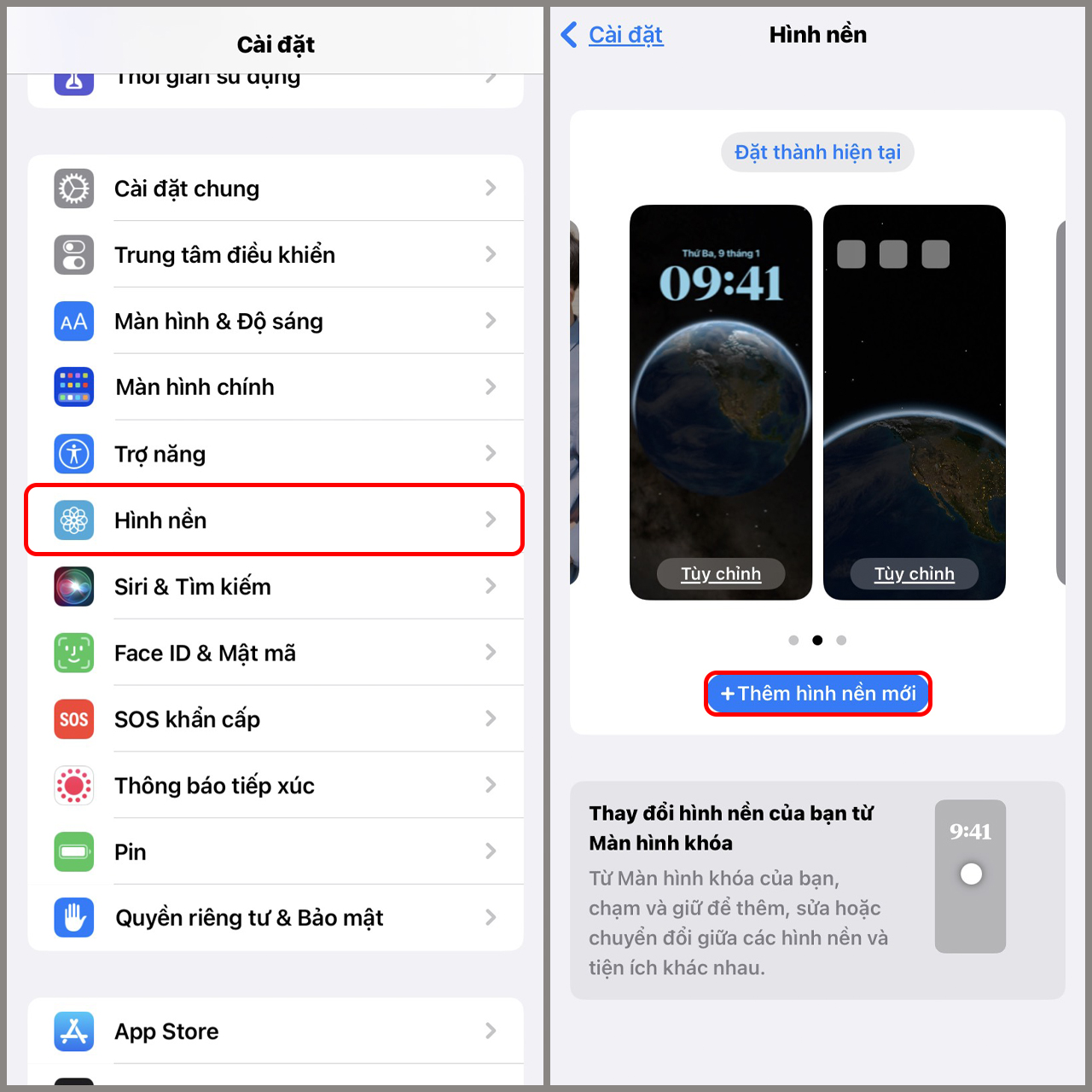
Vào Cài đặt và chọn Hình nền để thêm hình nền mới trên iPhone
Bước 2: Chọn hình nền bạn muốn dùng, sau đó nhấn Thêm để lưu thay đổi.
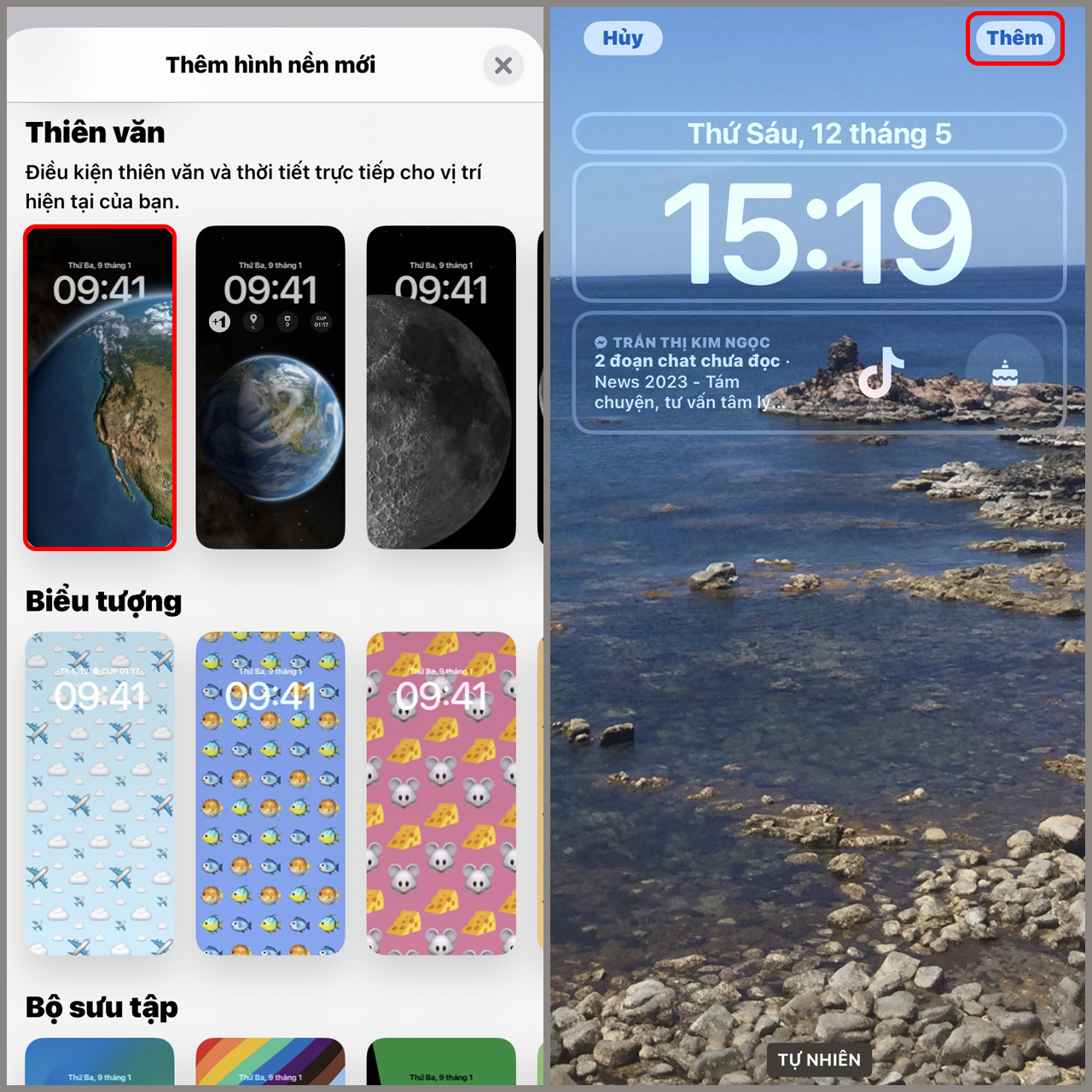
Chọn ảnh yêu thích rồi nhấn Thêm để đặt hình nền iPhone
2. Ẩn hoặc sắp xếp lại các trang ứng dụng
Nếu iPhone có quá nhiều trang ứng dụng, bạn có thể ẩn bớt những trang ít dùng để màn hình chính thoáng hơn. Cách này không xóa ứng dụng khỏi máy, vì app vẫn có thể tìm lại trong Thư viện ứng dụng.
Bước 1: Nhấn giữ vào khoảng trống trên màn hình chính đến khi các biểu tượng rung lắc. Chọn thanh dấu chấm trang ở phía dưới, bỏ dấu tích tại trang muốn ẩn rồi nhấn Xong.
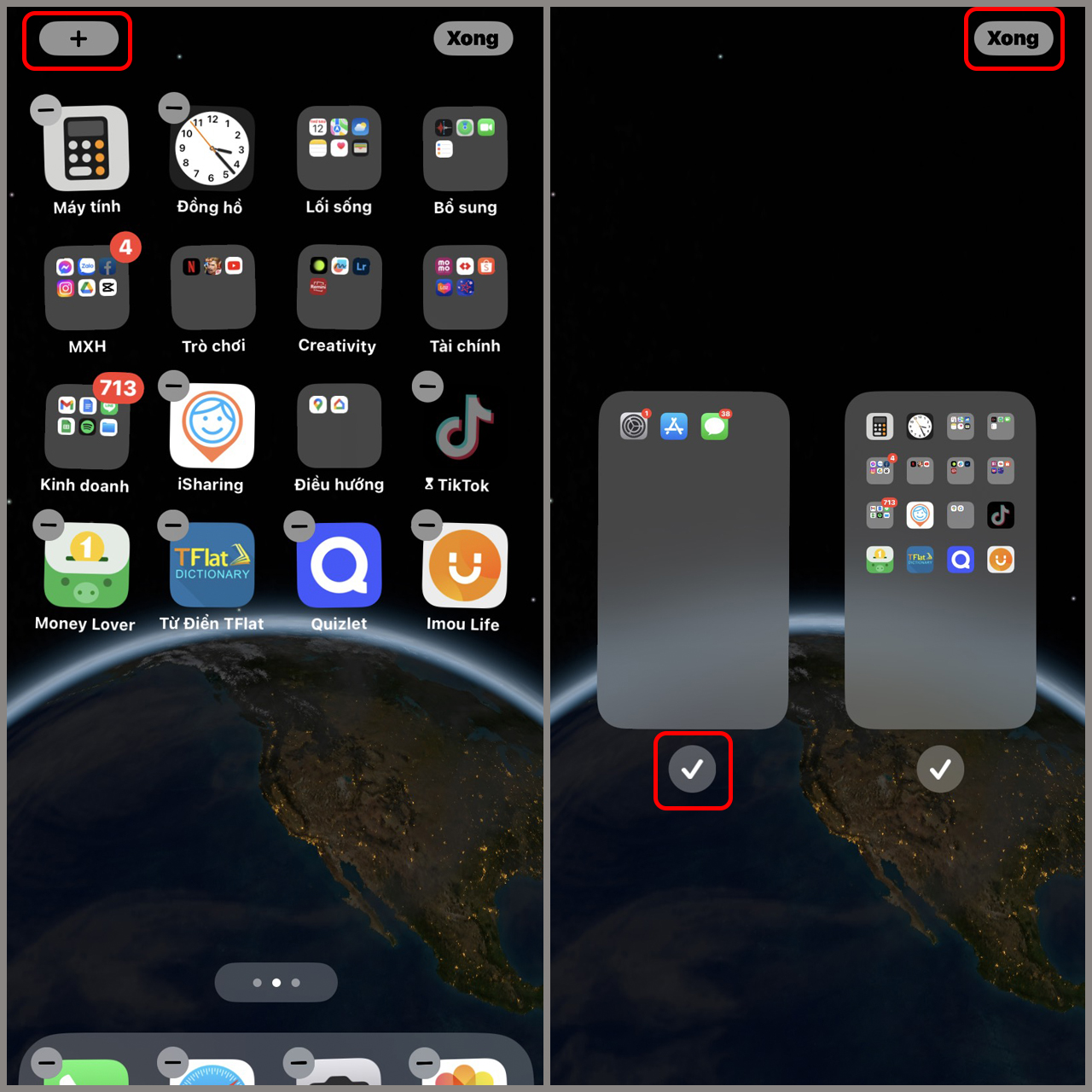
Bỏ chọn trang màn hình chính để ẩn bớt ứng dụng trên iPhone
Bước 2: Nếu muốn xóa trang khỏi màn hình chính, nhấn vào dấu trừ (-), sau đó chọn Xóa. Các ứng dụng trên trang vẫn được giữ lại trong Thư viện ứng dụng.
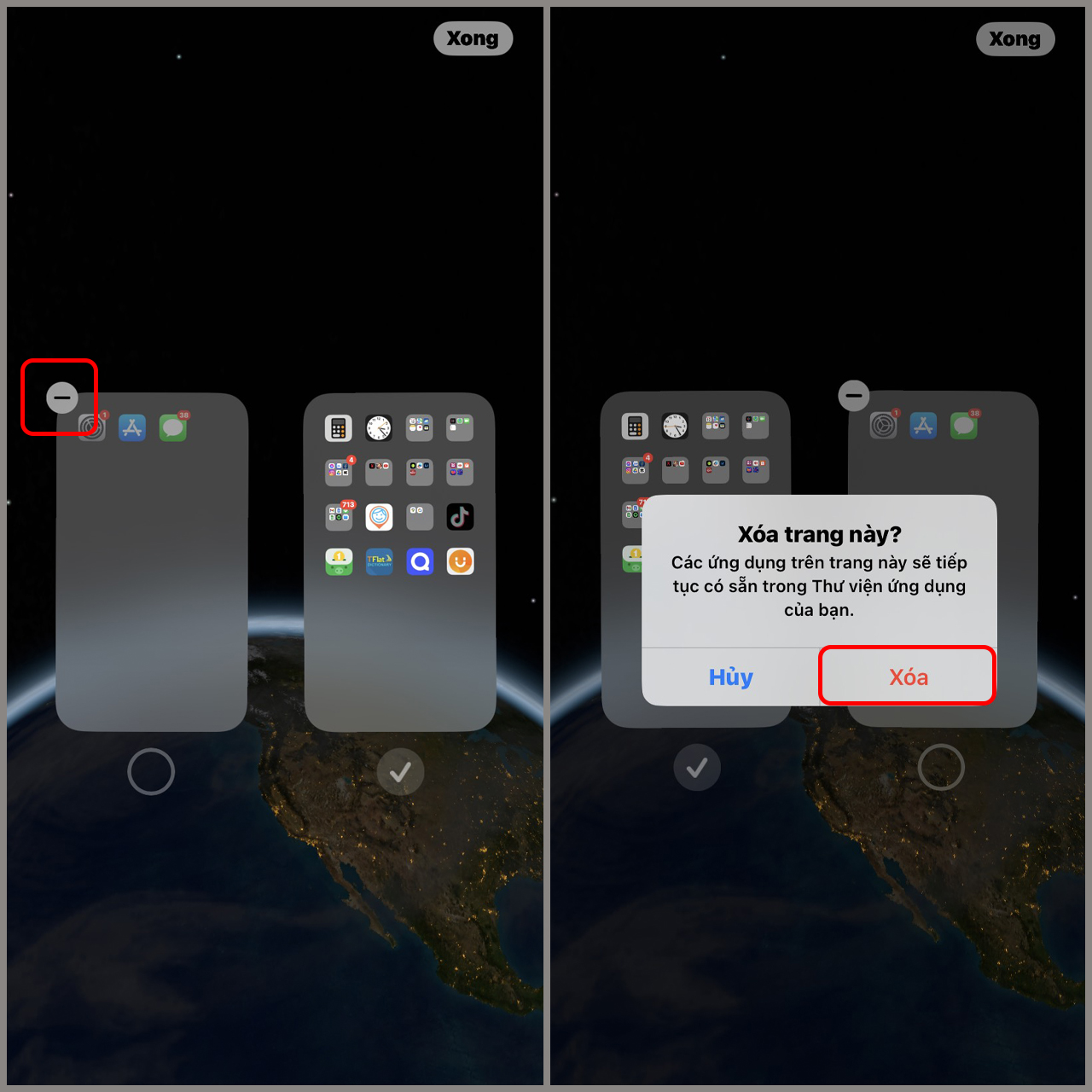
Chọn dấu trừ để xóa trang ứng dụng khỏi màn hình chính iPhone
3. Sử dụng Chế độ Tập trung
Chế độ Tập trung giúp bạn hiển thị các trang màn hình chính khác nhau tùy tình huống sử dụng. Chẳng hạn, khi làm việc, bạn có thể chỉ giữ lại ứng dụng ghi chú, lịch, email và các công cụ cần thiết để hạn chế xao nhãng.
Bước 1: Mở Cài đặt > chọn Tập trung > chọn chế độ bạn muốn thiết lập, ví dụ Không làm phiền.
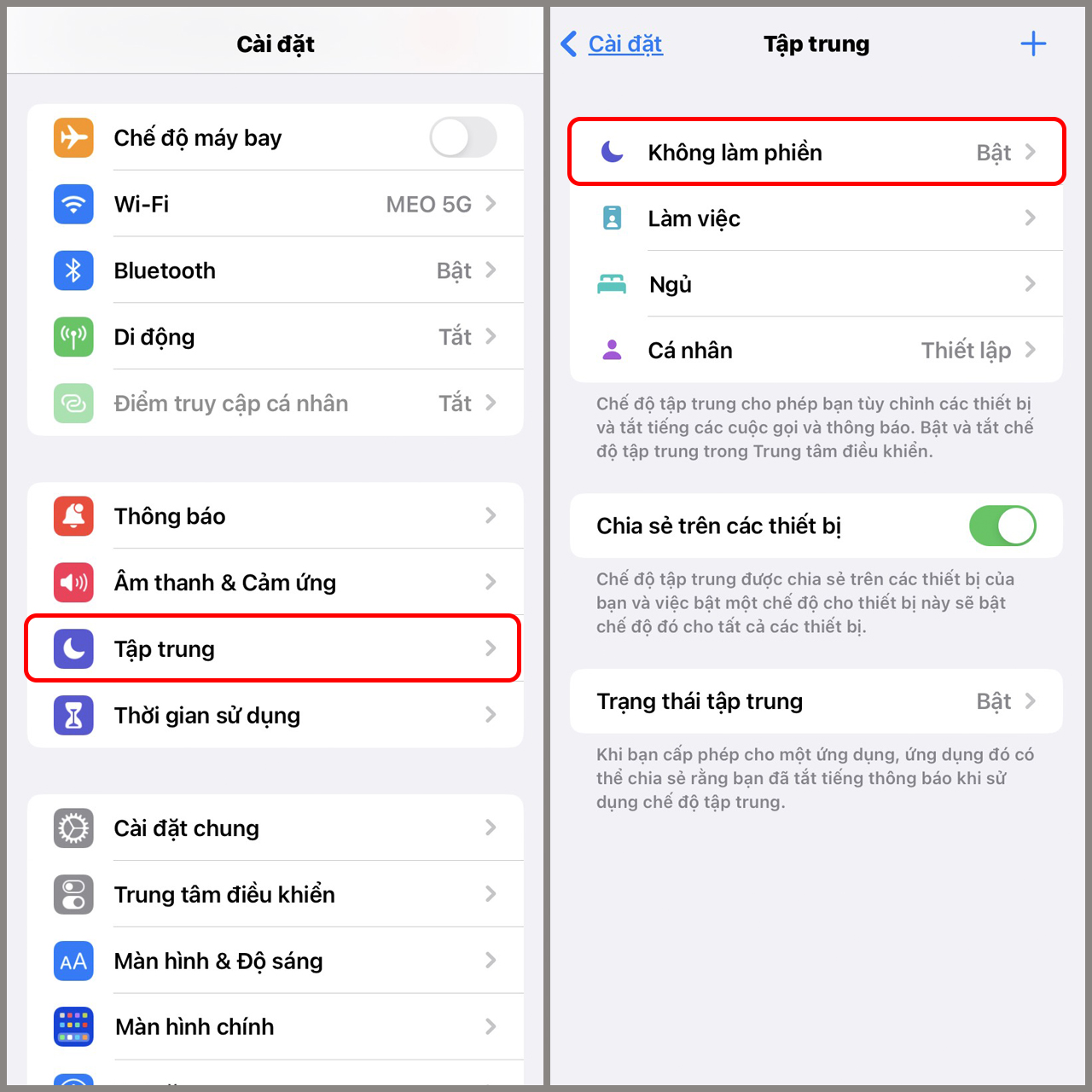
Vào Cài đặt và chọn Tập trung để tùy chỉnh màn hình chính iPhone
Bước 2: Chọn trang Màn hình chính muốn hiển thị trong chế độ đó, nhấn Xong, sau đó bật Lịch trình nếu muốn iPhone tự kích hoạt theo thời gian.
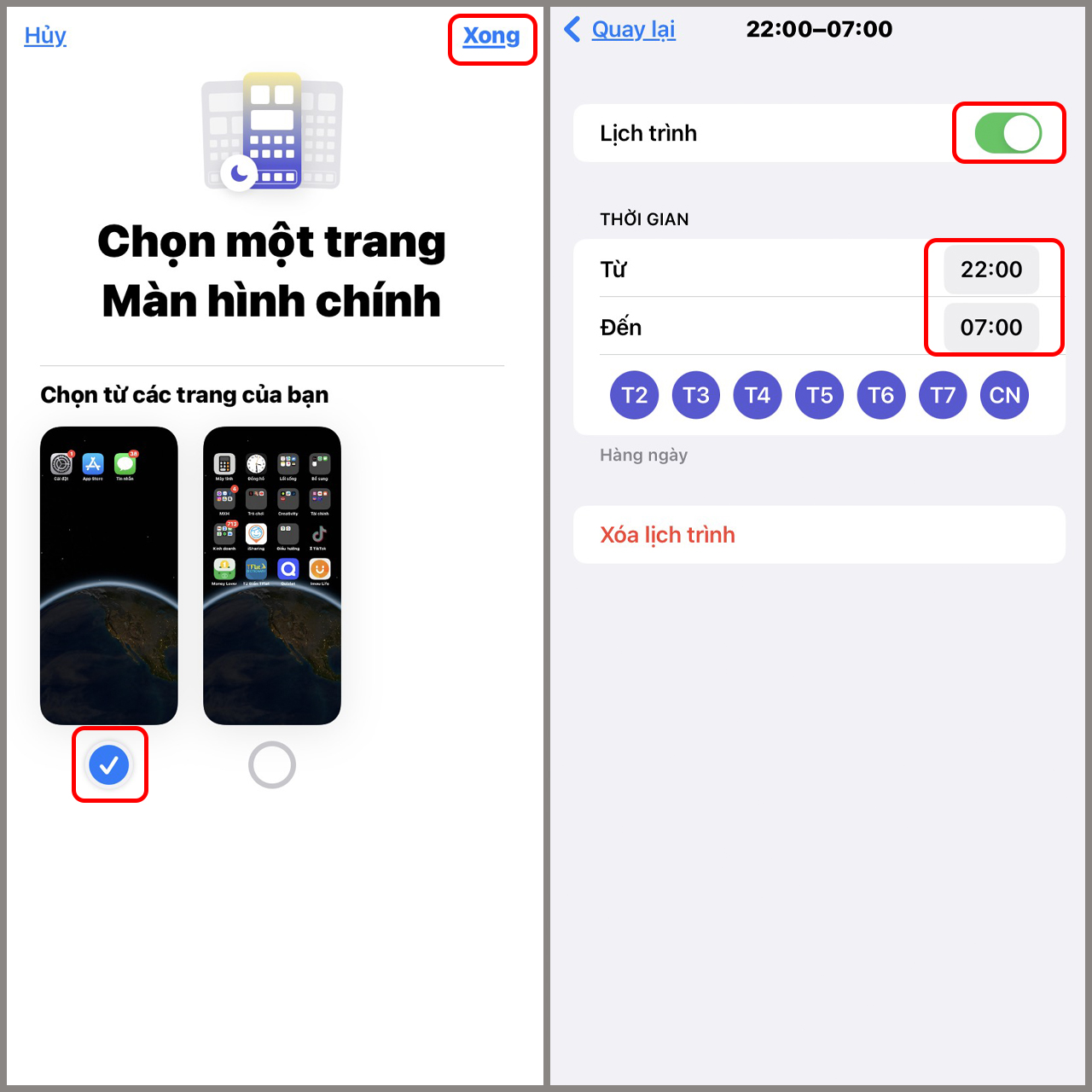
Chọn trang màn hình chính hiển thị khi bật chế độ Tập trung trên iPhone
4. Xóa các ứng dụng để màn hình chính gọn gàng
Bạn có thể xóa bớt ứng dụng khỏi màn hình chính mà không cần gỡ cài đặt. Cách này phù hợp với những app ít mở nhưng vẫn cần giữ lại trong máy.
Bước 1: Nhấn giữ ứng dụng muốn ẩn khỏi màn hình chính > chọn Xóa ứng dụng > chọn Xóa khỏi Màn hình chính.
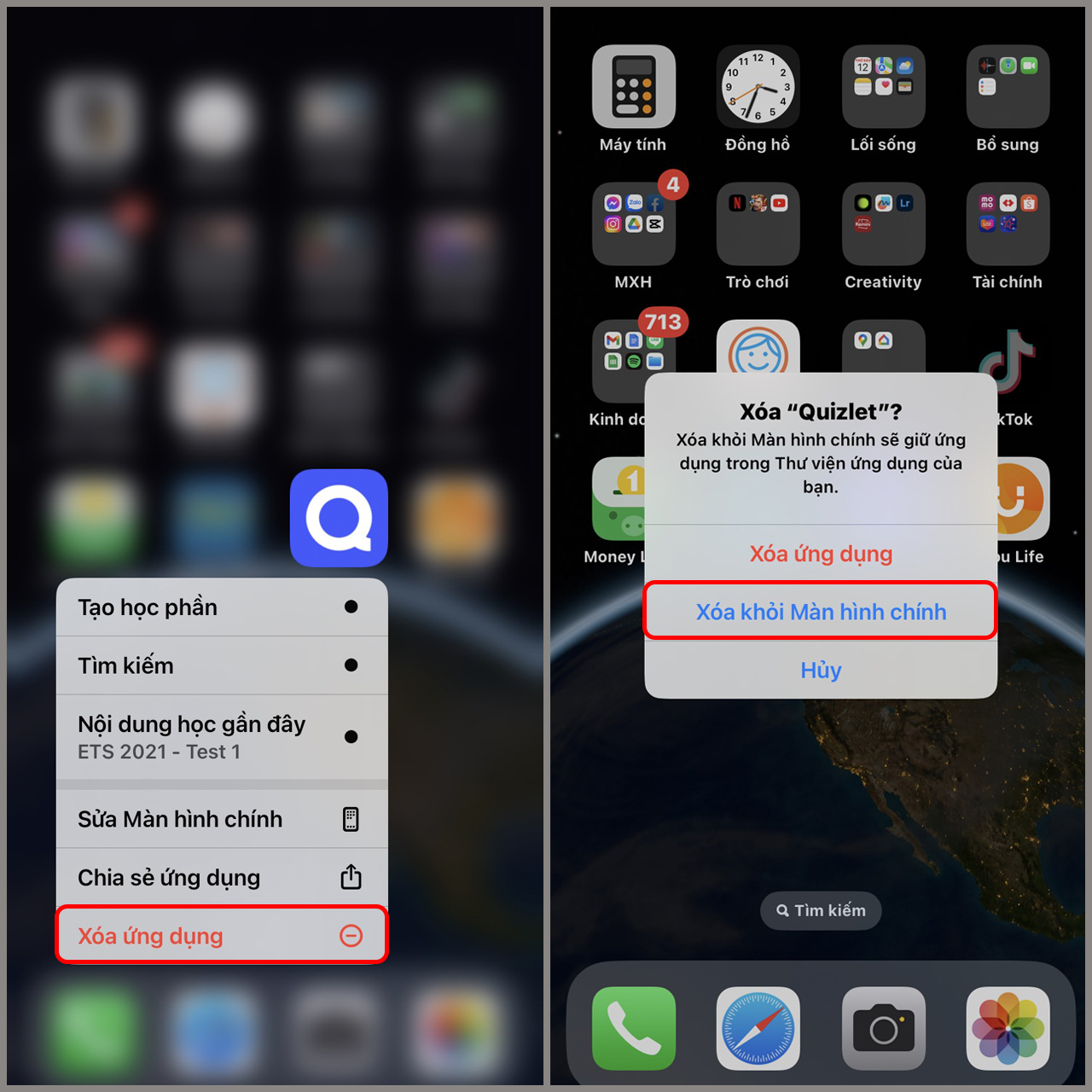
Ẩn ứng dụng khỏi màn hình chính nhưng vẫn giữ trong Thư viện ứng dụng
5. Chỉ giữ ứng dụng trong Thư viện Ứng dụng
Nếu không muốn ứng dụng mới tải về tự động xuất hiện trên màn hình chính, bạn có thể chuyển cài đặt để app chỉ nằm trong Thư viện ứng dụng. Vào Cài đặt > chọn Màn hình chính > chọn Chỉ Thư viện ứng dụng.
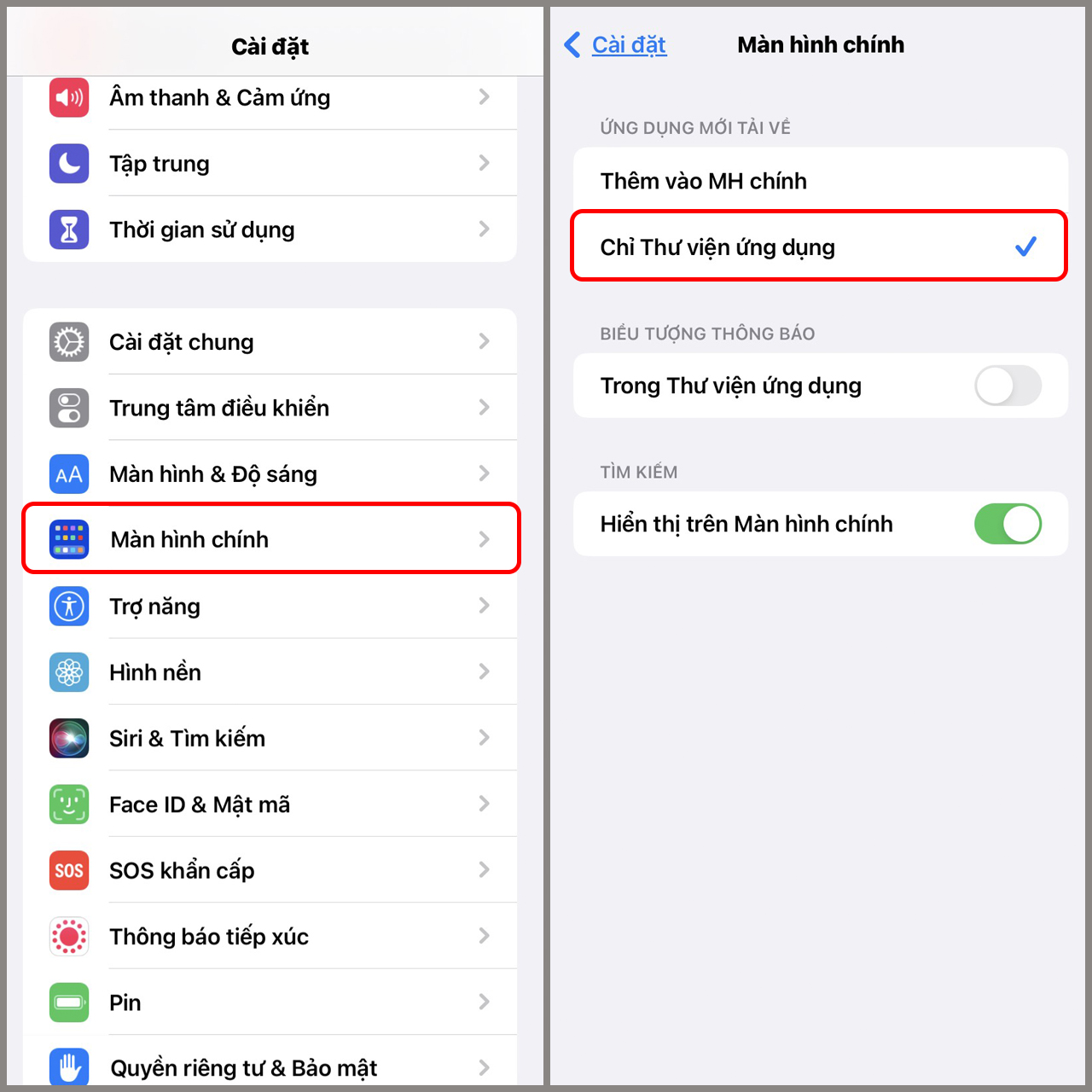
Chọn Chỉ Thư viện ứng dụng để màn hình chính iPhone bớt rối
6. Sắp xếp ứng dụng theo tông màu
Mỗi ứng dụng thường có màu biểu tượng riêng. Bạn có thể gom các app cùng tông màu vào một trang hoặc một khu vực để màn hình chính nhìn có chủ đích hơn. Ví dụ, nhóm icon xanh vào một trang, icon đỏ vào một trang, icon đen trắng vào một trang khác.
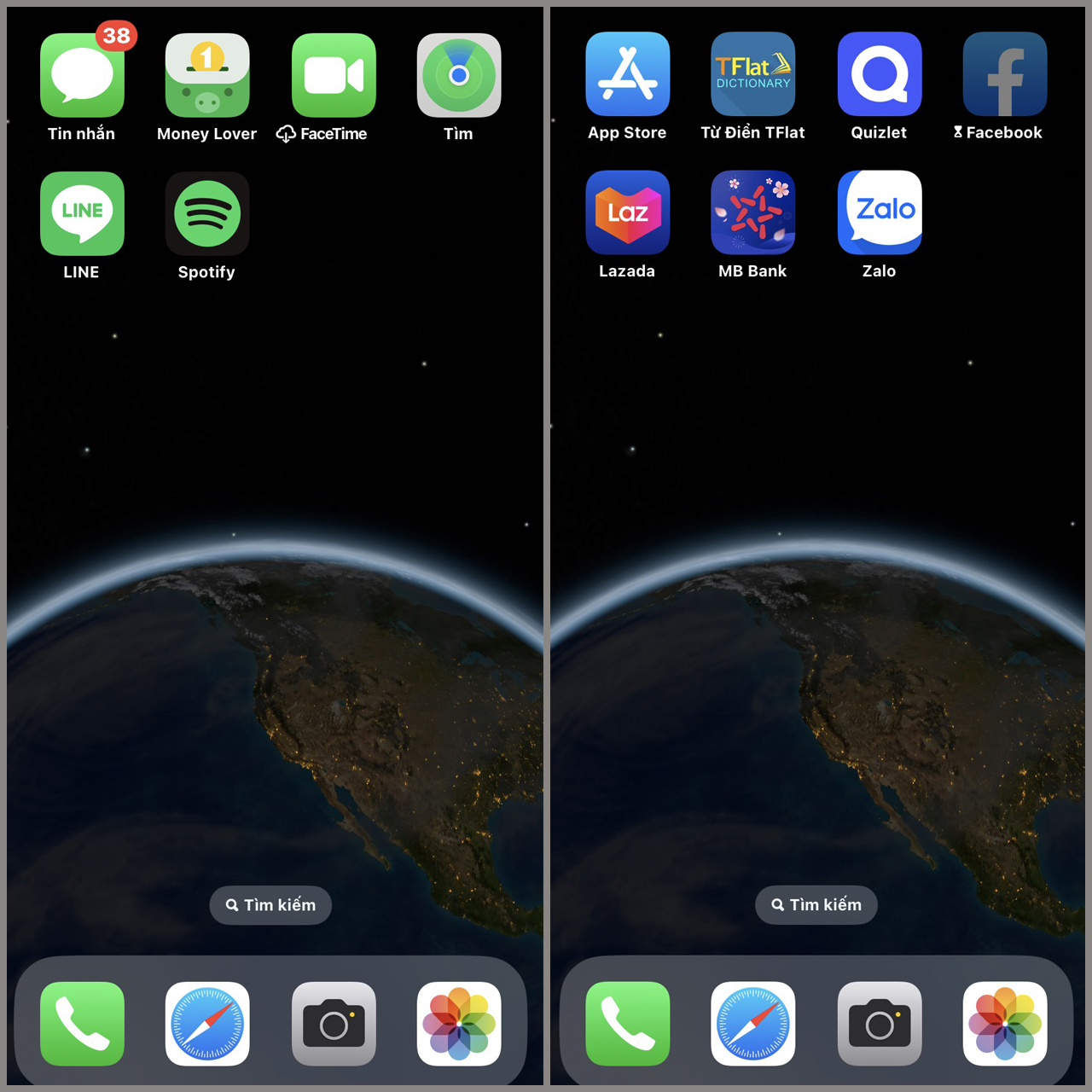
Gom các ứng dụng cùng màu để màn hình iPhone nhìn hài hòa hơn
7. Sắp xếp ứng dụng theo chức năng và nhu cầu
Một cách dễ dùng hơn là gom ứng dụng theo mục đích sử dụng. Bạn có thể tạo thư mục cho mạng xã hội, học tập, công việc, ngân hàng, chỉnh ảnh, giải trí hoặc mua sắm. Khi cần mở app, bạn chỉ cần nhớ nhóm chức năng thay vì tìm từng biểu tượng.
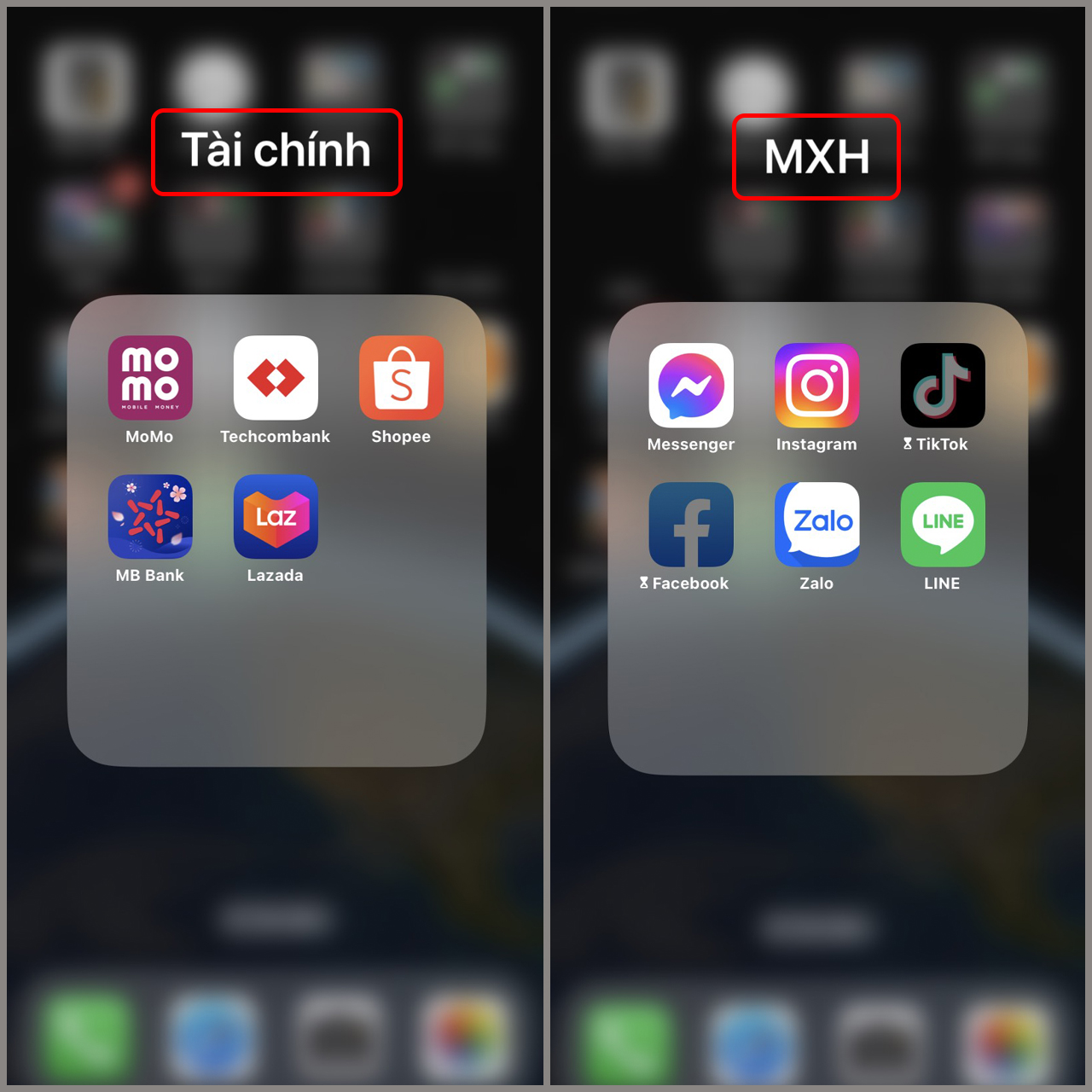
Tạo thư mục để gom ứng dụng cùng chức năng trên iPhone
8. Sắp xếp App theo thứ tự ưu tiên mà bạn hay sử dụng nhất
Những ứng dụng dùng hằng ngày nên được đặt ở vị trí dễ chạm nhất, chẳng hạn hàng dưới cùng hoặc trang đầu tiên. Các app ít dùng hơn có thể chuyển sang trang sau, thư mục riêng hoặc Thư viện ứng dụng để màn hình chính bớt dày đặc.
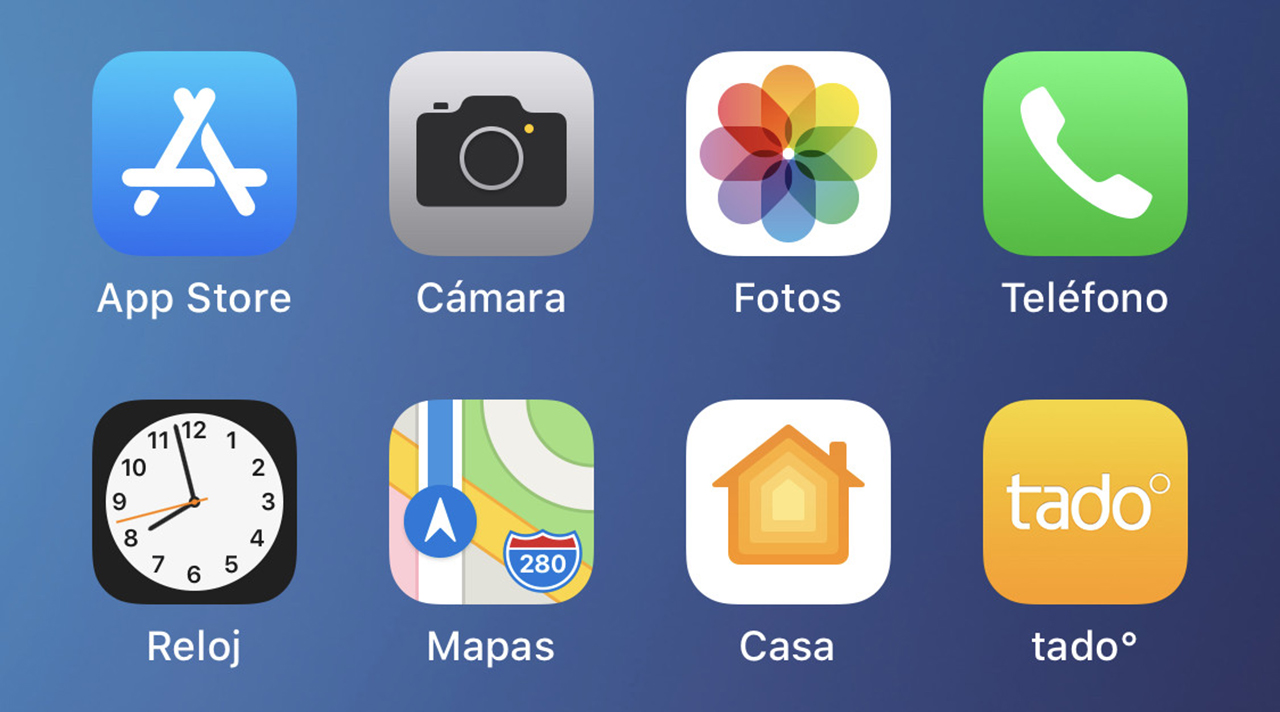
Màn hình iPhone được bố trí các ứng dụng thường dùng ở vị trí nổi bật
9. Đổi tên thư mục nhóm ứng dụng
Khi bạn kéo nhiều ứng dụng vào cùng một thư mục, iPhone có thể tự đặt tên dựa trên nhóm app. Nếu tên này chưa đúng ý, bạn có thể đổi lại để dễ nhận biết hơn.
Nhấn giữ thư mục cần đổi tên > chọn Đổi tên > nhập tên mới theo ý bạn > chạm vào một vị trí trống trên màn hình để lưu.
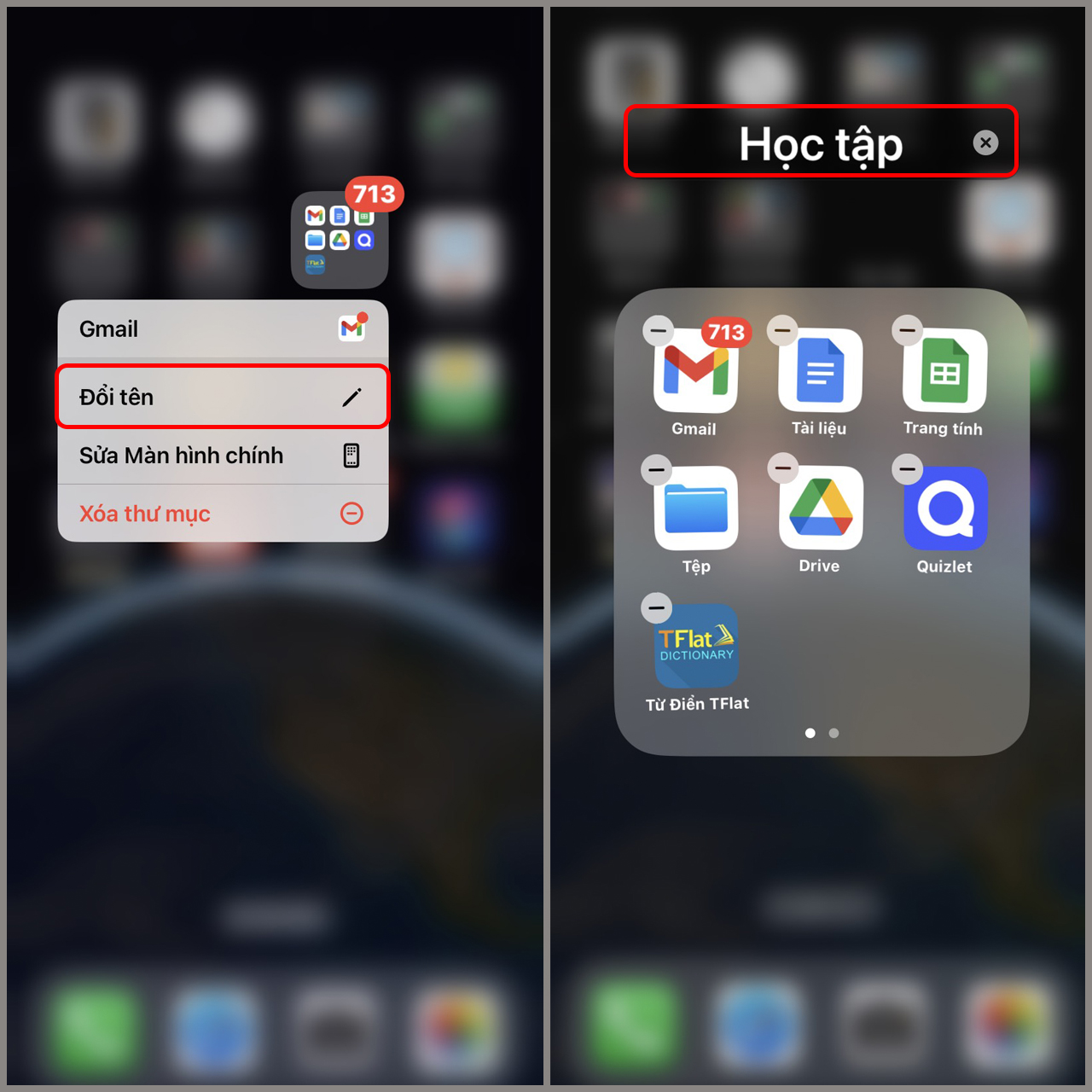
Tùy chỉnh tên thư mục ứng dụng để màn hình iPhone dễ quản lý hơn
10. Dùng tên biểu tượng cảm xúc
Nếu muốn thư mục nhìn gọn và sinh động hơn, bạn có thể dùng biểu tượng cảm xúc thay cho chữ. Ví dụ, dùng biểu tượng máy ảnh cho nhóm chỉnh ảnh, biểu tượng sách cho nhóm học tập hoặc biểu tượng túi mua sắm cho các app mua hàng.
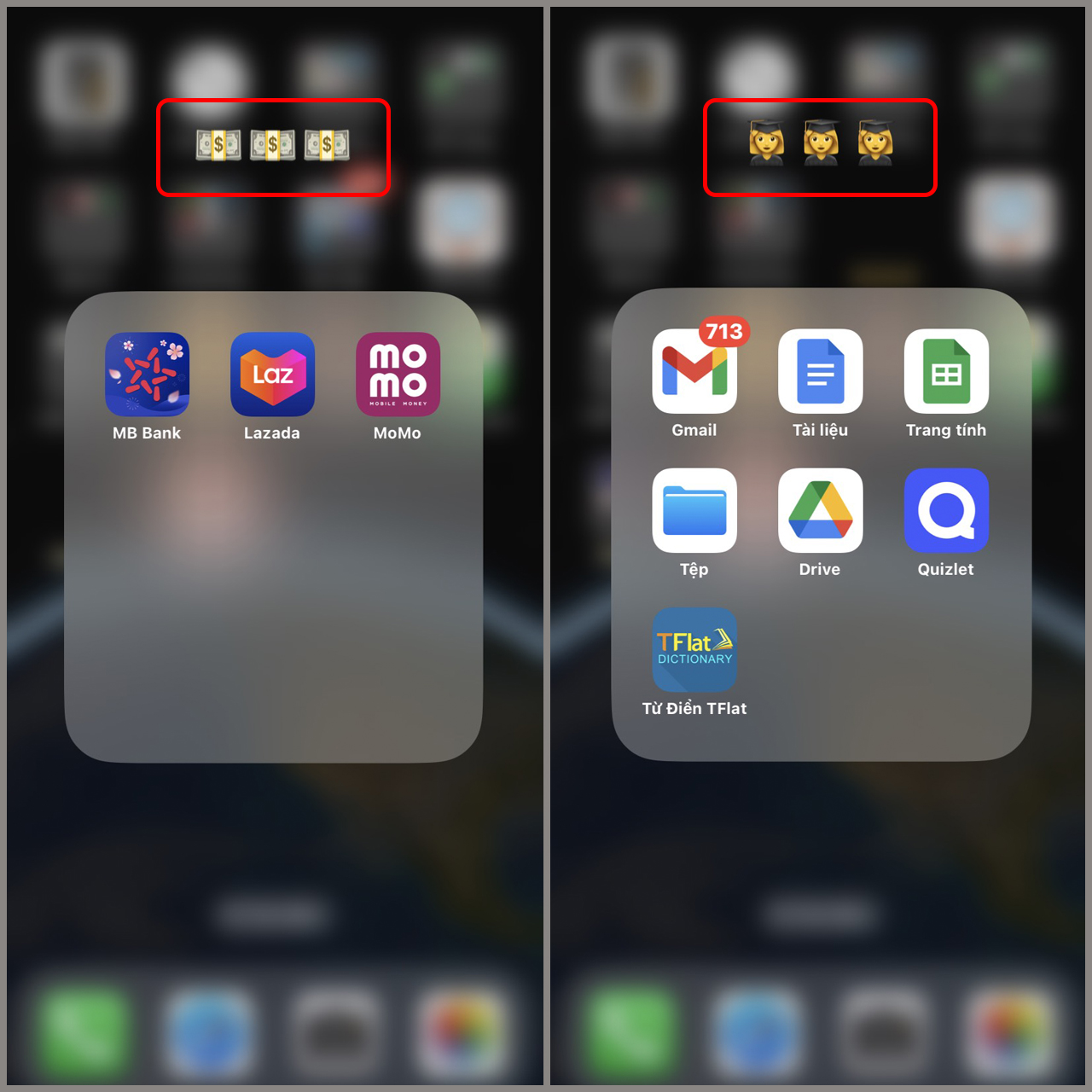
Dùng biểu tượng cảm xúc để đặt tên thư mục ứng dụng trên iPhone
11. Sử dụng Widget từ iOS 14 trở lên
Widget giúp màn hình chính bớt đơn điệu và hiển thị thông tin nhanh hơn, chẳng hạn thời tiết, lịch, pin, ghi chú, ảnh hoặc nhạc. Bạn có thể chọn kích thước widget phù hợp để cân bằng giữa thẩm mỹ và tiện ích.
Bước 1: Nhấn giữ màn hình chính đến khi ứng dụng rung lắc > nhấn dấu cộng > chọn ứng dụng bạn muốn thêm Widget.

Chọn dấu cộng để thêm Widget cho ứng dụng trên màn hình chính iPhone
Bước 2: Vuốt để chọn kiểu Widget mong muốn, sau đó nhấn Thêm tiện ích. Widget sẽ xuất hiện trên màn hình chính để bạn kéo đến vị trí phù hợp.
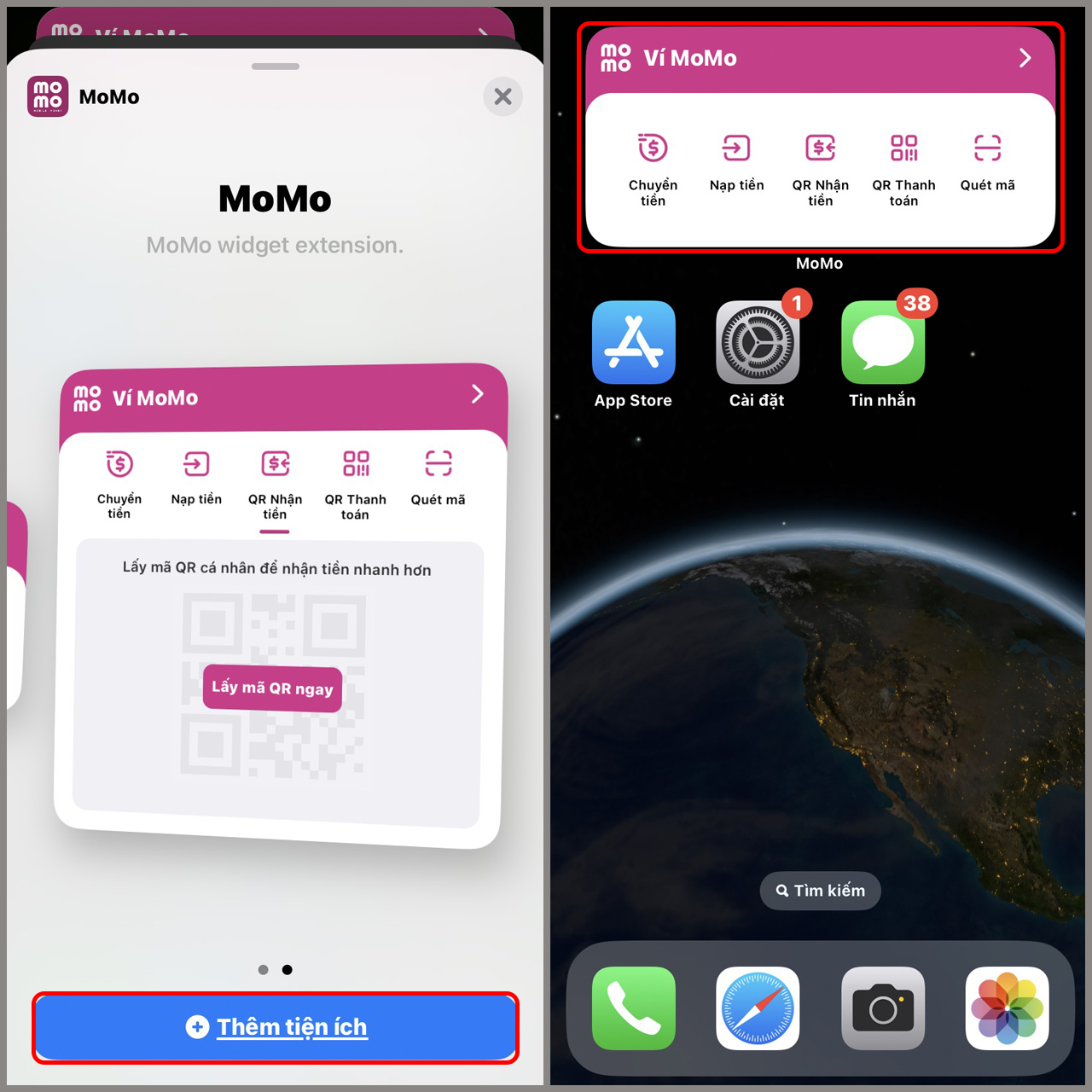
Chọn kích thước Widget và thêm tiện ích vào màn hình chính iPhone
12. Thay đổi biểu tượng ứng dụng
Nếu muốn màn hình chính có phong cách riêng, bạn có thể dùng ứng dụng Phím tắt để tạo biểu tượng mới cho app. Cách này phù hợp khi bạn muốn icon đồng bộ theo màu sắc, chủ đề tối giản hoặc phong cách cá nhân.
Bước 1: Mở ứng dụng Phím tắt > nhấn dấu cộng > chọn Mở ứng dụng.

Vào Phím tắt và chọn Mở ứng dụng để tạo icon mới trên iPhone
Bước 2: Nhấn vào mục Ứng dụng, sau đó chọn app bạn muốn đổi biểu tượng.
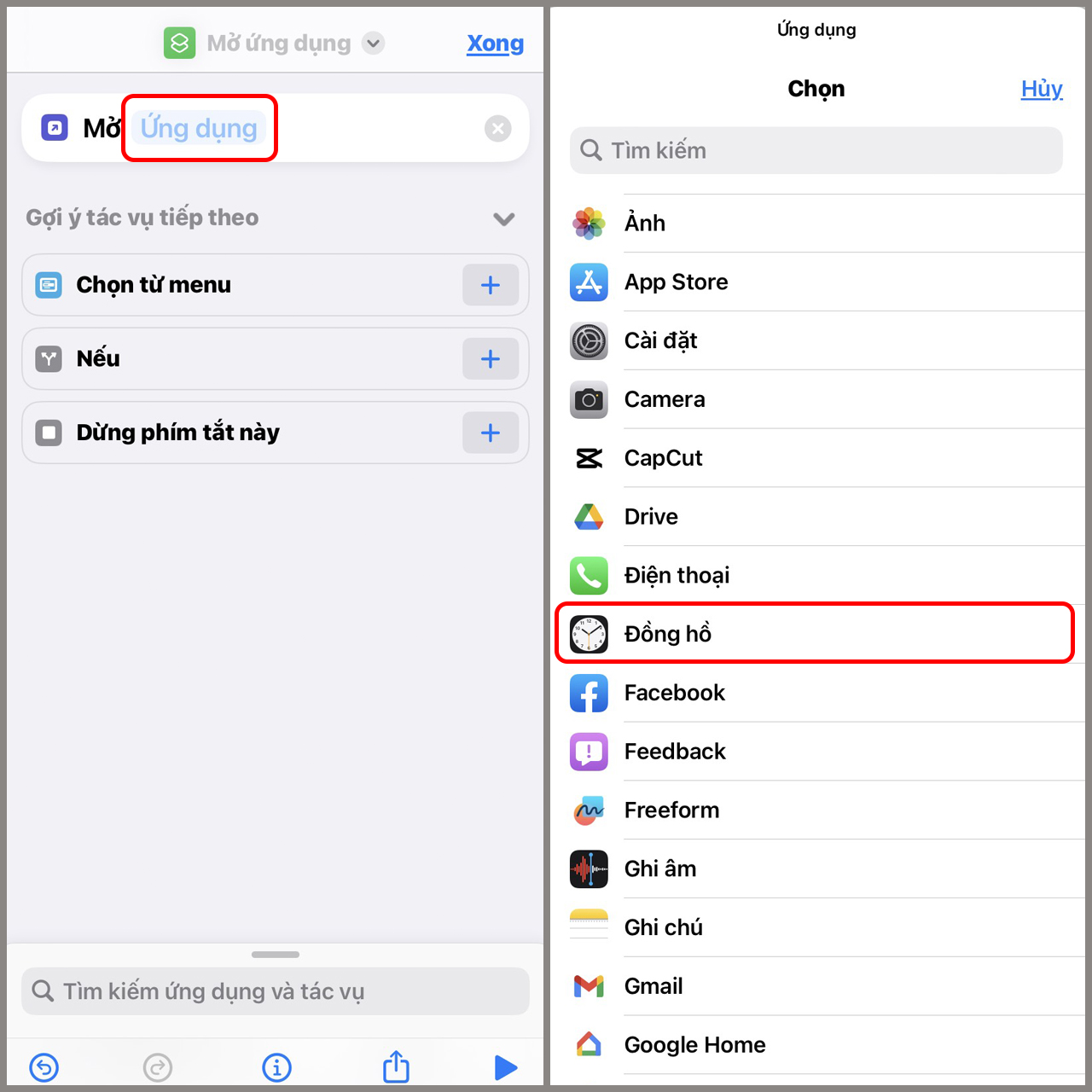
Chọn ứng dụng muốn tạo biểu tượng mới trong Phím tắt iPhone
Bước 3: Nhấn Xong. Tại trang chính của Phím tắt, nhấn giữ phím tắt vừa tạo rồi chọn Chia sẻ.
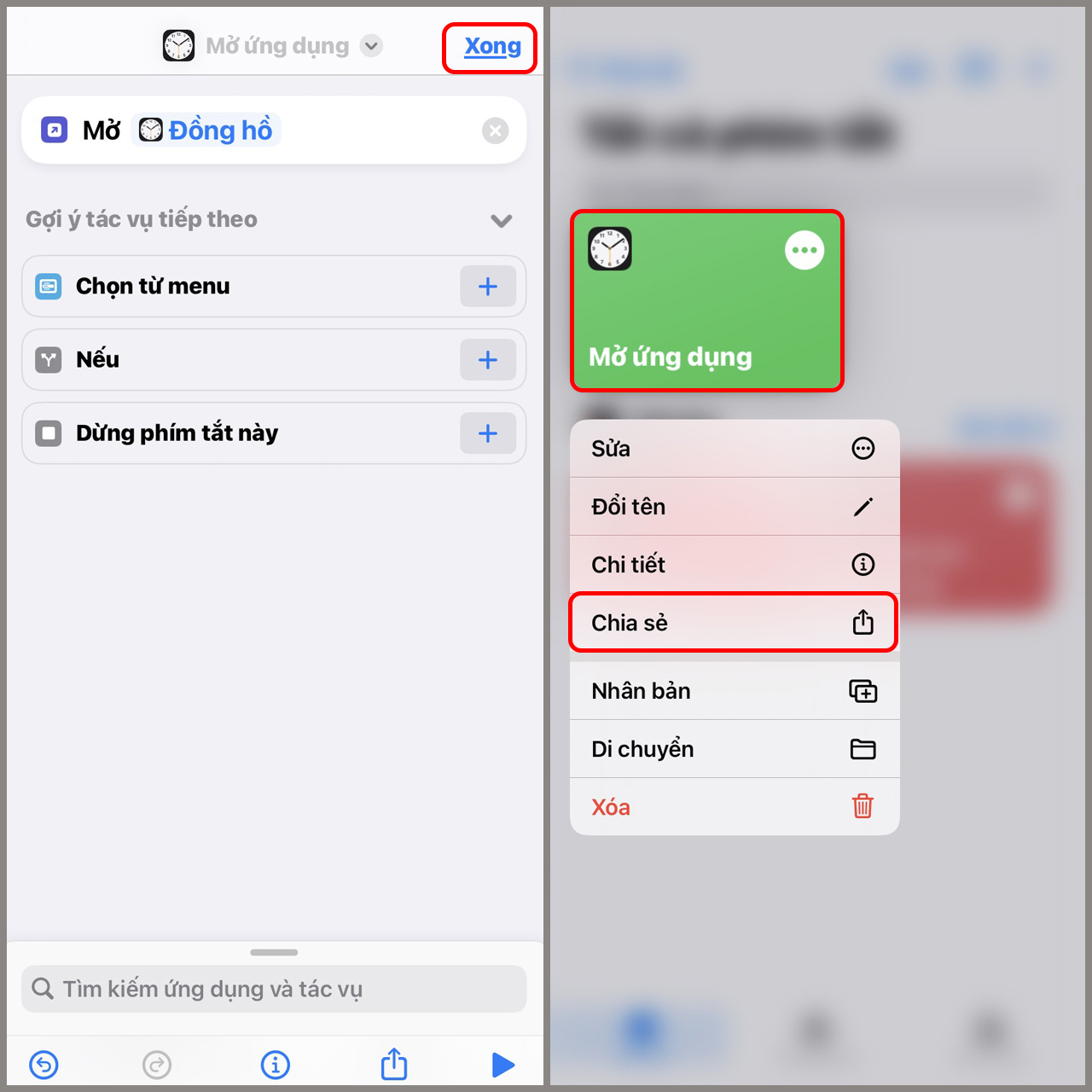
Nhấn giữ phím tắt và chọn Chia sẻ để đưa icon ra màn hình chính
Bước 4: Chọn Thêm vào màn hình chính. Tiếp theo, nhấn vào biểu tượng hiện tại, chọn ảnh muốn dùng làm icon mới và đổi tên theo ý bạn.
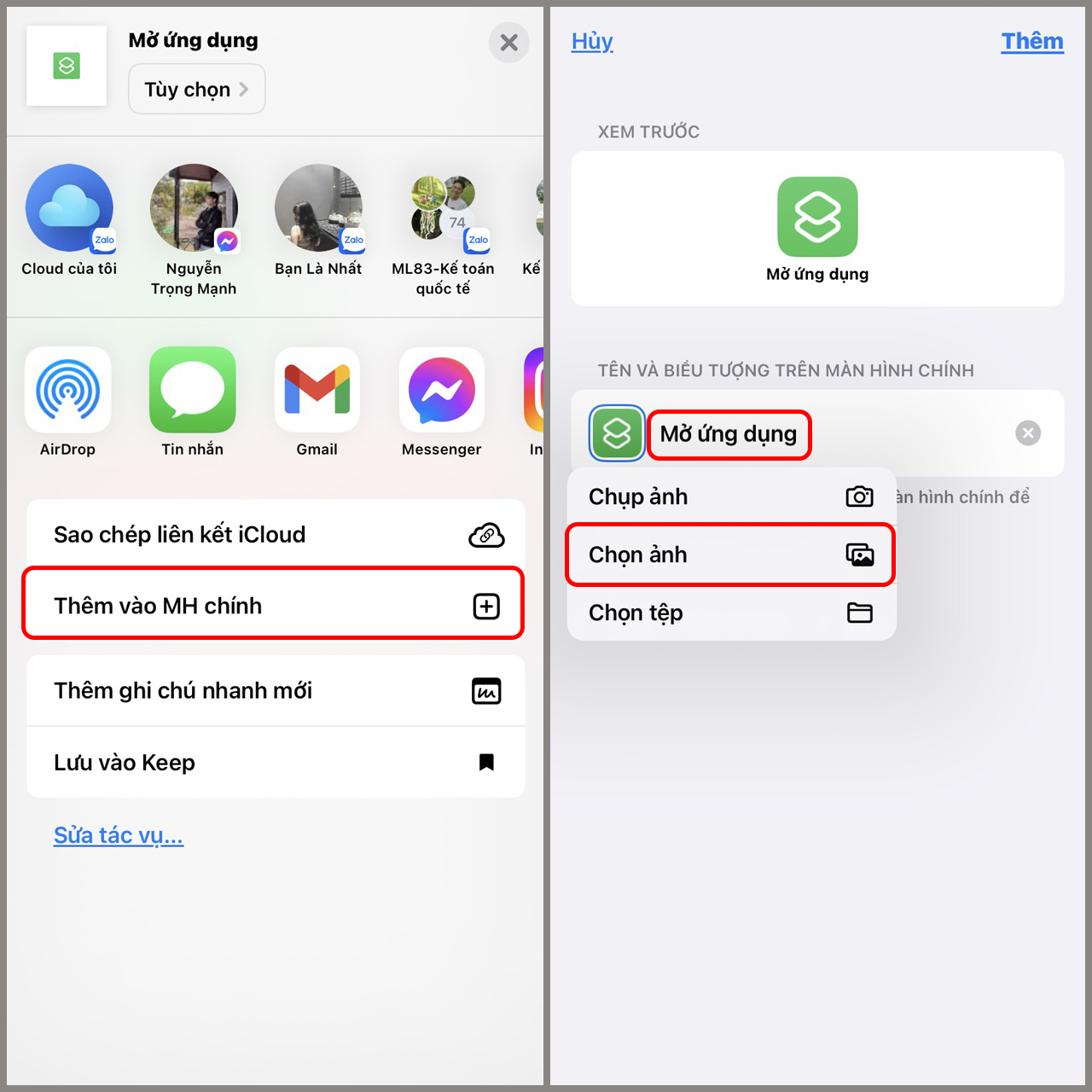
Chọn ảnh và đặt tên mới cho biểu tượng ứng dụng trên iPhone
Bước 5: Sau khi chỉnh xong, nhấn Thêm. Biểu tượng mới của ứng dụng sẽ xuất hiện trên màn hình chính.
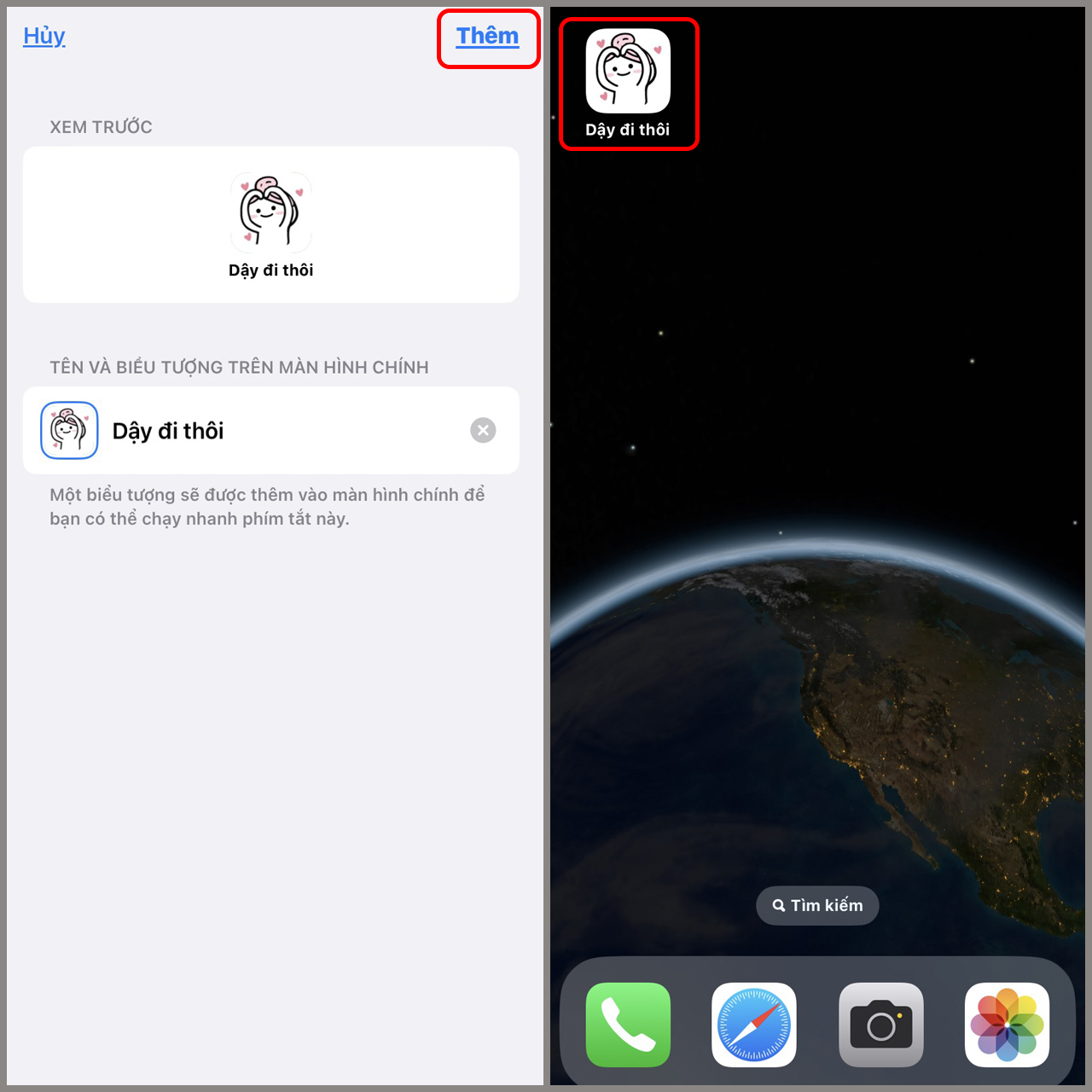
Biểu tượng ứng dụng mới được thêm vào màn hình chính iPhone
13. Thiết lập lại màn hình chính ban đầu
Nếu đã tùy chỉnh quá nhiều và muốn đưa màn hình chính về bố cục mặc định, bạn có thể đặt lại để sắp xếp lại từ đầu. Thao tác này chỉ khôi phục bố cục màn hình, không xóa dữ liệu cá nhân của bạn.
Bước 1: Vào Cài đặt > chọn Cài đặt chung > nhấn Chuyển hoặc đặt lại iPhone.
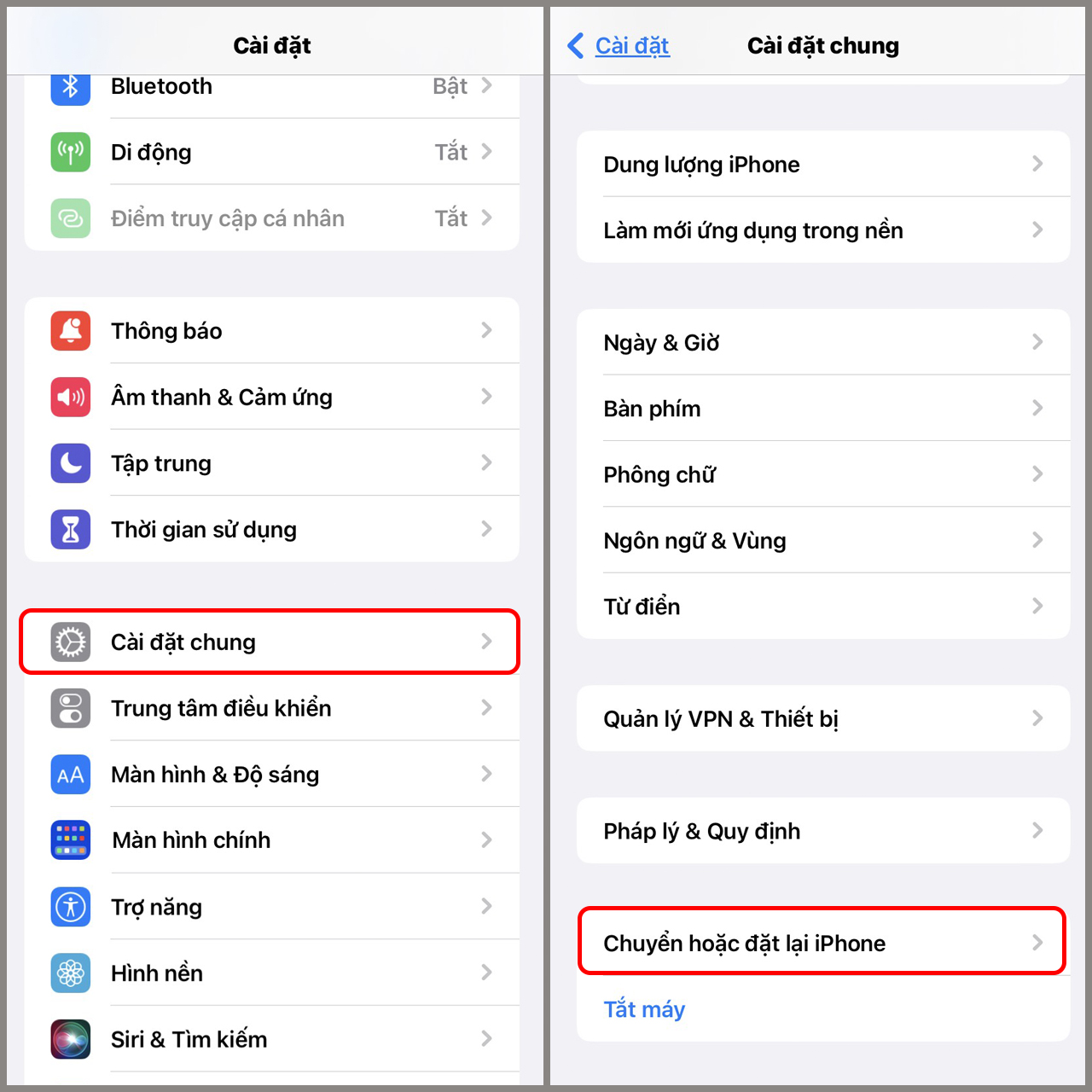
Mở Cài đặt chung và chọn Chuyển hoặc đặt lại iPhone
Bước 2: Chọn Đặt lại > nhấn Đặt lại bố cục màn hình chính để khôi phục cách sắp xếp ban đầu.
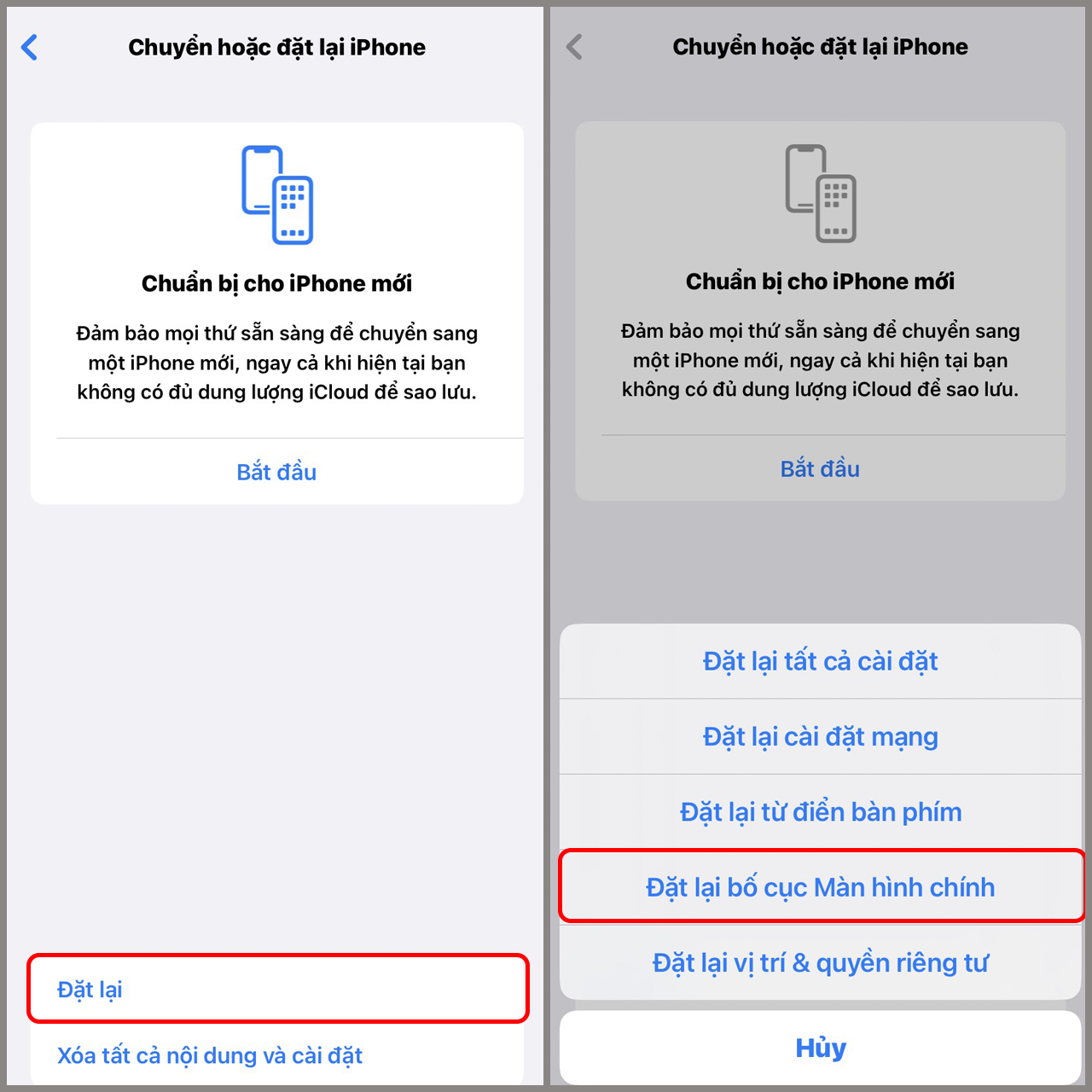
Chọn Đặt lại bố cục màn hình chính để đưa icon iPhone về mặc định
🔥 Sắm iPhone chính hãng - Giá tốt, trả góp hấp dẫn!
Trên đây là 13 cách giúp bạn sắp xếp ứng dụng trên iPhone đẹp, gọn và dễ dùng hơn. Tùy thói quen sử dụng, bạn có thể chọn cách đơn giản như ẩn bớt trang ứng dụng, nhóm app theo chức năng, thêm Widget hoặc đổi icon để tạo giao diện cá nhân hơn. Chỉ cần dành vài phút chỉnh lại bố cục, màn hình chính iPhone sẽ nhìn thoáng hơn và thao tác hằng ngày cũng thuận tiện hơn.

 Điện thoại
 Laptop
 Phụ kiện
 Smartwatch
 Đồng hồ
 Tablet
 Máy cũ, Thu cũ
 Màn hình, Máy in
 Sim, Thẻ cào
 Dịch vụ tiện ích























































 Xóa địa chỉ