ĐỪNG BỎ LỠ các mẫu iPhone giá tốt, GIẢM SỐC:
Bạn muốn tự động hóa các tác vụ lặp lại trên iPhone? Phím tắt (Shortcuts) chính là công cụ dành cho bạn! Bài viết này sẽ hướng dẫn cách tạo phím tắt, giới thiệu những phím tắt hay nhất, giúp bạn tiết kiệm thời gian và sử dụng điện thoại hiệu quả hơn. Khám phá ngay!
1. Phím tắt trên iPhone là gì?
Phím tắt trên iPhone (Shortcuts) là một tính năng cho phép bạn tự động hóa và thực hiện nhanh các tác vụ hoặc chuỗi tác vụ trên thiết bị của mình chỉ với một cú chạm, lệnh thoại Siri từ màn hình chính, trung tâm điều khiển hoặc nhiều vị trí thuận tiện khác.
Bạn có thể dùng phím tắt để thực hiện các tác vụ sau:
- Gửi tin nhắn mẫu nhanh cho một nhóm liên hệ.
- Lưu ảnh từ email, tin nhắn hoặc mạng xã hội về album chỉ định.
- Tạo lộ trình di chuyển cho cuộc họp, sự kiện trên lịch.
- Chuyển đổi định dạng file, chỉnh ảnh, phát nhạc theo danh sách tự chọn.
- Tự động bật/tắt Wi-Fi, Bluetooth, chế độ tiết kiệm pin theo địa điểm, giờ hoặc thói quen.
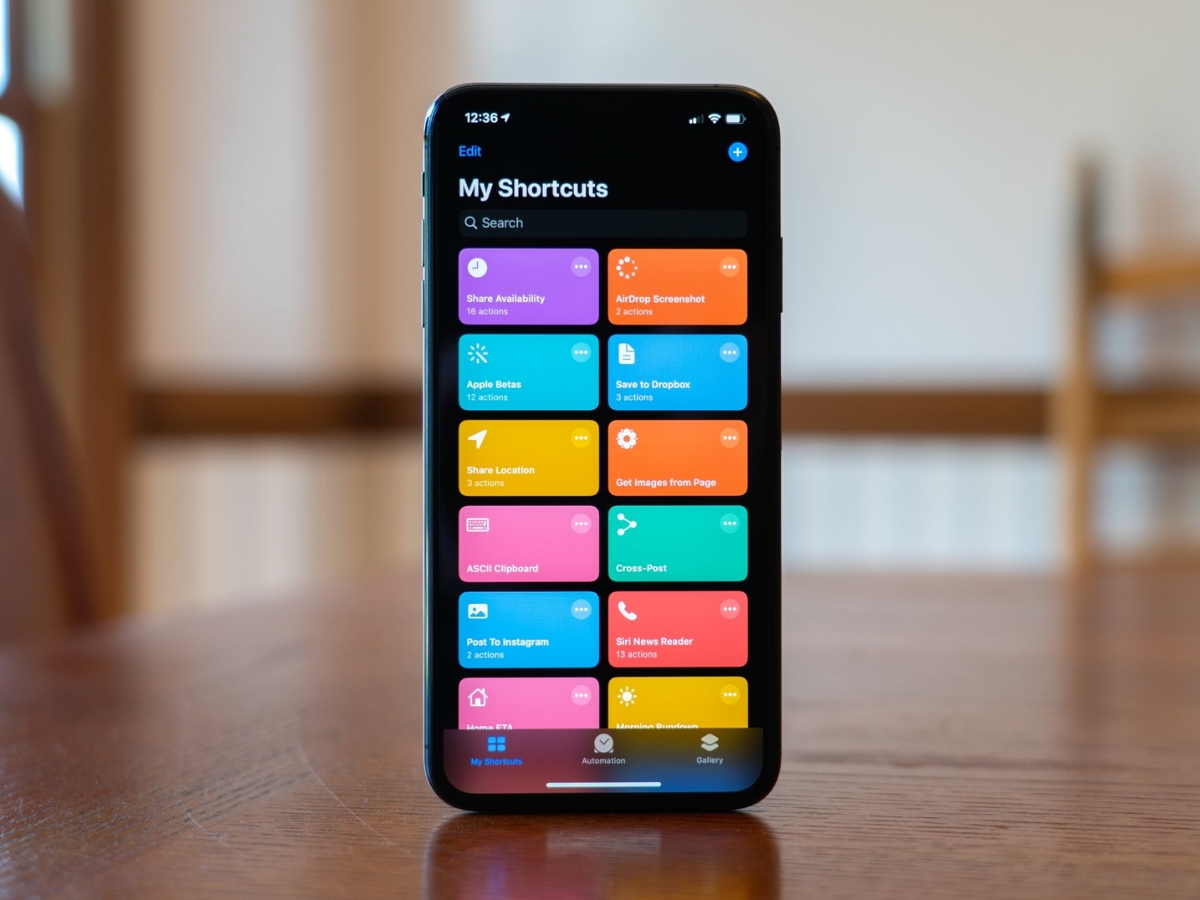
Phím tắt trên iPhone (Shortcuts)
2. Lợi ích khi sử dụng phím tắt iPhone
Sử dụng phím tắt trên iPhone mang lại nhiều lợi ích thực tế, giúp trải nghiệm hàng ngày trở nên tiện lợi, cá nhân hóa và tối ưu hóa hiệu suất một cách rõ rệt.
Tiết kiệm thời gian: Phím tắt tự động hóa nhiều thao tác lặp lại. Thay vì mở từng ứng dụng và làm lần lượt từng bước, bạn chỉ cần một chạm hoặc ra lệnh Siri để thực hiện chuỗi công việc trong vài giây.
Tùy biến cá nhân: Bạn có thể tự tạo hoặc chỉnh sửa các phím tắt đúng với nhu cầu và thói quen riêng. Dù là chuyển đổi file, gửi email mẫu, tra cứu địa điểm, bật nhanh các chế độ máy bay, Wi-Fi,…
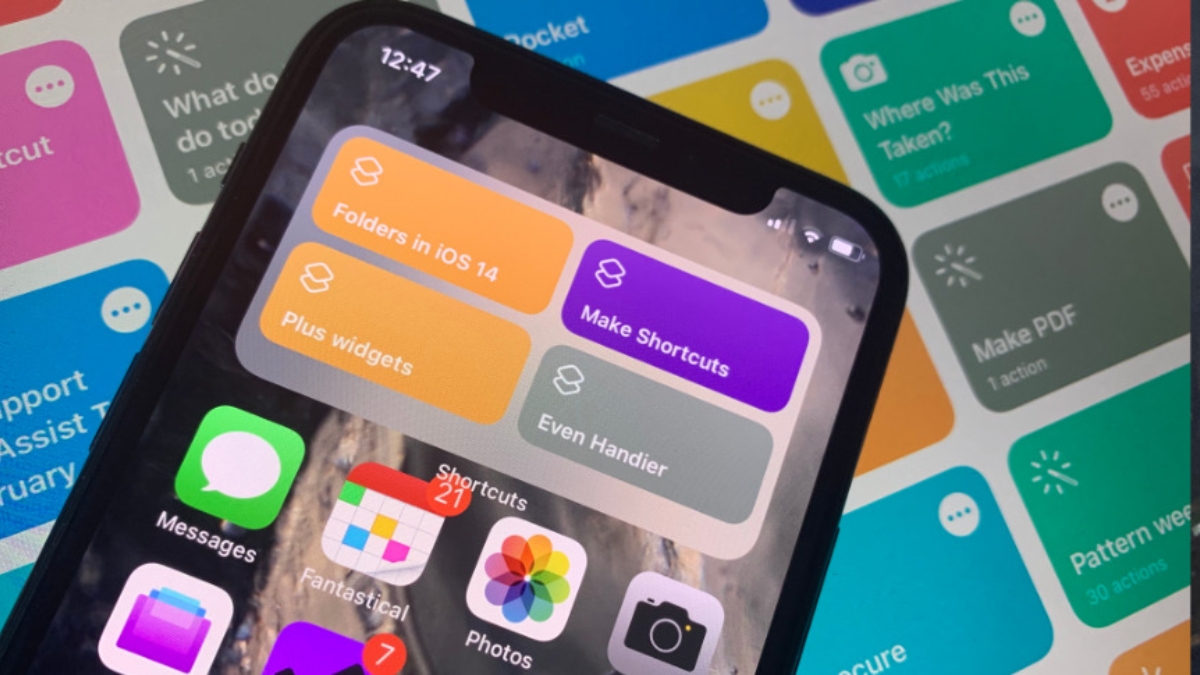
Bạn có thể tự tạo hoặc chỉnh sửa các phím tắt
Tăng hiệu suất công việc: Phím tắt giúp các tác vụ như đặt lịch, gửi tệp, trích xuất dữ liệu, tạo báo cáo hay nhắc nhở trở nên gọn gàng, khoa học nhờ tự động hóa.
Hỗ trợ điều khiển thông minh: Nhiều phím tắt cho phép bạn kiểm soát thiết bị thông minh trong nhà, bật tắt đèn, điều chỉnh nhiệt độ hoặc kiểm tra lịch trình.
Giảm thao tác thủ công, tăng trải nghiệm: Sử dụng phím tắt giúp hạn chế các thao tác truyền thống tốn thời gian, giảm nguy cơ quên bước.
Trợ lý ảo cá nhân: Phím tắt liên kết tốt với Siri, giúp bạn ra lệnh bằng giọng nói và điều khiển nhiều tác vụ thông minh mà không cần chạm tay vào màn hình.
Phím tắt liên kết tốt với Siri
3. Cách tạo phím tắt đầu tiên
Bước 1: Mở ứng dụng Phím tắt trên iPhone > Nhấn vào dấu + ở góc trên bên phải để tạo phím tắt mới.
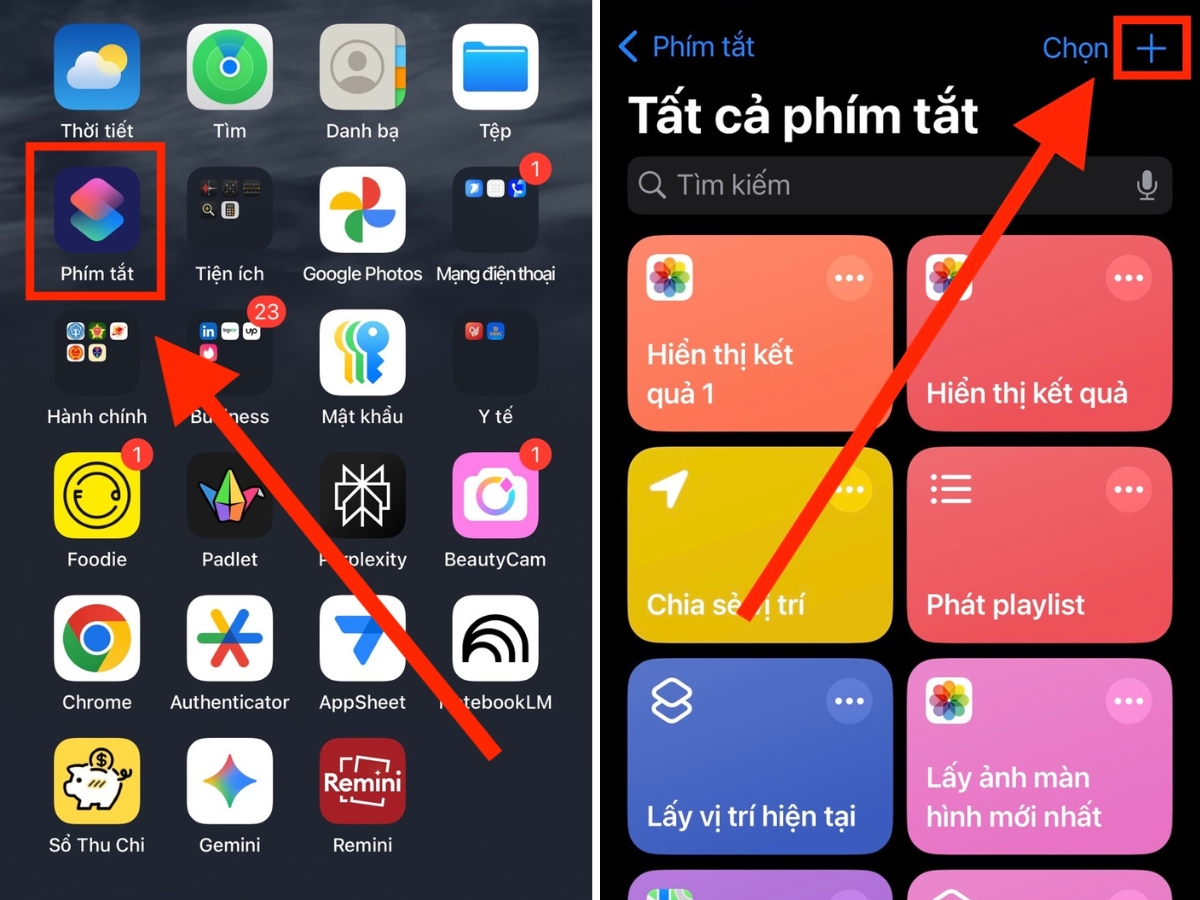
Nhấn vào dấu + ở góc trên bên phải
Bước 2: Chọn Tìm kiếm tác vụ > Tìm kiếm hành động bạn muốn, ví dụ như Đặt báo thức hoặc Gửi tin nhắn > Bấm chọn hành động.
Bước 3: Sau khi chọn xong các hành động cần thiết, bạn có thể tùy chỉnh thêm các bước để phù hợp với nhu cầu.
(Ví dụ: Muốn mở phím tắt mở nhanh ra giao diện Gửi 1 tin nhắn mới thì thêm hành động: Gửi tin nhắn + Hiển thị kết quả đó ra màn hình).
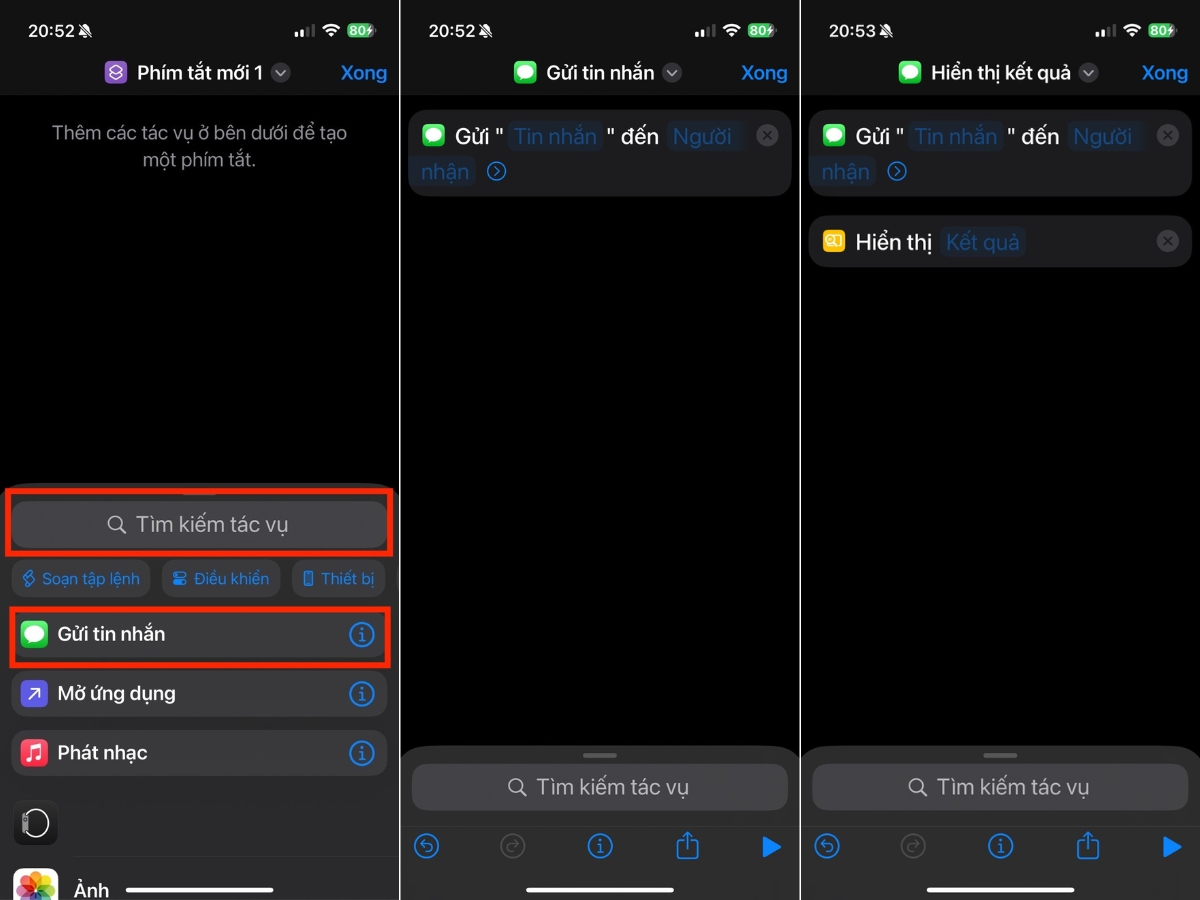
Tìm kiếm hành động bạn muốn, bấm chọn rồi tuỳ chỉnh các bước
Bước 4: Nhấn vào biểu tượng hình nút Play (tam giác quay ngang) ở góc dưới bên phải để chạy thử kết quả đúng ý muốn chưa.
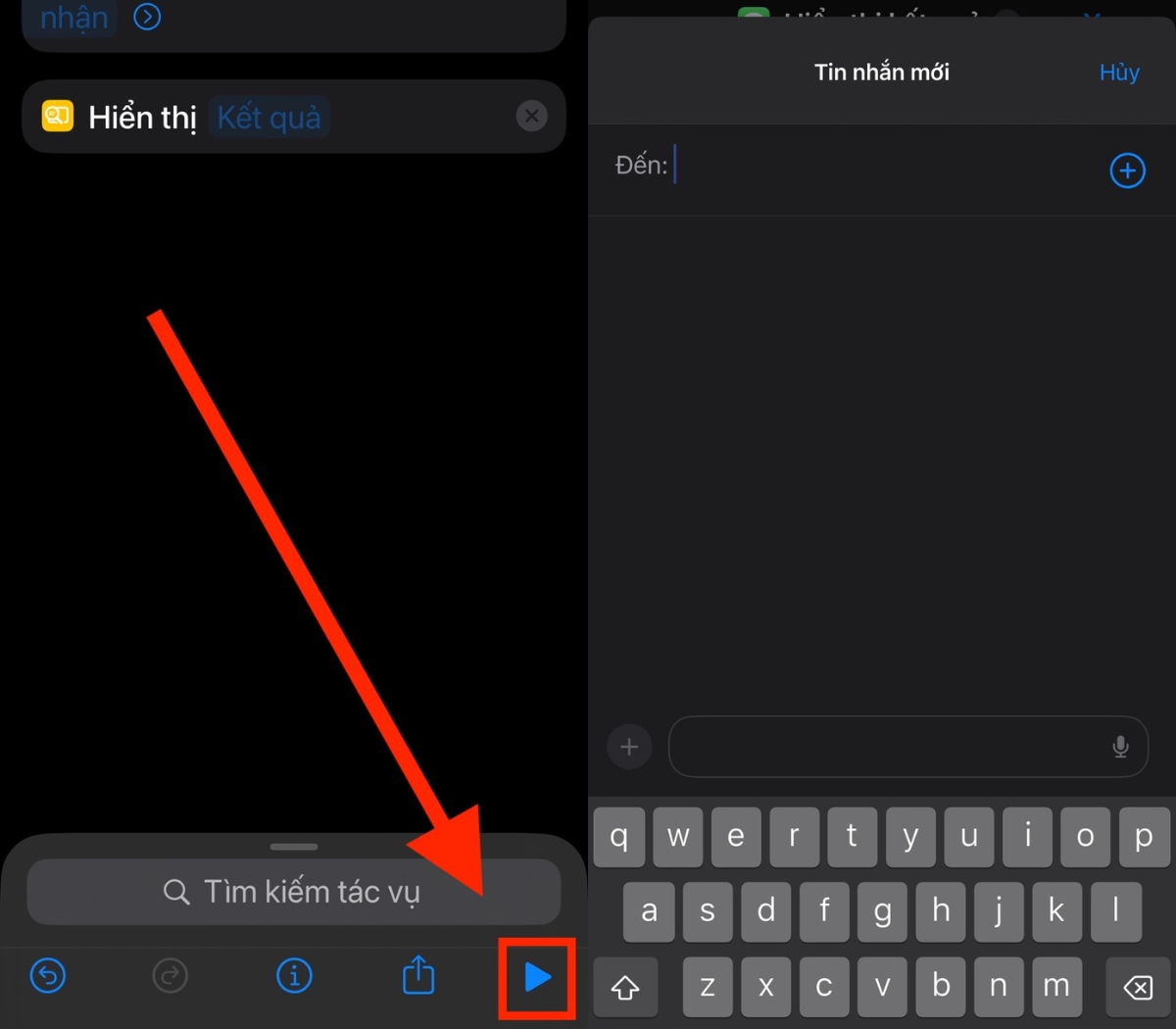
Nhấn vào biểu tượng hình nút Play để chạy thử
Bước 5: Bạn có thể đưa phím tắt ra Màn hình chính để truy cập nhanh như một ứng dụng thông thường.
Nhấn vào biểu tượng chia sẻ > Chọn Thêm vào Màn hình chính > Điều chỉnh màu sắc và biểu tượng mong muốn > Nhấn Thêm để hoàn thành.
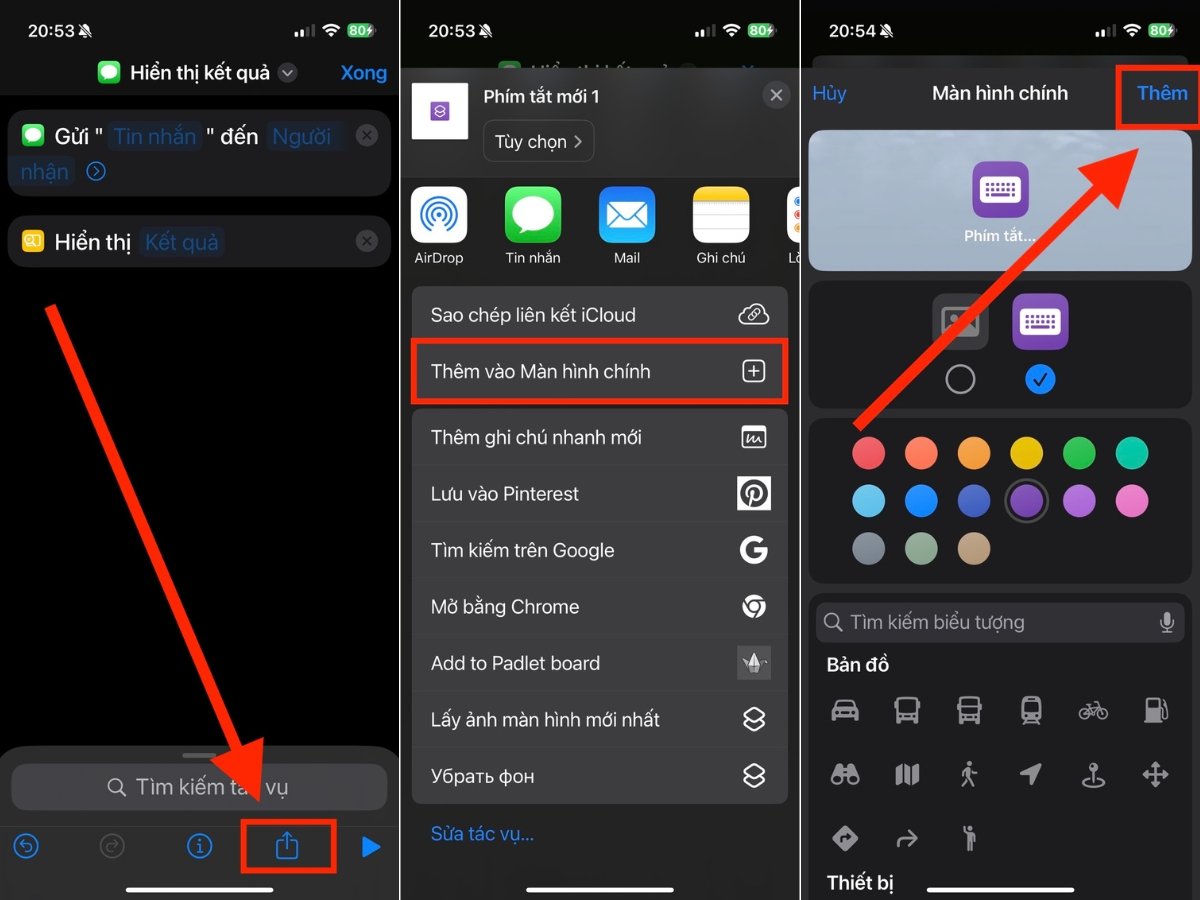
Đưa phím tắt ra Màn hình chính
4. Cách cài đặt phím tắt
Chạm vào mặt sau (Back Tap)
Một tính năng độc đáo trên iPhone là cho phép gán phím tắt cho thao tác chạm vào mặt sau của thiết bị.
Các bước thực hiện
Bước 1: Vào Cài đặt > Trợ năng > Cảm ứng.
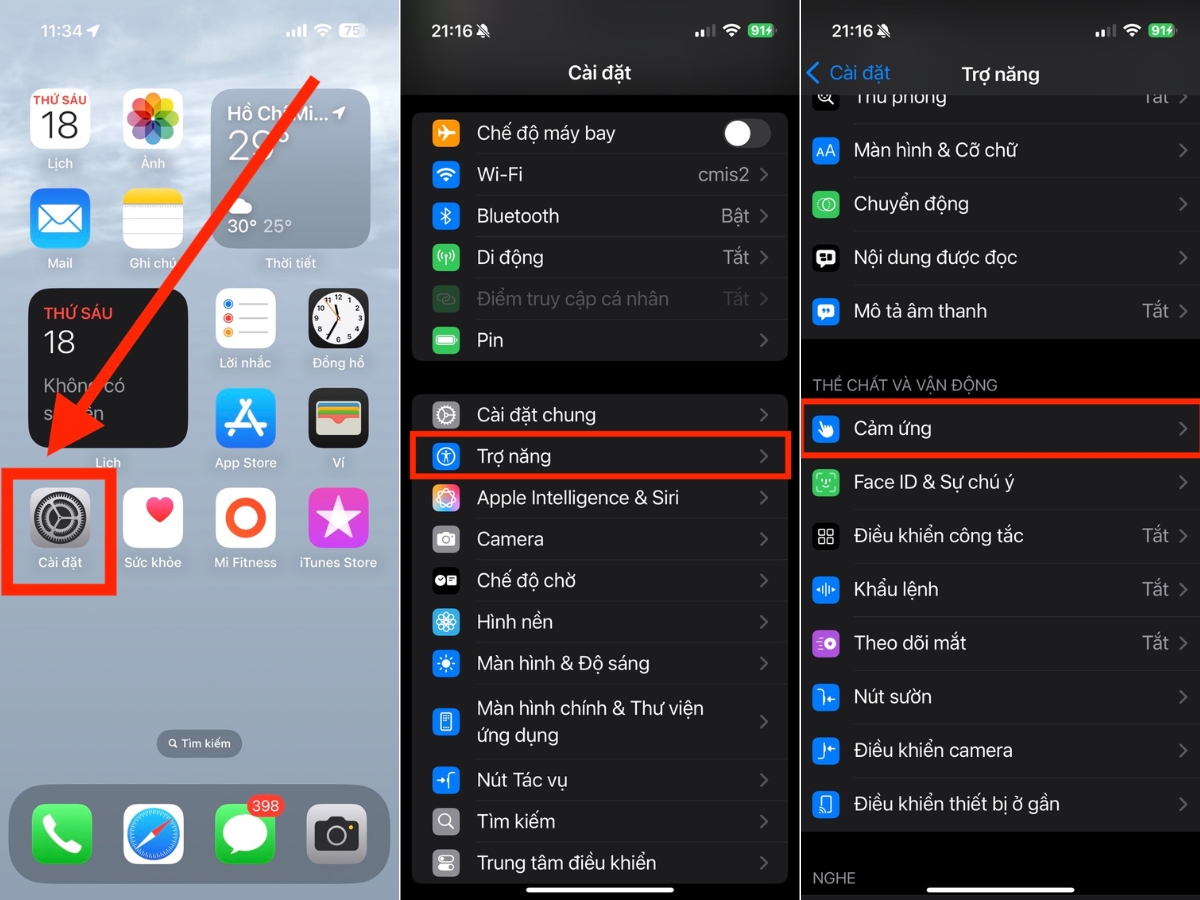
Cài đặt > Trợ năng > Cảm ứng
Bước 2: Chọn Chạm vào mặt sau > Tuỳ chọn chạm hai lần hoặc ba lần để kích hoạt phím tắt mình muốn.
Ví dụ, gán phím tắt Chụp ảnh màn hình, Mở Camera hoặc Bật đèn pin sẽ biến mặt lưng iPhone thành một "nút bấm bí mật" vô cùng tiện lợi.
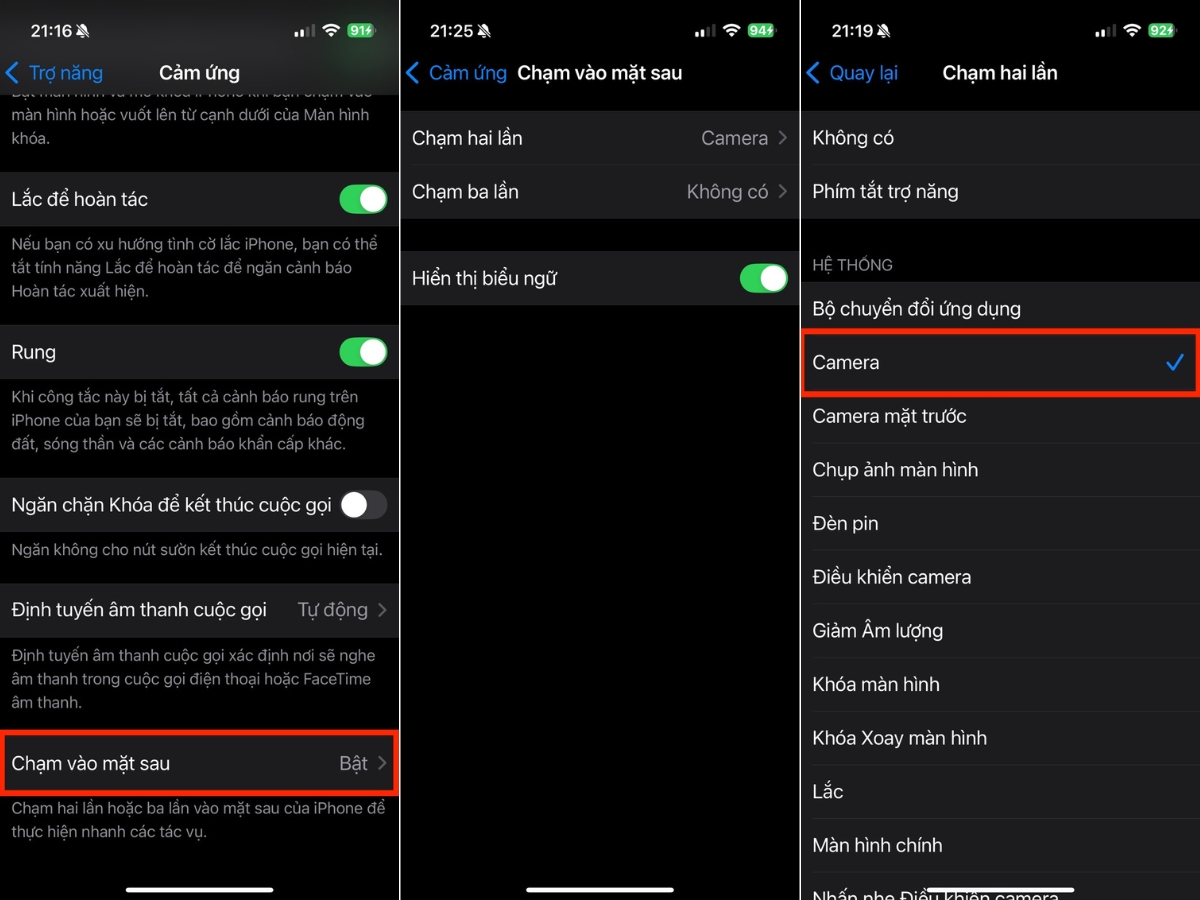
Tuỳ chọn chạm hai lần hoặc ba lần
Tự động hóa (Automation)
Tự động hóa là tính năng mạnh mẽ nhất của ứng dụng Phím tắt. Nó cho phép một phím tắt tự động chạy khi điều kiện nhất định được đáp ứng, mà bạn không cần thao tác thủ công.
Các bước thực hiện
Bước 1: Vào ứng dụng Phím tắt và chọn tab Tự động hóa.
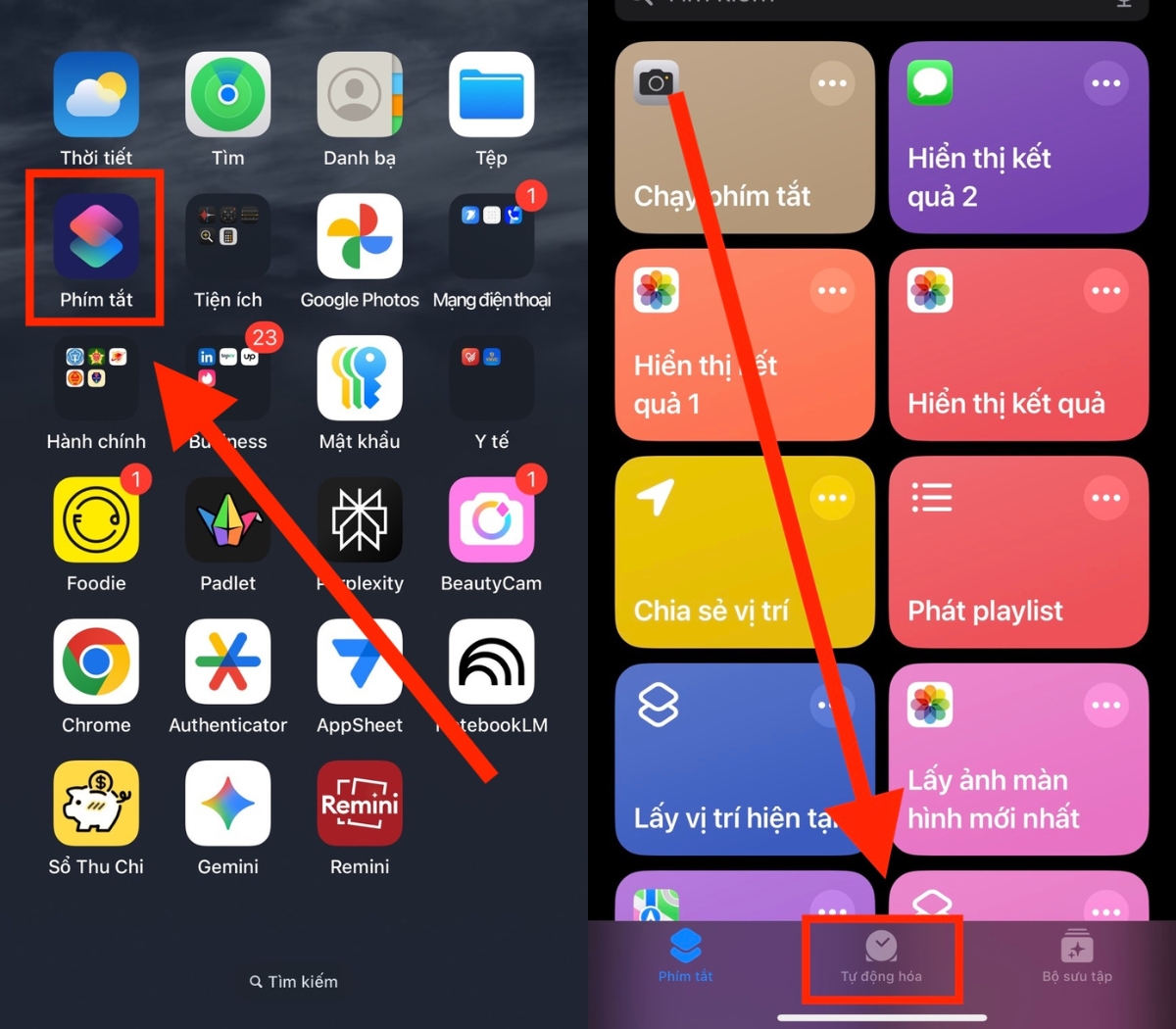
Chọn tab Tự động hóa
Bước 2: Trong giao diện Tự động hoá > Chọn mục muốn thực hiện kịch bản > Điều chỉnh chi tiết theo mong muốn > Bấm Tiếp.
Bạn có thể tạo kịch bản như: Khi mức pin dưới 50%, tự động bật Chế độ nguồn điện thấp hoặc Khi đến cơ quan, tự động bật chế độ Không làm phiền.
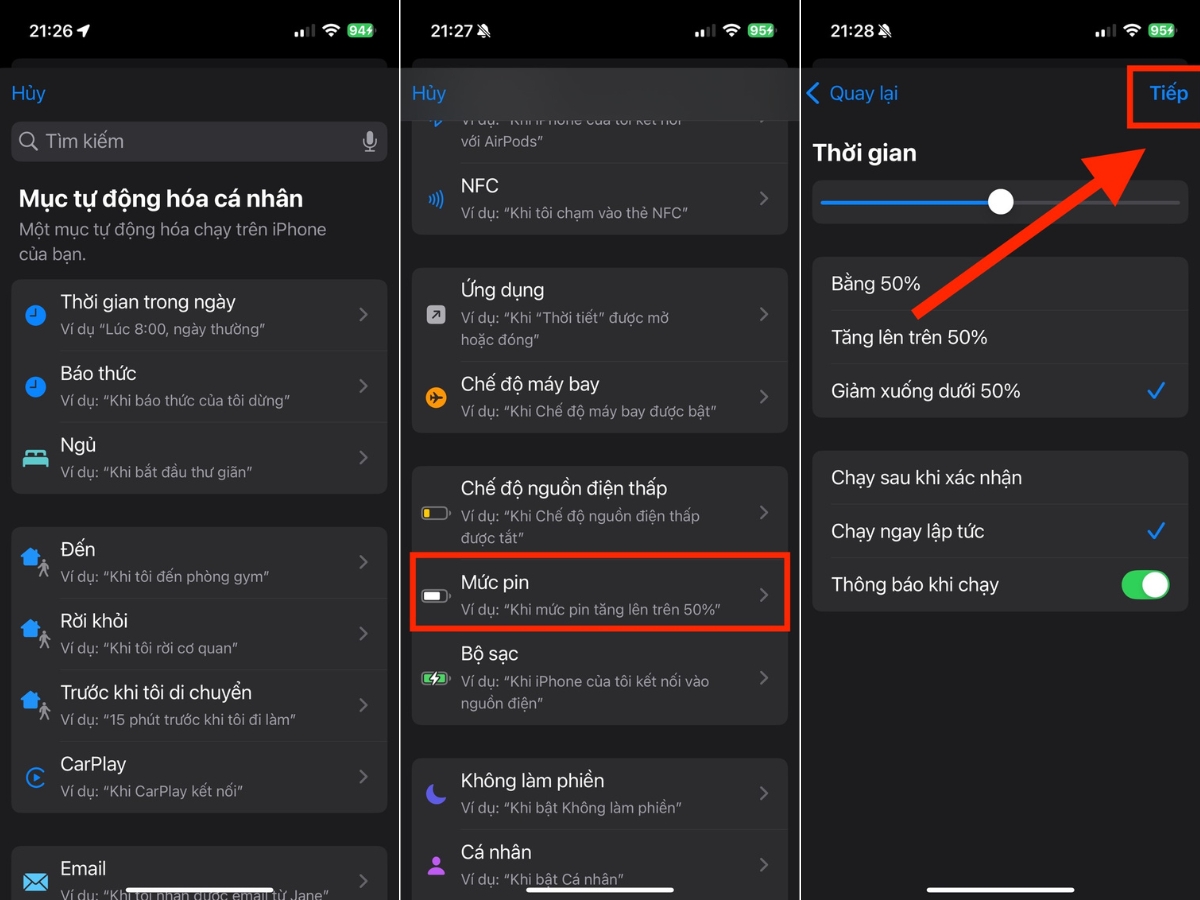
Chọn hành động mong muốn và điều chỉnh
Bước 3: Ở giao diện mục đã điều chỉnh > Chọn tiếp hành động tiếp theo cần thực hiện để hoàn thành kịch bản mong muốn > Nhấn Xong để hoàn thành.
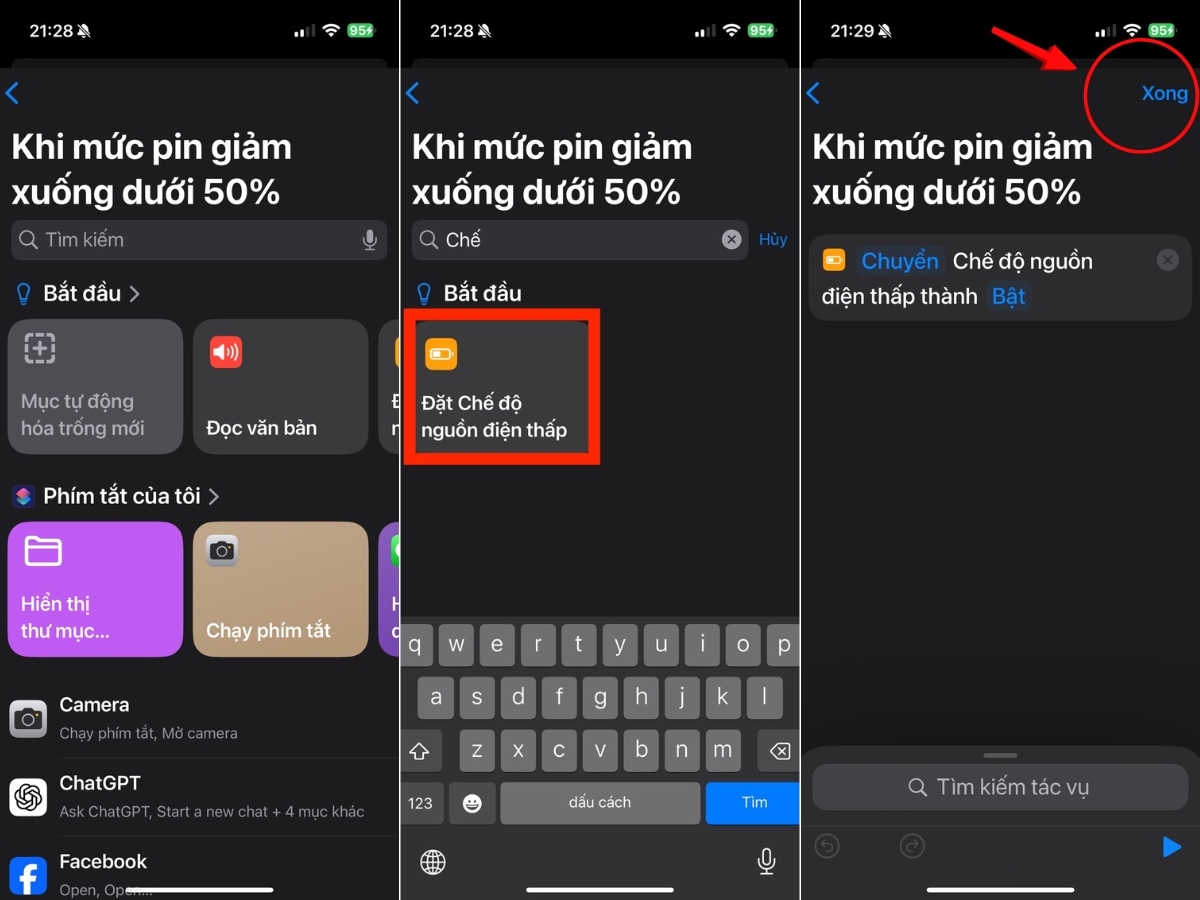
Chọn tiếp hành động tiếp theo để hoàn thành
Bước 4: Hành động Tự động hoá đã được lưu và sẵn sàng để sử dụng.
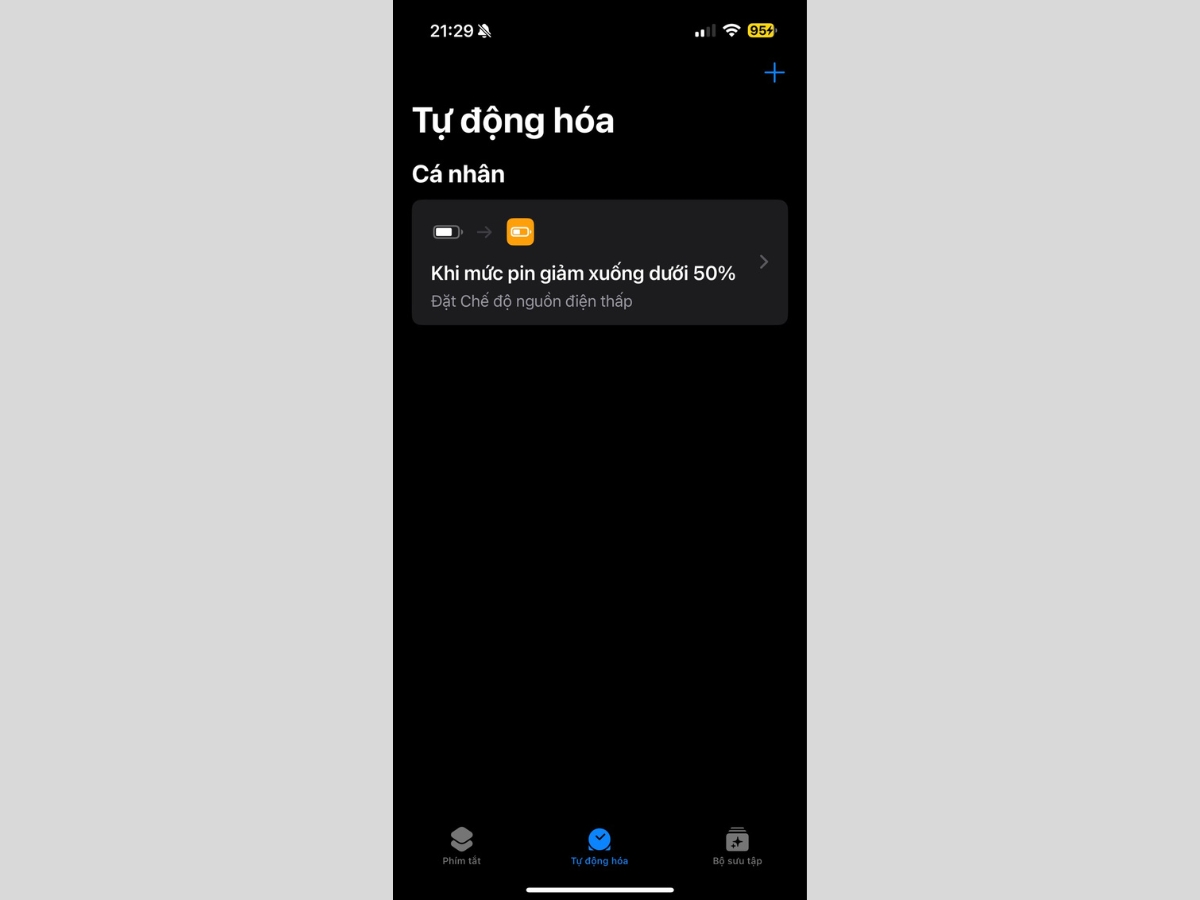
Hành động Tự động hoá đã được lưu
5. Các phím tắt hay, phổ biến nhất
Chỉ đường đến sự kiện tiếp theo: Tự động mở bản đồ dẫn đường tới địa điểm ghi trong lịch sắp tới.
Tải video YouTube: Tải về video từ YouTube trực tiếp về iPhone nhanh chóng.
Phát playlist Apple Music: Mở ngay playlist yêu thích chỉ bằng một lần chạm.
Gọi nhanh: Gọi tức thì cho một số điện thoại đã định sẵn, không cần mở danh bạ.
Tìm cây xăng gần nhất: Định vị và chỉ đường đến trạm xăng lân cận bạn.
Ghép nhiều ảnh (Photo Grid): Chọn nhiều ảnh và ghép lại thành một tấm mới.
Tạo ảnh GIF từ ảnh: Biến nhóm ảnh thành file GIF động dễ dàng.
Xóa nhanh ảnh cuối cùng: Xóa ngay bức ảnh bạn vừa chụp mà không cần mở ứng dụng Ảnh.
Dịch văn bản nhanh: Dịch nhanh đoạn văn bản với một cú chạm.
Trích xuất văn bản từ ảnh: Lấy chữ trên ảnh thành văn bản để copy, chỉnh sửa, dịch hoặc chia sẻ.
|
Tên phím tắt
|
Mô tả ngắn gọn tính năng
|
|
Nhắc nhở sinh nhật (Birthday Reminder)
|
Tự động thông báo sinh nhật của người thân trong danh bạ để bạn không bỏ lỡ ngày quan trọng
|
|
Đọc tin tức hàng ngày
|
Tổng hợp và đọc tin tức nóng hổi qua Siri hoặc thông báo nhanh
|
|
Gửi tin nhắn "Tôi đến muộn"
|
Gửi nhanh tin nhắn báo bạn sẽ đến muộn mà không cần soạn thủ công
|
|
Mở nhanh Wi-Fi/Bluetooth
|
Bật hoặc tắt nhanh Wi-Fi, Bluetooth chỉ với một lần nhấn
|
|
Chuyển PDF nhanh từ trang web
|
Lưu nhanh trang web (bài viết hoặc ảnh) thành file PDF để dễ dàng xem offline
|
|
Báo cáo tài chính nhanh
|
Ghi chép và tổng hợp chi tiêu, thu nhập qua các mẫu hoặc nhập liệu thủ công
|
|
Đặt đồng hồ báo thức
|
Tạo và đặt báo thức nhanh mà không cần vào ứng dụng Đồng hồ
|
|
Thêm dự báo thời tiết vào lịch
|
Đưa dự báo nhiệt độ và thời tiết từng ngày vào ứng dụng Lịch để tiện theo dõi
|
|
Theo dõi lượng nước uống
|
Ghi chép và nhắc nhở lượng nước uống hàng ngày giúp duy trì thói quen uống đủ nước
|
|
Khóa xe tự động khi rời xa
|
Tự động khóa xe hơi khi iPhone ngắt kết nối Bluetooth với xe thông minh
|
|
Dọn dẹp nhắc nhở đã hoàn tất
|
Xóa nhanh các nhiệm vụ hoặc nhắc nhở đã làm xong trong ứng dụng Reminders
|
|
Lấy thông tin sức khỏe nhanh
|
Truy xuất ngay các dữ liệu sức khỏe như bước chân, giấc ngủ, nhịp tim từ app Sức khỏe
|
|
Chia sẻ Wi-Fi
|
Tạo mã QR hoặc chia sẻ Wi-Fi tự động với bạn bè mà không phải nhập thủ công
|
|
Tạo ghi chú nhanh
|
Mở và tạo ghi chú mới ngay lập tức, hỗ trợ ghi chép ý tưởng hoặc lưu thông tin
|
|
Tắt hết nhạc nhanh
|
Dừng phát nhạc hoặc âm thanh từ tất cả app media chỉ với một cú chạm
|
|
Quay video màn hình nhanh
|
Bật nhanh chế độ quay video màn hình mà không cần vào Trung tâm điều khiển
|
|
Đổi ngôn ngữ nhanh
|
Thay đổi nhanh ngôn ngữ hệ thống hoặc bàn phím để tiện sử dụng đa ngôn ngữ
|
|
Tạo sự kiện lịch nhanh
|
Tạo nhanh sự kiện mới trong ứng dụng Lịch với thời gian và thông tin cơ bản
|
|
Tính toán tip nhanh
|
Tính toán tiền tip khi đi ăn uống hoặc dịch vụ mà không cần mở app máy tính
|
|
Giảm độ sáng màn hình ngay
|
Hạ nhanh độ sáng màn hình xuống mức thấp giúp tiết kiệm pin và bảo vệ mắt trong điều kiện tối
|
6. Các câu hỏi liên quan
Sử dụng phím tắt có an toàn không?
Rất an toàn nếu bạn tự tạo hoặc tải từ nguồn uy tín. Cẩn thận với phím tắt yêu cầu truy cập dữ liệu nhạy cảm.
Tại sao phím tắt của tôi không hoạt động?
Có thể do app liên quan bị xóa, iOS không tương thích, hoặc lỗi. Thử cập nhật iOS, tạo lại phím tắt hoặc khởi động lại thiết bị.
Có thể dùng Siri để chạy phím tắt bằng tiếng Việt không?
Hiện Siri chưa hỗ trợ tốt tiếng Việt cho phím tắt. Nên dùng tên và lệnh tiếng Anh để Siri nhận dạng chính xác hơn.
Phím tắt có làm tốn pin không?
Phím tắt chỉ tiêu thụ pin khi chạy, mức độ rất thấp, không ảnh hưởng đáng kể đến pin.
ĐỪNG BỎ LỠ các mẫu iPhone giá tốt, GIẢM SỐC:
Phím tắt là công cụ mạnh mẽ giúp cá nhân hóa và tăng tốc trải nghiệm iPhone. Hãy khám phá và tạo những phím tắt độc đáo cho riêng mình ngay hôm nay nhé!

 Điện thoại
 Laptop
 Phụ kiện
 Smartwatch
 Đồng hồ
 Tablet
 Máy cũ, Thu cũ
 Màn hình, Máy in
 Sim, Thẻ cào
 Dịch vụ tiện ích






















































 Xóa địa chỉ