Mời bạn tham khảo các mẫu gimbal, gậy chụp ảnh DJI đang có giá tốt tại Thế Giới Di Động:
Nếu bạn đang tìm cách sử dụng DJI Osmo Mobile 7, điểm gây rối nhất thường không nằm ở nút bấm mà ở việc gắn điện thoại đúng tâm, kết nối app và chọn đúng chế độ quay. Xem ngay hướng dẫn chi tiết từ khâu chuẩn bị, thiết lập ban đầu, thao tác phím bấm đến các mẹo quay chống rung!
1. Cần chuẩn bị gì trước khi sử dụng DJI Osmo Mobile 7?
Trước khi bật nguồn gimbal, việc chuẩn bị điện thoại đúng cách sẽ quyết định tay cầm chống rung có hoạt động ổn định hay không. Rất nhiều người mới gặp lỗi rung lắc chỉ vì dùng ốp lưng quá dày hoặc kẹp điện thoại bị lệch.
Dưới đây là checklist bạn cần làm ngay trước khi sử dụng:
- Tháo các loại ốp lưng cồng kềnh, quá dày để kẹp bám chắc hơn.
- Gắn kẹp từ tính vào đúng vị trí chính giữa thân điện thoại để cân bằng trọng lực.
- Đảm bảo mép kẹp không đè cấn lên nút nguồn hoặc nút âm lượng của máy.
- Sạc đầy pin cho gimbal qua cổng USB-C và bật sẵn Bluetooth trên điện thoại.
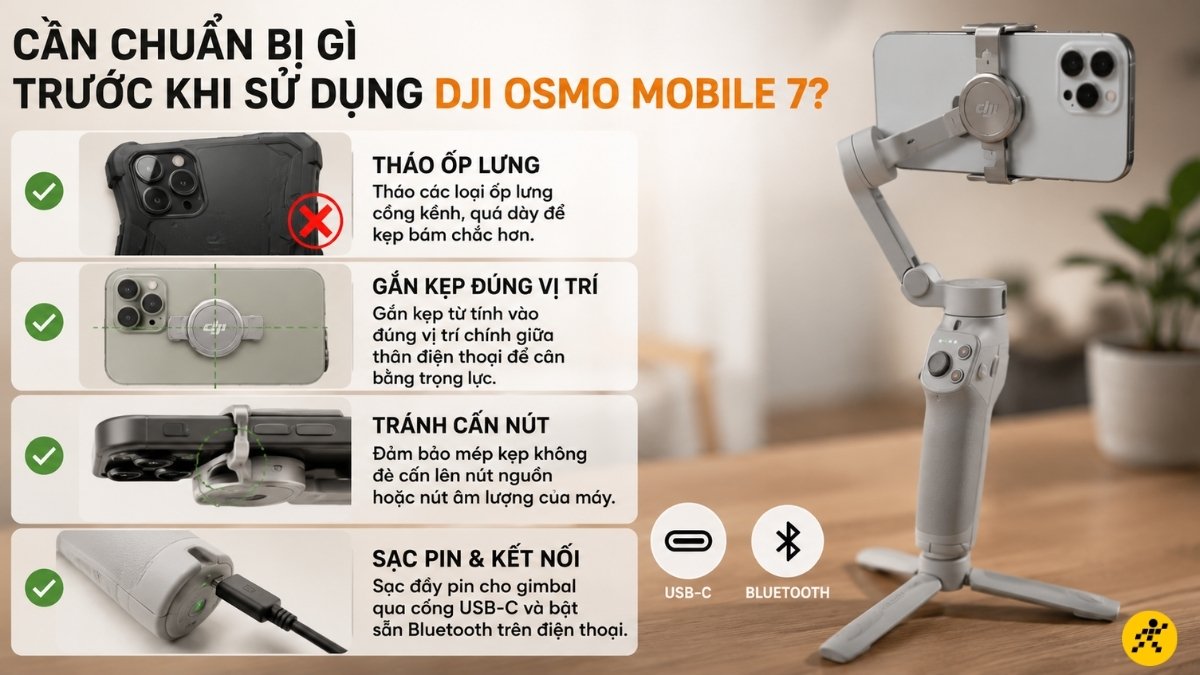
Chuẩn bị trước khi sử dụng DJI Osmo Mobile 7
2. Cách thiết lập DJI Osmo Mobile 7 lần đầu tiên
Để tránh lỗi app không tìm thấy thiết bị, bạn hãy thực hiện thiết lập theo đúng trình tự sau đây thay vì vừa bật máy vừa mò mẫm kết nối.
Bước 1: Sạc pin, gắn máy và bật nguồn
Bạn sạc pin cho tay cầm chống rung DJI, sau đó bung các khớp nối và đặt trên mặt phẳng chắc chắn. Gắn điện thoại có kẹp từ tính lên ngàm của gimbal.
Nếu thấy điện thoại bị nghiêng hẳn sang một bên, hãy tháo ra căn lại vào giữa rồi mới bấm nút bật nguồn.
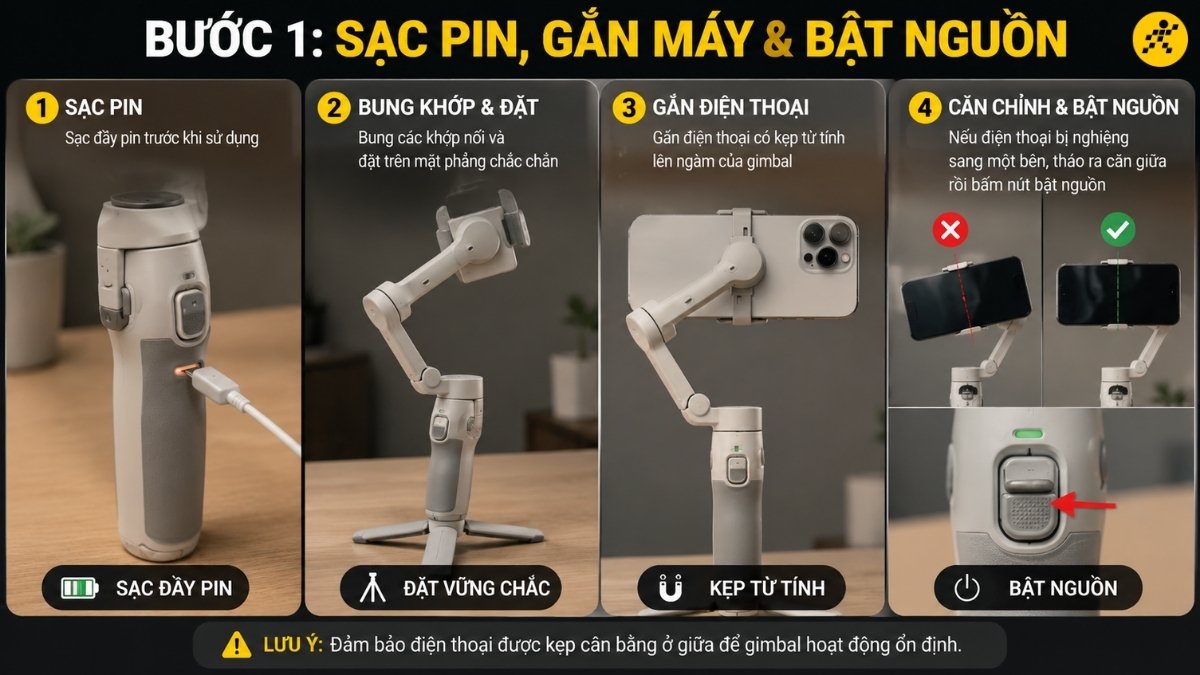
Sạc pin, gắn máy và bật nguồn
Bước 2: Kết nối DJI Mimo và cập nhật Firmware
Tải ứng dụng DJI Mimo về điện thoại, bật Bluetooth và mở app lên. App sẽ tự động quét và yêu cầu ghép nối với Osmo Mobile 7.
Ngay sau khi kết nối thành công, nếu app yêu cầu cập nhật Firmware, bạn hãy bấm đồng ý để thiết bị được sửa lỗi và tối ưu hoá độ mượt nhé.
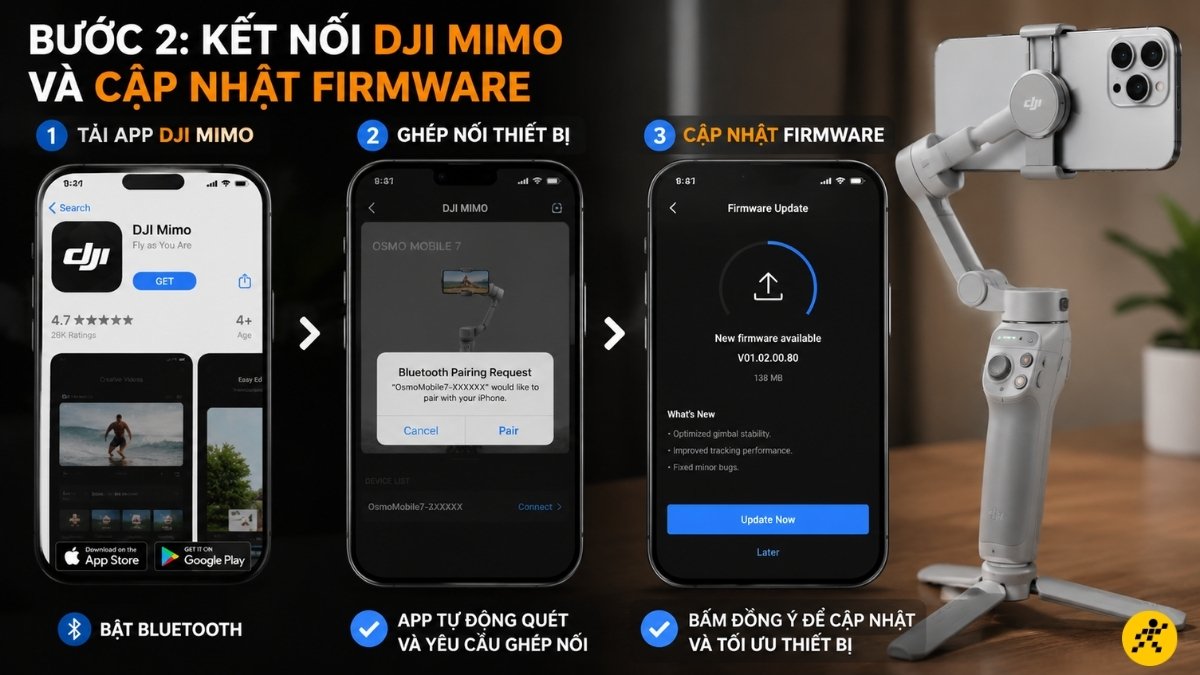
Kết nối DJI Mimo và cập nhật Firmware
3. Cách dùng các nút điều khiển trên DJI Osmo Mobile 7
Người mới không cần nhớ toàn bộ tổ hợp nút phức tạp. Bạn chỉ cần ghi nhớ đúng chức năng của 4 nhóm phím vật lý quan trọng nhất dưới đây để thao tác quay chụp trực quan hơn:
- Joystick (Cần xoay): Dùng để lia góc camera lên/xuống/trái/phải một cách từ từ.
- Nút chụp/ghi (Chấm đỏ): Bấm 1 lần để bắt đầu hoặc kết thúc quay video/chụp ảnh.
- Nút M: Dùng để chuyển đổi nhanh qua lại giữa các chế độ chống rung (Mode).
- Cò Trigger (Phía trước): Bấm 2 lần để đưa camera về góc giữa, hoặc nhấn giữ để khoá cứng khung hình khi di chuyển.
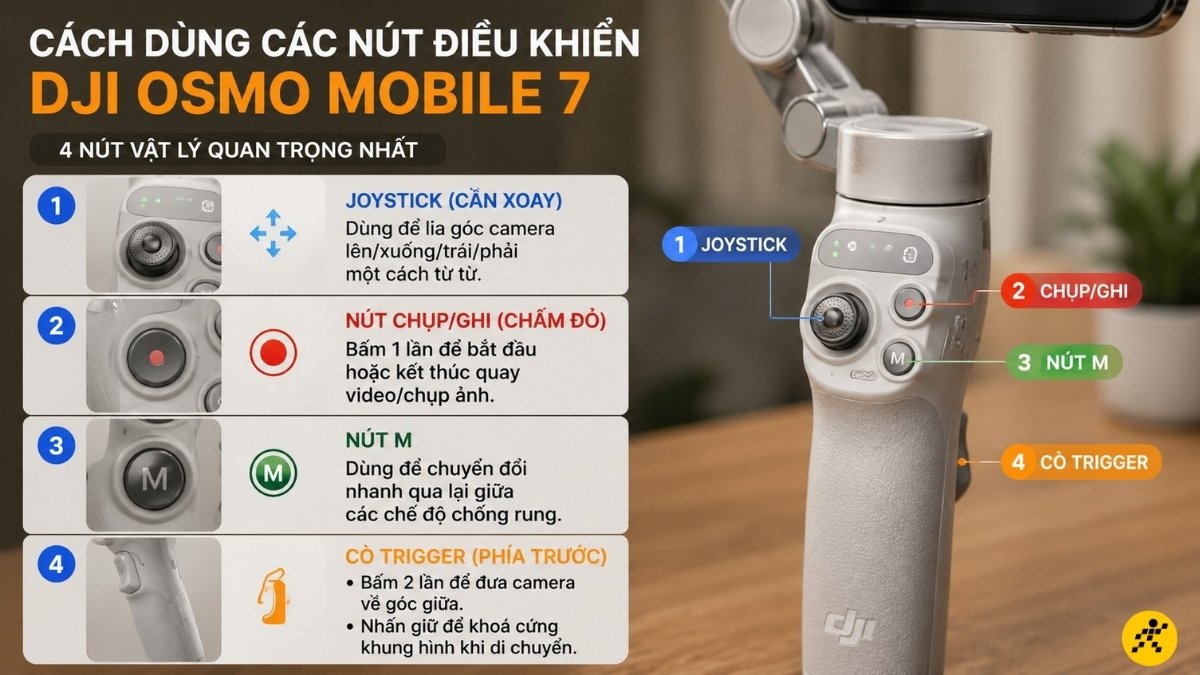
Các nút điều khiển trên DJI Osmo Mobile 7
4. Các chế độ quay (Mode) và khi nào nên dùng?
Trên gimbal có 5 chế độ quay cơ bản là PF, PTF, FPV, Lock và SpinShot. Nếu bạn là người mới, chỉ cần dùng quen PF và PTF là đã xử lý được 90% nhu cầu quay vlog thông thường.
- PF (Pan Follow): Trục lên/xuống bị khóa, camera chỉ lia theo chiều ngang. Rất hợp để quay phong cảnh, lia quét góc phố, bàn ăn.
- PTF (Pan & Tilt Follow): Camera di chuyển theo hướng tay đưa lên/xuống/trái/phải. Chế độ này mang lại cảm giác cực kỳ tự nhiên khi bạn đi bộ quay vlog.
- FPV / SpinShot: Trục quay tự do, camera nghiêng theo mọi hướng tay. Chỉ nên dùng để tạo các cú máy sáng tạo, xoay tròn nghệ thuật.
- Lock: Khoá cứng góc camera vào một điểm duy nhất, phù hợp để đứng yên một chỗ livestream hoặc selfie.
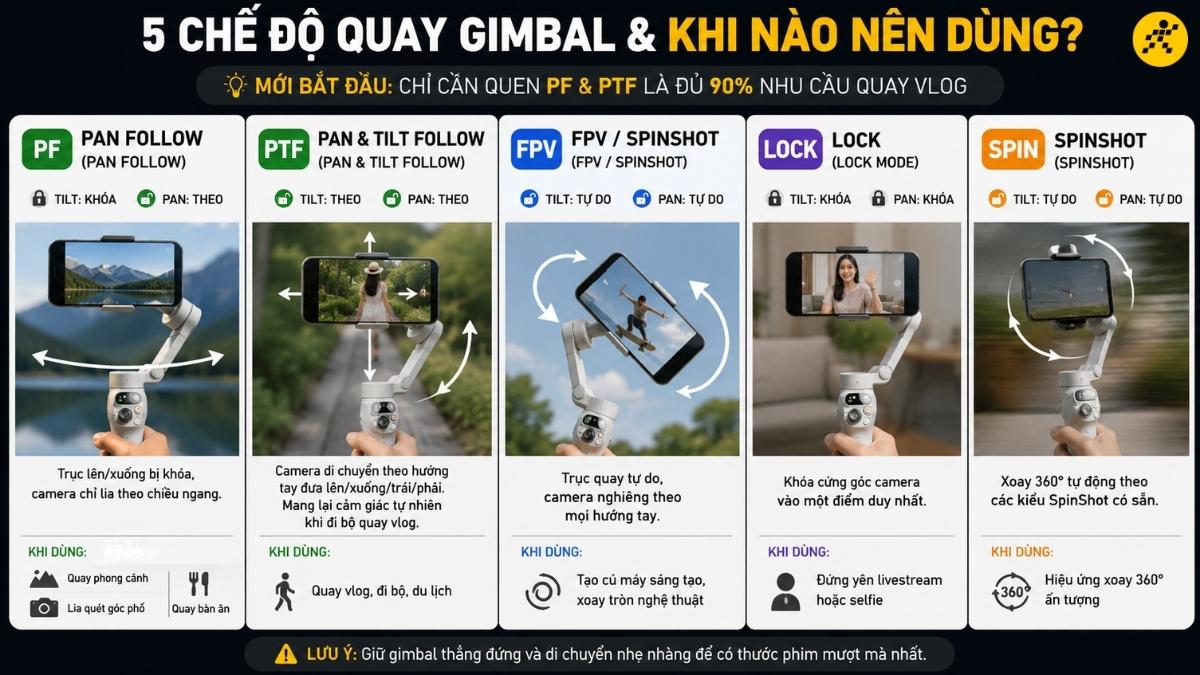
5 chế độ quay cơ bản
5. Cách dùng ActiveTrack và mẹo quay thực tế
Sử dụng ActiveTrack 8.0
ActiveTrack 8.0 là tính năng bám theo chủ thể rất thông minh.
Bạn chỉ cần mở app DJI Mimo, vẽ một ô vuông bao quanh người hoặc vật thể, gimbal sẽ tự động xoay theo để giữ chủ thể luôn ở giữa khung hình.
Lưu ý, tính năng này hoạt động kém nếu thiếu sáng hoặc chủ thể chạy quá nhanh.
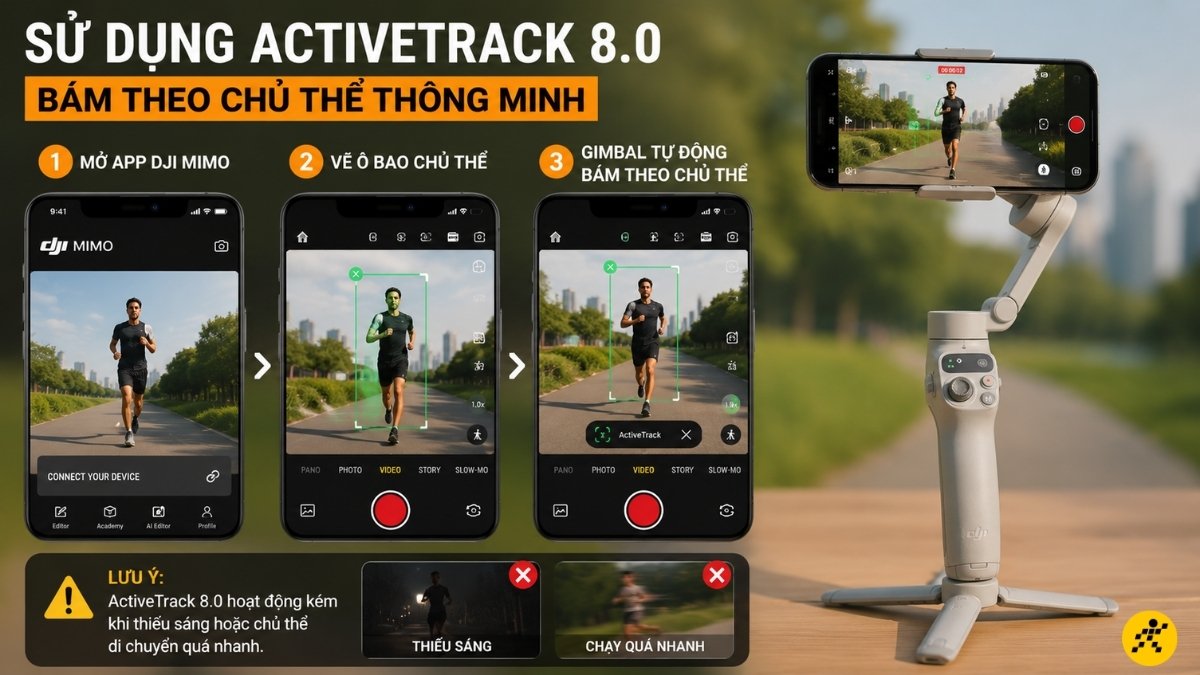
Sử dụng ActiveTrack 8.0
Mẹo quay phim mượt mà cho người mới
Gimbal chỉ hỗ trợ chống rung một phần, phần còn lại phụ thuộc vào dáng đi của bạn. Hãy cầm gimbal bằng hai tay, bước đi bằng các bước chân ngắn, đều, hạ thấp trọng tâm (bước đi kiểu ninja).
Tránh vung tay hoặc xoay người chuyển hướng quá đột ngột khiến mô-tơ không theo kịp.
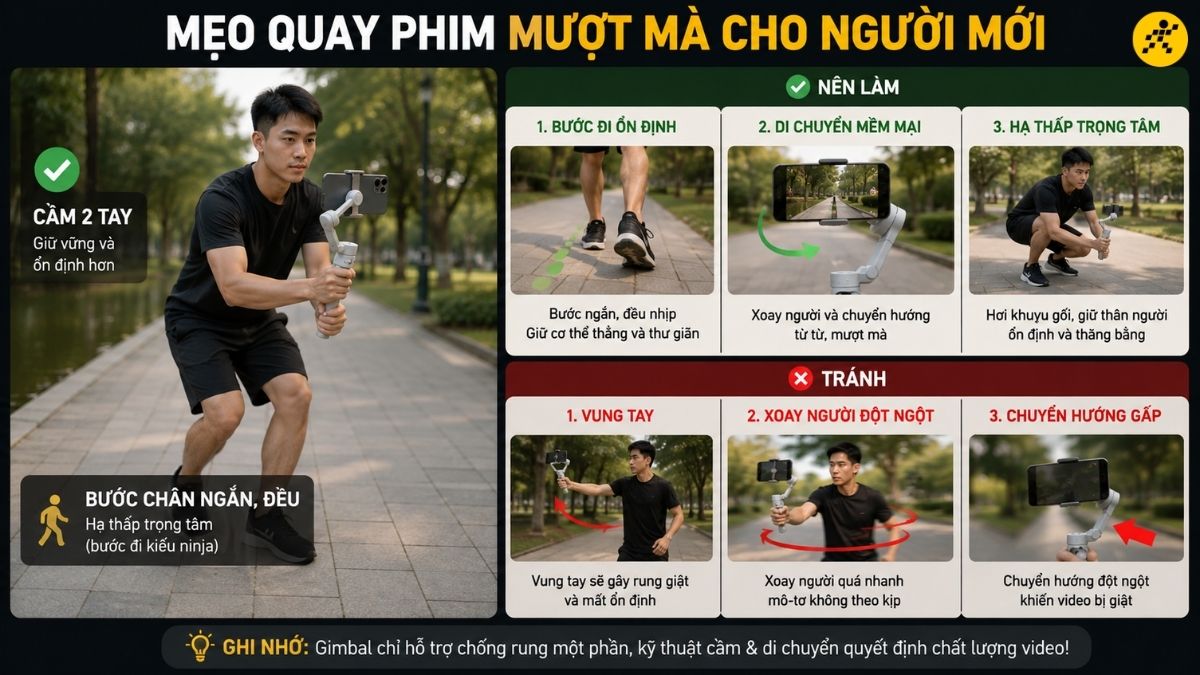
Tránh vung tay hoặc xoay người chuyển hướng quá đột ngột
6. Lỗi thường gặp và cách xử lý nhanh
Trong quá trình sử dụng, nếu gặp lỗi, bạn đừng vội can thiệp phần cứng mà hãy thử xử lý nhanh bằng các mẹo sau:
- App DJI Mimo không nhận gimbal: Tắt và bật lại Bluetooth, xóa lịch sử ghép nối cũ trên điện thoại rồi kết nối lại từ đầu.
- Gimbal bị lệch, rung lắc hoặc tự sụp xuống: Nguyên nhân 100% do kẹp điện thoại chưa chuẩn tâm, hoặc máy quá nặng. Hãy tắt nguồn, tháo ốp lưng và căn lại kẹp vào đúng giữa thân máy.
- ActiveTrack hay bị mất dấu: Hãy đổi góc quay thuận sáng hơn, đứng gần camera hơn và chọn lại vùng chủ thể trên màn hình.
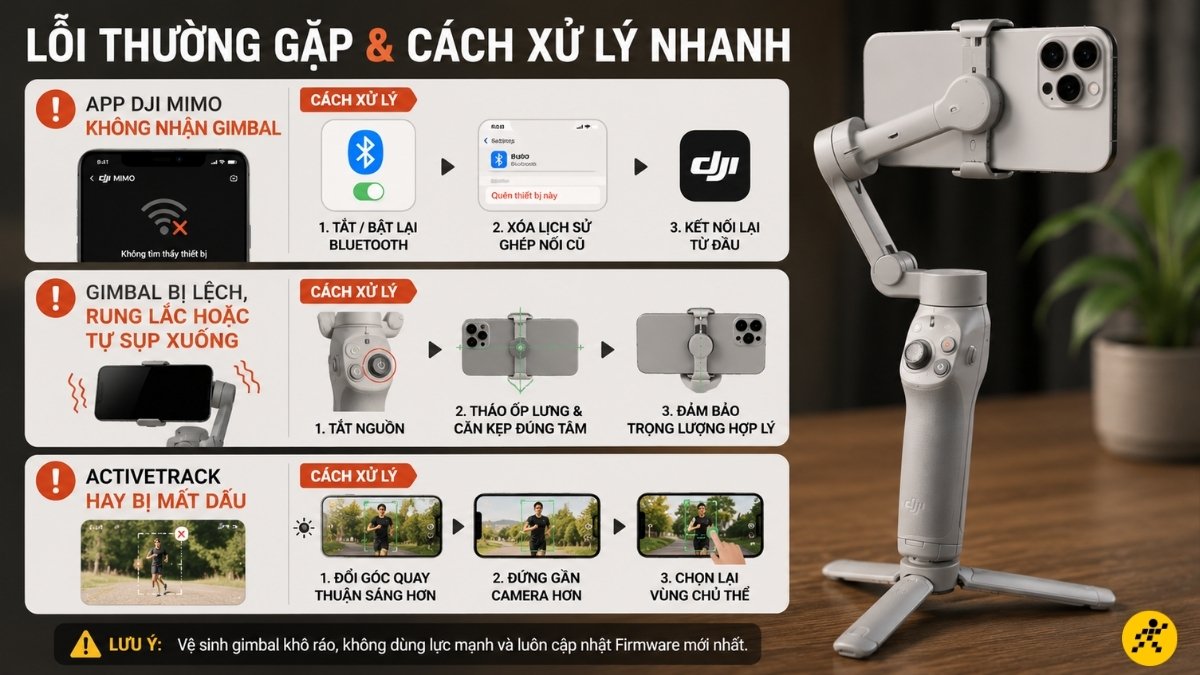
Lỗi thường gặp và cách xử lý nhanh
7. Câu hỏi thường gặp
DJI Osmo Mobile 7 và 7P khác nhau như thế nào?
Bản 7P cao cấp hơn, được trang bị bánh xe bên hông để chỉnh zoom/lấy nét. Nó cũng hỗ trợ gắn thêm Multifunction Module (Module tích hợp đèn LED trợ sáng và micro thu âm).
Cần làm gì nếu không kết nối được với app DJI Mimo?
Bạn hãy vào cài đặt Bluetooth trên điện thoại, bấm "Quên thiết bị" DJI cũ. Sau đó khởi động lại gimbal, bật lại Bluetooth và tiến hành quét ghép nối lại từ đầu.
Tại sao gimbal Osmo Mobile 7 bị lệch hoặc rung lắc mạnh?
Do bạn lắp điện thoại bị lệch tâm, dùng ốp lưng quá dày hoặc trọng lượng máy vượt ngưỡng hỗ trợ. Hãy tháo ốp lưng, kẹp lại từ tính vào đúng tâm điểm của điện thoại.
ActiveTrack 8.0 có hoạt động tốt trong mọi điều kiện không?
Không. Tính năng này sẽ bị mất dấu nếu bạn quay trong môi trường thiếu sáng, ngược sáng gắt, chủ thể bị vật cản che khuất hoặc di chuyển với tốc độ quá nhanh.
Người mới nên dùng chế độ quay nào trên Osmo Mobile 7?
Bạn nên bắt đầu với chế độ PF (Lia ngang) để quay phong cảnh và PTF (Lia ngang + Lên/Xuống) để đi bộ quay vlog. Hai chế độ này dễ điều khiển và ít làm người xem bị chóng mặt nhất.
Nên chọn quay dọc hay quay ngang trên gimbal?
Tùy vào mục đích sử dụng. Hãy chọn xoay máy dọc nếu bạn làm nội dung cho TikTok, Reels, Shorts. Chọn quay ngang nếu bạn quay Vlog du lịch, làm video cho YouTube.
Có nên cập nhật firmware cho gimbal ngay khi mua không?
Có. Các bản cập nhật firmware luôn đi kèm bản vá lỗi, giúp mô-tơ chống rung mượt hơn và tối ưu kết nối app. Đảm bảo gimbal còn trên 50% pin trước khi bấm cập nhật nhé!
Mời bạn tham khảo các mẫu gimbal, gậy chụp ảnh đang có giá tốt tại Thế Giới Di Động:
Hy vọng bài viết trên đã giúp bạn nắm rõ cách sử dụng DJI Osmo Mobile 7 từ khâu thiết lập, cân bằng cho đến việc lựa chọn chế độ quay. Hãy thường xuyên mang thiết bị ra luyện tập các dáng đi để có được những thước phim chống rung mượt mà nhé!

 Điện thoại
 Laptop
 Phụ kiện
 Smartwatch
 Đồng hồ
 Tablet
 Máy cũ, Thu cũ
 Màn hình, Máy in
 Sim, Thẻ cào
 Dịch vụ tiện ích























































 Xóa địa chỉ