Mời bạn tham khảo các mẫu gimbal, gậy chụp ảnh DJI đang có giá tốt tại Thế Giới Di Động:
Nhiều người dùng gặp khó khăn ngay từ lần đầu sử dụng DJI Osmo Mobile 7P như gắn điện thoại bị lệch, app không nhận thiết bị hoặc nhầm lẫn giữa các nút bấm. Xem ngya hướng dẫn chi tiết từ khâu chuẩn bị, kết nối app, cách dùng các chế độ quay (Mode) và mẹo khắc phục lỗi nhanh chóng!
1. Chuẩn bị trước khi sử dụng DJI Osmo Mobile 7P
Bước chuẩn bị kỹ lưỡng sẽ giúp bạn tránh được tình trạng tay cầm chống rung bị lệch, kết nối chập chờn hoặc đang quay bị ngắt giữa chừng vì hết pin. Hãy kiểm tra các yếu tố sau trước khi bật máy:
- Tháo ốp lưng quá dày ra khỏi điện thoại để kẹp từ tính bám chắc hơn.
- Sạc đầy pin cho DJI Osmo Mobile 7P bằng cáp USB-C đi kèm.
- Dọn dẹp bớt dung lượng bộ nhớ trên điện thoại để có không gian lưu trữ video dài.
- Bật sẵn kết nối Bluetooth trên smartphone và tải sẵn ứng dụng DJI Mimo.
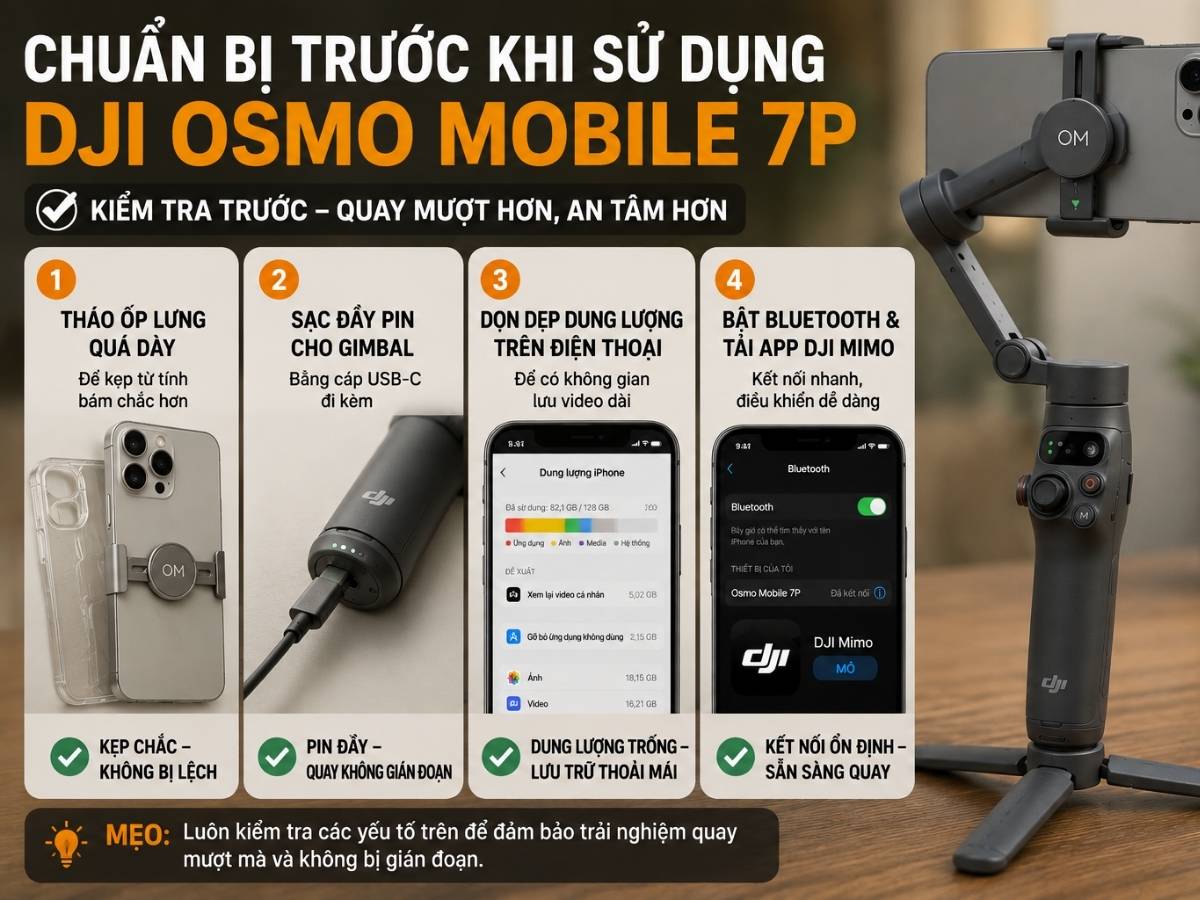
Chuẩn bị trước khi sử dụng DJI Osmo Mobile 7P
2. Cách mở gimbal và cân bằng điện thoại đúng tâm
Lỗi phổ biến nhất khiến gimbal bị rung lắc hoặc sập nguồn là do gắn điện thoại bị lệch tâm. Bạn hãy thực hiện theo đúng 3 bước sau để mô-tơ hoạt động nhẹ nhàng nhất:
- Mở thân gimbal: Xoay nhẹ nhàng các khớp gập của thiết bị, sau đó gắn chân đế tripod và đặt ngay ngắn trên mặt bàn.
- Gắn kẹp từ tính: Đặt kẹp từ tính vào chính giữa thân điện thoại, đảm bảo mép kẹp không bị đè lên các nút nguồn hoặc nút âm lượng.
- Kiểm tra cân bằng: Hút điện thoại vào ngàm của gimbal. Lúc này khoan hãy bật nguồn, nếu thấy điện thoại nghiêng hẳn sang một bên, bạn phải tháo ra và căn chỉnh lại vào giữa.
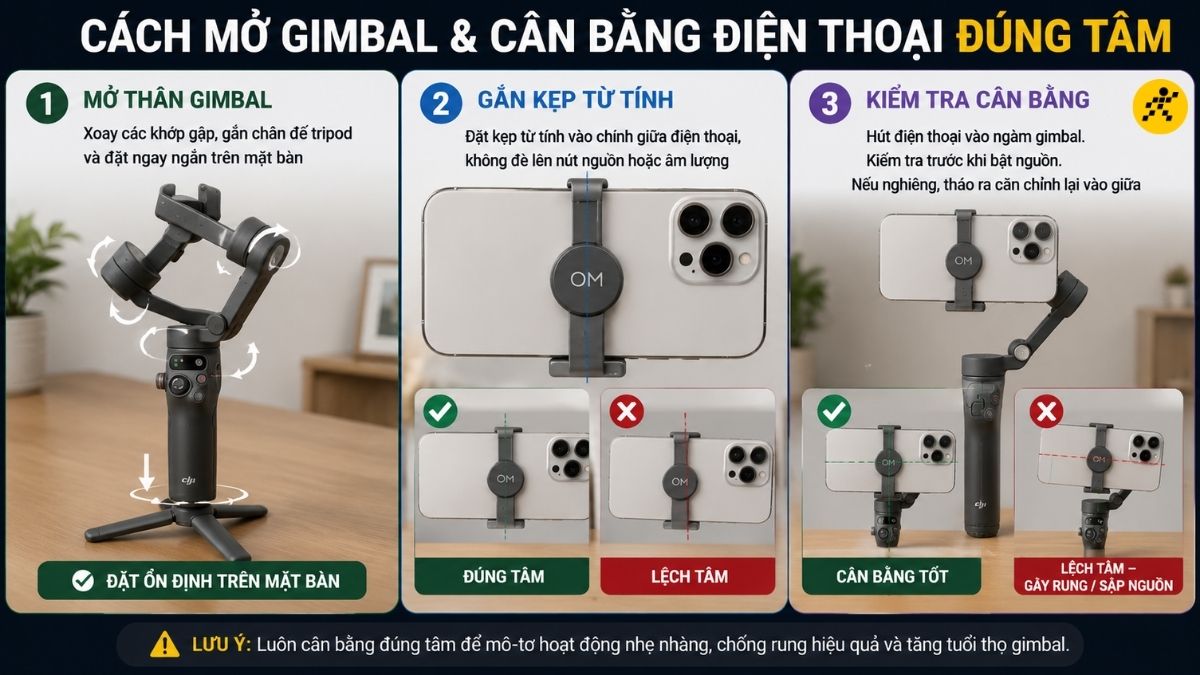
Cách mở gimbal và cân bằng điện thoại đúng tâm
3. Kết nối DJI Osmo Mobile 7P với ứng dụng DJI Mimo
DJI Mimo là ứng dụng bắt buộc phải có để điều khiển gimbal, kích hoạt tracking và cập nhật phần mềm. Để kết nối thành công ngay từ lần đầu, bạn hãy làm theo trình tự:
Bước 1: Mở ứng dụng DJI Mimo trên điện thoại và cấp đầy đủ các quyền truy cập (Bluetooth, Camera, Micro).
Bước 2: Bật nút nguồn trên thân mẫu tay cầm chống rung DJI.
Bước 3: Quay lại app, bấm Thêm thiết bị mới và xác nhận ghép nối khi có thông báo hiện lên.
Bước 4: Nếu app yêu cầu cập nhật Firmware, hãy bấm đồng ý để thiết bị được tối ưu hóa chống rung và vá lỗi. (Lưu ý: Chỉ cập nhật khi pin còn trên 50%).
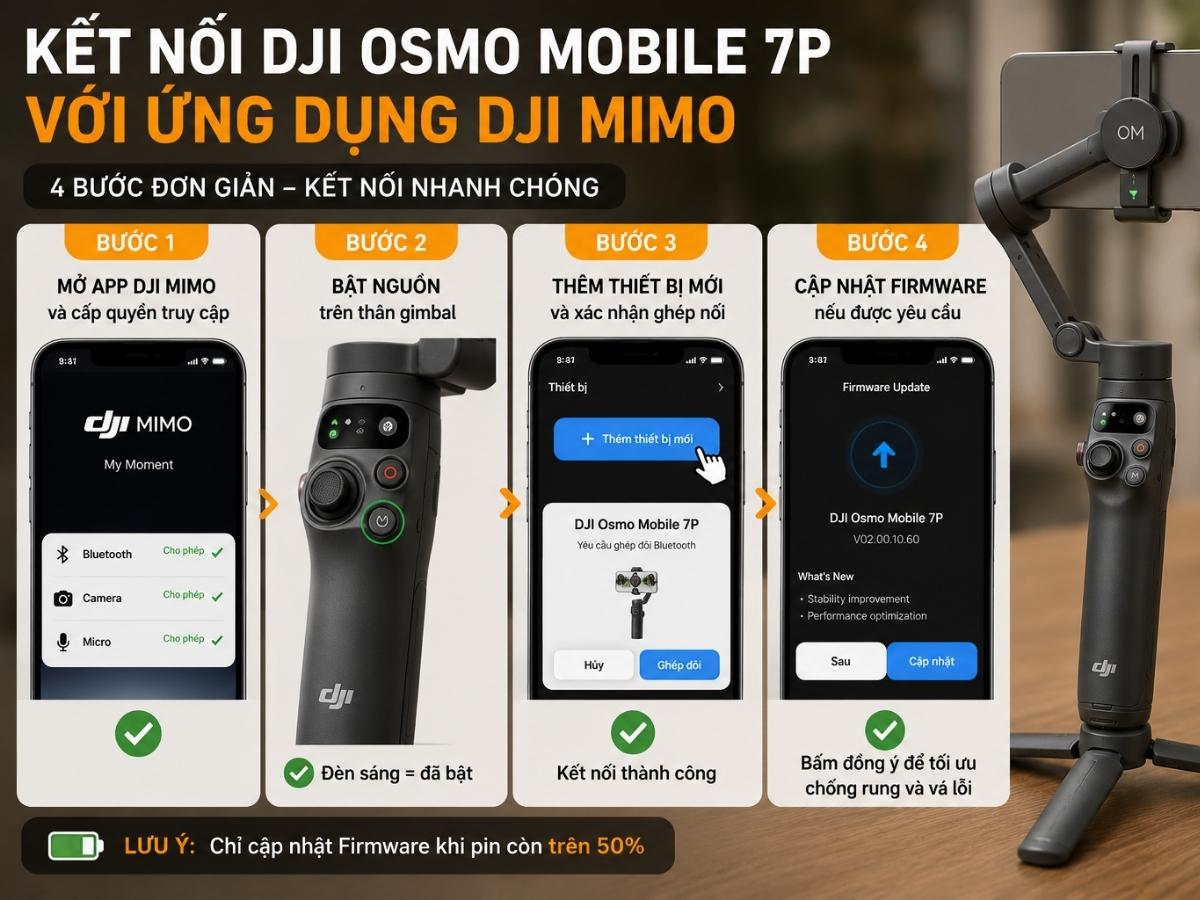
Kết nối DJI Osmo Mobile 7P với ứng dụng DJI Mimo
Trường hợp app không nhận diện được thiết bị, bạn hãy xóa lịch sử kết nối Bluetooth cũ trên điện thoại, khởi động lại gimbal và thử lại.
4. Ý nghĩa các nút điều khiển trên DJI Osmo Mobile 7P
Người mới thường bấm nhầm nút khiến khung hình bị xoay loạn xạ. Bạn chỉ cần ghi nhớ đúng công dụng của 5 nhóm nút vật lý quan trọng nhất dưới đây:
- Joystick (Cần xoay): Dùng để lia góc camera lên, xuống, trái, phải thủ công.
- Nút chụp/ghi (Chấm đỏ): Bấm để bắt đầu hoặc kết thúc việc quay/chụp.
- Nút nguồn/M: Bấm giữ để bật/tắt máy, bấm thả nhanh để chuyển đổi giữa các chế độ quay (Mode).
- Cò Trigger (Phía trước): Bấm 2 lần để đưa camera về chính giữa, hoặc nhấn giữ để khoá cứng hướng quay hiện tại.
- Side wheel (Bánh xe bên hông): Dùng để lăn zoom cận cảnh hoặc lấy nét thủ công cực kỳ mượt mà.
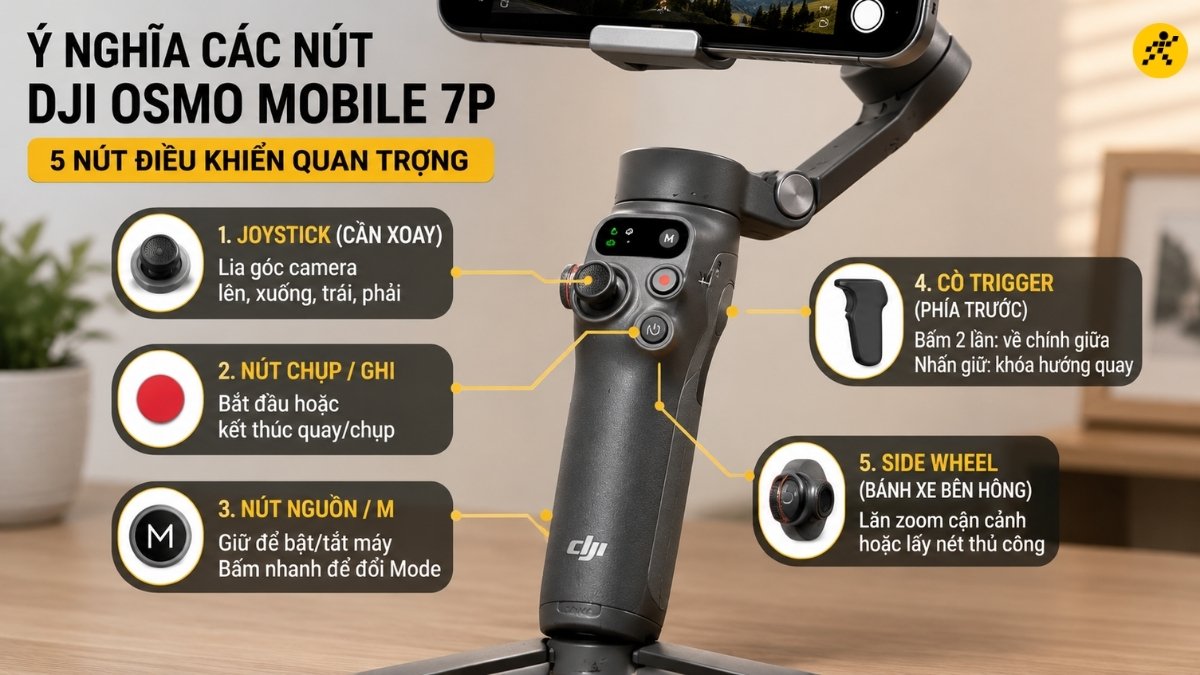
Các nút điều khiển trên DJI Osmo Mobile 7P
5. Các chế độ quay (Mode) và khi nào nên dùng?
Trên gimbal DJI Osmo Mobile 7P có 5 chế độ quay cơ bản. Nếu bạn là người mới, chỉ cần ưu tiên sử dụng 2 chế độ PF và PTF là đủ để tạo ra các thước phim vlog cực kỳ mượt mà.
- PF (Pan Follow): Trục dọc bị khóa cứng, camera chỉ lia theo chiều ngang. Đây là chế độ an toàn nhất để quay phong cảnh, bàn ăn, đường phố.
- PTF (Pan & Tilt Follow): Camera xoay theo hướng tay ngang và lên xuống. Chế độ này mang lại góc nhìn tự nhiên nhất, rất phù hợp khi bạn đi bộ quay vlog.
- Lock: Khóa cứng khung hình cố định một chỗ, rất hữu ích khi bạn quay sản phẩm trên bàn hoặc đặt máy quay tĩnh.
- FPV & SpinShot: Trục quay tự do theo mọi hướng, dùng để tạo các hiệu ứng xoay tròn, góc máy sáng tạo. Hơi khó dùng cho người mới.
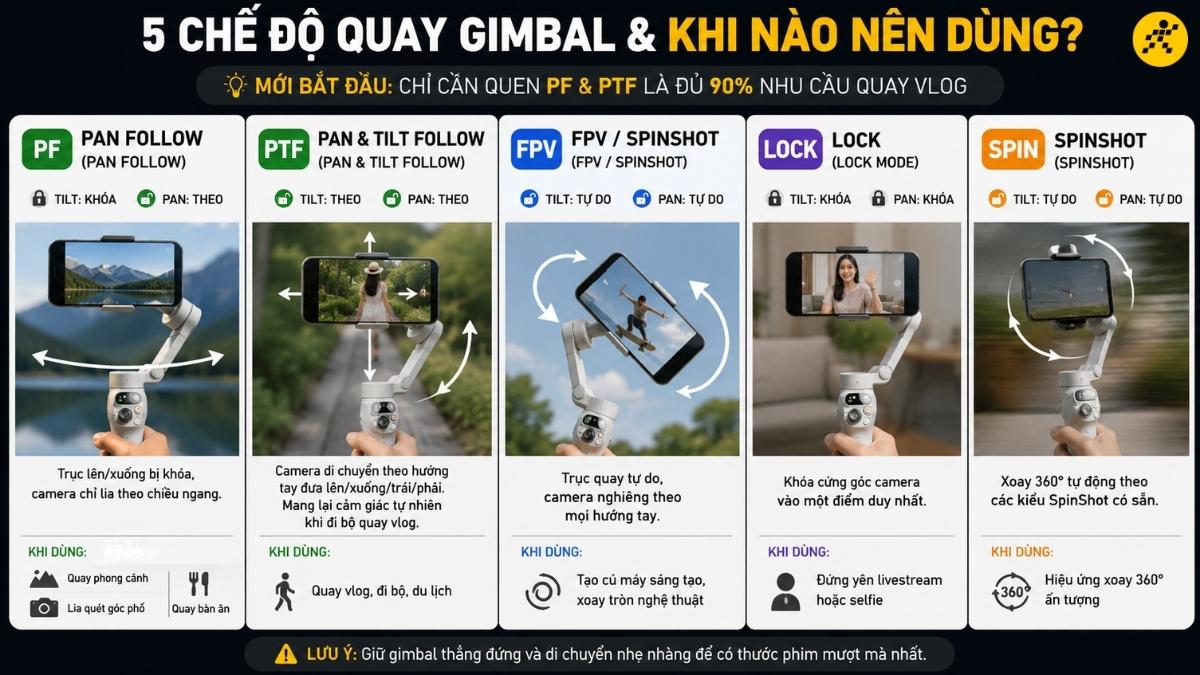
5 chế độ quay cơ bản
6. Cách tận dụng Multifunction Module trên 7P
Điểm khác biệt lớn nhất của bản 7P so với bản thường là Multifunction Module. Đây là bộ phụ kiện thông minh giúp bạn quay solo cực kỳ tiện lợi.
- Theo dõi chủ thể (Tracking): Module này có camera AI riêng hỗ trợ khóa nét chủ thể ổn định hơn mà không cần phụ thuộc quá nhiều vào màn hình điện thoại.
- Đèn trợ sáng LED: Rất hữu ích khi bạn quay selfie hoặc quay vlog đi bộ vào ban đêm, giúp khung hình không bị nhiễu hạt.
- Thanh nối dài: Tích hợp sẵn trong thân máy, kéo dài ra như gậy tự sướng để quay góc cao, góc thấp hoặc chụp ảnh nhóm đông người.
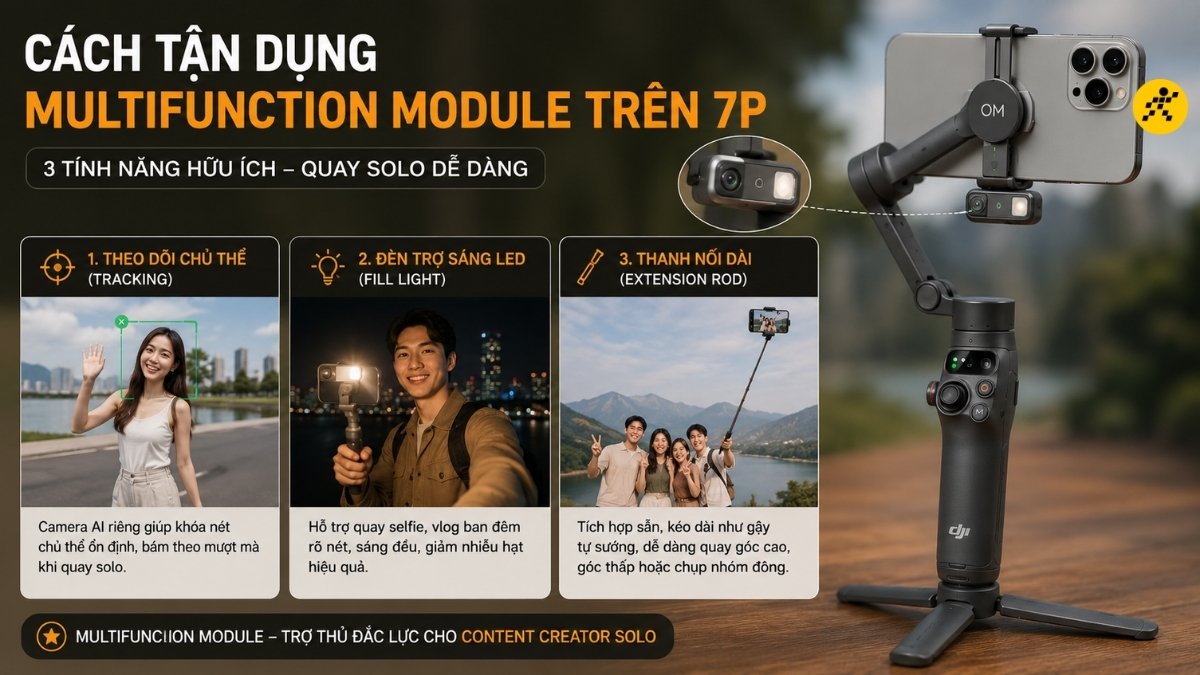
Multifunction Module trên 7P
7. Lỗi thường gặp và mẹo quay mượt cho người mới
Để có được một video mượt mà, gimbal chỉ hỗ trợ 50%, phần còn lại nằm ở cách bạn di chuyển. Hãy cầm máy bằng 2 tay, bước đi nhẹ nhàng, chùng gối và không chuyển hướng quá gắt.
Dưới đây là một số lỗi hay gặp và cách xử lý nhanh chóng:
- Gimbal tự sụp, báo lỗi rung: Do bạn gắn kẹp bị lệch hoặc dùng ốp quá nặng. Hãy tắt máy và căn chỉnh lại điện thoại vào đúng trọng tâm.
- Tracking hay mất dấu: Do bạn quay ngược sáng, thiếu sáng hoặc đối tượng di chuyển quá nhanh. Hãy điều chỉnh lại vùng chọn trên app và chọn góc sáng tốt hơn.
- Lia máy bị giật cục: Do bạn vung tay quá nhanh khiến mô-tơ không theo kịp. Hãy ưu tiên dùng chế độ PF và di chuyển hướng thật chậm rãi.
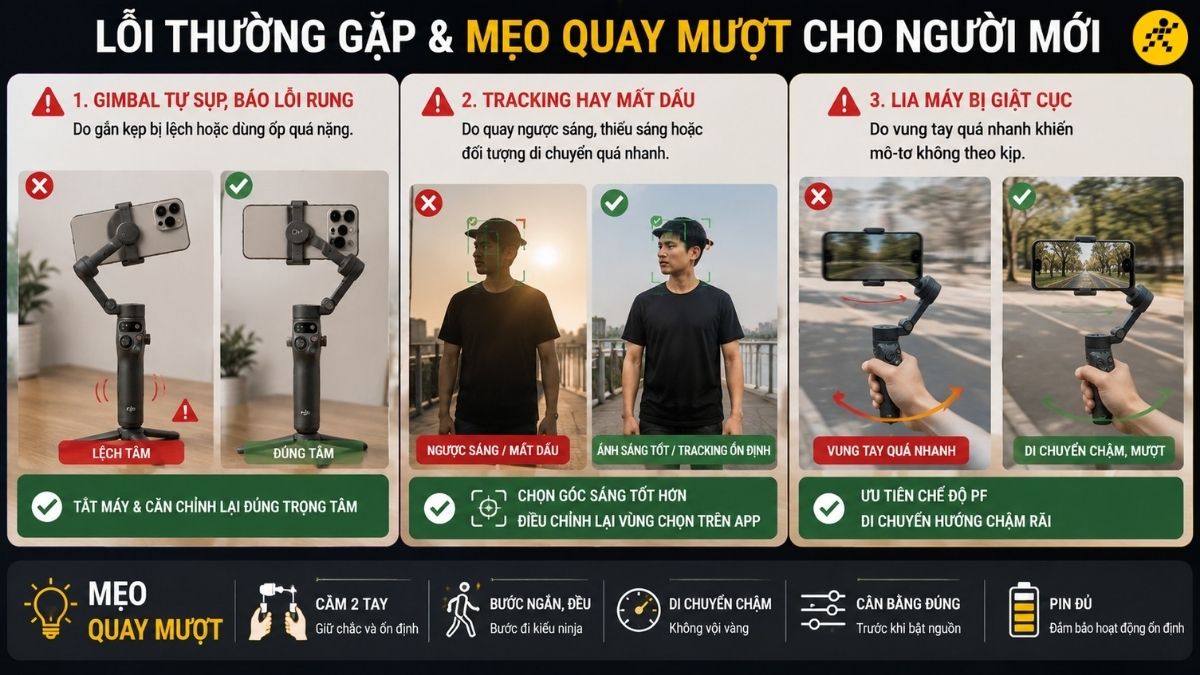
Một số lỗi hay gặp và cách xử lý
8. Câu hỏi thường gặp
DJI Mimo là gì và tải ở đâu?
DJI Mimo là ứng dụng độc quyền để điều khiển gimbal, kích hoạt tính năng ActiveTrack và cập nhật phần mềm. Bạn có thể tải miễn phí trên App Store (iOS) hoặc quét mã QR trên hộp máy để tải về (Android).
Kết nối DJI Osmo Mobile 7P với DJI Mimo như thế nào?
Bạn bật Bluetooth trên điện thoại, bật nguồn gimbal, sau đó mở app DJI Mimo. Bấm chọn nút "Thêm thiết bị mới" và đồng ý ghép nối khi hệ thống có thông báo yêu cầu.
Tại sao bật lên gimbal lại bị nghiêng hẳn sang một bên?
Nguyên nhân 100% do bạn gắn kẹp từ tính bị lệch tâm. Hãy tắt nguồn, tháo điện thoại ra và căn lại kẹp vào đúng chính giữa lưng máy để cân bằng trọng lực.
Sự khác biệt giữa chế độ PF và PTF là gì?
Chế độ PF chỉ cho phép camera lia theo chiều ngang (khóa góc lên/xuống). Chế độ PTF cho phép camera linh hoạt bám theo cả hướng lia ngang và hướng ngửa lên/xuống của tay bạn.
Multifunction Module trên bản 7P dùng để làm gì?
Đây là module đa năng gắn ngoài, cung cấp đèn LED trợ sáng và tích hợp camera AI độc lập giúp bám theo chủ thể chính xác hơn khi bạn tự quay vlog một mình.
Xử lý sao khi app DJI Mimo không tìm thấy thiết bị?
Bạn hãy vào phần cài đặt Bluetooth trên điện thoại, bấm "Quên thiết bị" DJI cũ. Tắt và bật lại cả Bluetooth lẫn gimbal, mở lại app và cấp quyền truy cập vị trí/camera một lần nữa.
Nên chọn quay dọc hay quay ngang trên gimbal?
Tùy theo nền tảng bạn muốn đăng. Hãy xoay điện thoại dọc nếu làm video cho TikTok, Shorts, Reels. Hãy để điện thoại ngang nếu quay phong cảnh, làm vlog dài cho YouTube.
Mời bạn tham khảo các mẫu gimbal, gậy chụp ảnh đang có giá tốt tại Thế Giới Di Động:
Hy vọng bài viết trên đã giúp bạn làm chủ được DJI Osmo Mobile 7P từ thao tác lắp máy, phím bấm cho đến các chế độ chống rung thông minh. Hãy thường xuyên mang máy ra thực hành để có được những cú máy điêu luyện và mượt mà nhé!

 Điện thoại
 Laptop
 Phụ kiện
 Smartwatch
 Đồng hồ
 Tablet
 Máy cũ, Thu cũ
 Màn hình, Máy in
 Sim, Thẻ cào
 Dịch vụ tiện ích























































 Xóa địa chỉ