SẮM LAPTOP MỚI - TỐC ĐỘ XỬ LÝ CỰC NHANH TẠI TGDĐ:
Bạn muốn tắt máy tính thật nhanh để tan làm nhưng chuột bị đơ? Hay đơn giản là bạn muốn thao tác chuyên nghiệp hơn trên Windows 10, 11? Bài viết này sẽ tổng hợp cách tắt máy tính nhanh nhất. Đặc biệt là các mẹo tắt máy tính bằng bàn phím siêu tốc chỉ mất chưa đến 1 giây. Xem ngay nhé!
📌 3 cách tắt máy nhanh nhất:
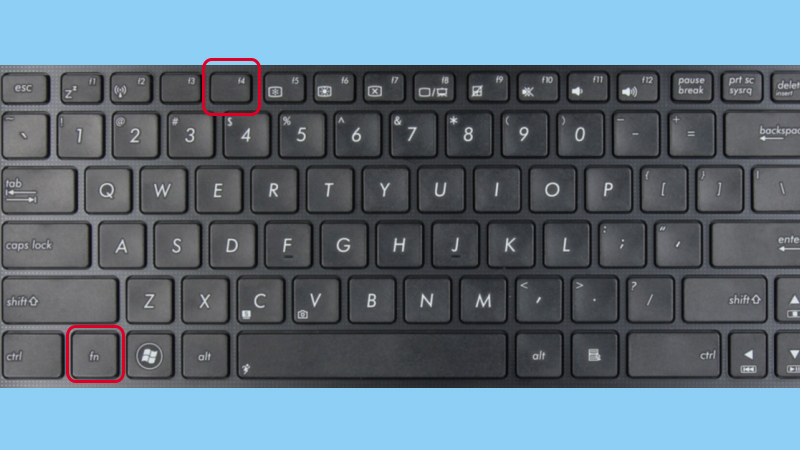
- ✅ Cách 1: Tại màn hình desktop, Nhấn
Alt + F4 > Nhấn Enter.
- ✅ Cách 2 : Nhấn
Windows + X > Nhấn phím U 2 lần liên tục.
- ✅ Cách 3 (Khi máy treo): Nhấn giữ nút Nguồn trên thân máy khoảng 5-10 giây.
1. Cách tắt máy tính bằng bàn phím
Đây là phương pháp cứu cánh khi chuột bị hỏng hoặc máy bị đơ nhẹ, giúp bạn tắt máy xong và gập laptop ra về chỉ trong vài tích tắc.
Dùng Alt + F4
Cách này áp dụng được cho hầu hết các phiên bản Windows hiện nay.
- Bước 1: Bấm tổ hợp phím Windows + D để trở về màn hình Desktop (nếu bạn đang mở nhiều cửa sổ làm việc).
- Bước 2: Nhấn tổ hợp phím Alt + F4.
- Bước 3: Khi cửa sổ Shut Down Windows hiện lên, nhấn Enter để tắt máy ngay lập tức.
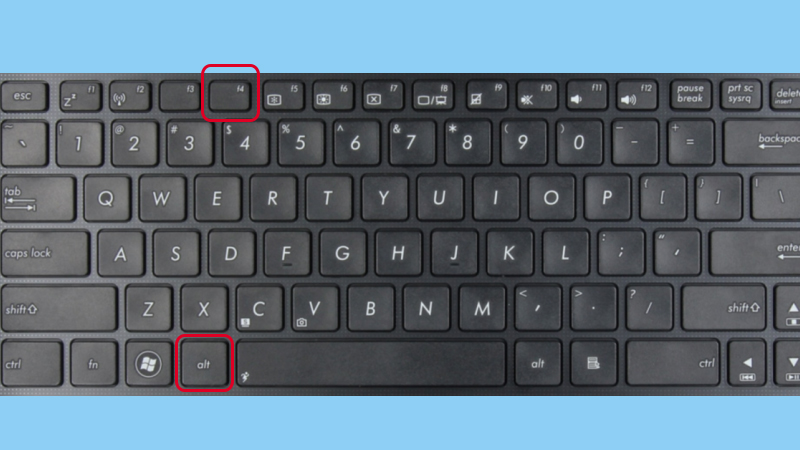
Nhấn vào tổ hợp phím ALT + F4 rồi Enter để tắt máy tính
Dùng Windows + X
Đây là cách tắt máy tính cực ngầu mà dân IT thường dùng, khuyên dùng cho Win 10, 11. Bạn không cần nhìn màn hình cũng có thể thực hiện:
- Bước 1: Nhấn tổ hợp phím Windows + X (để mở Quick Menu).
- Bước 2: Nhấn phím U hai lần liên tục. Máy tính sẽ nhận lệnh và tắt nguồn ngay lập tức.
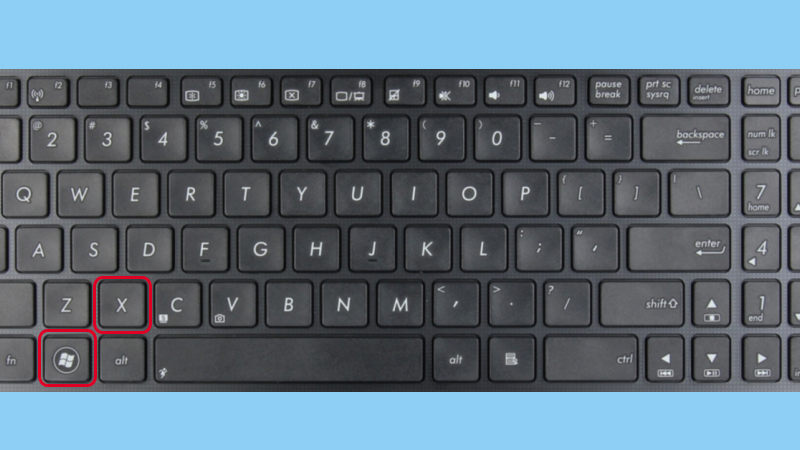
Nhấn tổ hợp phím Windows + X rồi nhấn U hai lần
2. Cách tắt máy tính bằng Menu Start
Nếu bạn không nhớ các phím tắt, hãy sử dụng cách cơ bản nhất thông qua Menu Start. Cách này thao tác chuột đơn giản và an toàn nhất.
- Trên Windows 10: Nhấn phím Windows (hoặc click vào biểu tượng cửa sổ ở góc trái) > Chọn biểu tượng Nguồn (Power) > Chọn Shut down.
- Trên Windows 11: Giao diện có chút thay đổi, nút Start thường nằm ở giữa thanh Taskbar. Bạn cũng nhấn vào Start > Chọn biểu tượng Power (góc phải dưới cùng menu) > Chọn Shut down.
Tắt máy tính bằng Menu Start truyền thống
3. Cách tắt máy tính khi bị đơ
Trong trường hợp máy tính bị treo, chuột không di chuyển được và bàn phím cũng vô hiệu hóa (không thể dùng Alt + F4), bạn cần sử dụng biện pháp "tắt nóng" (Hard Shutdown).
Thao tác: Nhấn và giữ nút Nguồn (Power) trên thân máy tính/laptop trong khoảng 5 - 10 giây cho đến khi màn hình vụt tắt và quạt tản nhiệt ngừng quay.
Lưu ý: Cách này ngắt nguồn điện đột ngột, có thể gây lỗi file hệ thống nếu lạm dụng thường xuyên. Chỉ nên dùng khi máy bị đơ hoàn toàn không thể thao tác.
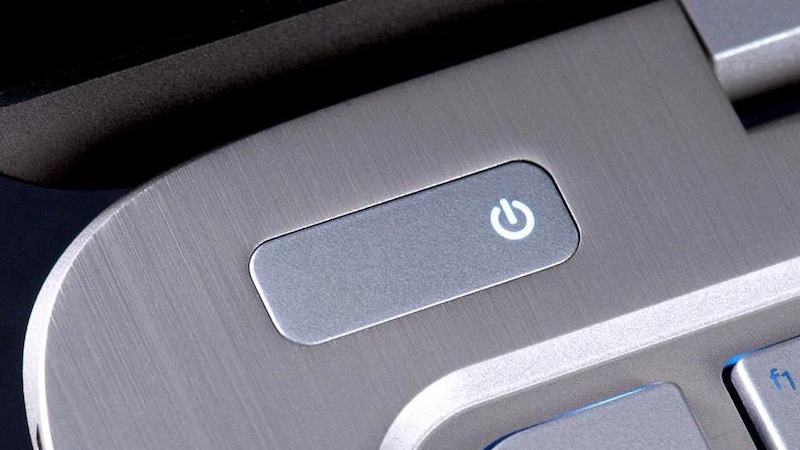
Nhấn và giữ nút nguồn để tắt máy khi bị đơ
4. Gập màn hình máy vẫn chạy
Đôi khi bạn muốn gập laptop lại để di chuyển hoặc chỉ để nghe nhạc trên Youtube mà không muốn máy tắt hẳn? Hãy thiết lập tính năng này:
Bước 1: Nhấn Windows + S (hoặc vào Start), gõ tìm kiếm "Control Panel" và mở lên > Chọn Hardware and Sound > Chọn Power Options.
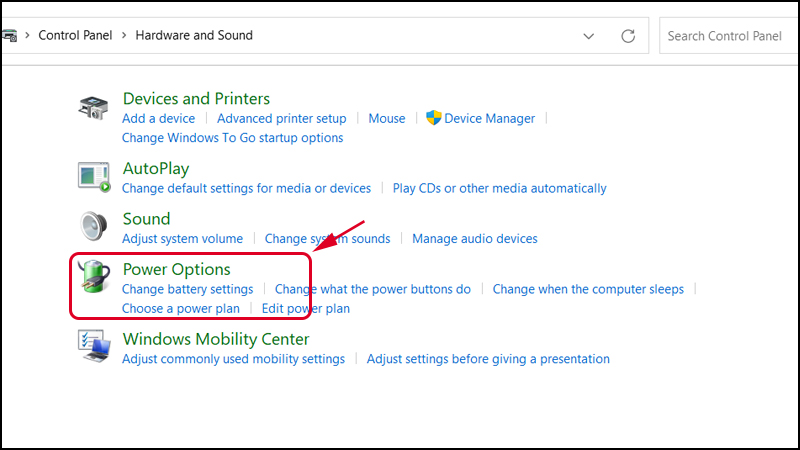
Vào Power Options trong Control Panel
Bước 2: Chọn dòng Choose what closing the lid does (Chọn chức năng khi gập nắp máy) ở menu bên trái.

Chọn Choose what closing the lid does
Bước 3: Tại dòng When I close the lid (Khi tôi gập nắp máy), chuyển tất cả các tùy chọn sang Do nothing (Không làm gì cả) > Nhấn Save changes.
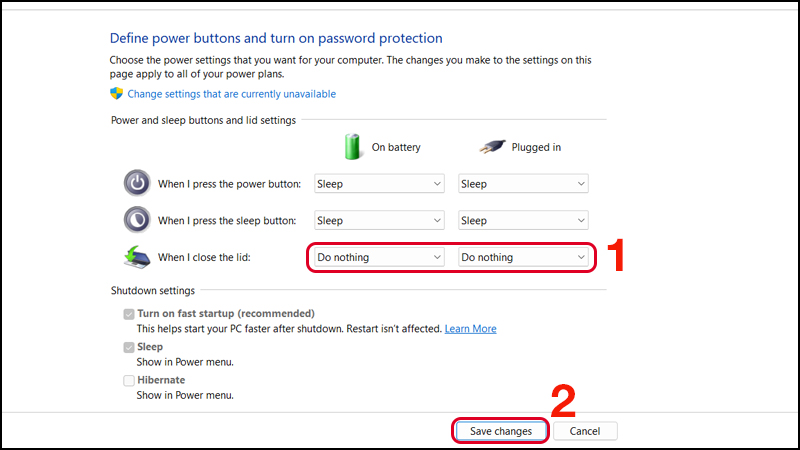
Chuyển sang Do nothing và lưu lại
Bây giờ bạn có thể thoải mái gập laptop mà nhạc vẫn phát và máy vẫn hoạt động.
5. Cách tắt máy tính tạm thời (Khóa màn hình)
Nếu bạn chỉ muốn đứng dậy đi ra ngoài một chút và không muốn ai nhìn thấy màn hình làm việc của mình, hãy dùng cách tắt màn hình tạm thời (Lock).
Thao tác: Nhấn tổ hợp phím Windows + L. Máy sẽ lập tức chuyển về màn hình khóa, các ứng dụng vẫn chạy ngầm bình thường, khi mở lại chỉ cần nhập mật khẩu.

Tắt màn hình tạm thời bằng Windows + L
⭐ Mẹo nâng cao (Hẹn giờ tắt): Bạn có thể sử dụng lệnh hẹn giờ tắt máy tính nếu muốn treo máy tải game rồi đi ngủ. Cách làm: Nhấn Windows + R > Nhập lệnh shutdown -s -t 3600 (Trong đó 3600 là số giây, tương đương 1 tiếng) > Nhấn Enter.
Trên đây là tổng hợp những cách tắt máy tính nhanh chóng và tiện lợi nhất cho Windows 10 và 11. Hy vọng với các mẹo tắt máy tính bằng bàn phím này, bạn sẽ thao tác chuyên nghiệp hơn. Nếu thấy bài viết hữu ích, đừng quên chia sẻ cho bạn bè nhé!

 Điện thoại
 Laptop
 Phụ kiện
 Smartwatch
 Đồng hồ
 Tablet
 Máy cũ, Thu cũ
 Màn hình, Máy in
 Sim, Thẻ cào
 Dịch vụ tiện ích






























 Xóa địa chỉ