ĐỪNG BỎ LỠ 1 số mẫu Camera hành trình đang GIẢM SỐC tại Thế Giới Di Động:
Việc xem camera hành trình trên điện thoại giúp bạn dễ dàng theo dõi, tải video và chia sẻ những khoảnh khắc quan trọng mà không cần tháo thẻ nhớ hay kết nối với máy tính. Trong bài viết này, Thế Giới Di Động sẽ hướng dẫn bạn cách xem camera hành trình trên điện thoại cực nhanh và đơn giản chỉ với vài thao tác.
1. Lợi ích khi kết nối camera hành trình với điện thoại
Việc kết nối thiết bị ghi hình với điện thoại thông minh mang lại nhiều tiện ích thiết thực cho người lái xe, dưới đây là những lợi ích nổi bật:
Truy xuất bằng chứng tức thì: Giúp bạn nhanh chóng xem lại video khi có sự cố va chạm để làm việc với cơ quan chức năng hoặc bên bảo hiểm ngay tại hiện trường. Màn hình điện thoại có độ phân giải cao giúp bạn quan sát các chi tiết như biển số xe hoặc tình huống giao thông rõ nét hơn màn hình camera.
Quản lý tệp tin linh hoạt: Bạn có thể dễ dàng xóa các video không cần thiết hoặc lưu trữ các clip quan trọng vào bộ nhớ điện thoại để tránh bị ghi đè. Việc này giúp thẻ nhớ MicroSD luôn có không gian trống cho những hành trình tiếp theo.
Chia sẻ và lưu trữ an toàn: Người dùng dễ dàng tải clip về máy để gửi qua Zalo, Facebook hoặc lưu trữ dữ liệu lên Cloud. Điều này đảm bảo những thước phim đẹp hay bằng chứng quan trọng không bị mất đi nếu camera gặp hỏng hóc vật lý.
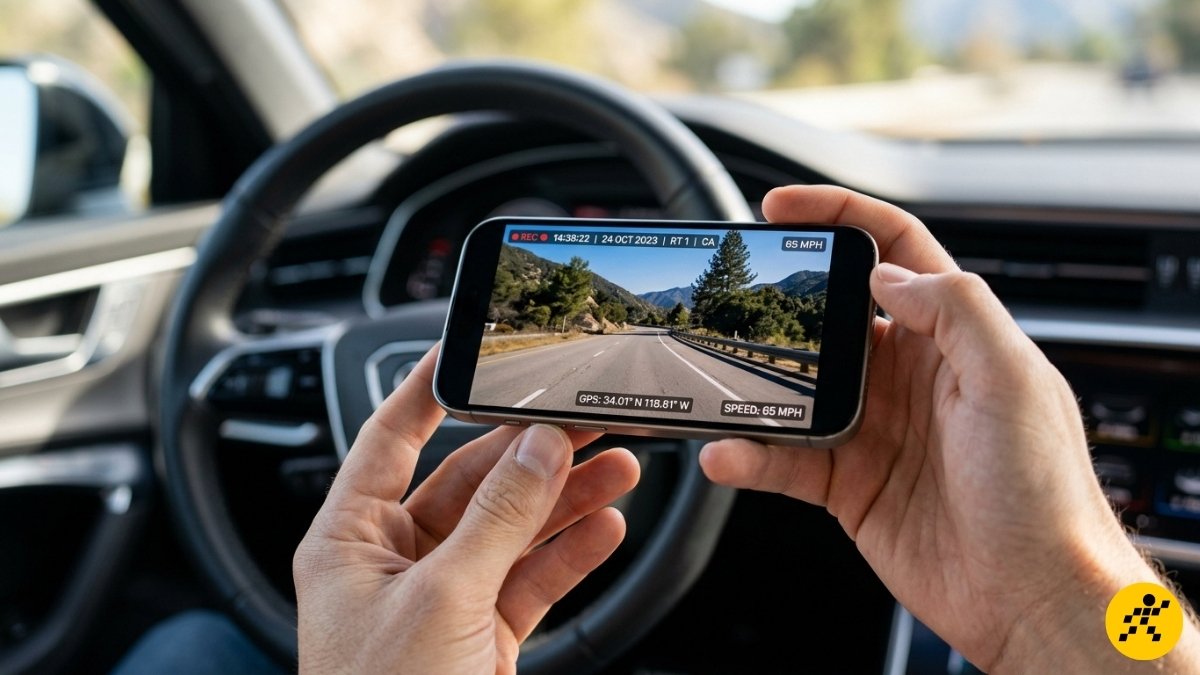
Việc kết nối thiết bị ghi hình với điện thoại thông minh mang lại nhiều tiện ích
2. Cách xem camera hành trình qua kết nối Wi-Fi nội bộ
Tải và thiết lập ứng dụng quản lý tương thích trên smartphone
Mỗi dòng camera đều yêu cầu một app camera hành trình riêng biệt để thực hiện việc đồng bộ và quản lý dữ liệu không dây. Bạn cần vào Google Play hoặc App Store để tìm đúng ứng dụng của hãng, ví dụ như 70mai, Vietmap REC hay Dashcam Viewer. Sau khi cài đặt ứng dụng, hãy nhớ cấp đủ các quyền về vị trí và truy cập ảnh để phần mềm có thể nhận diện thiết bị ổn định.
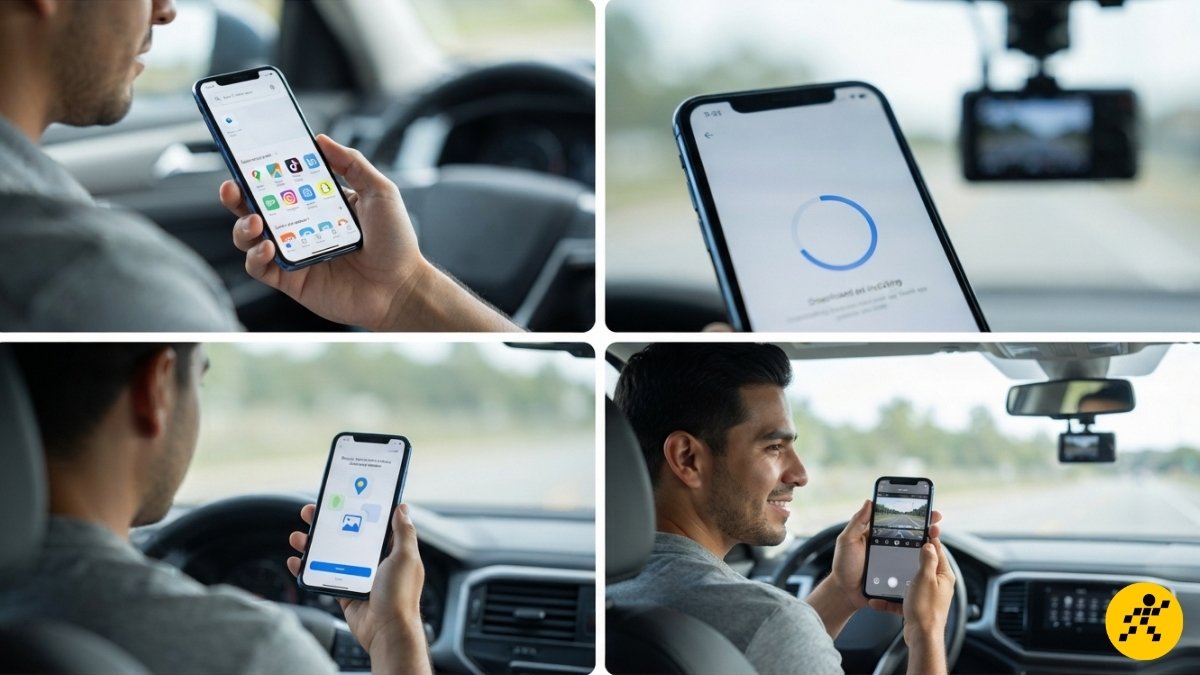
Tải và thiết lập ứng dụng quản lý tương thích trên smartphone
Kết nối điện thoại với điểm phát WiFi Hotspot từ thiết bị camera
Tính năng WiFi Hotspot trên camera hành trình không dùng để vào mạng mà dùng để truyền dữ liệu nội bộ giữa camera và điện thoại.
Bước 1: Bạn hãy vào menu cài đặt trên camera để bật WiFi.
Bước 2: Dùng điện thoại để dò tìm và kết nối với tên WiFi tương ứng. Mật khẩu mặc định thường được in trên sách hướng dẫn hoặc hiển thị trực tiếp trên màn hình camera để người dùng dễ dàng thao tác.
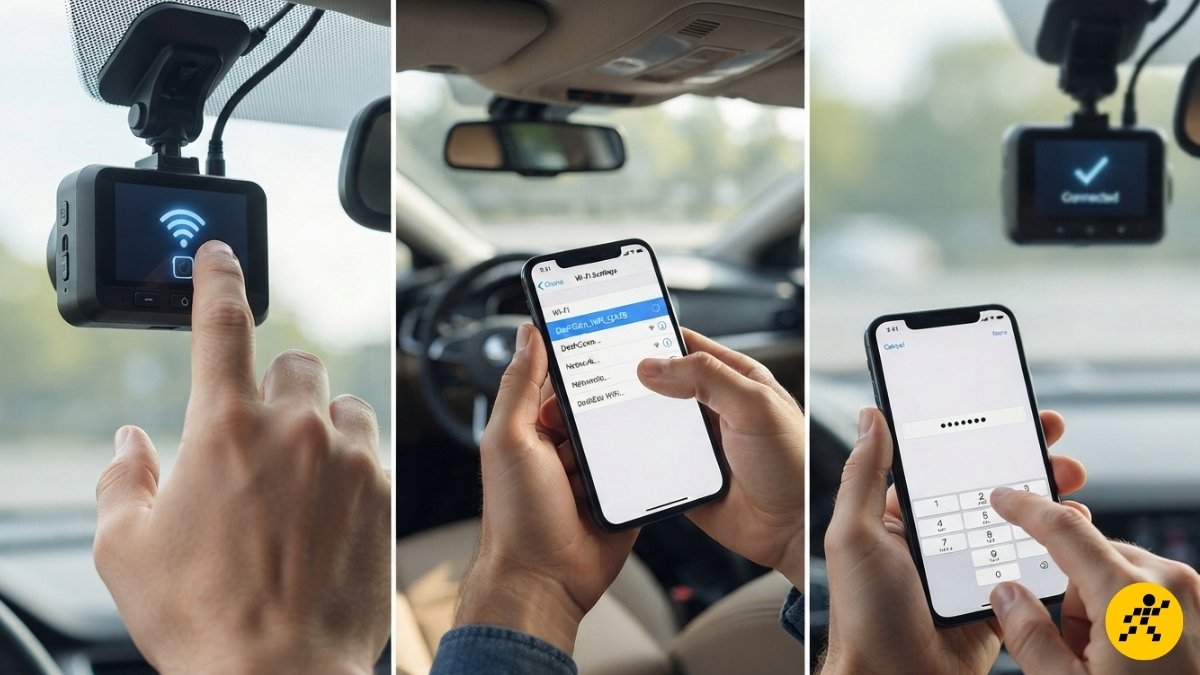
Kết nối điện thoại với điểm phát WiFi Hotspot từ thiết bị camera
3. Cách xem camera hành trình từ xa
Theo dõi và giám sát phương tiện mọi lúc mọi nơi qua Internet
Các dòng camera hành trình cao cấp hỗ trợ khe cắm SIM cho phép bạn giám sát xe từ xa ngay cả khi đang ngồi ở nhà hay văn phòng. Khi xe có dấu hiệu bị rung lắc hoặc va chạm trong lúc đỗ, hệ thống sẽ gửi cảnh báo tức thì về smartphone thông qua kết nối 4G. Tính năng này mang lại sự an tâm tuyệt đối cho chủ xe trước những rủi ro phá hoại hoặc trộm cắp.
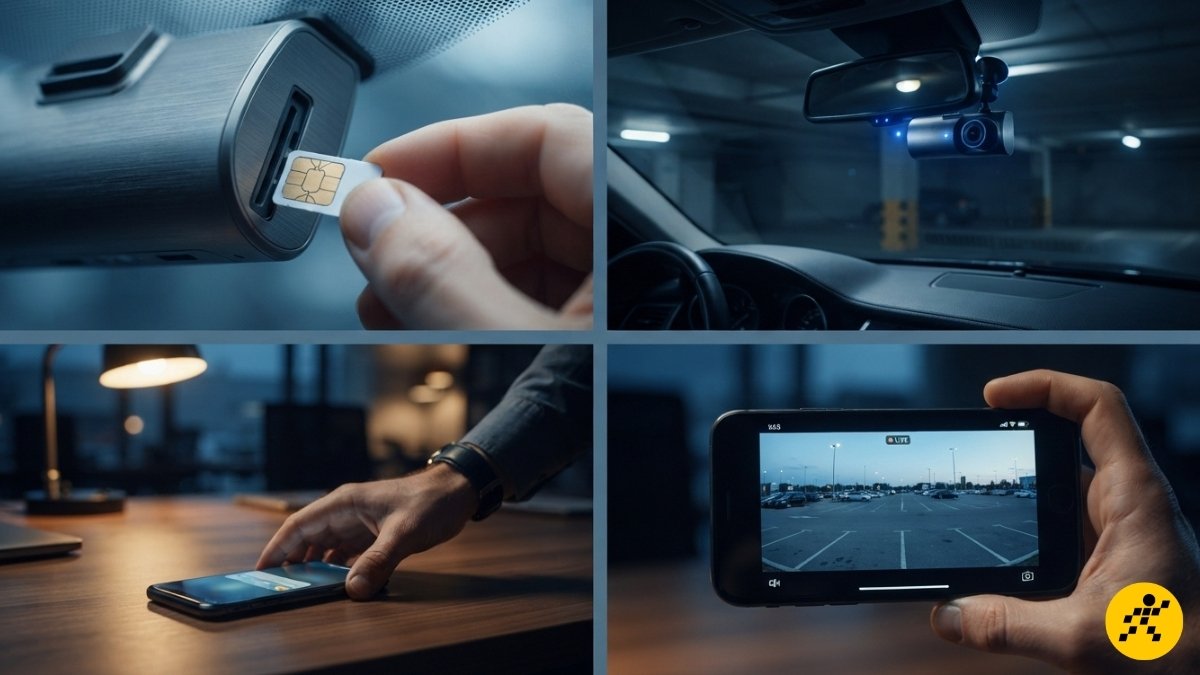
Dễ dàng theo dõi và giám sát từ xa
Cấu hình kết nối dữ liệu di động 4G LTE cho camera hành trình
Để sử dụng tính năng này, bạn cần trang bị một thẻ SIM có đăng ký gói cước data tốc độ cao và lắp vào đúng vị trí khe cắm trên máy. Sau khi cài đặt thông số mạng, thiết bị sẽ tự động đồng bộ hóa dữ liệu lên tài khoản Cloud cá nhân của bạn. Việc xem lại lịch sử di chuyển hay định vị vị trí xe lúc này trở nên vô cùng đơn giản thông qua ứng dụng quản lý.
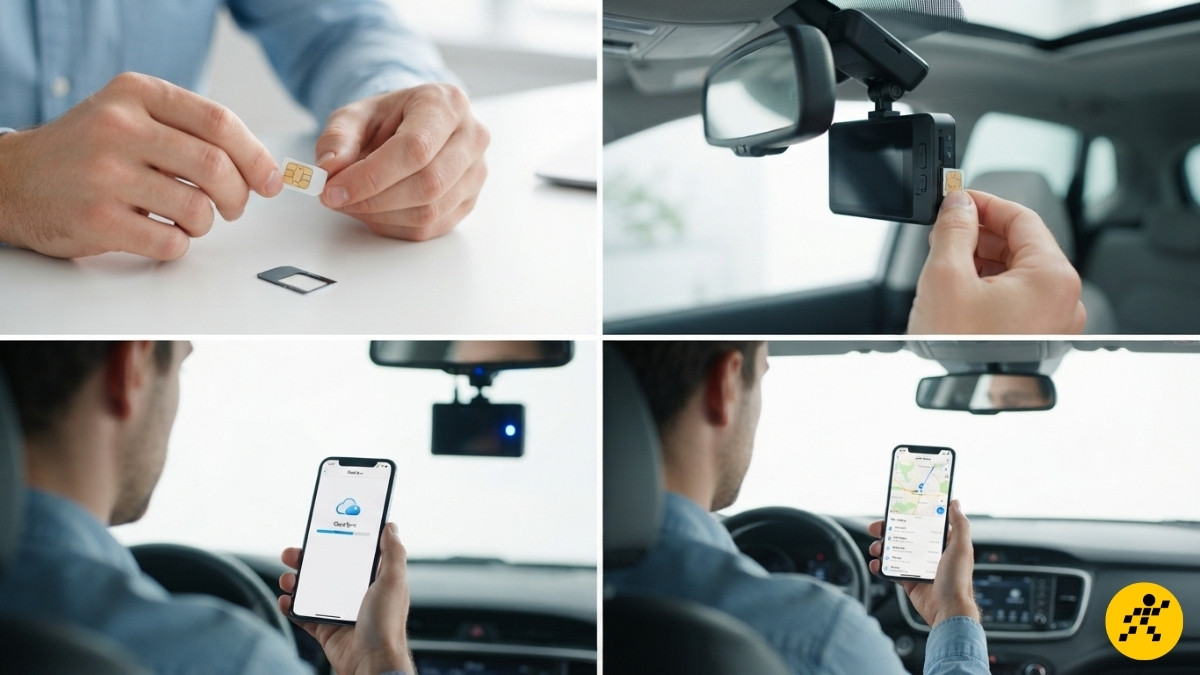
Kết nối dữ liệu di động 4G LTE cho camera hành trình
4. Cách xem lại video camera hành trình
Kết nối trực tiếp thẻ nhớ MicroSD với cổng USB-C hoặc Lightning
Đầu đọc thẻ OTG là một phụ kiện nhỏ gọn nhưng cực kỳ hữu ích khi bạn cần trích xuất video dung lượng lớn một cách nhanh chóng nhất. Bạn chỉ cần tháo thẻ nhớ MicroSD từ camera ra, gắn vào đầu đọc và cắm trực tiếp vào cổng sạc của điện thoại iPhone hoặc Android. Cách làm này đảm bảo tốc độ truyền tải nhanh gấp nhiều lần so với kết nối không dây thông thường.
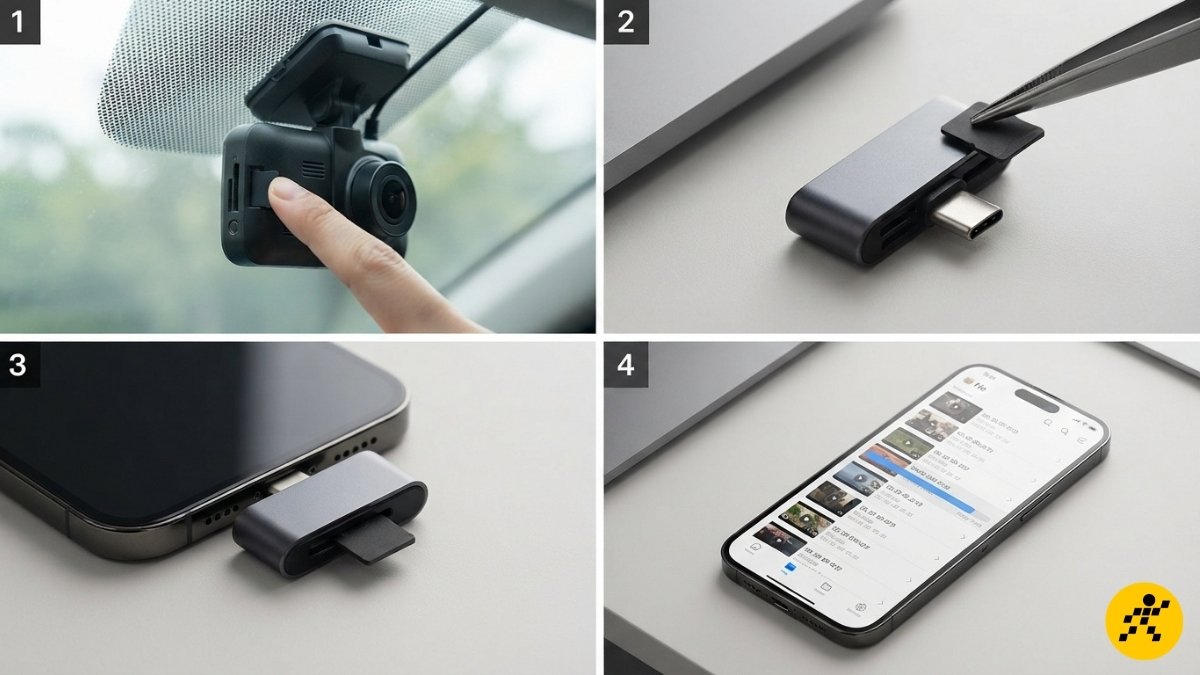
Sử dụng đầu đọc thẻ OTG để xem camera
Quản lý và trích xuất dữ liệu hành trình thủ công trên bộ nhớ máy
Khi đã kết nối OTG, điện thoại sẽ nhận diện thẻ nhớ như một ổ cứng di động bên ngoài trong trình quản lý tệp tin. Bạn có thể duyệt qua danh sách các file video, xem trực tiếp hoặc copy những đoạn cần thiết vào bộ nhớ trong của điện thoại. Đây là phương án dự phòng tuyệt vời khi sóng WiFi của camera gặp trục trặc hoặc bạn cần trích xuất dữ liệu chất lượng cao.
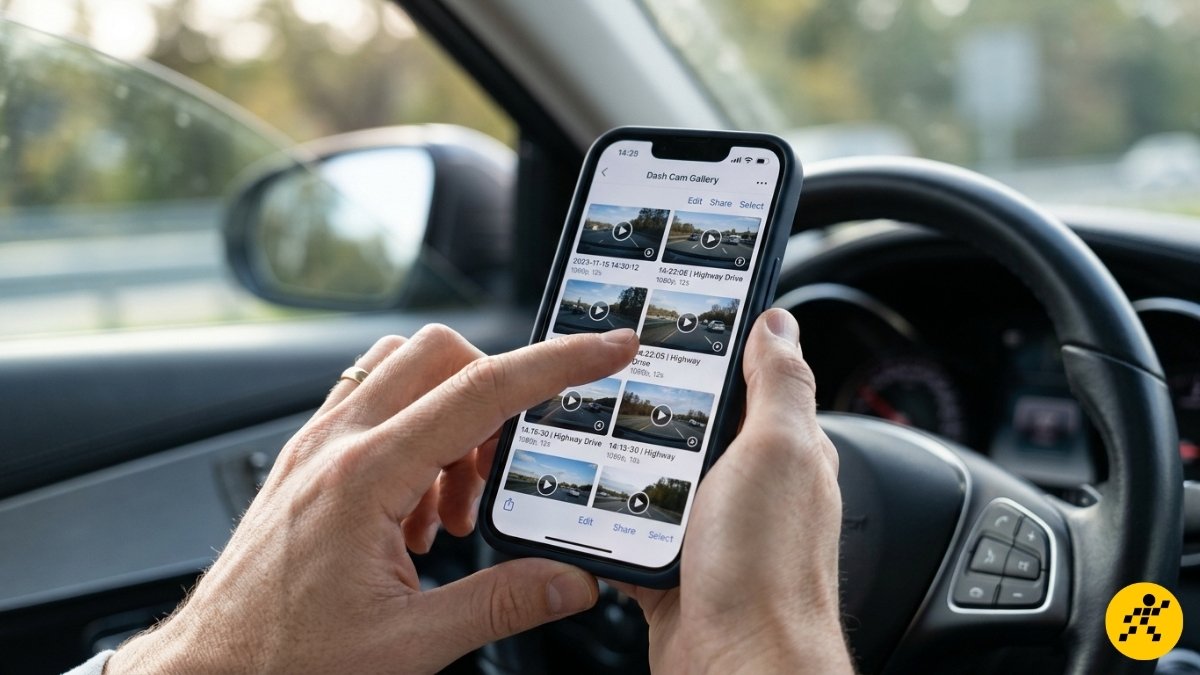
Dễ dàng xem camera hành trình thủ công trên bộ nhớ máy
5. Khắc phục lỗi thường gặp khi điện thoại không nhận camera hành trình
Trong quá trình thiết lập kết nối, người dùng có thể gặp phải một số lỗi kỹ thuật nhỏ khiến ứng dụng không nhận diện được camera. Bạn có thể tự xử lý nhanh bằng các mẹo sau:
Lỗi Wifi không có Internet: Khi bắt WiFi từ camera, điện thoại thường hiện cảnh báo WiFi không có Internet và tự động ngắt kết nối. Bạn cần chọn Luôn kết nối để duy trì liên kết nội bộ giữa hai thiết bị này.
Sai mật khẩu hoặc quên mật khẩu: Nếu không thể kết nối, hãy thử reset lại thiết bị bằng lỗ nhỏ trên thân máy để mật khẩu quay về mặc định.
Ứng dụng không tìm thấy thiết bị: Đảm bảo bạn đã bật định vị trên điện thoại và cấp quyền cho app, đồng thời đặt điện thoại sát gần camera để sóng WiFi đạt cường độ tốt nhất.
Thẻ nhớ bị lỗi: Nếu app báo lỗi thẻ nhớ, bạn nên kiểm tra xem định dạng thẻ đã đúng chuẩn FAT32/exFAT chưa hoặc cân nhắc thay thế thẻ nhớ MicroSD mới.
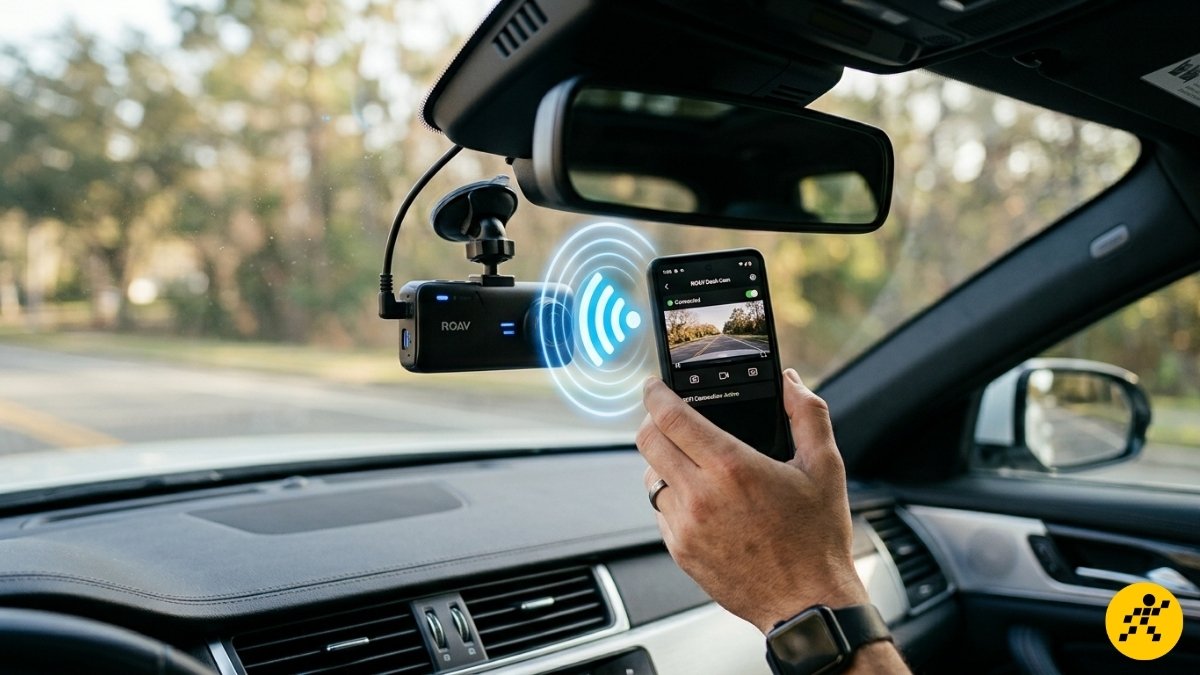
Đặt điện thoại sát gần camera để sóng WiFi đạt cường độ tốt nhất
6. Các câu hỏi liên quan
Tại sao điện thoại đã bắt được WiFi camera nhưng không vào được mạng?
Đây là hiện tượng hoàn toàn bình thường vì WiFi từ camera hành trình chỉ là kết nối nội bộ để truyền dữ liệu, không có kết nối Internet. Khi gặp thông báo này, bạn hãy chọn giữ kết nối và mở ứng dụng quản lý camera lên để xem video bình thường mà không cần lo lắng về việc mất mạng.
Làm thế nào để tải video từ camera về điện thoại nhanh nhất?
Để tải video nhanh nhất, bạn nên đỗ xe ở nơi ít nhiễu sóng và đặt điện thoại gần sát camera hành trình (dưới 2 mét). Nếu cần tải dữ liệu dung lượng lớn nhanh chóng và ổn định hơn, việc sử dụng đầu đọc thẻ OTG cắm trực tiếp vào điện thoại sẽ cho tốc độ truyền tải vượt trội so với WiFi.
Quên mật khẩu Wi-Fi camera hành trình thì phải làm sao?
Trong trường hợp quên mật khẩu, bạn hãy tìm nút Reset trên thân camera và dùng que chọc sim nhấn giữ khoảng 10 giây để thiết bị quay về cài đặt gốc. Sau đó, mật khẩu WiFi sẽ được đưa về mặc định của nhà sản xuất (thường là 12345678) giúp bạn dễ dàng kết nối và thiết lập lại mật khẩu mới.
ĐỪNG BỎ LỠ 1 số mẫu Camera hành trình với mức giá ƯU ĐÃI tại Thế Giới Di Động:
Ngoài camera hành trình, một thiết bị khác cũng rất hữu ích cho việc bảo vệ an toàn khi ở trong nhà là camera trong nhà, giúp bạn dễ dàng theo dõi và giám sát mọi hoạt động xung quanh.
Việc làm chủ cách xem camera hành trình trên điện thoại không chỉ giúp bạn quản lý hành trình hiệu quả mà còn là công cụ bảo vệ đắc lực trong các tình huống tranh chấp giao thông. Hy vọng với những hướng dẫn chi tiết về kết nối WiFi, 4G và OTG ở trên, bạn đã có thể tự tin thao tác trên thiết bị của mình. Đừng quên trang bị thêm các mẫu điện thoại màn hình lớn và thẻ nhớ tốc độ cao tại Thế Giới Di Động để trải nghiệm xem video hành trình thêm phần sắc nét và mượt mà.
Để có trải nghiệm ghi hình tốt nhất, bạn cũng có thể tham khảo thêm các dòng camera hành trình DJI phù hợp cho cả việc ghi hình hành trình và sáng tạo nội dung. Khám phá thêm các dòng camera hành trình đa dạng để tìm được sản phẩm phù hợp nhất!

 Điện thoại
 Laptop
 Phụ kiện
 Smartwatch
 Đồng hồ
 Tablet
 Máy cũ, Thu cũ
 Màn hình, Máy in
 Sim, Thẻ cào
 Dịch vụ tiện ích






















































 Xóa địa chỉ