Camera hành trình có âm thanh không là thắc mắc thường gặp của chủ ô tô, tài xế công nghệ và tài xế xe tải cần lưu đầy đủ hình ảnh, tiếng động khi va chạm. Bài viết giúp bạn kiểm tra micro, bật hoặc tắt ghi âm và sử dụng tính năng đúng cách, an toàn.
1. Khả năng ghi âm của camera hành trình
Camera tích hợp micro và đang bật ghi âm
Nhiều mẫu camera hành trình hiện nay được tích hợp micro để ghi lại âm thanh cùng với hình ảnh trong video. Khi mục Audio Recording, Record Audio hoặc Mic đang ở trạng thái On, thiết bị có thể thu tiếng nói trong khoang xe và một phần âm thanh từ môi trường bên ngoài. Khả năng thu rõ đến đâu còn phụ thuộc vị trí lắp đặt, độ nhạy micro và tiếng ồn khi xe di chuyển.
Camera có micro nhưng đang tắt ghi âm
Trong trường hợp này, camera vẫn quay hình bình thường nhưng video phát lại không có tiếng. Nguyên nhân thường đến từ việc người dùng vô tình nhấn phím tắt micro hoặc mục ghi âm đang được đặt ở trạng thái Off trong menu hay ứng dụng. Vì vậy, video không có âm thanh chưa đồng nghĩa với việc thiết bị bị hỏng.
Camera không được trang bị micro
Một số thiết bị chỉ có chức năng ghi hình và không tích hợp micro từ phần cứng. Với loại camera này, người dùng không thể bổ sung khả năng ghi âm chỉ bằng cách cập nhật phần mềm hoặc thay đổi cài đặt. Cách xác định chính xác là kiểm tra thông số sản phẩm, vỏ hộp hoặc sách hướng dẫn đi kèm.
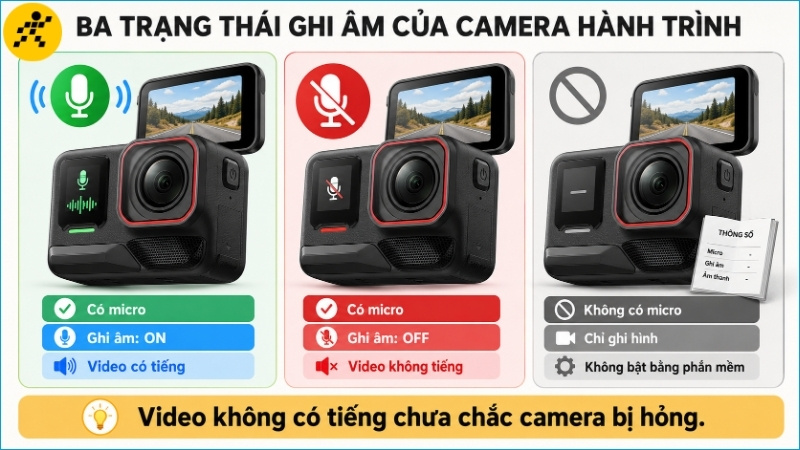
Camera có thể đang ghi âm, bị tắt micro hoặc không được trang bị micro từ phần cứng
Người dùng nên đối chiếu tính năng micro, phương thức kết nối và cách điều khiển của từng model trước khi mua. Khả năng ghi âm, vị trí nút tắt micro và cách quản lý qua ứng dụng có thể khác nhau giữa các sản phẩm.
2. Cách kiểm tra camera có đang thu tiếng
Quan sát biểu tượng micro trên màn hình
Nhiều camera hiển thị biểu tượng micro ngay trên giao diện quay video. Nếu biểu tượng micro xuất hiện bình thường, tính năng ghi âm thường đang được bật; nếu biểu tượng bị gạch chéo, thiết bị đang tắt tiếng. Một số model không hiển thị biểu tượng liên tục nên người dùng vẫn cần kiểm tra thêm trong phần cài đặt.
Kiểm tra trong menu cài đặt
Người dùng có thể mở mục Settings hoặc Menu trên thân camera rồi tìm các tùy chọn như Audio, Mic, Sound Recording hoặc Record Audio. Nếu có công tắc On và Off, thiết bị được trang bị chức năng kiểm soát ghi âm. Tên mục có thể khác nhau giữa từng hãng và từng model.
Kiểm tra bằng ứng dụng điện thoại
Với camera hỗ trợ Wi-Fi, trạng thái ghi âm thường có thể được quản lý trong ứng dụng đi kèm. Người dùng nên kết nối điện thoại với camera, mở phần cài đặt thiết bị và tìm mục Audio Recording hoặc Microphone. Nếu ứng dụng không hiển thị tùy chọn này, cần đối chiếu thêm tài liệu sản phẩm để tránh kết luận sai.
Quay thử và phát lại video
Cách kiểm tra thực tế nhất là quay một đoạn video khoảng 10 - 20 giây trong khi nói gần camera. Sau đó, người dùng mở video bằng ứng dụng, máy tính hoặc trình phát hỗ trợ âm thanh để nghe lại. Nếu camera lưu dữ liệu trên thẻ nhớ, cần bảo đảm tập tin đã được ghi hoàn chỉnh trước khi tháo thẻ và phát lại.
3. Cách bật hoặc tắt ghi âm nhanh chóng
Thao tác trực tiếp trong menu camera
Người dùng mở Menu, chọn mục Audio, Mic hoặc Sound Recording rồi chuyển sang On để bật hay Off để tắt. Sau khi thay đổi, cần nhấn Save hoặc thoát đúng cách để camera lưu thiết lập. Một số thiết bị tự động lưu ngay khi người dùng chuyển trạng thái.
Sử dụng phím tắt trên thân máy
Một số camera có nút vật lý mang biểu tượng micro để bật hoặc tắt ghi âm mà không cần mở menu. Khi nhấn nút, biểu tượng trên màn hình thường thay đổi để báo trạng thái mới. Người lái chỉ nên thao tác khi xe đang dừng an toàn để tránh mất tập trung.
Điều khiển bằng ứng dụng kết nối Wi-Fi
Với camera hỗ trợ ứng dụng, người dùng có thể gạt công tắc ghi âm ngay trên điện thoại sau khi kết nối với thiết bị. Cách này thuận tiện khi camera không có màn hình hoặc được lắp ở vị trí khó thao tác. Sau khi cài đặt, nên quay thử một đoạn ngắn để xác nhận tính năng đã hoạt động đúng.
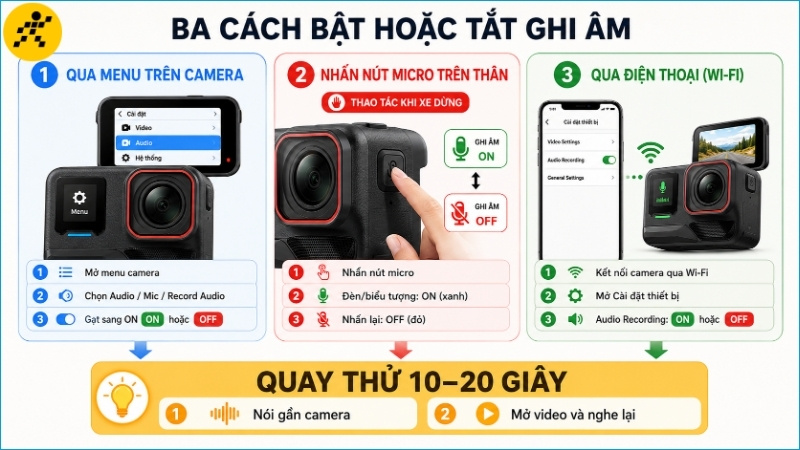
Có thể bật hoặc tắt ghi âm qua menu, phím micro hoặc ứng dụng kết nối Wi-Fi
4. Trường hợp nên bật hoặc tắt ghi âm
Âm thanh có thể bổ sung bối cảnh cho video, chẳng hạn tiếng còi, tiếng phanh hoặc nội dung trao đổi khi xảy ra sự cố. Tuy nhiên, việc ghi lại cuộc trò chuyện trong xe cũng liên quan đến quyền riêng tư, vì vậy người dùng cần lựa chọn trạng thái phù hợp với từng chuyến đi.
|
Bối cảnh sử dụng
|
Nên bật ghi âm
|
Nên tắt ghi âm
|
|
Di chuyển hằng ngày và muốn lưu thêm tiếng động khi xảy ra va chạm
|
Phù hợp
|
|
|
Xe công nghệ, xe dịch vụ hoặc xe tải cần lưu lại bối cảnh chuyến đi
|
Có thể cân nhắc
|
|
|
Trong xe có cuộc trò chuyện cá nhân hoặc nội dung cần bảo mật
|
|
Phù hợp
|
|
Chỉ cần ghi hình hành trình và không cần lưu tiếng trong khoang xe
|
|
Phù hợp
|
Lưu ý: Âm thanh có thể hỗ trợ làm rõ bối cảnh nhưng không tự động bảo đảm giá trị đối chứng trong mọi trường hợp. Người dùng nên tôn trọng quyền riêng tư và quy định áp dụng tại nơi sử dụng.
5. Lỗi thường gặp khi video không có tiếng
Chế độ ghi âm đang bị tắt
Đây là nguyên nhân phổ biến khi video vẫn có hình ảnh rõ nhưng không phát ra âm thanh. Người dùng nên kiểm tra biểu tượng micro, menu cài đặt và trạng thái trên ứng dụng trước khi nghi ngờ camera bị lỗi. Sau khi bật lại, cần quay thử để xác nhận thay đổi đã được lưu.
Ứng dụng chưa được cấp đủ quyền
Khi quản lý camera qua điện thoại, ứng dụng có thể cần một số quyền để truy cập và phát nội dung liên quan đến thiết bị. Người dùng nên mở phần quyền ứng dụng trên điện thoại và kiểm tra các tùy chọn cần thiết theo hướng dẫn của nhà sản xuất. Không nên cấp các quyền không liên quan nếu ứng dụng không yêu cầu rõ ràng.
Trình phát hoặc thiết bị đang tắt tiếng
Video có thể đã chứa âm thanh nhưng điện thoại, máy tính hoặc trình phát đang bị tắt tiếng. Người dùng nên tăng âm lượng, thử tai nghe khác hoặc mở tập tin bằng một ứng dụng phát video khác. Việc kiểm tra trên hai thiết bị giúp phân biệt lỗi phát lại với lỗi ghi âm của camera.
Micro bị che hoặc gặp lỗi phần cứng
Micro có thể thu tiếng nhỏ nếu lỗ thu âm bị che bởi vật dụng, lớp keo hoặc vị trí lắp đặt không phù hợp. Người dùng nên quan sát thân camera và vệ sinh nhẹ khu vực micro theo hướng dẫn sử dụng. Nếu camera vẫn không ghi tiếng dù đã cài đặt đúng, thiết bị có thể cần được kiểm tra kỹ thuật.
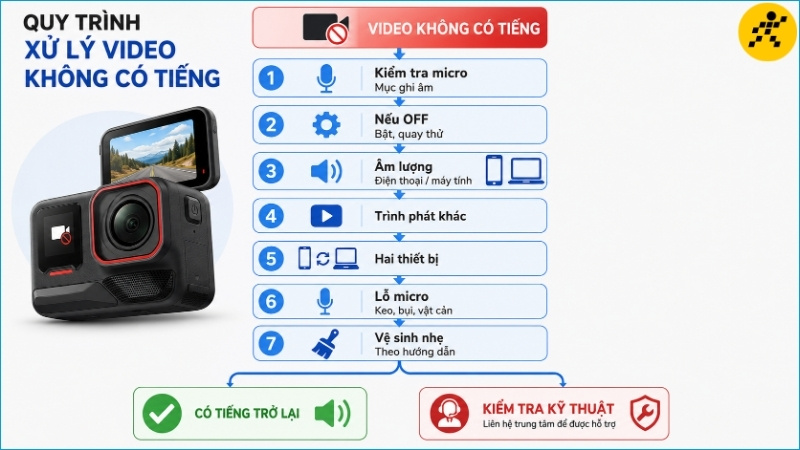
Hãy kiểm tra cài đặt, thiết bị phát và micro trước khi kết luận camera bị lỗi phần cứng
6. Câu hỏi thường gặp về camera hành trình
Camera hành trình có âm thanh không?
Nhiều mẫu camera hành trình có micro tích hợp và có thể ghi âm cùng video. Tuy nhiên, khả năng này phụ thuộc vào phần cứng của từng model và trạng thái bật hoặc tắt trong cài đặt.
Tại sao video camera hành trình có hình nhưng không có tiếng?
Nguyên nhân thường là tính năng ghi âm đang tắt, camera không có micro, thiết bị phát bị tắt tiếng hoặc micro gặp sự cố. Người dùng nên kiểm tra lần lượt menu, ứng dụng và video quay thử.
Làm sao biết camera đang bật ghi âm?
Người dùng có thể quan sát biểu tượng micro, mở mục Audio Recording trong menu hoặc quay thử một đoạn ngắn để phát lại. Biểu tượng micro bị gạch chéo thường cho biết tính năng đang tắt.
Có nên luôn bật ghi âm trên camera hành trình không?
Người dùng có thể bật khi cần lưu thêm bối cảnh của chuyến đi và tắt khi trong xe có cuộc trò chuyện riêng tư. Trạng thái phù hợp phụ thuộc mục đích sử dụng và yêu cầu bảo mật.
Camera không có micro có gắn thêm micro ngoài được không?
Khả năng này phụ thuộc vào việc thiết bị có cổng và hỗ trợ micro ngoài hay không. Nếu tài liệu sản phẩm không đề cập tính năng này, người dùng không nên tự kết nối phụ kiện không tương thích.
Cảm ơn bạn đã theo dõi bài viết về camera hành trình có âm thanh không. Việc kiểm tra micro, trạng thái ghi âm và quyền riêng tư giúp video hữu ích hơn khi cần đối chiếu. Hãy cài đặt phù hợp với từng chuyến đi để sử dụng thiết bị chủ động an tâm nhé.

 Điện thoại
 Laptop
 Phụ kiện
 Smartwatch
 Đồng hồ
 Tablet
 Máy cũ, Thu cũ
 Màn hình, Máy in
 Sim, Thẻ cào
 Dịch vụ tiện ích






















































 Xóa địa chỉ