Xóa địa chỉ

Cách check iCloud ẩn trên iPhone, iPad chính xác tuyệt đối
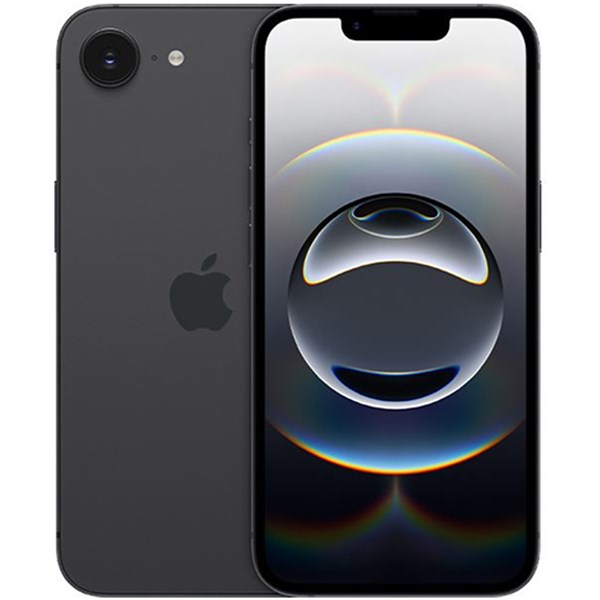
Check iCloud ẩn là bước kiểm tra quan trọng nhất khi mua iPhone, iPad đã qua sử dụng, giúp bạn tránh khỏi nguy cơ mua phải một thiết bị có thể bị khóa từ xa bất cứ lúc nào. Bài viết này sẽ hướng dẫn chi tiết các phương pháp kiểm tra chính xác và đáng tin cậy nhất để đảm bảo an toàn cho giao dịch của bạn. Hãy cùng tìm hiểu ngay!
1. iCloud ẩn là gì?
iCloud ẩn là tình trạng Khóa Kích hoạt (Activation Lock) vẫn còn tồn tại trên máy chủ của Apple, mặc dù tài khoản iCloud đã được đăng xuất khỏi điện thoại và không còn hiển thị trong phần Cài đặt. Về bản chất, đây là một tính năng bảo mật của Apple liên kết chặt chẽ thiết bị với Apple ID của người dùng.
Vấn đề cốt lõi của tình trạng iCloud ẩn không nằm ở những gì bạn thấy trên màn hình, mà là trạng thái được lưu trên máy chủ Apple. Khi bạn thực hiện quá trình Restore iPhone hoặc cập nhật hệ điều hành iOS, thiết bị sẽ kết nối với máy chủ để kích hoạt. Nếu máy dính iCloud ẩn, nó sẽ bị kẹt lại ở màn hình yêu cầu nhập đúng tài khoản của chủ cũ. Có hai trạng thái iCloud ẩn chính bạn cần biết:
- iCloud CLEAN: Tài khoản chưa được chủ cũ báo mất lên Apple.
- iCloud LOST: Tài khoản đã được chủ cũ báo mất, đây là trường hợp có rủi ro cao nhất.
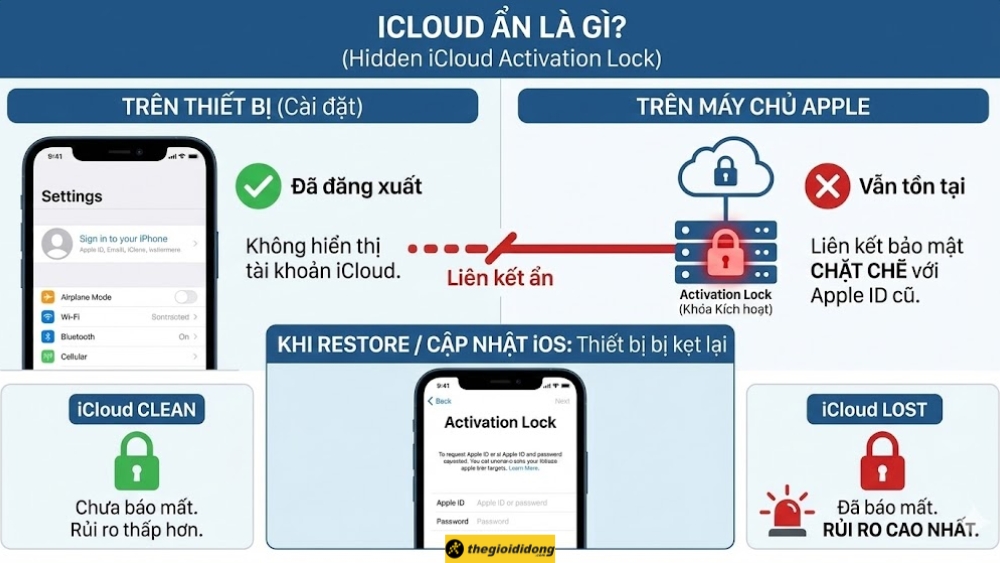
iCloud ẩn là tình trạng Khóa Kích hoạt vẫn còn tồn tại trên máy chủ của Apple
2. Tác hại và rủi ro nghiêm trọng khi dính iCloud ẩn
Việc mua phải một chiếc iPhone hay iPad máy dính iCloud không chỉ gây mất tiền mà còn tiềm ẩn nhiều rủi ro về bảo mật dữ liệu và quyền sử dụng thiết bị. Đây là những hậu quả nghiêm trọng bạn có thể đối mặt:
- Biến thành "cục gạch": Đây là rủi ro lớn nhất. Chỉ cần bạn khôi phục cài đặt gốc hoặc cập nhật phần mềm, máy sẽ bị khóa vĩnh viễn ở màn hình kích hoạt và không thể sử dụng được nữa.
- Bị khóa từ xa bất cứ lúc nào: Chủ sở hữu tài khoản iCloud cũ có toàn quyền sử dụng tính năng Find My iPhone để khóa thiết bị của bạn, xóa toàn bộ dữ liệu hoặc hiển thị thông báo đòi tiền chuộc.
- Mất an toàn dữ liệu cá nhân: Mặc dù hiếm gặp, nhưng có những rủi ro tiềm tàng về việc dữ liệu của bạn có thể bị đồng bộ ngược về tài khoản của chủ cũ.
- Mất giá trị và không thể bán lại: Một chiếc máy dính iCloud ẩn gần như vô giá trị trên thị trường điện thoại đã qua sử dụng hợp pháp.
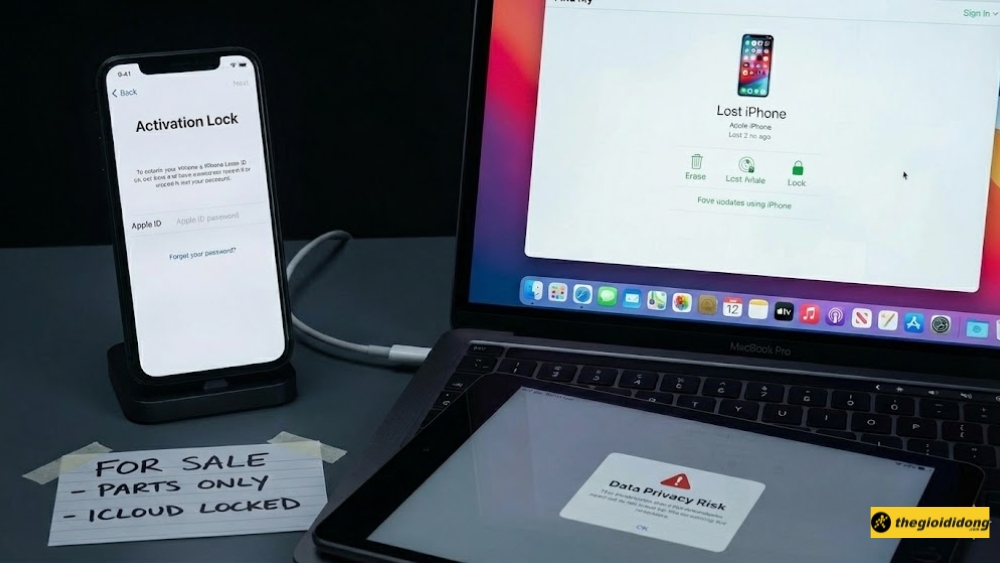
Tác hại và rủi ro nghiêm trọng khi dính iCloud ẩn
3. Hướng dẫn 3 cách check iCloud ẩn chính xác tuyệt đối
Hình ảnh hướng dẫn được thực hiện trên iPhone 17 Pro Max, hệ điều hành iOS 26.1!
Để đảm bảo an toàn tuyệt đối khi mua máy cũ, bạn nên kết hợp cả 3 phương pháp dưới đây. Trong đó, việc kiểm tra bằng số IMEI/Serial là bước quan trọng và đáng tin cậy nhất vì nó truy vấn trực tiếp đến máy chủ của Apple.
Kiểm tra bằng IMEI/Serial Number
Đây là phương pháp bắt buộc phải thực hiện vì nó kiểm tra thẳng trạng thái "Find My" trên máy chủ của Apple, bất kể trên máy có hiển thị tài khoản hay không. Quy trình thực hiện rất đơn giản.
Bước 1: Lấy số IMEI/Serial của máy. Bạn có thể lấy bằng một trong hai cách sau:
Cách 1: Vào Cài đặt > Cài đặt chung > Giới thiệu > Sao chép dãy số IMEI.
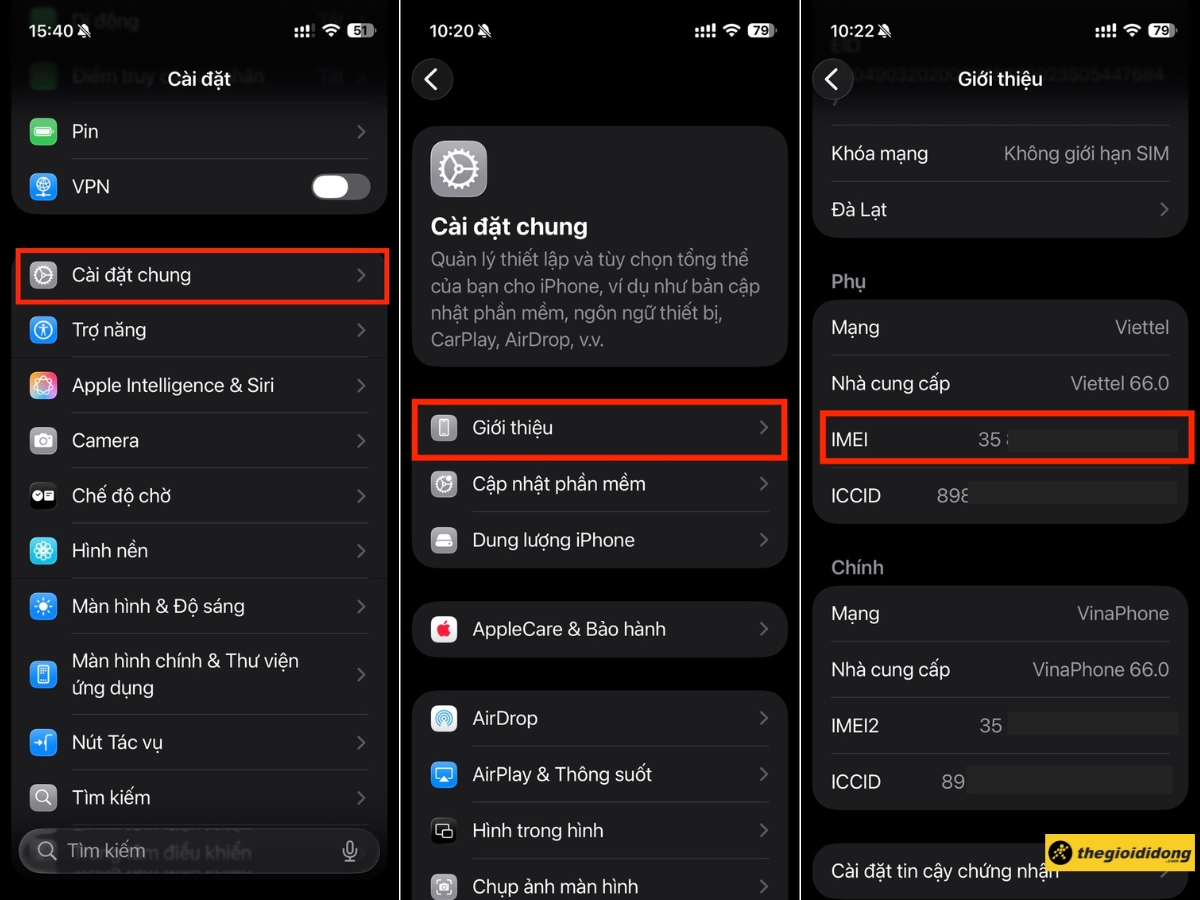
Cài đặt chung > Giới thiệu > Sao chép dãy số IMEI
Cách 2: Mở ứng dụng Điện thoại > Bấm *#06# > Pop-up tự hiện IMEI > Sao chép ngay.
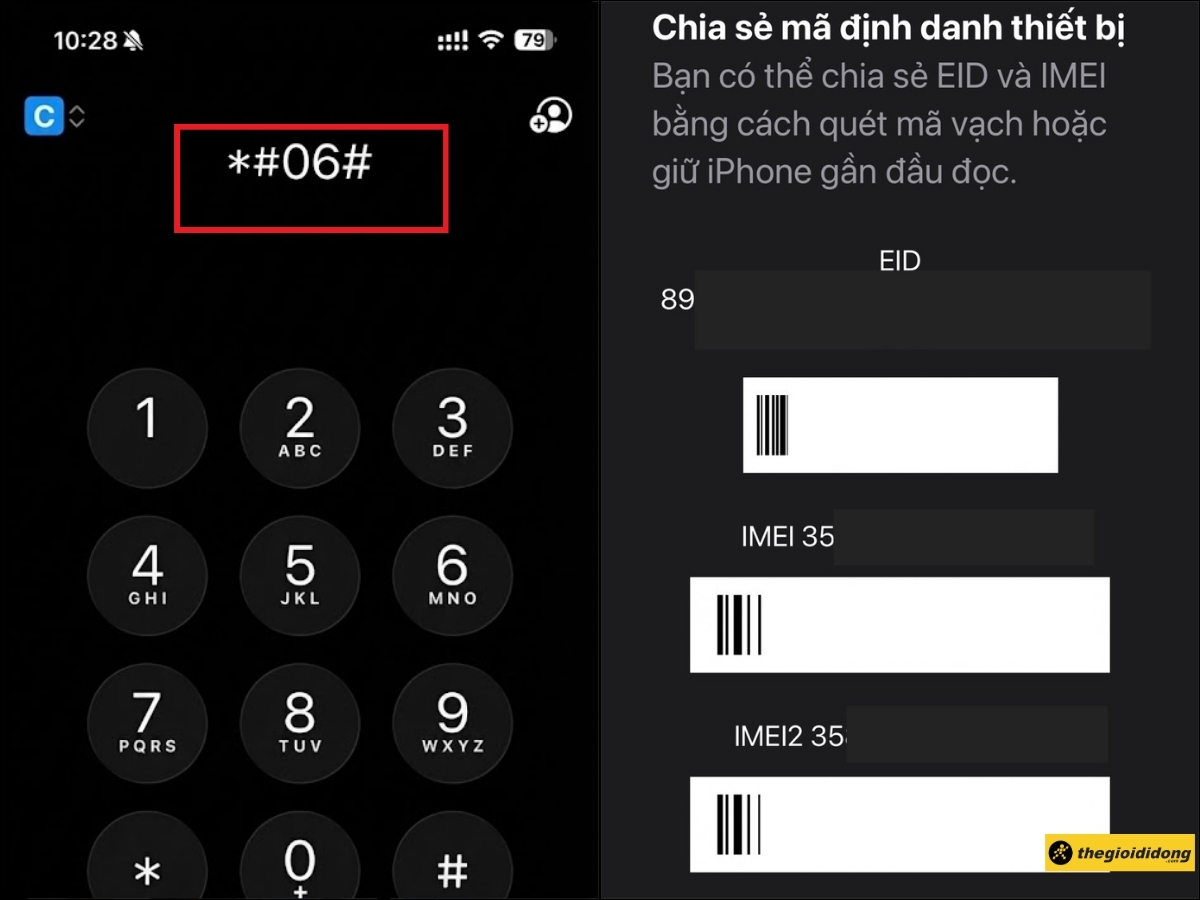
Bấm *#06# > Pop-up tự hiện IMEI
Lưu ý quan trọng: Hãy đối chiếu số IMEI trong phần Cài đặt và số IMEI được khắc trên khay SIM. Nếu hai số này không trùng khớp, rất có thể máy đã bị thay vỏ, bạn cần hết sức cẩn trọng.
Bước 2: Nhập số IMEI vào website tra cứu miễn phí.
Có nhiều trang web uy tín cho phép bạn kiểm tra trạng thái iCloud miễn phí và nhanh chóng. Bạn chỉ cần truy cập vào các trang này, nhập số IMEI vừa lấy được và chờ kết quả.
|
Website |
Ưu điểm |
Nhược điểm |
|
Hoàn toàn miễn phí, giao diện đơn giản, trả kết quả nhanh. |
Chỉ báo trạng thái ON/OFF, không phân biệt CLEAN/LOST. |
|
|
Miễn phí, có thể cung cấp thêm thông tin trạng thái CLEAN/LOST. |
Đôi khi cần thời gian chờ lâu hơn để có kết quả chi tiết. |
|
|
Trang chính thức từ Apple, độ tin cậy tuyệt đối. |
Giao diện có thể không trực quan bằng các trang dịch vụ. |
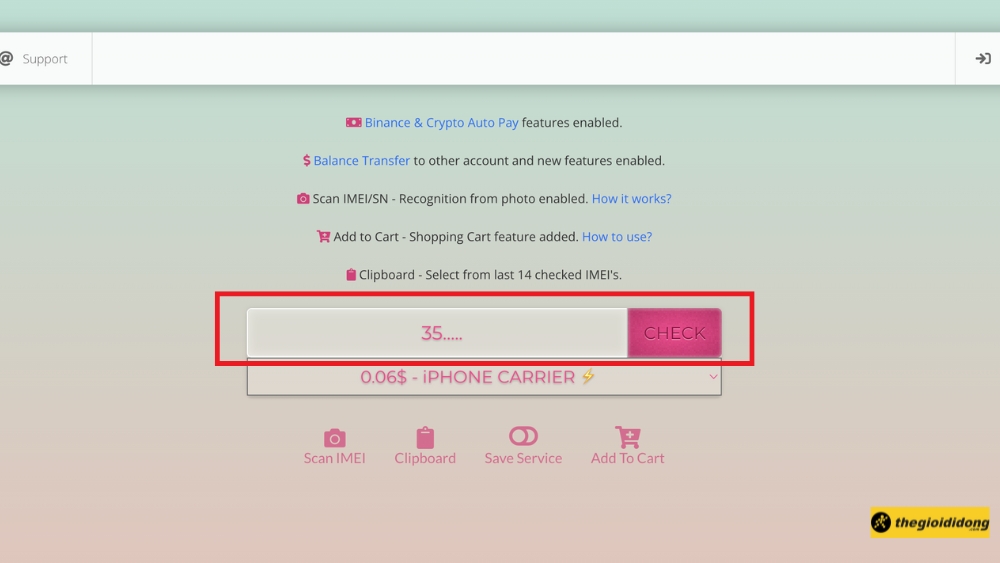
Nhập số IMEI vào website tra cứu miễn phí
Bước 3: Đọc kết quả. Sau khi tra cứu, bạn cần chú ý đến mục "Find My iPhone" hoặc "Activation Lock":
- Find My iPhone: ON (hoặc Activation Lock: ON): Máy chắc chắn có iCloud ẩn. Dù trong Cài đặt không thấy tài khoản, bạn tuyệt đối không nên mua.
- Find My iPhone: OFF (hoặc Activation Lock: OFF): Máy sạch, không có iCloud ẩn. Bạn có thể yên tâm về vấn đề này.

Đọc kết quả
Kiểm tra bằng cách khôi phục cài đặt gốc (Restore)
Đây được xem là bài kiểm tra cuối cùng và chắc chắn nhất, vì nó mô phỏng đúng tình huống sẽ khiến máy bị khóa nếu dính iCloud ẩn. Thao tác này sẽ xóa toàn bộ dữ liệu và đưa máy về trạng thái xuất xưởng.
CẢNH BÁO CỰC KỲ QUAN TRỌNG: TUYỆT ĐỐI chỉ thực hiện thao tác này khi bạn đang ở cùng người bán và CHƯA thanh toán tiền. Nếu máy bị khóa sau khi restore, bạn có thể trả lại ngay lập tức mà không mất tiền.
Để thực hiện, bạn làm theo các bước sau:
Bước 1: Vào Cài đặt > Cài đặt chung > Chuyển hoặc đặt lại iPhone.
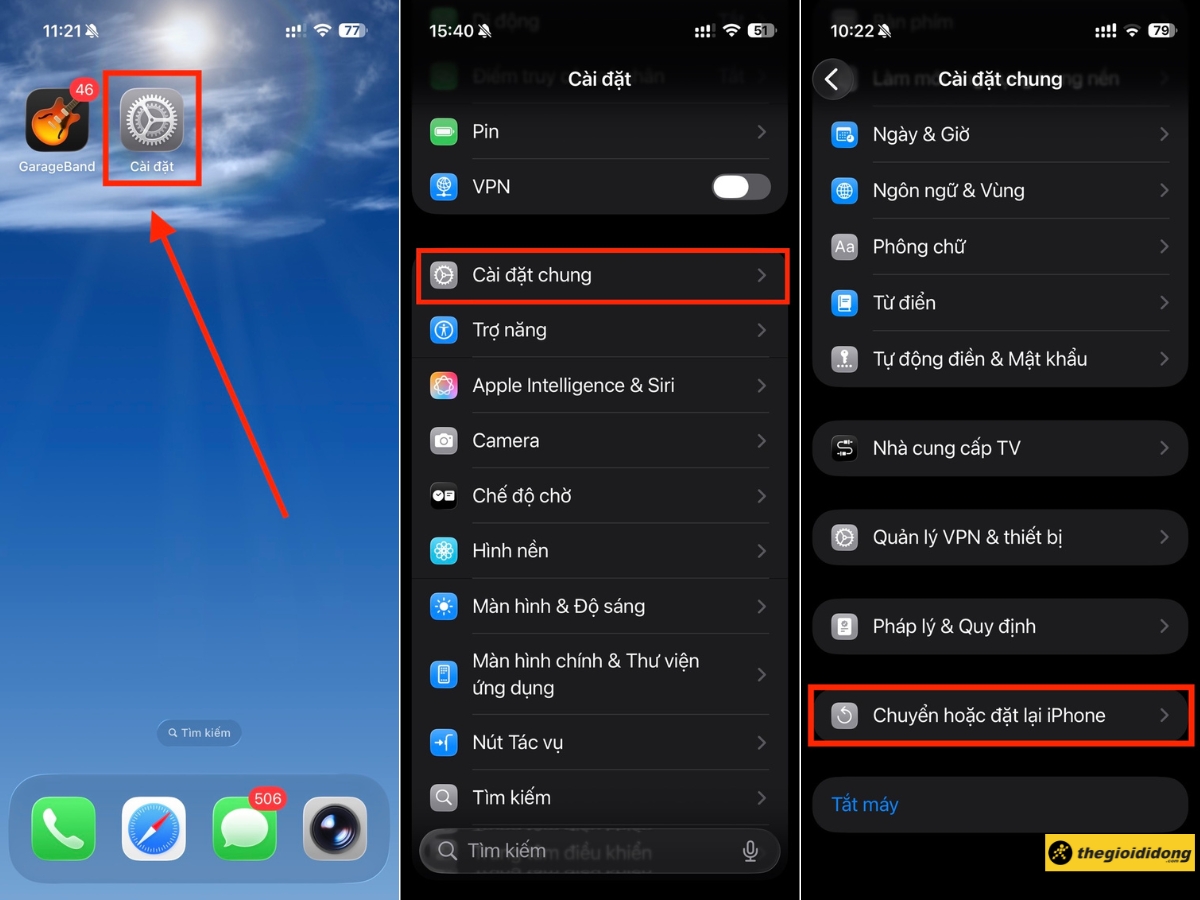
Cài đặt > Cài đặt chung > Chuyển hoặc đặt lại iPhone
Bước 2: Chọn Xóa tất cả nội dung và cài đặt và xác nhận.
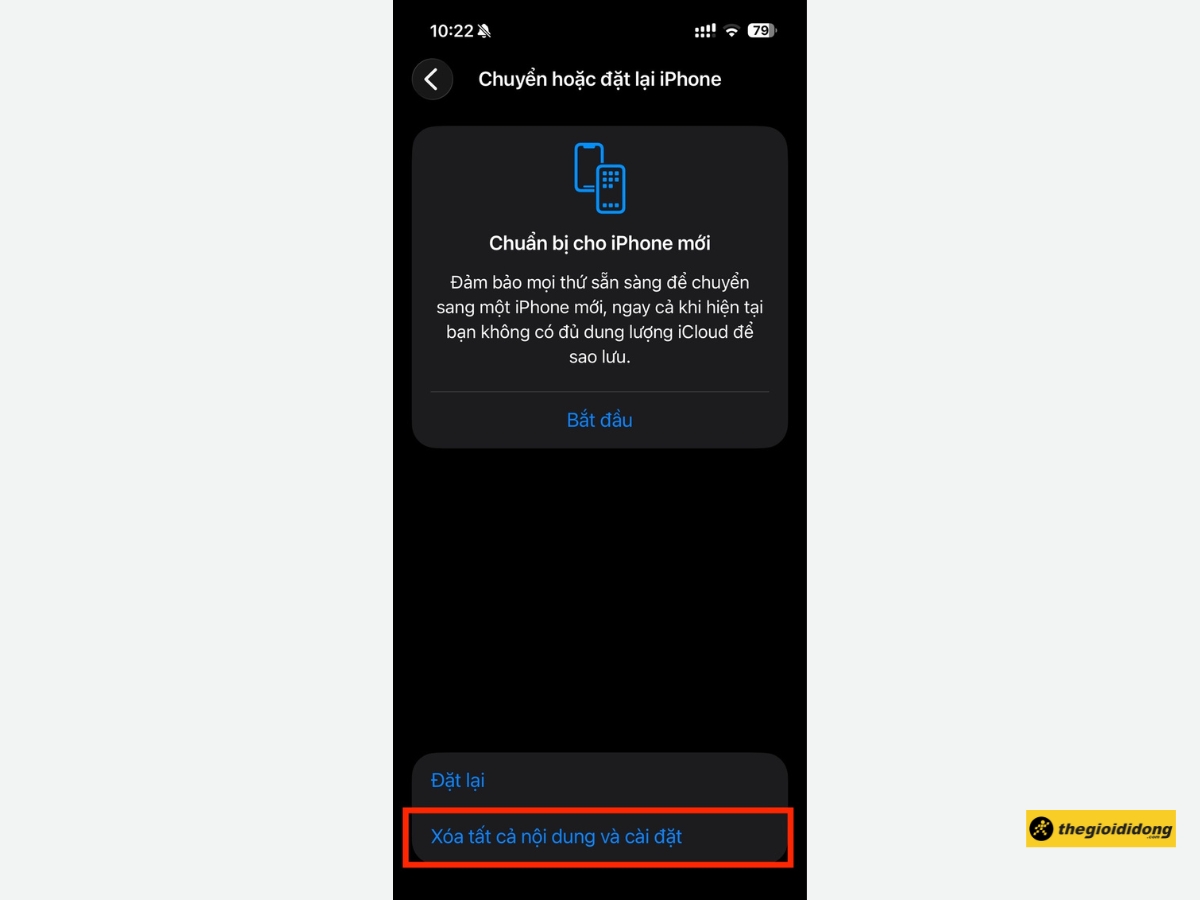
Chọn Xóa tất cả nội dung và cài đặt
Bước 3: Đợi máy khởi động lại và kiểm tra kết quả.
- Nếu máy vào thẳng màn hình "Xin chào" (Hello) và cho phép bạn thiết lập như một máy mới, máy đã sạch iCloud.
- Nếu máy dừng lại ở màn hình "Activation Lock" yêu cầu Apple ID và mật khẩu, máy chắc chắn dính iCloud ẩn.
Bạn có thể tham khảo chi tiết hơn về cách khôi phục cài đặt gốc để thực hiện chính xác.
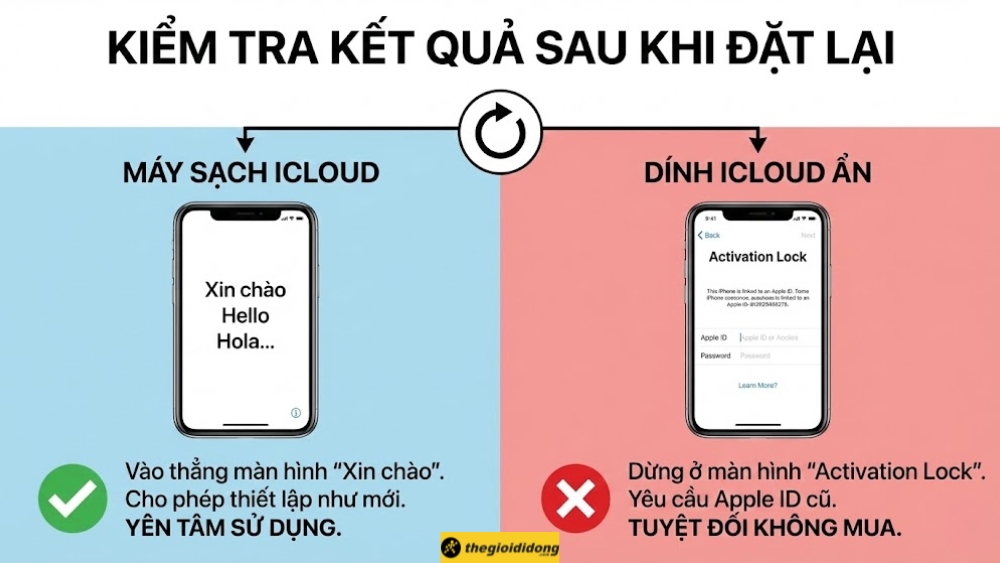
Đợi máy khởi động lại và kiểm tra kết quả
Check iCloud ẩn trên MacBook
Để đơn giản và chắc chắn 100% không sợ bị lừa bởi các phần mềm ẩn iCloud, bạn hãy dùng cách Xóa tất cả nội dung và cài đặt (Reset máy).
Cách này sẽ buộc MacBook phải kết nối với máy chủ Apple. Nếu có iCloud ẩn, nó sẽ hiện ra ngay lập tức để đòi mật khẩu.
Các bước thực hiện:
Mở menu Reset:
- Nhấp vào biểu tượng Apple () ở góc trái màn hình.
- Chọn System Settings (Cài đặt hệ thống) -> General (Cài đặt chung) -> Transfer or Reset (Chuyển hoặc đặt lại).
- Chọn Erase All Content and Settings... (Xóa tất cả nội dung và cài đặt).
Kiểm tra phản ứng của máy:
Trường hợp 1 (Máy sạch): Máy sẽ yêu cầu mật khẩu mở khóa màn hình của bạn, sau đó hiện thông báo xác nhận xóa. Bạn cứ tiến hành xóa sạch. Sau khi máy khởi động lại về màn hình chào mừng (Hello), nếu bạn kích hoạt vào được bên trong mà không hỏi tài khoản Apple ID nào, thì máy Sạch 100%.
Trường hợp 2 (Máy dính iCloud ẩn): Ngay khi bạn bấm xóa, máy sẽ hiện một bảng yêu cầu nhập mật khẩu của một Apple ID (thường là một email lạ viết tắt). Lúc này, bạn hãy trả máy ngay vì đó chính là iCloud ẩn.
Cách này có thể áp dụng trên nhiều phiên bản Macbook khác nhau kể cả các dòng mới nhất hiện nay MacBook Neo, MacBook Air M5,...
Các dấu hiệu nhận biết trực tiếp trên máy
Các dấu hiệu sau đây chỉ mang tính tham khảo và không thể thay thế cho việc kiểm tra bằng IMEI. Tuy nhiên, nếu gặp bất kỳ dấu hiệu nào, bạn cần cẩn trọng và tiến hành kiểm tra sâu hơn bằng hai phương pháp trên.
- Giá bán rẻ bất thường: Giá rẻ hơn nhiều so với mặt bằng chung của thị trường là một dấu hiệu đáng ngờ lớn.
- Người bán không cho Restore máy: Người bán đưa ra nhiều lý do để từ chối việc bạn xóa trắng máy tại chỗ.
- Kiểm tra trong Cài đặt > [Tên người dùng]: Đảm bảo không có bất kỳ tài khoản Apple ID nào đang đăng nhập. Mục này phải hiển thị "Đăng nhập vào iPhone của bạn".
- Không thể đăng nhập Apple ID mới: Hãy thử đăng nhập tài khoản Apple của chính bạn vào máy. Nếu máy báo lỗi hoặc không cho đăng nhập, đây là một dấu hiệu xấu.
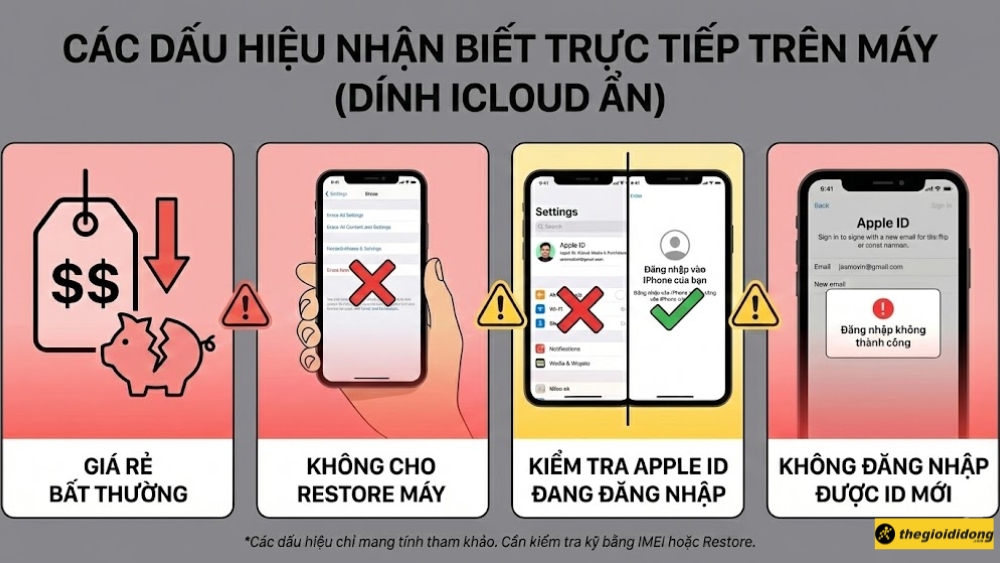
Các dấu hiệu nhận biết trực tiếp iPhone dính iCloud ẩn
Mua máy cũ, sắm ngay sạc, cáp GIẢM SỐC tại Thế Giới Di Động

Online giá rẻ quá
4. Đã lỡ mua máy dính iCloud ẩn, phải làm sao?
Việc xử lý một thiết bị đã dính iCloud ẩn khá phức tạp và không phải lúc nào cũng thành công. Dưới đây là các phương án bạn có thể thử, được xếp theo thứ tự ưu tiên:
- Liên hệ ngay với người bán: Đây là cách tốt nhất và duy nhất để giải quyết triệt để. Hãy yêu cầu họ cung cấp tài khoản để đăng xuất hoặc gỡ bỏ thiết bị khỏi tài khoản của họ từ xa qua trang web iCloud.com.
- Sử dụng dịch vụ mở khóa chuyên nghiệp: Nếu không thể liên hệ người bán, bạn có thể tìm đến các dịch vụ phần mềm. Lưu ý: Chi phí khá cao (có thể lên đến vài triệu đồng tùy model và trạng thái CLEAN/LOST), có rủi ro và không đảm bảo thành công 100%. Bạn cần lựa chọn những nơi cung cấp dịch vụ uy tín.
- Những điều TUYỆT ĐỐI KHÔNG LÀM: Không tự ý restore lại máy nhiều lần, không cung cấp thông tin cá nhân cho các dịch vụ không rõ nguồn gốc.
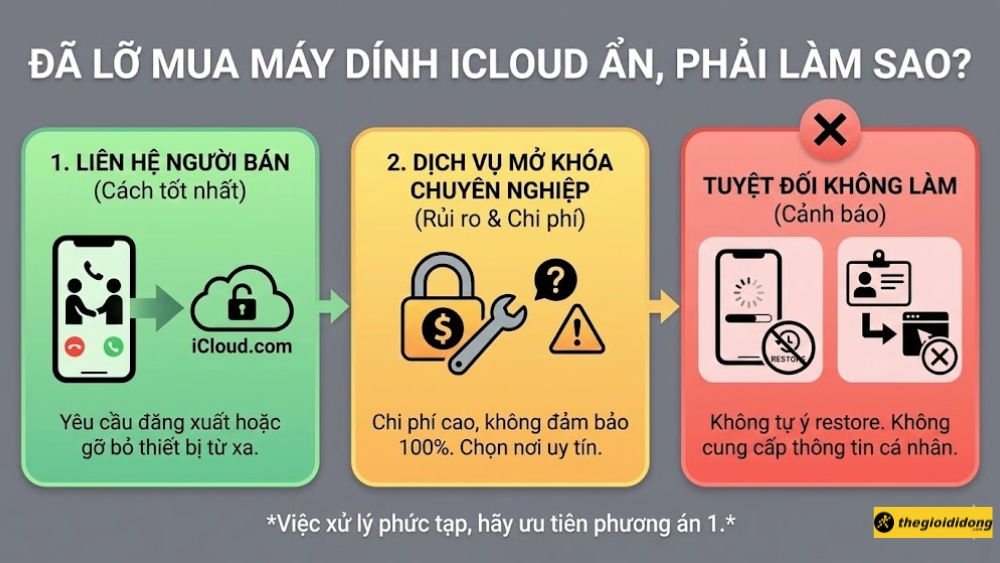
Xử lý một thiết bị đã dính iCloud ẩn
Tham khảo ngay các mẫu iPhone chính hãng, không lo iCloud ẩn tại Thế Giới Di Động:

5. Câu hỏi thường gặp về iCloud ẩn (FAQ)
Dưới đây là giải đáp cho một số câu hỏi thường gặp nhất khi người dùng tìm hiểu về iCloud ẩn.
Hỏi: Có nên mua máy dính iCloud ẩn giá rẻ không?
Đáp: Tuyệt đối không. Rủi ro bị khóa máy và mất trắng tiền là rất cao, không đáng để đánh đổi với mức giá rẻ.
Hỏi: Check iCloud ẩn online có mất phí không?
Đáp: Hầu hết các trang web cơ bản như SICKW, iUnlocker đều cung cấp dịch vụ kiểm tra trạng thái Find My iPhone hoàn toàn miễn phí.
Hỏi: Dịch vụ mở khóa iCloud ẩn có đảm bảo thành công 100% không?
Đáp: Không. Tỷ lệ thành công phụ thuộc vào đời máy, phiên bản iOS và quan trọng nhất là trạng thái iCloud (CLEAN hay LOST). Máy báo mất (LOST) gần như không thể mở khóa bằng dịch vụ thông thường.
ĐỪNG BỎ LỠ một số điện thoại GIẢM SỐC tại Thế Giới Di Động
Xem thêm:
- 10 Cách kiểm tra iPhone cũ trước khi mua nhanh, không lo bị lỗi
- IMEI là gì? Cách check IMEI iPhone, iPad chính xác 100% từ A-Z
- iPhone dính iCloud là gì? Có nên mua? Khắc phục được không?
- Cách khôi phục cài đặt gốc, reset điện thoại iPhone an toàn, hiệu quả
- Cách sử dụng Find My iPhone: Tìm iPhone, iPad bị mất mới nhất
Việc kiểm tra iCloud ẩn là thao tác sống còn để bảo vệ chính bạn khi mua thiết bị Apple đã qua sử dụng. Luôn nhớ quy tắc vàng: Lấy số IMEI trên máy và tra cứu trạng thái "Find My iPhone" online trước khi trả tiền. Thao tác đơn giản này sẽ giúp bạn tránh được rủi ro mất tiền và sở hữu một thiết bị an toàn.
 Có
Có