Xóa địa chỉ

Cách chụp màn hình iPhone: Đầy đủ model, nhanh chóng - dễ làm
Tính năng chụp màn hình cực kỳ hữu dụng đối với người dùng điện thoại bởi sự tiện lợi mà nó mang lại. Trong bài viết này, mình sẽ hướng dẫn các bạn cách chụp màn hình iPhone trên tất cả model iPhone hiện nay với thao tác nhanh chóng và dễ làm.


Bài viết này được hướng dẫn bằng tiếng Việt (bao gồm phần giao diện và chỉ dẫn bằng chữ). Nếu điện thoại bạn đang sử dụng tiếng Anh, bạn có thể xem cách thay đổi ngôn ngữ máy từ Anh sang Việt như sau:
>>> Hướng dẫn cách thay đổi ngôn ngữ từ Anh sang Việt trên iPhone, iPad
1. Cách chụp màn hình áp dụng cho tất cả dòng iPhone
- Cách chụp này có thể áp dụng được cho tất cả dòng iPhone hiện nay. Ảnh chụp màn hình sẽ được lưu vào ứng dụng Ảnh.
- Bước 1: Mở tính năng Cảm ứng trong Cài đặt
Bạn mở Cài đặt > Chọn Trợ năng.

Mục Cảm ứng
- Bước 2: Mở tính năng chụp ảnh màn hình bằng Assistive Touch
Bạn chọn Assistive Touch > Chọn mục Nhấn giữ .

Assistive Touch
Tiếp theo, bạn lựa chọn thời gian nhấn giữ nút Assistive Touch > Chọn Chụp ảnh màn hình.

Chụp ảnh màn hình
Như vậy, khi bạn muốn chụp màn hình thì chỉ cần nhấn giữ nút Assistive Touch trong khoảng thời gian mà bạn đã chọn thì màn hình sẽ được chụp.
2. Cách chụp màn hình cho iPhone có Face ID (không nút Home)
- Cách chụp màn hình này áp dụng cho các mẫu iPhone có Face ID như: iPhone X, iPhone Xr, iPhone Xs, iPhone Xs Max, iPhone 11, iPhone 11 Pro, iPhone 11 Pro Max.
- Sau khi thực hiện thành công thao tác chụp màn hình thì ảnh sẽ được lưu vào ứng dụng Ảnh.
Để chụp màn hình, bạn nhấn đồng thời tổ hợp phím Nguồn và nút Giảm âm lượng sau đó thả ngón tay ra.

Tổ hợp phím Nguồn và nút Giảm âm lượng
Ảnh chụp màn hình sẽ xuất hiện ở góc trái phía dưới cùng màn hình. Bạn có thể nhấn vào để mở rộng, thực hiện các thao tác chỉnh sửa hoặc kéo qua trái để hình biến mất.
3. Cách chụp màn hình cho iPhone có nút Home và phím nguồn bên cạnh
- Cách chụp màn hình này áp dụng cho các mẫu iPhone có nút Home như: iPhone 6, iPhone 6 Plus, iPhone 6s, iPhone 6s Plus, iPhone 7, iPhone 7 Plus, iPhone 8, iPhone 8 Plus.
- Ảnh chụp màn hình sẽ được lưu vào ứng dụng Ảnh.
Bạn nhấn đồng thời cùng lúc nút Nguồn và nút Home sau đó thả ngón tay ra để màn hình được chụp.

Tổ hợp nút Nguồn và nút Home
Ảnh chụp màn hình sẽ xuất hiện ở góc trái dưới dùng màn hình. Bạn có thể nhấn vào đó để mở lên, chỉnh sửa hoặc kéo qua trái để hình biến mất.
4. Cách chụp màn hình cho iPhone có nút Home và phím nguồn ở cạnh trên
- Cách chụp màn hình này áp dụng cho các mẫu iPhone có trang bị nút Nguồn nằm ở cạnh trên như iPhone 3, iPhone 4, iPhone 4s, iPhone 5, iPhone 5s.
- Ảnh sẽ được lưu vào ứng dụng Ảnh.
Để chụp màn hình, bạn nhấn đồng thời cùng lúc nút Nguồn ở cạnh trên và nút Home sau đó thả ngón tay ra.

Tổ hợp nút Nguồn ở cạnh trên và nút Home
Sau khi chụp thì ảnh sẽ xuất hiện ở góc trái dưới cùng màn hình. Bạn có thể nhấn vào đó để mở lên, thực hiện các thao tác chỉnh sửa hoặc kéo qua trái để hình biến mất.
Cảm ơn bạn đã theo dõi và hẹn gặp lại ở các bài viết sau.
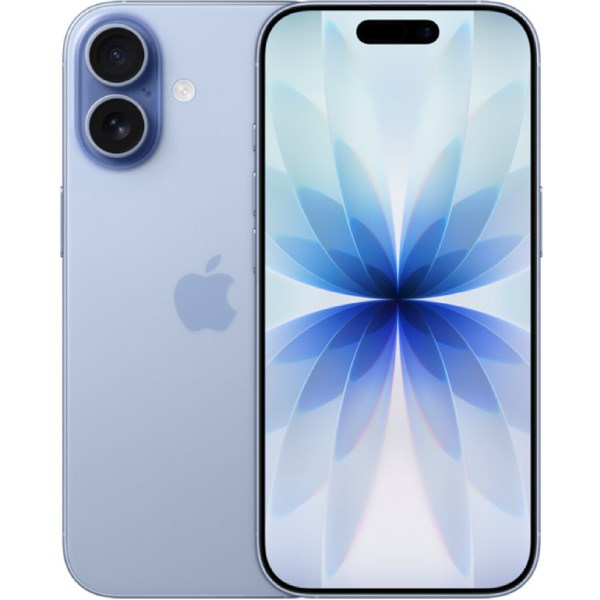
Một số mẫu điện thoại iPhone đang kinh doanh tại Thế Giới Di Động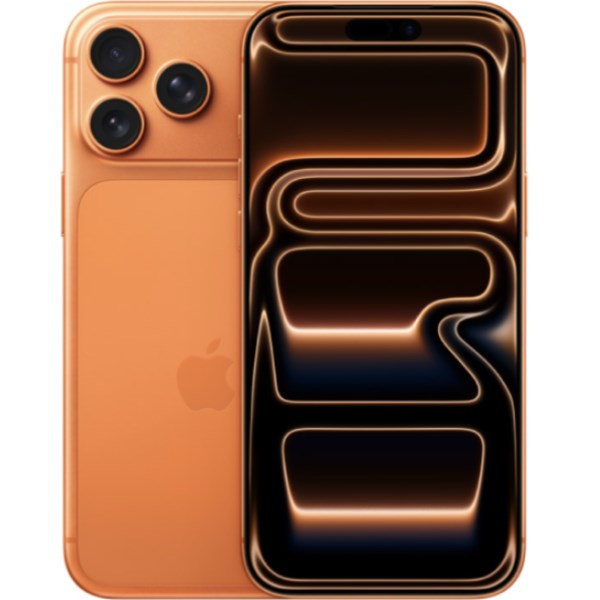
 Có
Có