Một số sản phẩm máy chiếu phim tại nhà Xiaomi giá CỰC TỐT nên mua
Khi remote bị thất lạc, hết pin hoặc khó nhập nội dung, bạn có thể dùng điện thoại để điều khiển máy chiếu Xiaomi. Tùy model, thiết bị có thể kết nối qua Google TV, Google Home hoặc Mi Remote. Bài viết dưới đây sẽ hướng dẫn chi tiết cách điều khiển máy chiếu Xiaomi bằng điện thoại và xử lý một số lỗi kết nối thường gặp.
1. Có thể điều khiển máy chiếu Xiaomi bằng điện thoại không?
Bạn có thể dùng điện thoại thay cho remote trên nhiều dòng máy chiếu thông minh Xiaomi. Phương pháp phù hợp phụ thuộc vào hệ điều hành, phiên bản phần mềm và khả năng kết nối của từng thiết bị.
Các cách phổ biến gồm:
- Điều khiển qua ứng dụng Google TV.
- Sử dụng Google Home trên một số thiết bị tương thích.
- Dùng Mi Remote với điện thoại có cổng hồng ngoại.
- Sử dụng ứng dụng điều khiển dành riêng cho Android TV hoặc Google TV.
- Trình chiếu và điều khiển nội dung từ ứng dụng hỗ trợ Cast.
Google TV thường phù hợp với máy chiếu Xiaomi chạy Android TV hoặc Google TV. Mi Remote phù hợp hơn khi máy chiếu nhận tín hiệu hồng ngoại và điện thoại được trang bị bộ phát IR. Ứng dụng Mi Remote hiện hỗ trợ nhiều nhóm thiết bị, trong đó có máy chiếu.
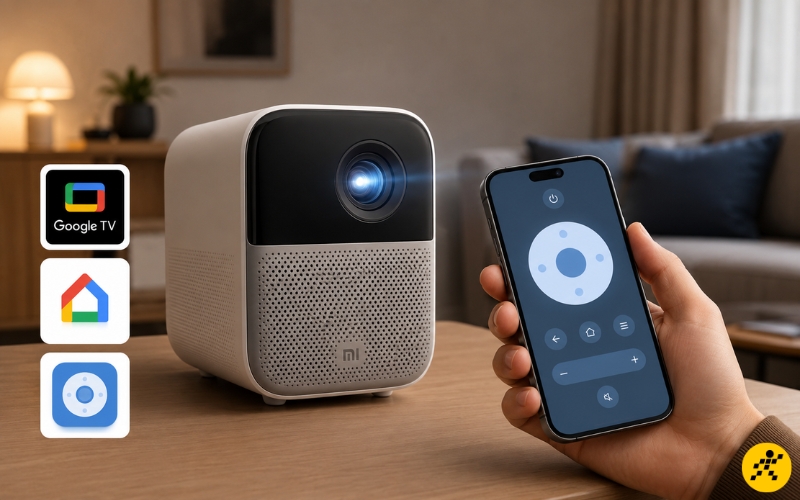
Điều khiển máy chiếu xiaomi bằng điện thoại qua các ứng dụng
2. Phân biệt các cách điều khiển máy chiếu Xiaomi
Mỗi phương pháp có nguyên lý và yêu cầu khác nhau. Bạn có thể tham khảo bảng dưới đây để chọn cách thiết lập phù hợp.
| Phương pháp |
Điều kiện sử dụng |
Ưu điểm |
Hạn chế |
| Google TV |
Máy chiếu chạy Android TV hoặc Google TV; hai thiết bị cùng mạng WiFi |
Có bàn phím, bàn di chuột và các phím điều hướng |
Không dùng được khi máy chiếu chưa kết nối mạng |
| Google Home |
Máy chiếu hỗ trợ Google Cast và đã liên kết cùng tài khoản |
Quản lý thiết bị, phát nội dung và điều khiển cơ bản |
Một số model không hiển thị đầy đủ phím remote |
| Mi Remote |
Điện thoại có bộ phát hồng ngoại; máy chiếu nhận tín hiệu IR |
Không phụ thuộc mạng WiFi |
Phải hướng điện thoại về phía mắt nhận tín hiệu |
| Ứng dụng remote khác |
Ứng dụng tương thích với hệ điều hành máy chiếu |
Có thể thay thế khi Google TV không phù hợp |
Cần kiểm tra quyền riêng tư và quảng cáo |
| Cast nội dung |
Điện thoại và máy chiếu cùng mạng; ứng dụng hỗ trợ Cast |
Phát video nhanh từ điện thoại |
Không thay thế toàn bộ chức năng của remote |
Nếu chưa xác định máy chiếu sử dụng hệ điều hành nào, hãy kiểm tra tên model trong phần Giới thiệu thiết bị, trên tem sản phẩm hoặc hộp máy.
3. Chuẩn bị trước khi kết nối điện thoại với máy chiếu
Trước khi thiết lập, bạn cần kiểm tra kết nối mạng, nguồn điện và khả năng tương thích của thiết bị. Việc chuẩn bị đúng giúp hạn chế tình trạng điện thoại không tìm thấy máy chiếu.
Kiểm tra hệ điều hành của máy chiếu
Máy chiếu Xiaomi chính hãng quốc tế thường sử dụng Android TV hoặc Google TV. Một số model nội địa Trung Quốc có giao diện MIUI TV hoặc hệ điều hành riêng, vì vậy cách kết nối và ứng dụng hỗ trợ có thể khác.
Bạn có thể mở: Cài đặt > Tùy chọn thiết bị > Giới thiệu hoặc: Cài đặt > Hệ thống > Giới thiệu
Tên mục có thể thay đổi tùy phiên bản phần mềm.
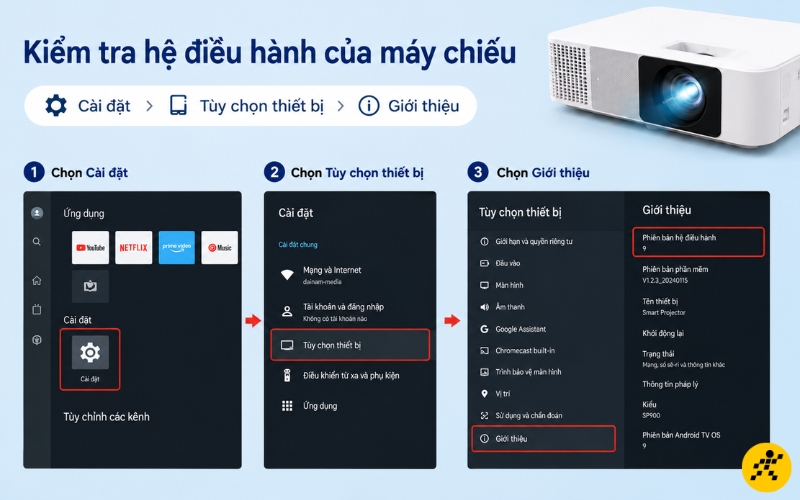
Trước khi ghép nối với điện thoại cần kiểm tra hệ điều hành của máy chiếu
Kết nối cùng một mạng WiFi
Để dùng Google TV hoặc Google Home, điện thoại và máy chiếu cần kết nối cùng một bộ định tuyến WiFi. Nếu hai thiết bị đang sử dụng hai mạng khác nhau, ứng dụng thường không thể quét thấy máy chiếu.
Không nên để điện thoại dùng dữ liệu di động trong lần kết nối đầu tiên. Trường hợp bộ định tuyến phát đồng thời hai băng tần 2.4 GHz và 5 GHz, hãy thử cho cả hai thiết bị vào cùng một băng tần khi gặp lỗi.
Bật Bluetooth và cấp quyền cần thiết
Một số phiên bản ứng dụng sử dụng Bluetooth để hỗ trợ tìm thiết bị ở gần. Bạn nên bật Bluetooth, sau đó cấp quyền tìm thiết bị lân cận, mạng nội bộ và vị trí khi điện thoại yêu cầu.
Trên điện thoại iPhone, cần cho phép ứng dụng truy cập Mạng cục bộ. Trên điện thoại Android, tên quyền có thể là Thiết bị ở gần hoặc Vị trí tùy phiên bản hệ điều hành.
Bật máy chiếu bằng nút vật lý hoặc remote
Điện thoại thường chỉ điều khiển được sau khi máy chiếu đã khởi động và kết nối mạng. Trong lần thiết lập đầu tiên, bạn có thể cần dùng nút nguồn trên thân máy hoặc remote gốc để bật thiết bị.
Mi Smart Projector 2 có thể bật hoặc tắt bằng nút nguồn trên thân máy hoặc remote Bluetooth đã ghép nối.
4. Cách điều khiển máy chiếu Xiaomi bằng Google TV
Google TV là phương pháp thuận tiện đối với các máy chiếu Xiaomi chạy Android TV hoặc Google TV. Ứng dụng có thể biến điện thoại thành remote với các phím điều hướng, nút quay lại, Home và bàn phím nhập liệu.
Bước 1: Tải và mở ứng dụng Google TV
Trên điện thoại Android, Google TV có thể đã được cài sẵn hoặc tích hợp vào hệ thống. Nếu chưa có, hãy tải ứng dụng từ cửa hàng chính thức.
Trên iPhone, tìm ứng dụng Google TV trong App Store rồi đăng nhập tài khoản Google nếu được yêu cầu.
Bước 2: Kết nối điện thoại và máy chiếu cùng WiFi
Mở cài đặt WiFi trên hai thiết bị và kiểm tra tên mạng. Điện thoại và máy chiếu cần cùng kết nối với một mạng nội bộ.
Nếu máy chiếu chưa kết nối WiFi và remote đã mất, bạn có thể cần mượn remote tương thích, kết nối chuột USB hoặc dùng điện thoại có hồng ngoại để hoàn thành bước thiết lập mạng.
Bước 3: Mở chức năng điều khiển từ xa
Trong ứng dụng Google TV, chọn biểu tượng Remote, Điều khiển từ xa hoặc biểu tượng chiếc điều khiển. Ứng dụng sẽ quét các thiết bị Android TV hoặc Google TV đang hoạt động trong mạng.
Chọn đúng tên máy chiếu Xiaomi trong danh sách.
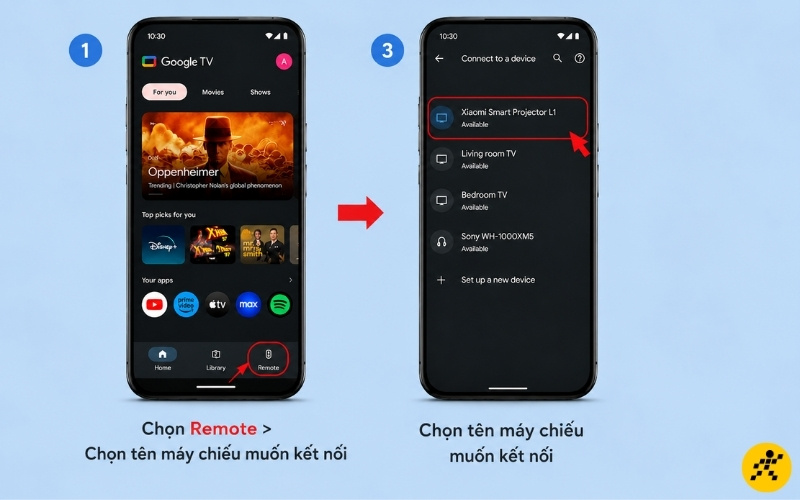
Tại ứng dụng Google TV, chọn Remote và kết nối với tên máy chiếu
Bước 4: Nhập mã ghép nối
Trên màn chiếu sẽ xuất hiện mã xác nhận. Nhập mã này vào điện thoại rồi chọn Ghép nối.
Sau khi kết nối thành công, giao diện remote sẽ hiển thị trên điện thoại.
Bước 5: Sử dụng điện thoại như remote
Bạn có thể dùng các chức năng cơ bản như:
- Di chuyển giữa các mục trong menu.
- Chọn và mở ứng dụng.
- Quay lại màn hình trước.
- Trở về màn hình chính.
- Điều chỉnh âm lượng.
- Phát hoặc tạm dừng nội dung.
- Nhập chữ bằng bàn phím điện thoại.
- Dùng bàn di chuột để điều hướng.
Khả năng bật nguồn từ trạng thái tắt hoàn toàn phụ thuộc vào model và chế độ chờ của máy chiếu. Nếu máy đã ngắt nguồn hoặc mất kết nối mạng, điện thoại thường không thể gửi lệnh.
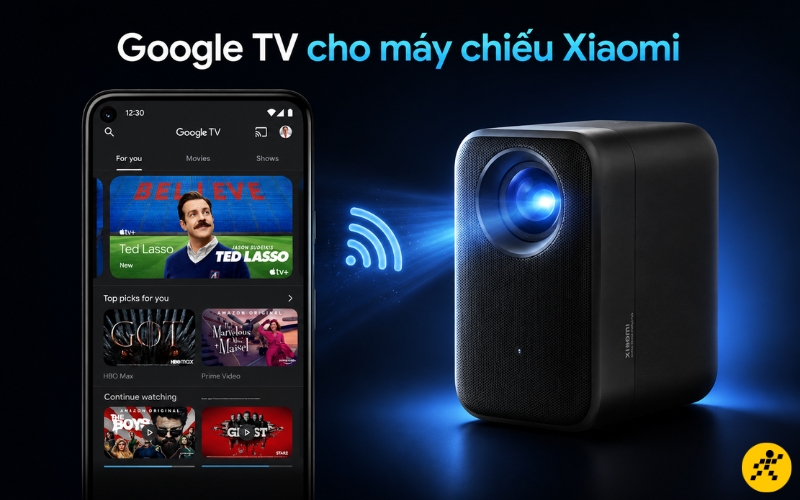
Lựa chọn mục muốn chiếu qua ứng dụng trên điện thoại
5. Cách điều khiển máy chiếu Xiaomi bằng Google Home
Google Home phù hợp khi máy chiếu đã được liên kết với tài khoản Google và hỗ trợ Google Cast. Ứng dụng chủ yếu hỗ trợ quản lý thiết bị, phát nội dung và một số thao tác điều khiển cơ bản.
Bước 1: Mở Google Home
Cài đặt Google Home trên điện thoại, sau đó đăng nhập tài khoản Google đang sử dụng trên máy chiếu.
Điện thoại và máy chiếu phải kết nối cùng mạng WiFi.
Bước 2: Tìm máy chiếu trong danh sách thiết bị
Tại màn hình chính, kiểm tra khu vực thiết bị hoặc căn phòng đã thiết lập. Chọn tên máy chiếu Xiaomi đang hiển thị.
Nếu không thấy thiết bị, nhấn thêm thiết bị mới và làm theo hướng dẫn nhận diện.
Bước 3: Mở giao diện điều khiển
Tùy model, Google Home có thể cung cấp các chức năng như:
- Tăng giảm âm lượng.
- Phát hoặc tạm dừng.
- Dừng nội dung đang truyền.
- Chuyển đến ứng dụng hoặc nội dung tương thích.
- Điều khiển bằng giọng nói thông qua Google Assistant.
Google Home không phải lúc nào cũng hiển thị đầy đủ bàn phím và phím điều hướng. Khi cần thao tác sâu trong menu, Google TV thường thuận tiện hơn.
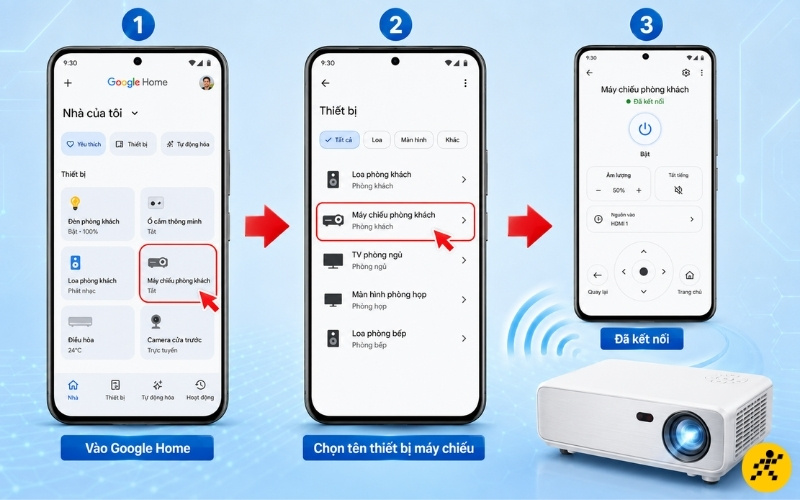
Điều khiển máy chiếu Xiaomi bằng điện thoại qua Google Home
6. Cách điều khiển máy chiếu Xiaomi bằng Mi Remote
Mi Remote sử dụng tín hiệu hồng ngoại để biến điện thoại thành điều khiển từ xa. Cách này hữu ích khi máy chiếu chưa kết nối WiFi hoặc remote gốc bị hỏng.
Điều kiện sử dụng Mi Remote
Điện thoại cần có bộ phát hồng ngoại, thường được bố trí ở cạnh trên của máy. Không phải mọi điện thoại Xiaomi, Redmi, POCO hoặc Android đều được trang bị bộ phận này.
Máy chiếu cũng phải hỗ trợ nhận lệnh điều khiển bằng hồng ngoại. Nếu remote gốc của máy chiếu chỉ sử dụng Bluetooth, Mi Remote có thể không điều khiển được đầy đủ.
Các bước thiết lập Mi Remote
- Mở ứng dụng Mi Remote hoặc Điều khiển Mi trên điện thoại.
- Nhấn dấu + để thêm thiết bị.
- Chọn nhóm Máy chiếu.
- Chọn thương hiệu Xiaomi hoặc thương hiệu phù hợp.
- Hướng đầu hồng ngoại của điện thoại về phía máy chiếu.
- Nhấn thử nút nguồn hoặc nút chức năng trên màn hình.
- Xác nhận máy chiếu có phản hồi.
- Đặt tên và lưu điều khiển.
Quá trình thiết lập yêu cầu người dùng thử các bộ mã hồng ngoại và xác nhận thiết bị có phản hồi hay không. Sau khi tìm được mã phù hợp, điện thoại có thể được sử dụng tương tự remote thông thường.
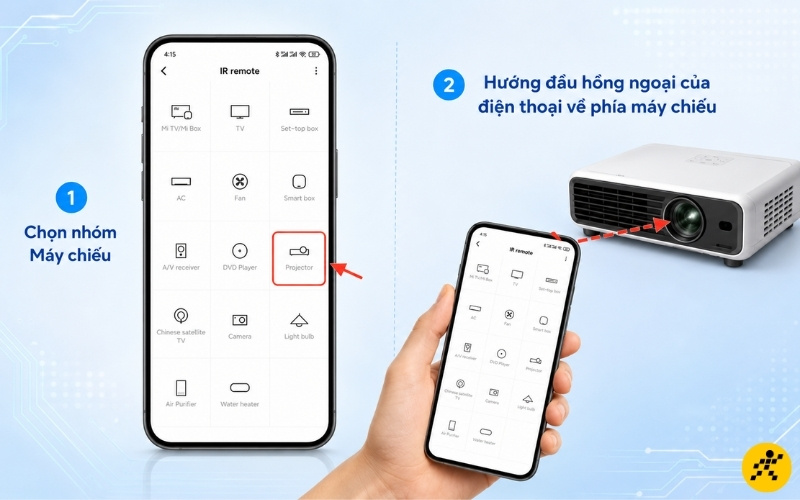
Hướng đầu hồng ngoại vào máy chiếu để điều khiển
Cách sử dụng ổn định hơn
Khi điều khiển bằng hồng ngoại, hãy hướng cạnh trên của điện thoại về mắt nhận tín hiệu trên máy chiếu. Không nên đứng quá xa hoặc để vật cản giữa hai thiết bị.
Hồng ngoại cần đường truyền tương đối trực tiếp, khác với remote Bluetooth có thể điều khiển ở nhiều hướng. Một số máy chiếu Xiaomi mới sử dụng remote Bluetooth với khả năng hoạt động gần như 360 độ.
7. Các chức năng có thể điều khiển bằng điện thoại
Sau khi kết nối thành công, điện thoại có thể thay thế nhiều chức năng của remote:
- Di chuyển trong giao diện.
- Mở hoặc đóng ứng dụng.
- Quay lại và về màn hình chính.
- Nhập nội dung tìm kiếm.
- Tăng giảm âm lượng.
- Phát, tạm dừng hoặc tua video.
- Truyền hình ảnh và âm thanh.
- Điều khiển bằng giọng nói trên thiết bị hỗ trợ.
Một số thao tác đặc biệt như vào chế độ Recovery, ghép nối ban đầu hoặc xử lý lỗi hệ thống vẫn có thể cần remote gốc.
8. Lưu ý khi điều khiển máy chiếu bằng điện thoại
Để quá trình sử dụng ổn định, bạn cần lưu ý:
- Kiểm tra đúng model và hệ điều hành máy chiếu.
- Kết nối hai thiết bị cùng mạng WiFi.
- Không để điện thoại tự chuyển sang dữ liệu di động.
- Cấp quyền mạng cục bộ và thiết bị ở gần.
- Không tải ứng dụng remote không rõ nguồn gốc.
- Không cấp quyền danh bạ hoặc tin nhắn khi không cần thiết.
- Cập nhật phần mềm định kỳ.
- Chuẩn bị remote hoặc chuột USB làm phương án dự phòng.
- Không rút nguồn đột ngột khi máy chiếu đang hoạt động.
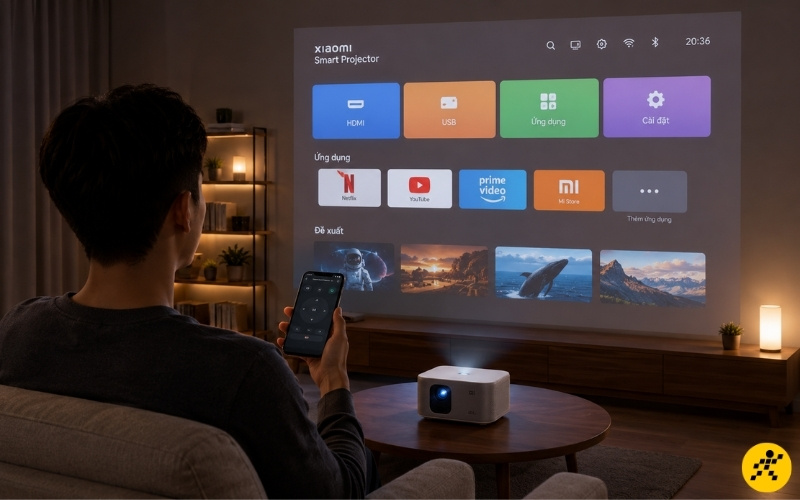
Kết nối điện thoại và máy chiếu cùng mạng WIFI
9. Các câu hỏi liên quan
iPhone có điều khiển máy chiếu Xiaomi được không?
Có. iPhone có thể sử dụng Google TV hoặc Google Home nếu máy chiếu tương thích và hai thiết bị cùng mạng WiFi.
Điện thoại Samsung có điều khiển máy chiếu Xiaomi được không?
Có thể. Điện thoại Samsung có thể sử dụng Google TV, Google Home hoặc ứng dụng remote qua WiFi.
Điện thoại Xiaomi nào cũng dùng được Mi Remote không?
Không. Chỉ điện thoại có bộ phát hồng ngoại mới có thể dùng Mi Remote để điều khiển thiết bị IR.
Có thể nhập chữ bằng bàn phím điện thoại không?
Có. Google TV có thể hiển thị bàn phím điện thoại khi bạn chọn ô tìm kiếm, nhập mật khẩu hoặc đăng nhập tài khoản.
Mi Remote và Google TV có giống nhau không?
Không. Mi Remote sử dụng tín hiệu hồng ngoại, trong khi Google TV điều khiển máy chiếu thông qua mạng WiFi.
Google TV có bàn phím và bàn di chuột, còn Mi Remote có thể hoạt động khi máy chiếu chưa kết nối mạng.
Mua thêm loa ngoài để cải thiện chất lượng âm thanh khi xem phim với máy chiếu Xiaomi tại nhà
Tóm lại, điều khiển máy chiếu Xiaomi bằng điện thoại có thể thực hiện qua Google TV, Google Home hoặc Mi Remote.
Google TV phù hợp với máy chiếu chạy Android TV hoặc Google TV, còn Mi Remote chỉ sử dụng được khi điện thoại và máy chiếu hỗ trợ hồng ngoại. Trước khi kết nối, hãy kiểm tra đúng model, sử dụng chung mạng WiFi và cấp đầy đủ quyền cần thiết cho ứng dụng.

 Điện thoại
 Laptop
 Phụ kiện
 Smartwatch
 Đồng hồ
 Tablet
 Máy cũ, Thu cũ
 Màn hình, Máy in
 Sim, Thẻ cào
 Dịch vụ tiện ích






















































 Xóa địa chỉ