ĐỪNG BỎ LỠ các mẫu đồng hồ thông minh Garmin đang có GIÁ TỐT tại Thế Giới Di Động:
Nếu bạn đang dùng đồng hồ thông minh, đặc biệt là đồng hồ thông minh Garmin, thông báo bộ nhớ đầy có thể khiến việc đồng bộ, cập nhật hoặc lưu hoạt động tập luyện bị gián đoạn. Xem ngay nguyên nhân thường gặp và xử lý theo thứ tự an toàn để hạn chế mất dữ liệu quan trọng!
1. Đồng hồ Garmin báo bộ nhớ đầy xử lý thế nào?
Khi đồng hồ Garmin báo bộ nhớ đầy, việc đầu tiên không nên là reset ngay. Bạn nên đồng bộ dữ liệu trước, sau đó kiểm tra nhóm dữ liệu nào đang chiếm dung lượng như hoạt động đã lưu, nhạc, bản đồ, ứng dụng, mặt đồng hồ hoặc tệp cập nhật.
Cách xử lý an toàn là đi từ việc ít rủi ro đến rủi ro cao hơn: đồng bộ dữ liệu, xóa nội dung không còn cần, khởi động lại thiết bị rồi mới tính đến khôi phục cài đặt nếu nguồn chính thức của đúng model khuyến nghị. Làm theo thứ tự này giúp hạn chế mất hoạt động tập luyện và tránh xóa nhầm dữ liệu hệ thống.
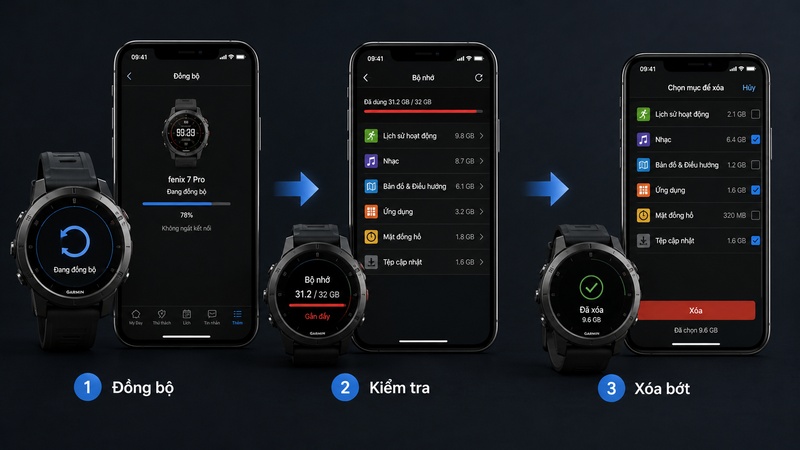
Quy trình xử lý đồng hồ Garmin báo bộ nhớ đầy gồm đồng bộ dữ liệu, kiểm tra nhóm dữ liệu chiếm dung lượng và xóa nội dung không cần thiết
2. Vì sao đồng hồ Garmin báo bộ nhớ đầy?
Dữ liệu hoạt động và lịch sử tập luyện tích lũy lâu ngày
Mỗi lần chạy bộ, đạp xe, bơi hoặc ghi nhận hoạt động GPS, đồng hồ sẽ lưu lại dữ liệu để bạn xem và đồng bộ lên tài khoản. Nếu lâu ngày không đồng bộ, hoặc đồng hồ giữ lại nhiều hoạt động cũ, bộ nhớ có thể bị đầy nhanh hơn.
Nhóm dữ liệu này thường là phần người dùng có thể xử lý trước, nhưng vẫn nên đồng bộ lên Garmin Connect trước khi xóa. Như vậy, bạn giảm rủi ro mất lịch sử tập luyện quan trọng.
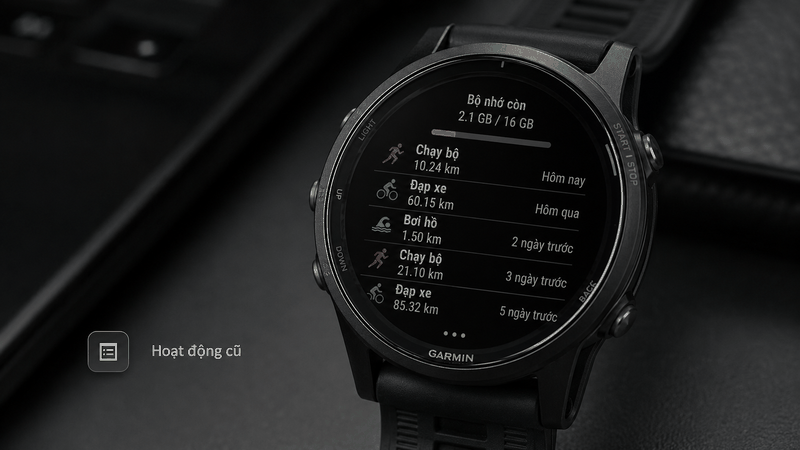
Dữ liệu hoạt động Garmin tích lũy lâu ngày chiếm bộ nhớ
Nhạc, playlist hoặc nội dung giải trí lưu trên đồng hồ
Một số mẫu Garmin hỗ trợ lưu nhạc để nghe khi tập luyện mà không cần mang điện thoại. Nếu bạn tải nhiều playlist, podcast hoặc nội dung nghe offline, phần này có thể chiếm dung lượng đáng kể.
Không phải đồng hồ Garmin nào cũng có tính năng lưu nhạc, nên bài viết không mặc định mọi model đều giống nhau. Nếu đồng hồ của bạn không hỗ trợ nhạc offline, hãy bỏ qua nhóm này và kiểm tra các nhóm dữ liệu khác.
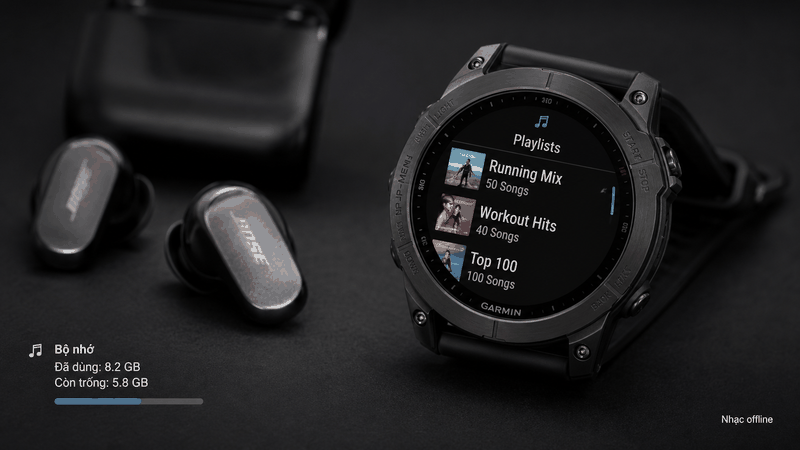
Nhạc và playlist offline trên Garmin chiếm dung lượng bộ nhớ
Bản đồ, dữ liệu sân golf hoặc gói điều hướng
Một số dòng Garmin cao hơn có thể lưu bản đồ, dữ liệu điều hướng hoặc các gói dữ liệu chuyên biệt. Đây là nhóm nội dung có dung lượng lớn, nhất là khi người dùng tải nhiều khu vực hoặc dữ liệu ít dùng.
Trước khi xóa bản đồ, bạn nên kiểm tra đúng model và nhu cầu sử dụng. Nếu thường chạy trail, đạp xe đường dài hoặc dùng điều hướng, hãy cân nhắc giữ lại phần bản đồ thật sự cần thiết.
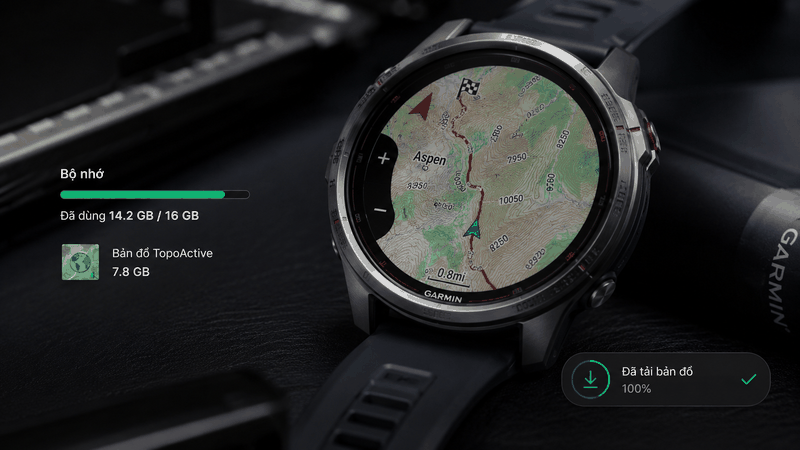
Bản đồ và dữ liệu điều hướng Garmin chiếm nhiều bộ nhớ
Ứng dụng, mặt đồng hồ và tiện ích từ Connect IQ
Connect IQ là hệ sinh thái để thêm ứng dụng, mặt đồng hồ, trường dữ liệu và một số nội dung mở rộng cho thiết bị Garmin. Khi cài quá nhiều mặt đồng hồ hoặc ứng dụng không còn dùng, bộ nhớ có thể bị chiếm bởi các mục này.
Đây là nhóm nên kiểm tra sau khi đã đồng bộ dữ liệu hoạt động. Bạn có thể ưu tiên gỡ những mặt đồng hồ, ứng dụng hoặc tiện ích ít dùng thay vì xóa dữ liệu tập luyện trước.
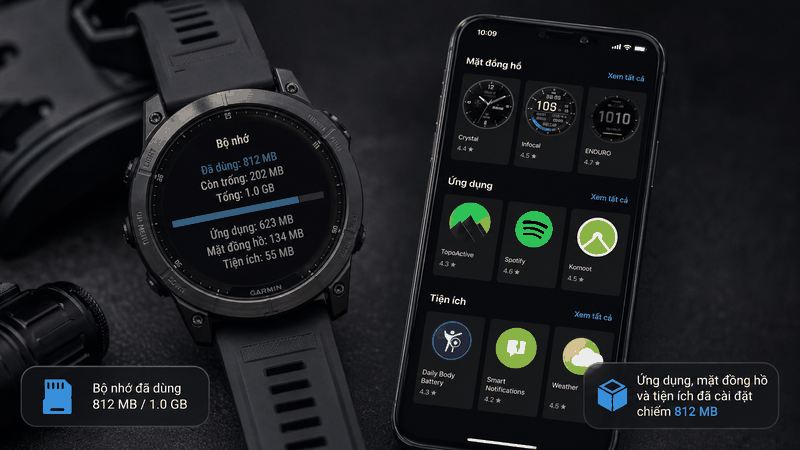
Ứng dụng và mặt đồng hồ Connect IQ chiếm bộ nhớ Garmin
Tệp cập nhật hoặc dữ liệu hệ thống cần thêm dung lượng trống
Khi cập nhật phần mềm, thiết bị có thể cần dung lượng trống để tải và cài đặt bản cập nhật. Nếu bộ nhớ còn quá ít, đồng hồ có thể báo đầy hoặc quá trình cập nhật không hoàn tất.
Bạn không nên tự xóa tệp hệ thống, thư mục lạ hoặc firmware nếu không có hướng dẫn chính thức cho đúng model. Xóa sai nhóm này có thể làm thiết bị hoạt động không ổn định.
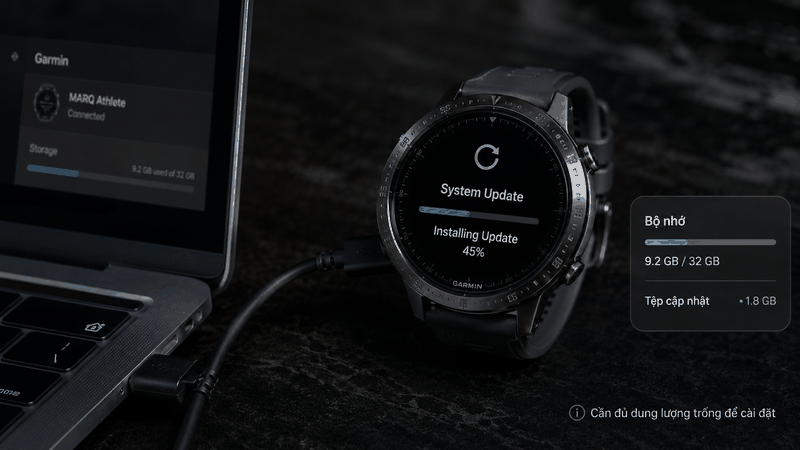
Tệp cập nhật Garmin cần đủ dung lượng trống để cài đặt
3. Cách xử lý đồng hồ Garmin báo bộ nhớ đầy theo thứ tự an toàn
Bước 1: Xác định đúng model đồng hồ Garmin đang dùng
Trước khi làm theo bất kỳ hướng dẫn nào, hãy xác định đúng tên model đồng hồ. Lý do là mỗi dòng Garmin có thể khác nhau về dung lượng, khả năng lưu nhạc, bản đồ, ứng dụng và đường dẫn menu.
Nếu không chắc model, bạn có thể kiểm tra trong thông tin thiết bị trên đồng hồ, trong Garmin Connect hoặc hộp/sổ hướng dẫn đi kèm. Khi cần thao tác sâu hơn, hãy tra đúng model trên trang hỗ trợ chính thức của Garmin.
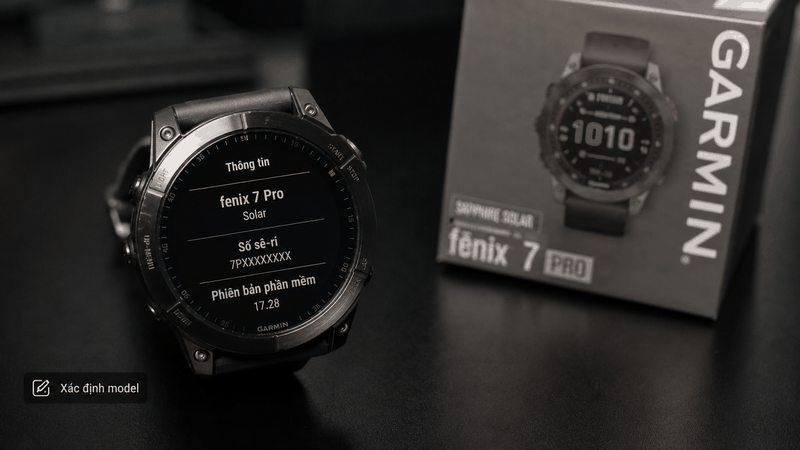
Kiểm tra đúng model đồng hồ Garmin trước khi xử lý bộ nhớ
Bước 2: Đồng bộ dữ liệu trước khi xóa
Hãy mở Garmin Connect trên điện thoại hoặc Garmin Express trên máy tính để đồng bộ dữ liệu nếu thiết bị còn kết nối được. Garmin Connect là công cụ theo dõi, phân tích và lưu lại hoạt động từ thiết bị Garmin, nên đây là bước đáng làm trước khi dọn bộ nhớ.
Sau khi đồng bộ, bạn nên kiểm tra lại hoạt động quan trọng đã xuất hiện trên tài khoản hay chưa. Đừng xóa vội nếu quá trình đồng bộ bị lỗi, đang dở hoặc đồng hồ chưa kết nối ổn định.
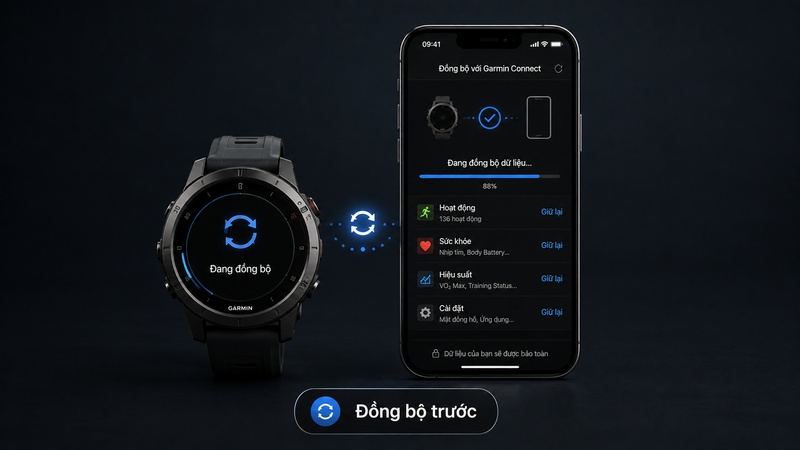
Màn hình Garmin Connect hướng dẫn đồng bộ dữ liệu đồng hồ Garmin trước khi xóa nội dung để giải phóng bộ nhớ
Bước 3: Kiểm tra nhóm dữ liệu đang chiếm dung lượng
Sau khi đồng bộ, hãy xem bộ nhớ đầy do nhóm nào gây ra: hoạt động đã lưu, nhạc, bản đồ, ứng dụng, mặt đồng hồ hay tệp cập nhật. Nếu model không hiển thị chi tiết dung lượng, bạn có thể đi theo hướng loại trừ: gỡ nội dung ít dùng trước, sau đó kiểm tra lại thông báo.
Không nên xóa mọi thứ cùng lúc. Cách làm chậm hơn một chút nhưng an toàn hơn là xóa từng nhóm, kiểm tra kết quả rồi mới chuyển sang nhóm tiếp theo.
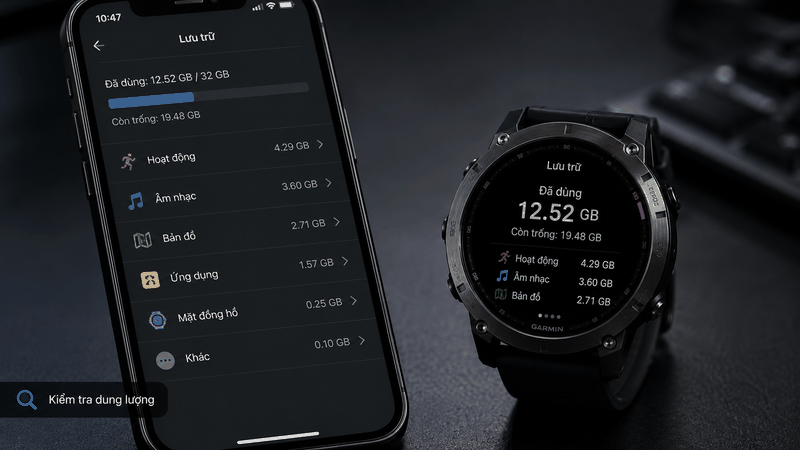
Kiểm tra nhóm dữ liệu đang chiếm dung lượng trên Garmin
Bước 4: Xóa hoạt động cũ đã đồng bộ thành công
Nếu nguyên nhân đến từ hoạt động đã lưu, bạn có thể xóa các hoạt động cũ khỏi đồng hồ sau khi chắc chắn dữ liệu đã đồng bộ. Việc này giúp giải phóng dung lượng trên thiết bị mà vẫn giữ lịch sử trong tài khoản, nếu quá trình đồng bộ đã hoàn tất.
Không nên xóa các hoạt động vừa ghi nếu bạn chưa thấy dữ liệu xuất hiện trong Garmin Connect. Với người tập luyện thường xuyên, đây là bước cần cẩn thận nhất vì dữ liệu hoạt động thường có giá trị theo dõi tiến độ.
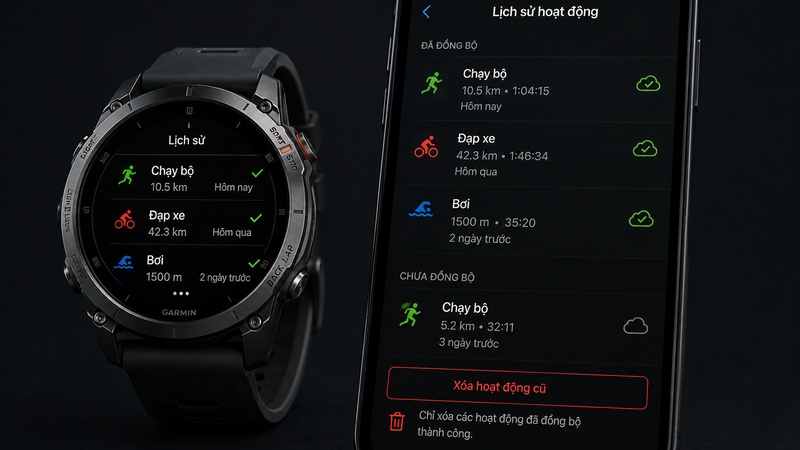
Đồng hồ Garmin hiển thị danh sách hoạt động cũ cần kiểm tra và đồng bộ thành công trước khi xóa khỏi thiết bị
Bước 5: Gỡ nhạc, bản đồ, ứng dụng hoặc mặt đồng hồ không dùng
Nếu đồng hồ có lưu nhạc, bản đồ hoặc ứng dụng mở rộng, hãy ưu tiên gỡ những nội dung không còn dùng. Nhạc và bản đồ thường chiếm nhiều dung lượng hơn mặt đồng hồ, trong khi mặt đồng hồ và ứng dụng từ Connect IQ lại dễ bị tích lại theo thói quen cài thử.
Bạn nên giữ lại những gì thật sự phục vụ việc tập luyện hằng ngày. Ví dụ, nếu chỉ chạy trong thành phố và không dùng điều hướng, các gói bản đồ ít dùng có thể là nhóm nên xem xét trước.
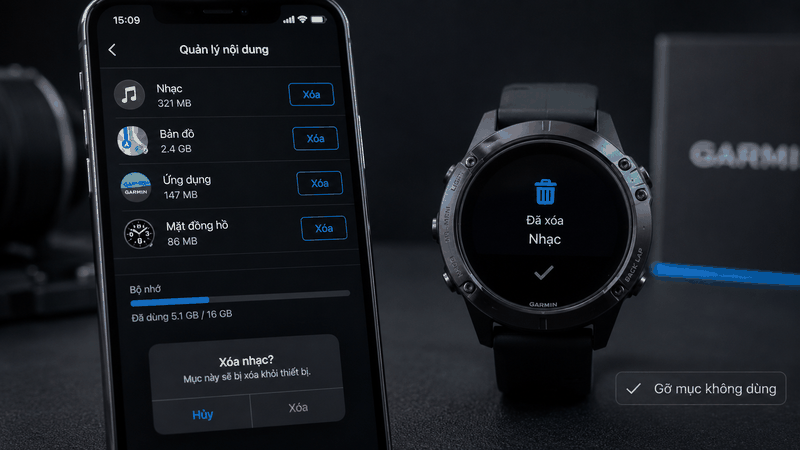
Gỡ nhạc bản đồ ứng dụng không dùng để giải phóng bộ nhớ Garmin
Bước 6: Cập nhật bằng Garmin Express nếu cần quản lý trên máy tính
Garmin Express là phần mềm chính thức của Garmin dùng trên máy tính để quản lý và cập nhật thiết bị. Với các trường hợp liên quan đến cập nhật, bản đồ hoặc đồng bộ qua máy tính, công cụ này thường dễ kiểm soát hơn so với thao tác trực tiếp trên màn hình đồng hồ nhỏ.
Khi dùng Garmin Express, hãy để quá trình cập nhật hoàn tất rồi mới ngắt kết nối. Việc rút cáp hoặc tắt máy giữa chừng có thể khiến cập nhật lỗi và làm tình trạng khó xử lý hơn.
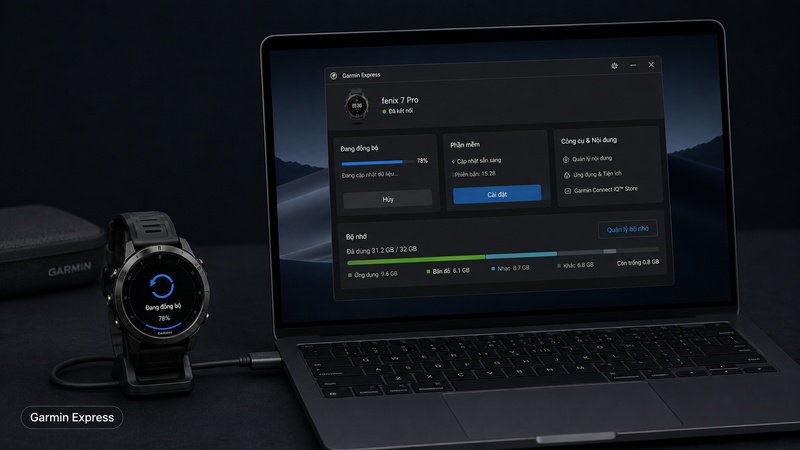
Giao diện Garmin Express hỗ trợ kết nối đồng hồ Garmin với máy tính để cập nhật, đồng bộ và quản lý dữ liệu thiết bị
Bước 7: Khởi động lại đồng hồ và kiểm tra lại thông báo
Sau khi đã xóa nội dung không cần, hãy khởi động lại đồng hồ để thiết bị cập nhật trạng thái bộ nhớ. Nếu thông báo biến mất, bạn có thể tiếp tục sử dụng và nên duy trì thói quen đồng bộ định kỳ.
Nếu thông báo vẫn còn, hãy kiểm tra lại xem còn nhóm dữ liệu lớn nào chưa xử lý hay không. Trường hợp không rõ nguyên nhân, nên tra đúng model trên Garmin Support thay vì tiếp tục xóa thử.
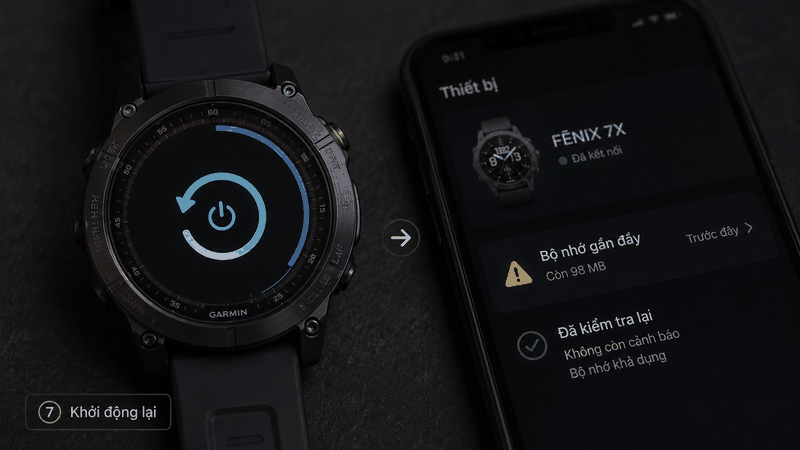
Khởi động lại Garmin sau khi giải phóng bộ nhớ
Bước 8: Chỉ reset khi thật sự cần
Khôi phục cài đặt gốc không nên là bước đầu tiên vì có thể làm mất dữ liệu, cài đặt cá nhân, ví, mặt đồng hồ, ứng dụng hoặc nội dung đã lưu. Bạn chỉ nên cân nhắc reset khi đã đồng bộ, đã dọn dữ liệu theo từng nhóm nhưng lỗi vẫn lặp lại.
Trước khi reset, hãy đọc hướng dẫn chính thức theo đúng model và chuẩn bị thiết lập lại thiết bị sau đó. Nếu đồng hồ còn bảo hành hoặc lỗi xuất hiện bất thường, mang đi kiểm tra sẽ an toàn hơn là tự xử lý sâu.
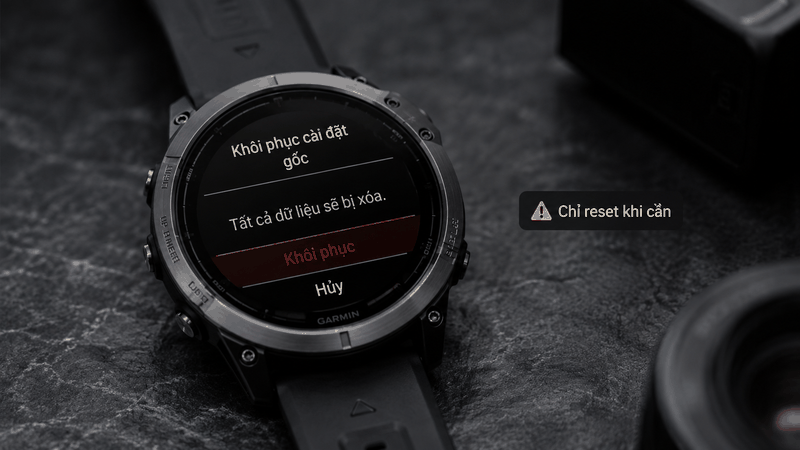
Chỉ reset đồng hồ Garmin khi các cách xử lý khác không hiệu quả
4. Những điều không nên làm khi đồng hồ Garmin báo bộ nhớ đầy
- Không xóa thư mục, firmware hoặc tệp hệ thống nếu không có hướng dẫn chính thức cho đúng model.
- Không reset ngay khi chưa đồng bộ dữ liệu quan trọng.
- Không ngắt kết nối khi đồng hồ đang cập nhật hoặc đồng bộ qua Garmin Express.
- Không áp dụng đường dẫn menu của model khác nếu giao diện trên đồng hồ của bạn không giống.
- Không tự kết luận bộ nhớ bị hỏng chỉ vì thiết bị báo đầy. Thông báo này thường cần kiểm tra dữ liệu lưu trữ trước.
Những lưu ý này giúp bạn tránh biến một lỗi dung lượng tương đối dễ xử lý thành lỗi mất dữ liệu hoặc lỗi phần mềm phức tạp hơn.
5. Khi nào nên liên hệ hỗ trợ hoặc mang đồng hồ đi kiểm tra?
Bạn nên liên hệ Garmin Support hoặc mang thiết bị đi kiểm tra nếu đồng hồ vẫn báo bộ nhớ đầy sau khi đã đồng bộ, xóa dữ liệu không cần và khởi động lại. Trường hợp thiết bị không nhận bộ nhớ, không cập nhật được, treo khi đồng bộ hoặc báo lỗi lặp lại nhiều lần cũng không nên tự xử lý tiếp.
Nếu đồng hồ còn trong thời gian bảo hành, hãy kiểm tra chính sách hỗ trợ tại nơi mua trước khi can thiệp sâu. Điều này đặc biệt quan trọng khi lỗi xuất hiện sau va đập, vào nước hoặc cập nhật không thành công.
6. Gợi ý nếu bạn cần đổi sang mẫu Garmin phù hợp hơn
Nếu đồng hồ đã cũ, dung lượng hạn chế hoặc không còn đáp ứng nhu cầu tập luyện, bạn có thể tham khảo nhóm đồng hồ thông minh và đồng hồ thông minh Garmin mới nhất tại Thế Giới Di Động để chọn mẫu phù hợp hơn.
Khi chọn mua, đừng chỉ nhìn thiết kế. Hãy kiểm tra kỹ nhu cầu của bạn có cần lưu nhạc, bản đồ, nhiều môn thể thao, thời lượng pin dài hoặc tính năng điều hướng hay không. Những yếu tố này ảnh hưởng trực tiếp đến trải nghiệm sử dụng lâu dài.
7. Các câu hỏi liên quan
Xóa hoạt động trên đồng hồ Garmin có mất dữ liệu không?
Có thể mất nếu hoạt động chưa được đồng bộ lên tài khoản. Vì vậy, bạn nên đồng bộ bằng Garmin Connect hoặc Garmin Express trước, sau đó kiểm tra lại dữ liệu quan trọng rồi mới xóa trên đồng hồ.
Garmin báo bộ nhớ đầy có phải do hỏng bộ nhớ không?
Không thể kết luận ngay. Thông báo này thường liên quan đến dữ liệu hoạt động, nhạc, bản đồ, ứng dụng, mặt đồng hồ hoặc tệp cập nhật. Chỉ nên nghi ngờ lỗi hệ thống/phần cứng khi đã dọn đúng cách nhưng thông báo vẫn lặp lại.
Có nên xóa nhạc hoặc bản đồ trước không?
Nếu model của bạn có lưu nhạc hoặc bản đồ và bạn ít dùng các nội dung đó, đây là nhóm nên kiểm tra sớm vì thường chiếm nhiều dung lượng. Tuy nhiên, hãy chắc chắn mình không cần chúng cho buổi tập hoặc chuyến đi sắp tới.
Có nên dùng Garmin Express khi đồng hồ báo đầy bộ nhớ không?
Nên dùng nếu bạn cần đồng bộ, cập nhật hoặc quản lý thiết bị trên máy tính. Garmin Express là công cụ chính thức của Garmin, đặc biệt hữu ích khi màn hình đồng hồ nhỏ hoặc quá trình cập nhật cần thao tác ổn định hơn.
Tham khảo thêm một số mẫu đồng hồ thông minh đang có ưu đãi tại Thế Giới Di Động:
Khi đồng hồ Garmin báo bộ nhớ đầy, hãy bình tĩnh xử lý theo thứ tự: xác định model, đồng bộ dữ liệu, kiểm tra nhóm dữ liệu đang chiếm dung lượng, xóa nội dung không cần, cập nhật nếu cần rồi khởi động lại thiết bị.
Đừng reset ngay khi chưa sao lưu dữ liệu quan trọng. Nếu đã dọn bộ nhớ đúng cách nhưng lỗi vẫn còn, bạn nên tra hướng dẫn chính thức theo đúng model hoặc liên hệ nơi hỗ trợ để tránh mất dữ liệu không đáng có.

 Điện thoại
 Laptop
 Phụ kiện
 Smartwatch
 Đồng hồ
 Tablet
 Máy cũ, Thu cũ
 Màn hình, Máy in
 Sim, Thẻ cào
 Dịch vụ tiện ích























































 Xóa địa chỉ